Os 20 truques mais importantes do WhatsApp

O WhatsApp, o mensageiro mundial, tem muitos recursos que podem facilitar sua vida. Por exemplo, você pode economizar tempo com a opção de transmissão, economizar espaço de armazenamento excluindo mídias dos bate-papos ou ser criativo com os GIFs do WhatsApp. Reunimos aqui os 20 melhores truques para o WhatsApp.
Como enviar uma mensagem para vários contatos com o Broadcast
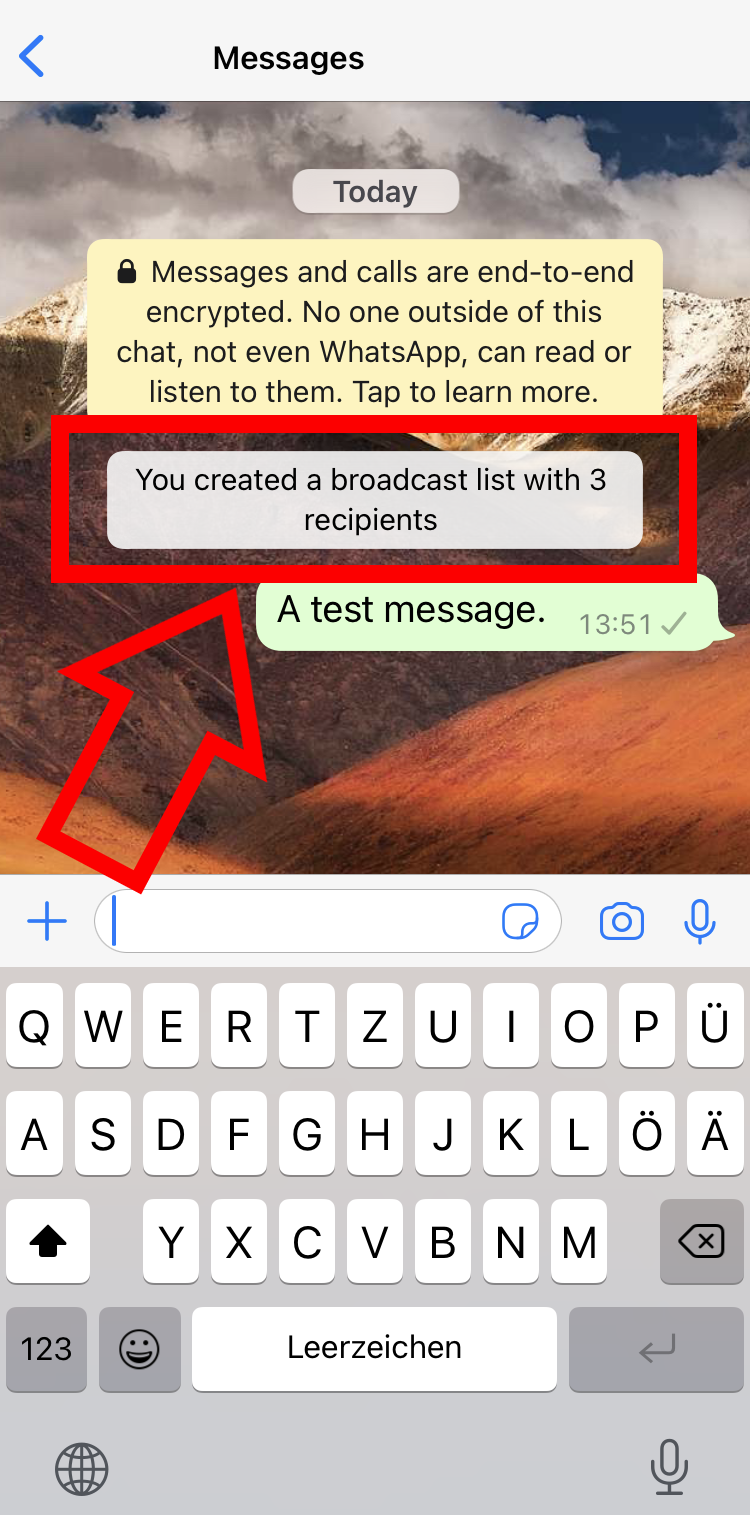
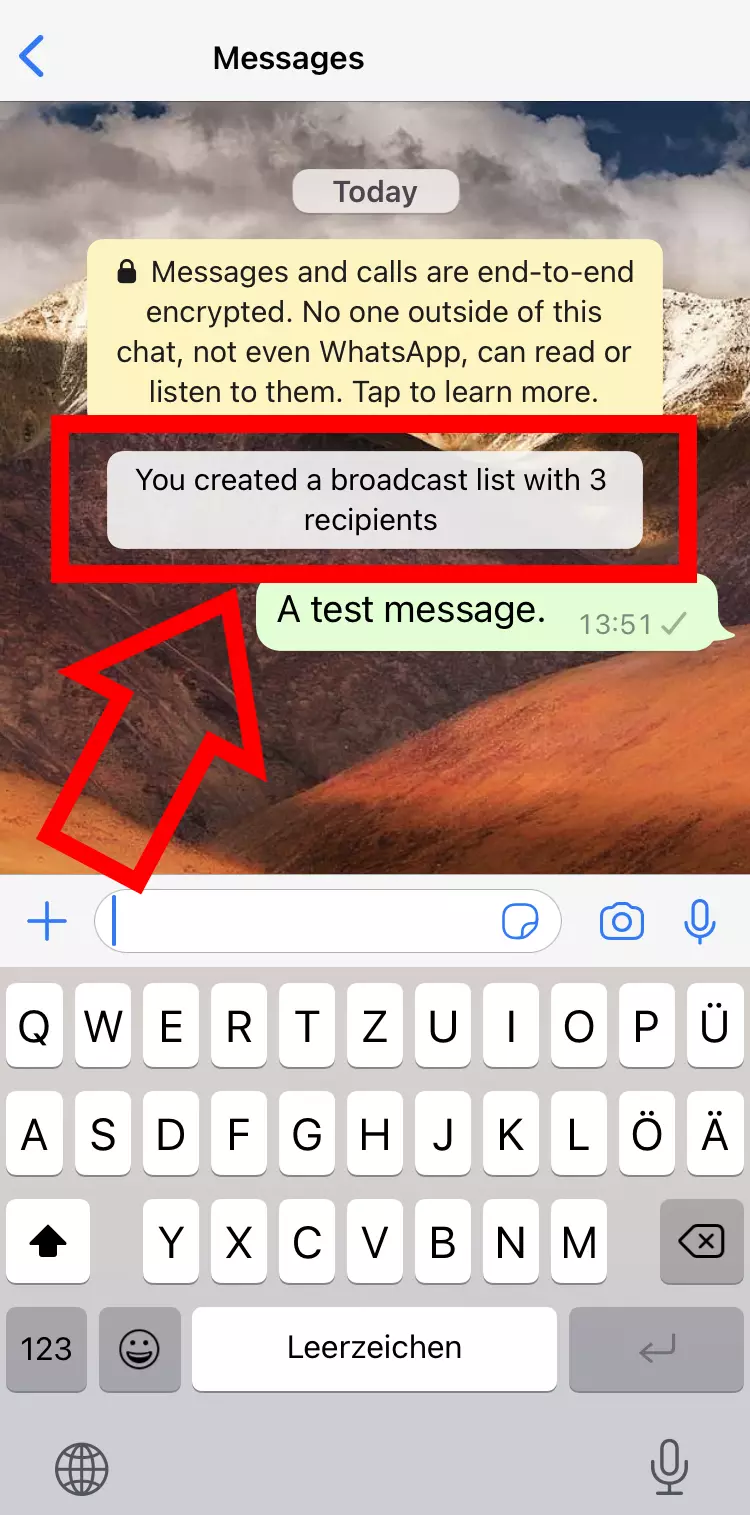
O recurso broadcast do WhatsApp permite que você envie a mesma mensagem para vários contatos simultaneamente. Isso pode ser útil, por exemplo, quando você estiver enviando convites, votos de Ano Novo ou algo semelhante.
Para criar uma lista de transmissão no Android, selecione o botão de três pontos e, em seguida, “New Broadcast” (Nova transmissão). No iOS, escolha “Broadcast Lists” (Listas de transmissão) e “New List” (Nova lista). Agora você pode escolher os contatos para os quais gostaria de escrever. Após a confirmação, uma nova janela de bate-papo será aberta. Todas as mensagens que você enviar serão recebidas pelos destinatários selecionados da maneira habitual. Mas lembre-se de que as transmissões só funcionam se seus contatos também o tiverem salvo como contato.
Como verificar e reduzir o uso de dados
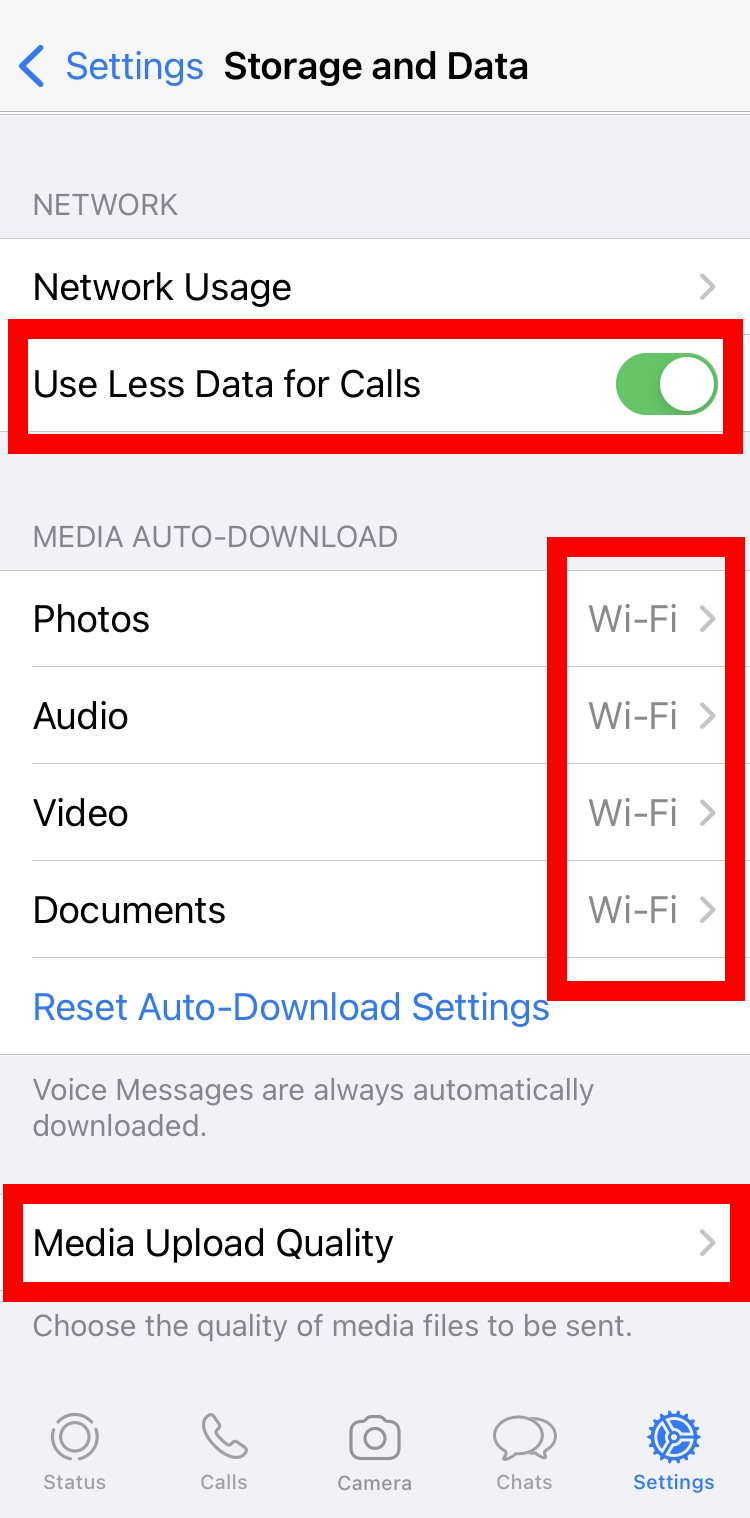
Para verificar o consumo de dados móveis do WhatsApp, vá para as configurações e selecione “Armazenamento e dados” e, em seguida, “Uso da rede”. Aqui você encontrará a quantidade de dados que foi usada para mensagens, bate-papo e mídia de status e chamadas incluindo chamadas de vídeo do WhatsApp. Também é possível redefinir as estatísticas.
Como o consumo de dados é maior ao enviar e receber mídia, como fotos, recomendamos as seguintes etapas: Em “Storage and Data” (Armazenamento e dados), especifique para todas as mídias ou para as selecionadas que os downloads automáticos só devem ocorrer via Wi-Fi. Você ainda poderá fazer o download manual da mídia de bate-papo tocando nela durante o uso do celular. Outros métodos de economia de dados incluem ativação de um menor uso de dados para chamadas do WhatsApp e redução da qualidade de upload de mídia.
Como liberar armazenamento excluindo mídia
As mídias, como fotos e vídeos que você recebe no WhatsApp, ocupam um espaço de armazenamento precioso. Felizmente, há uma maneira simples de liberar espaço: Basta excluir uma mídia selecionada ou todas as mídias de seus bate-papos do WhatsApp sem perder as mensagens de texto.
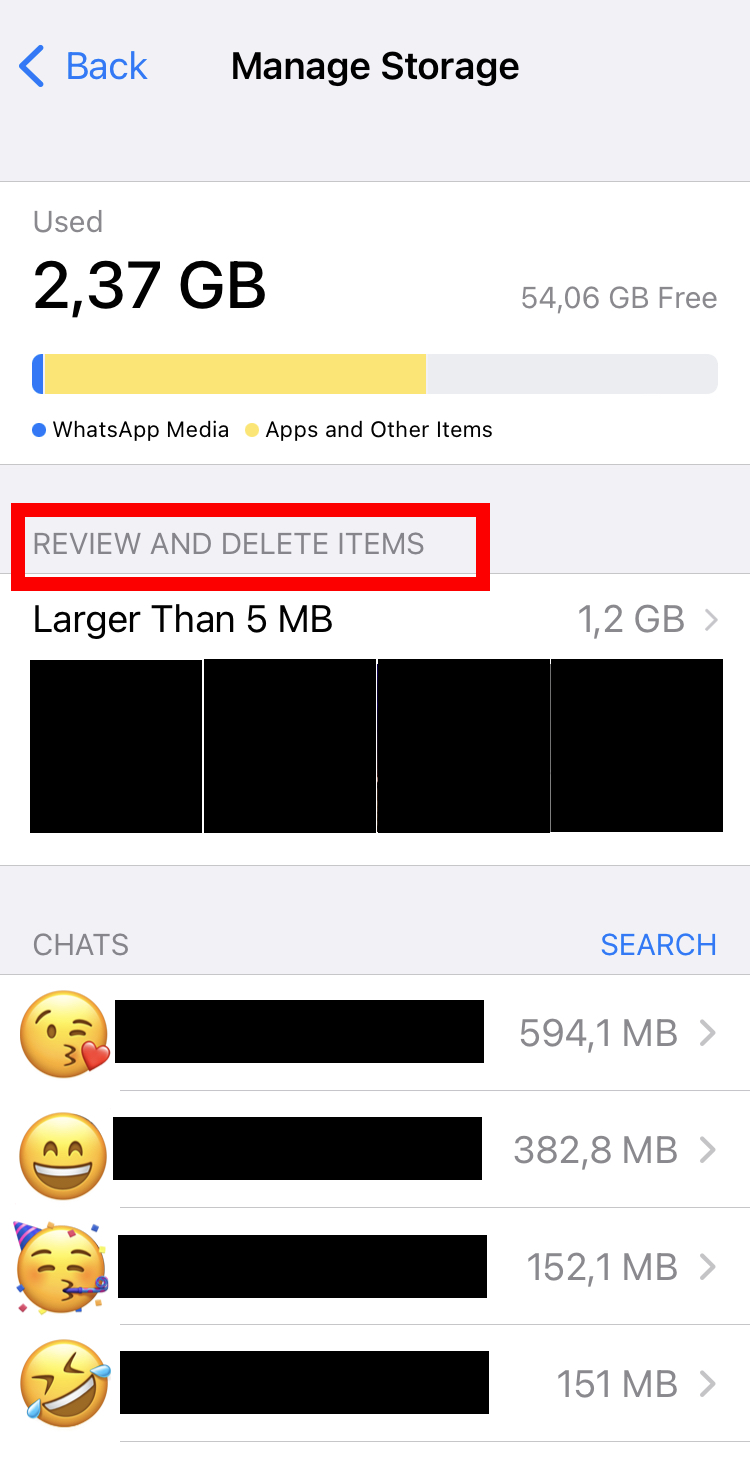
Nas configurações do WhatsApp, selecione “Armazenamento e dados” e, em seguida, “Gerenciar armazenamento”. Os arquivos com mais de 5 MB serão listados lá. Exclua o conteúdo que ocupa muito espaço e/ou que você não precisa mais.
Como silenciar bate-papos por um período determinado
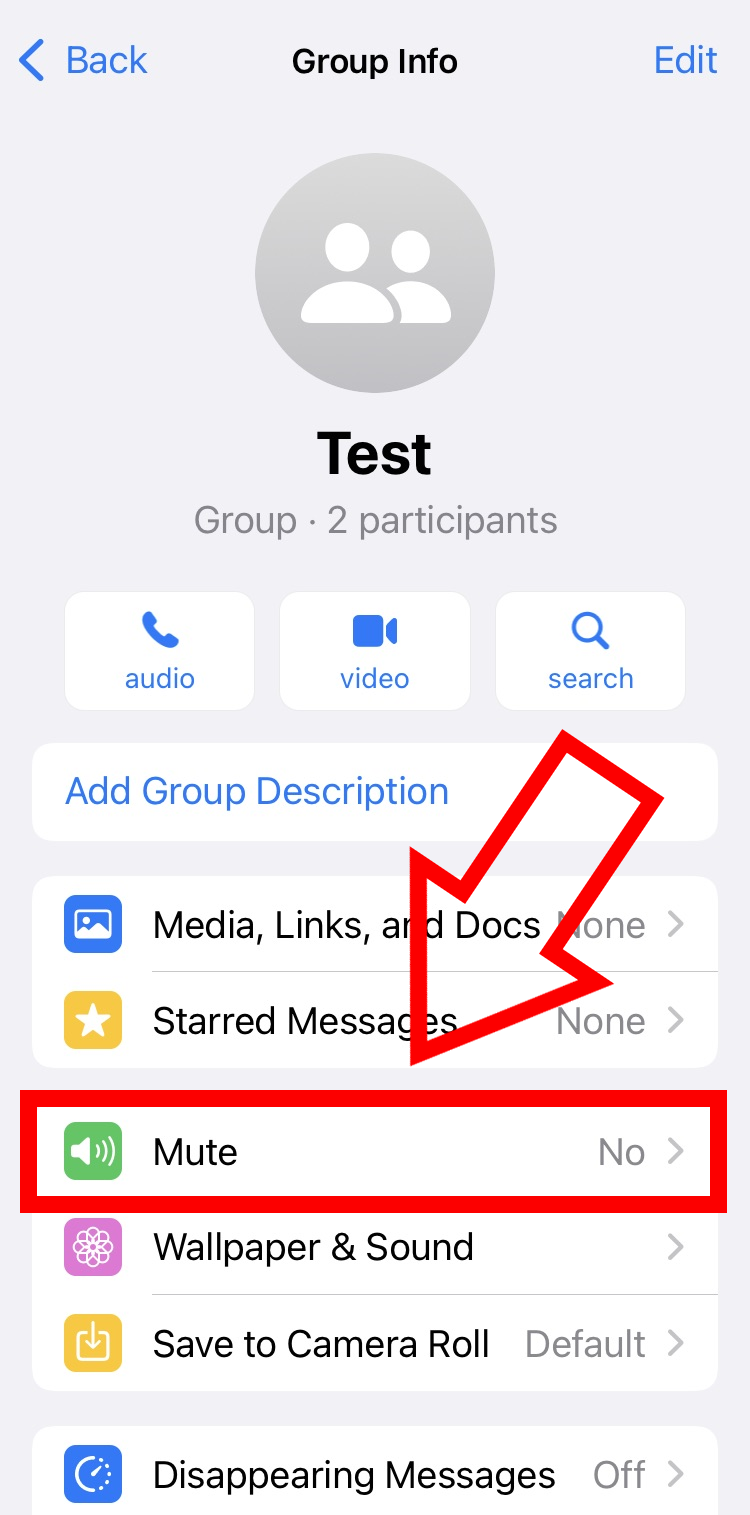
A função mudo é um truque do WhatsApp que pode ser usado para desativar notificações de bate-papos individuais e em grupo. Mas não confunda isso com o bloqueio de um contato. Basta especificar os bate-papos para os quais você não deseja ser alertado.
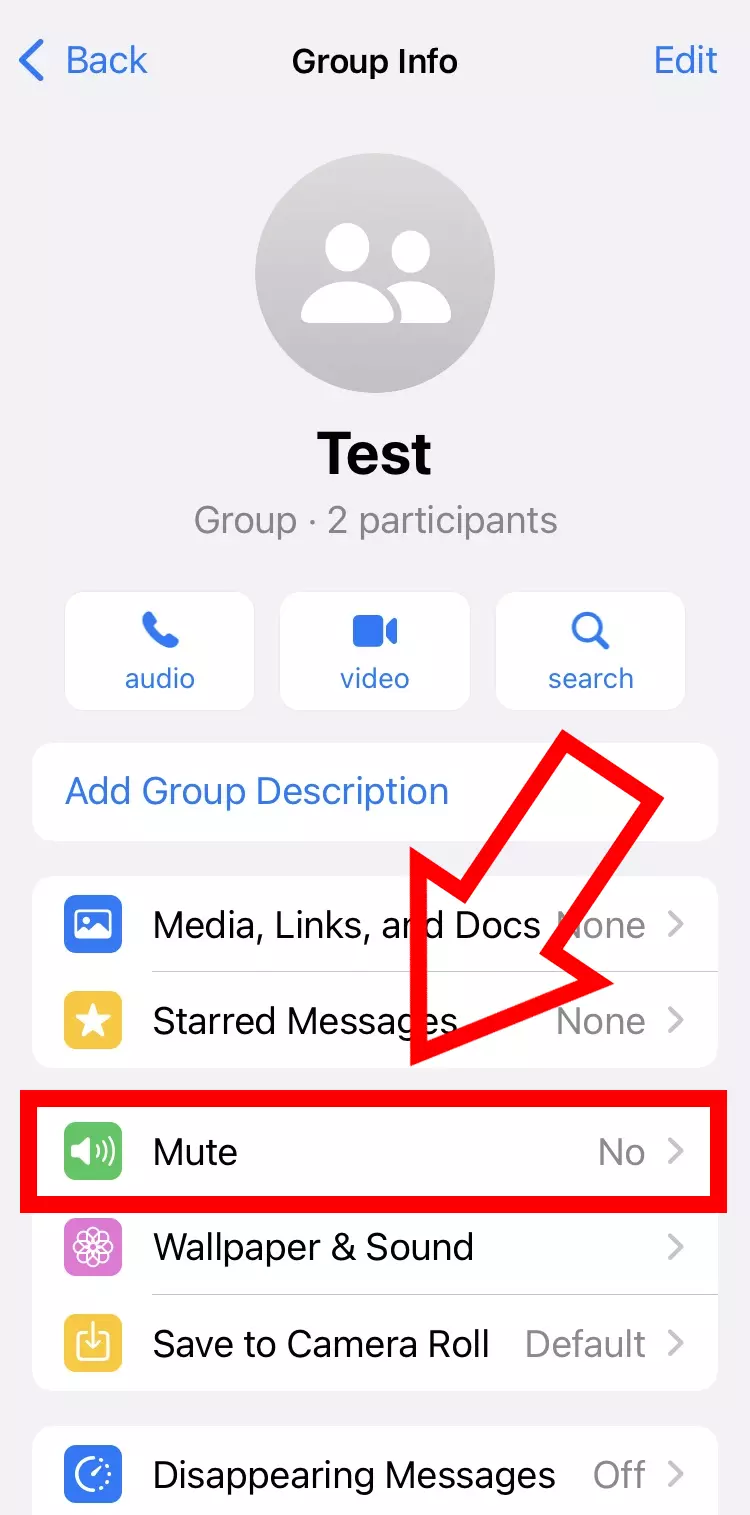
Primeiro, selecione o bate-papo que deseja silenciar. Em seguida, no Android, toque em “Silenciar notificações” no menu de três pontos. No iOS, essa opção pode ser encontrada na janela de informações do grupo ou do contato. Você também pode manter o dedo pressionado em um bate-papo e ativar o mudo. Um recurso útil: Você pode optar por silenciar por oito horas, uma semana ou sem limite.
Como usar a formatação em negrito, itálico e tachado
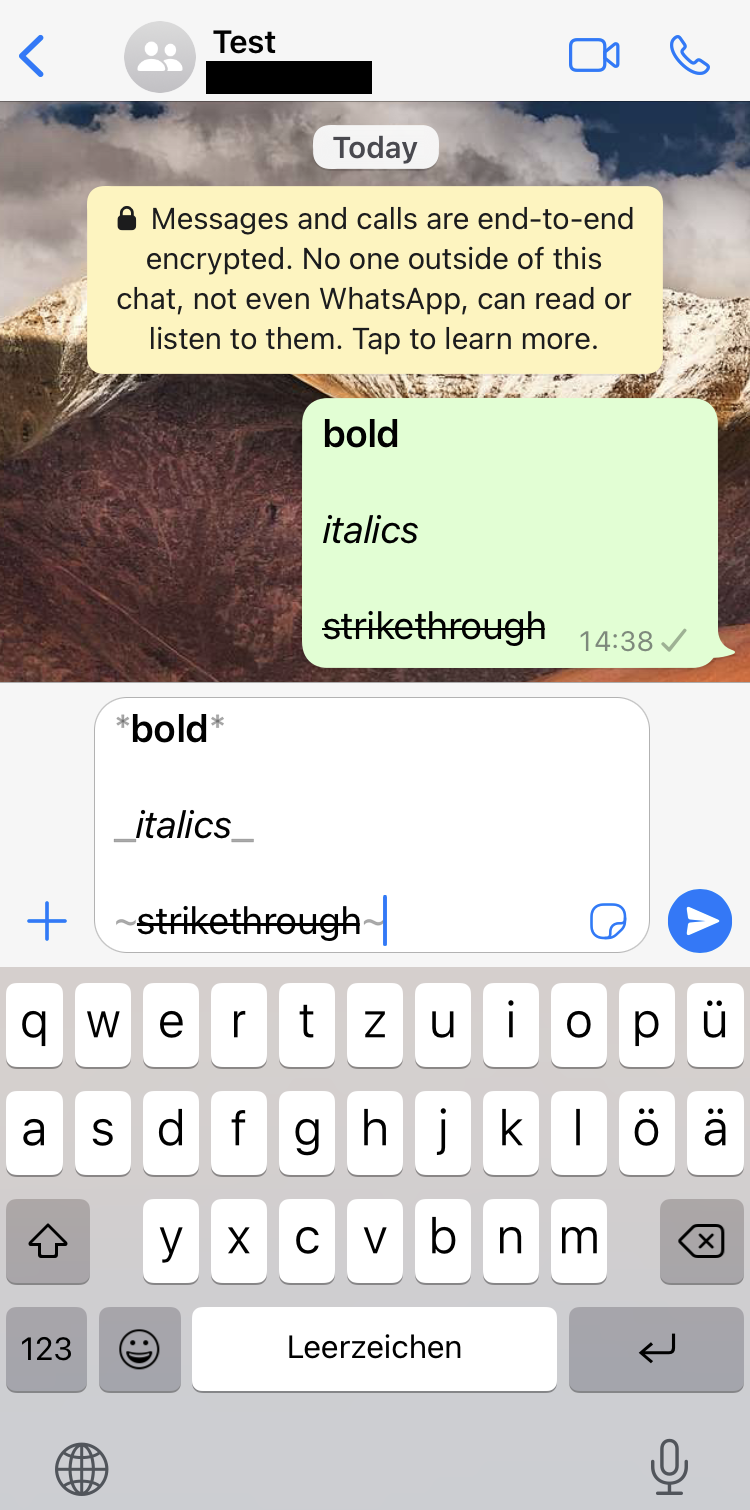
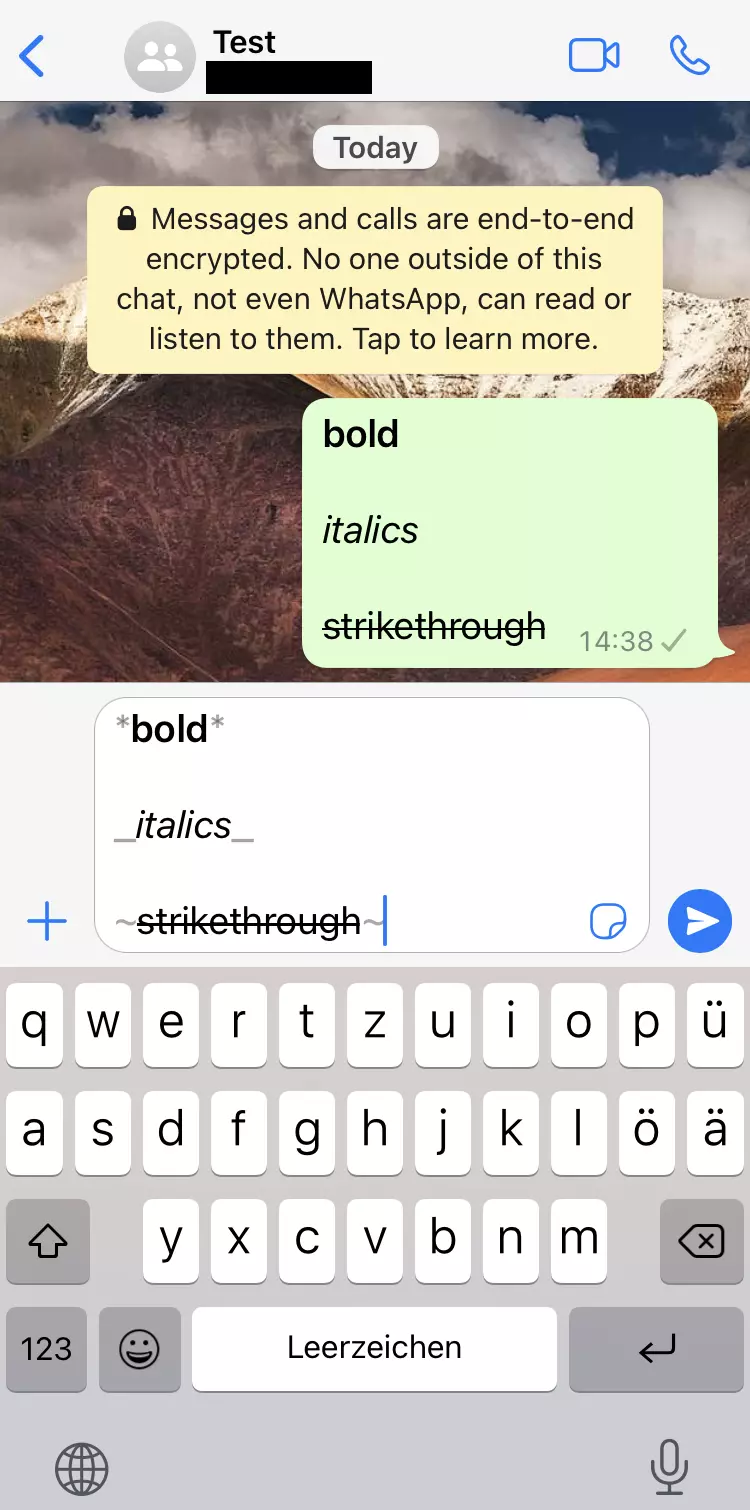
Se quiser adicionar mais expressão às suas mensagens do WhatsApp, este truque de formatação é para você. A adição de determinados caracteres no início e no final do texto pode destacá-lo de diferentes maneiras: negrito, itálico e rasurado. Os caracteres desaparecem assim que sua mensagem é enviada.
Como ativar as notificações de segurança
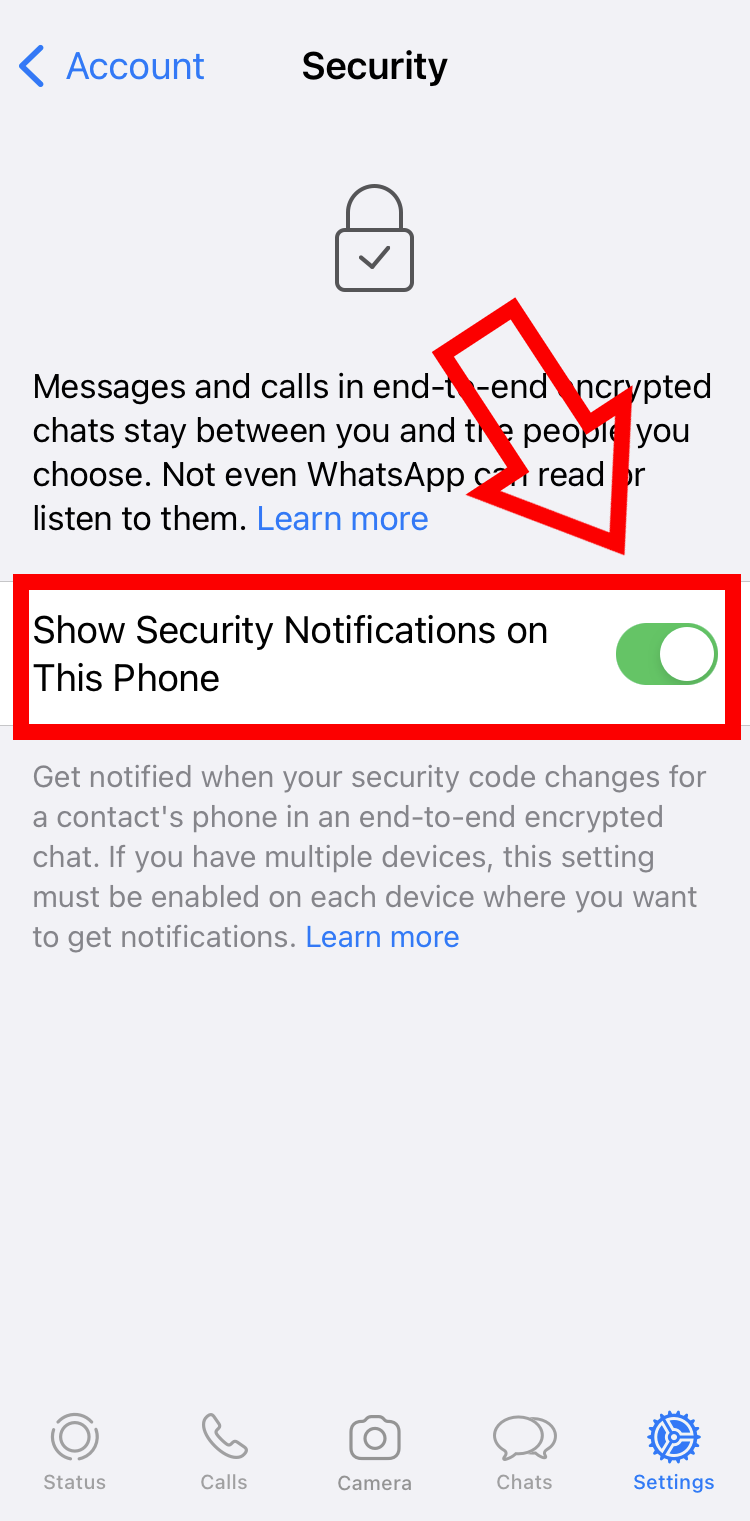
Todo bate-papo do WhatsApp tem criptografia de ponta a ponta e um número de segurança específico. Este último pode mudar se, por exemplo, você ou seu contato tiver usado um novo dispositivo móvel ou reinstalou o WhatsApp. Ative as notificações de segurança para ser notificado sobre essas alterações.
Para isso, abra suas configurações do WhatsApp e selecione “Account” e “Security”. Você pode ativar as notificações de segurança. Agora, assim que o número de segurança de um dos seus contatos for alterado, você ficará sabendo primeiro.
Como desativar os recibos de leitura
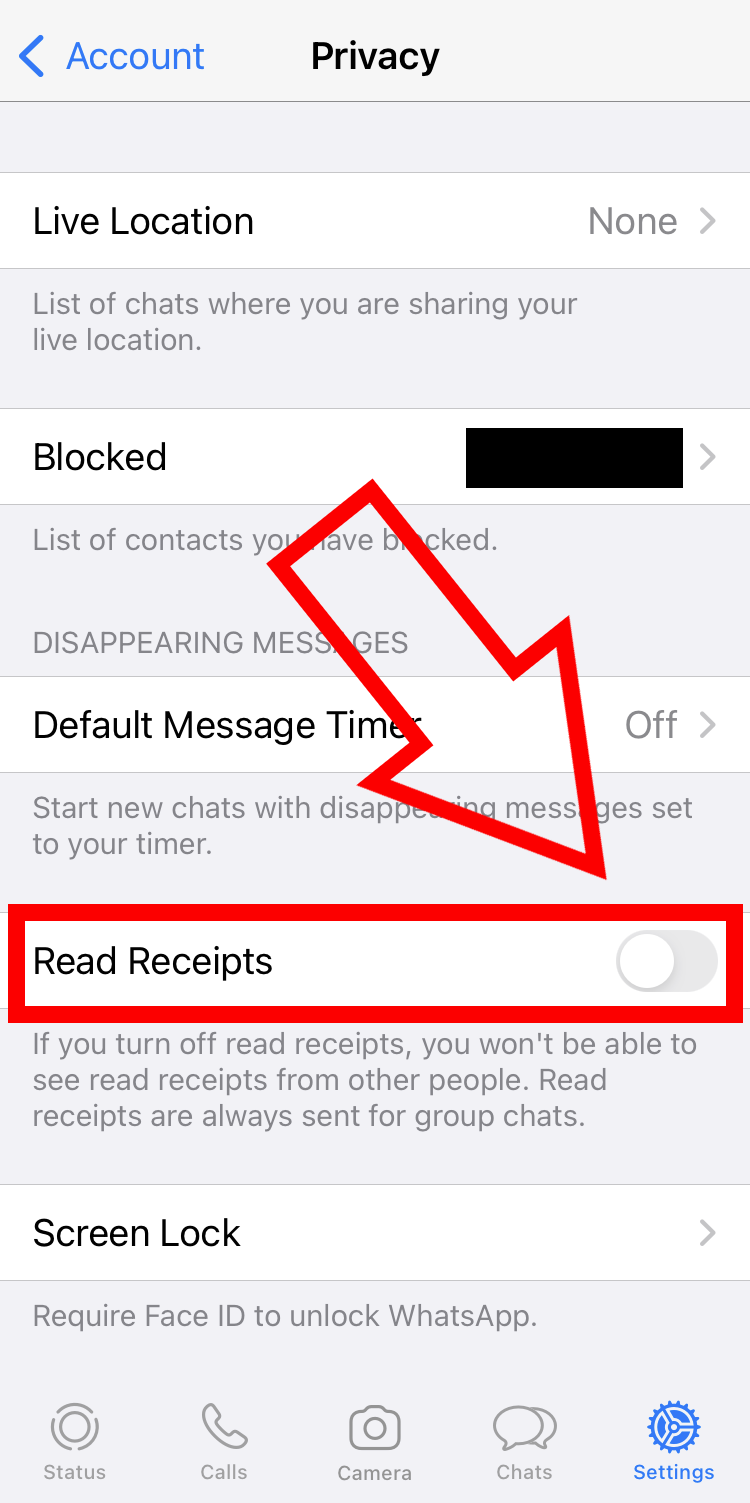
No WhatsApp, duas marcas de verificação azuis abaixo de uma mensagem significam que ela foi lida pelo destinatário. Esse tipo de confirmação de leitura pode ser prático, mas também pode pressionar as pessoas a responderem rapidamente porque você sabe que a mensagem foi lida.
Para desativar os recibos de leitura no WhatsApp, vá para “Conta” e depois para “Privacidade” nas configurações. Aqui você encontrará “Recibos de leitura”. Uma vez desativada, seus contatos não poderão ver quando você leu as mensagens deles. O mesmo vale para o contrário. No entanto, isso não se aplica a bate-papos em grupo.
Como ocultar dados e proteger sua privacidade
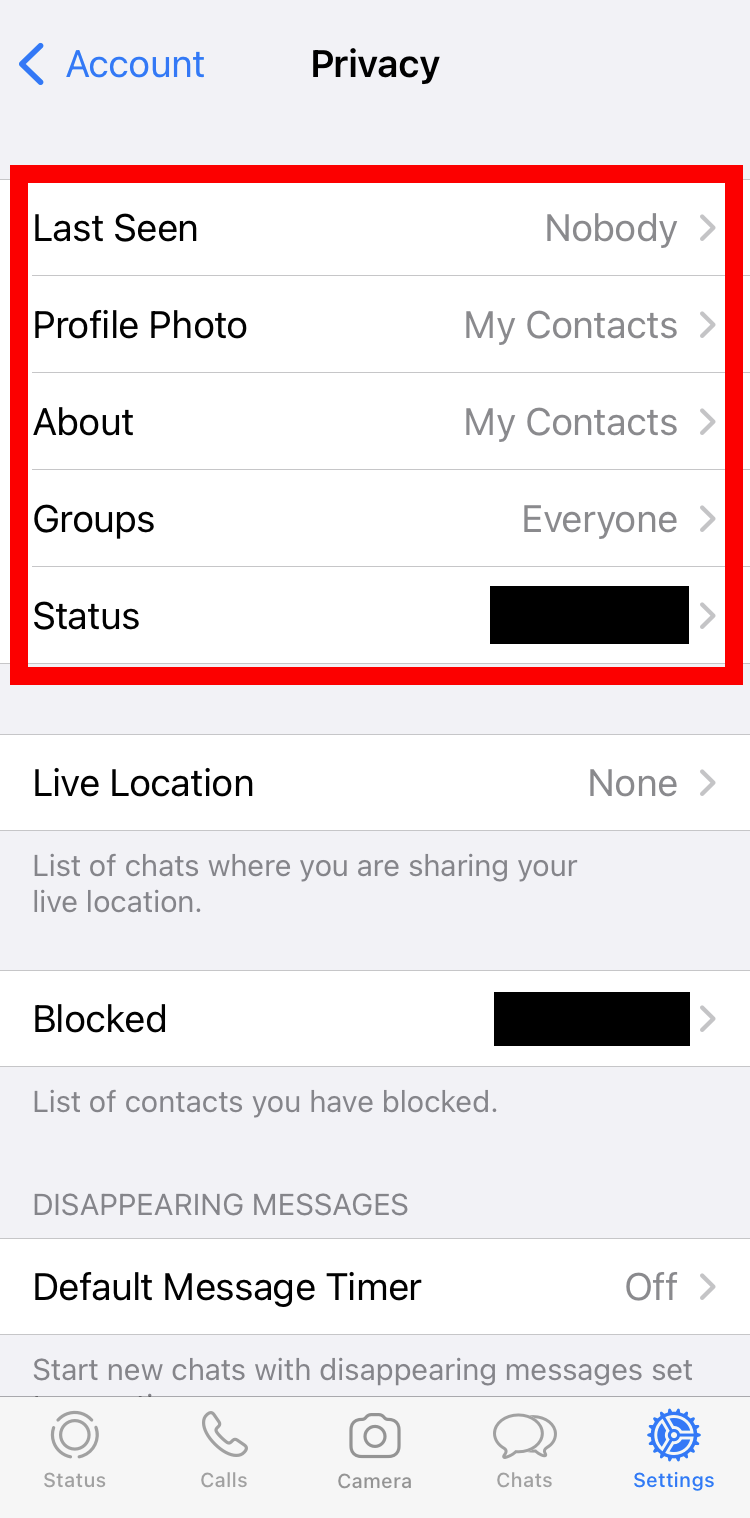
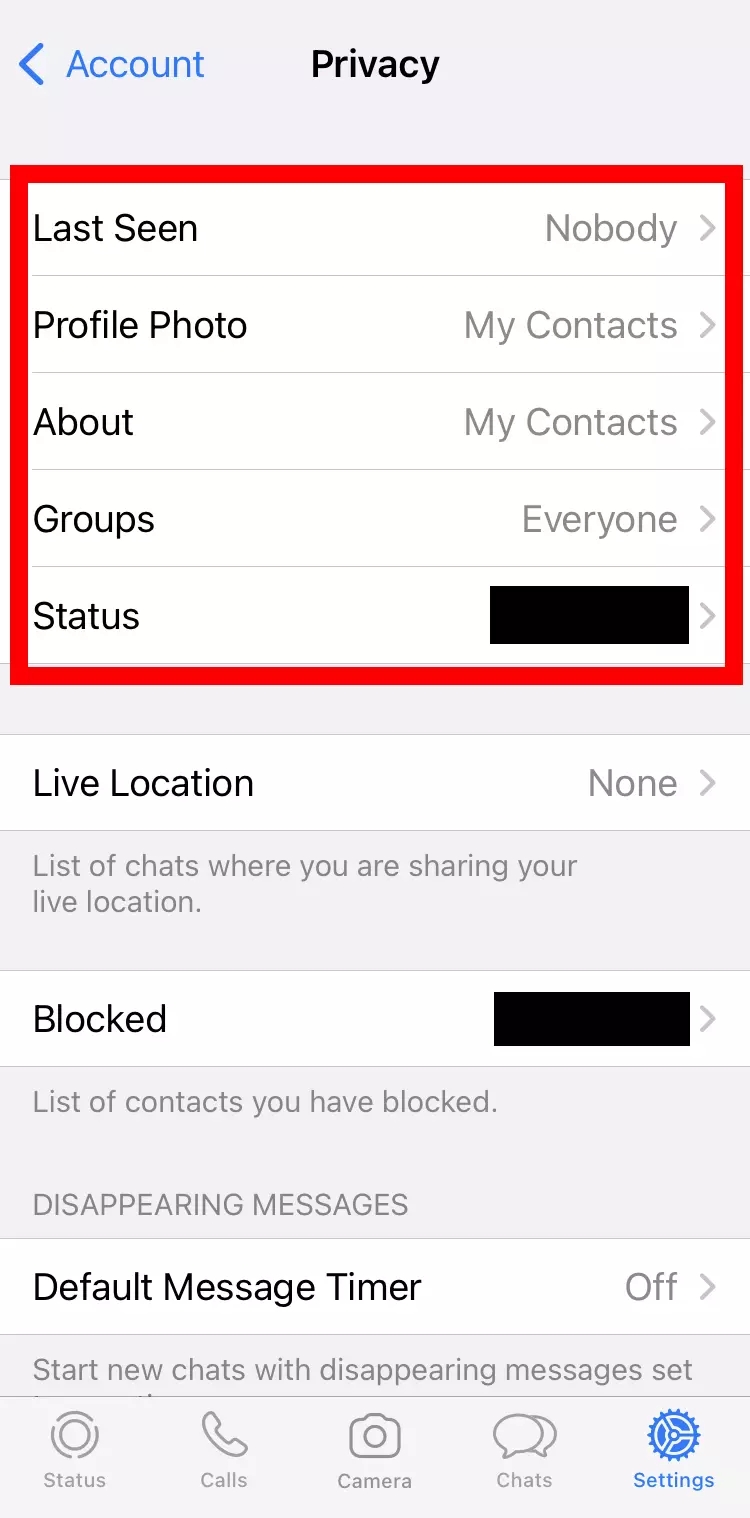
Outro truque útil é ocultar informações pessoais, como sua imagem de perfil do WhatsApp e status. Em outras palavras, você pode escolher quem pode ver seus detalhes. Dessa forma, você pode proteger sua privacidade e manter sua identidade oculta.
No iOS, selecione “Privacidade” nas configurações do WhatsApp. Aqui você pode especificar se todas as pessoas, apenas seus contatos ou ninguém tem permissão para ver seus dados. Muitos usuários definem especialmente a opção “Visto pela última vez” como “Ninguém”.
Como transformar o bate-papo em um diário particular
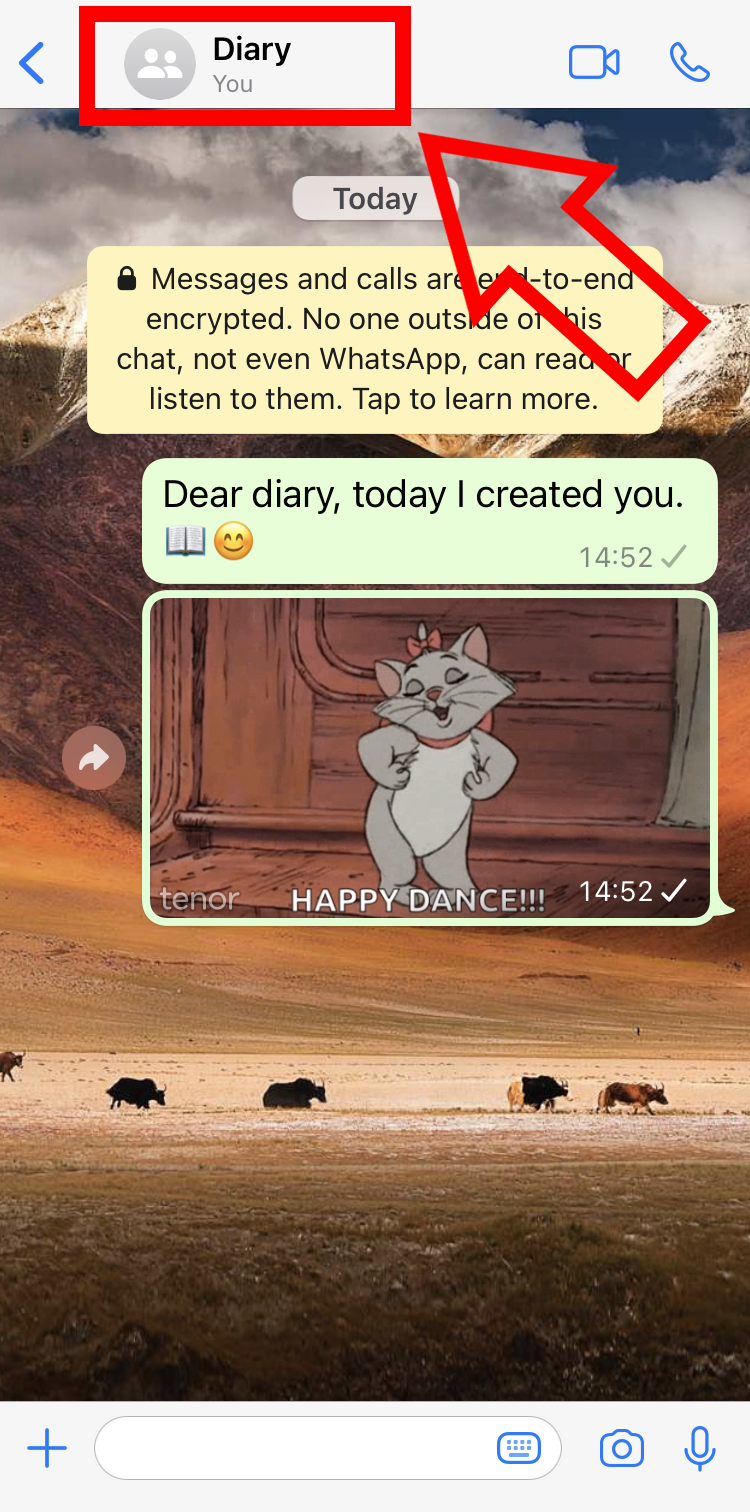
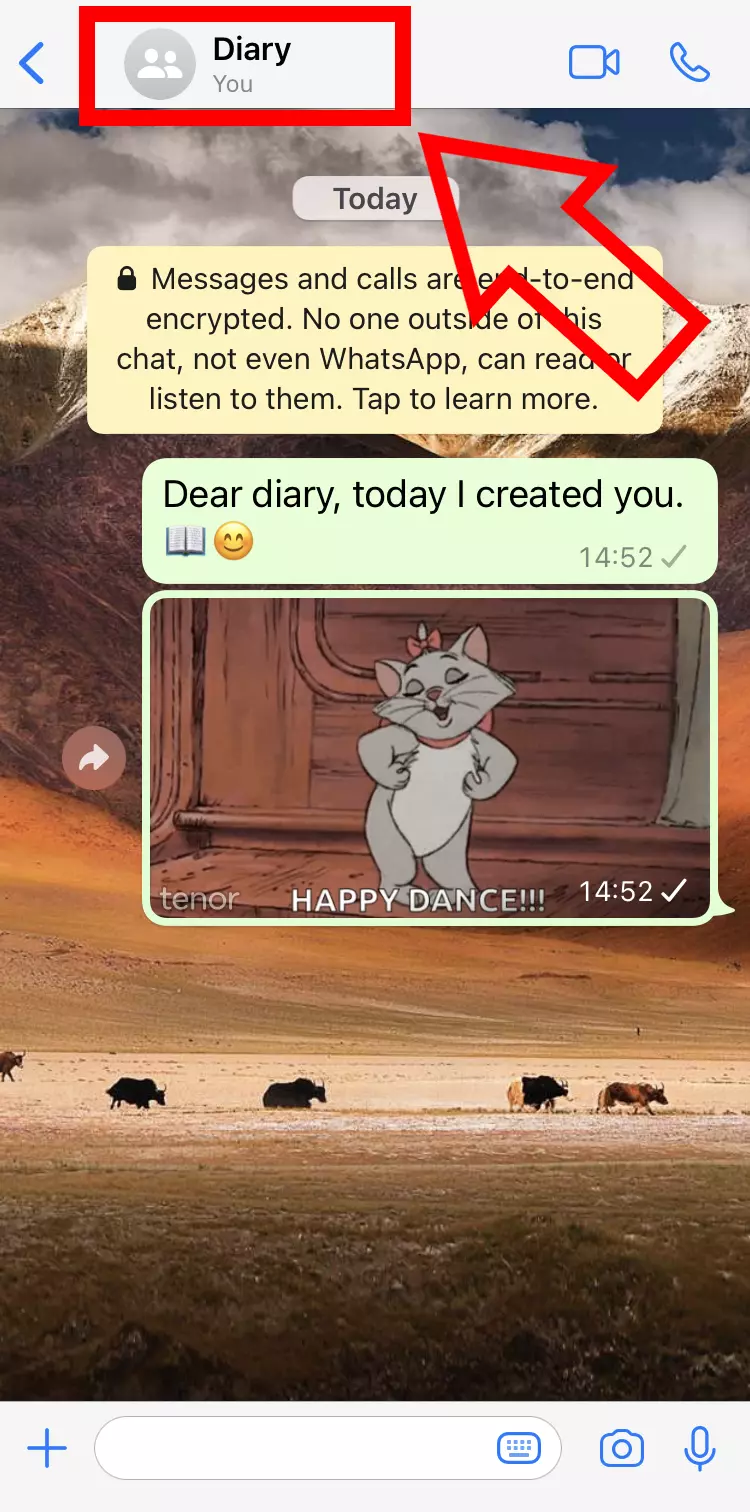
Se você quiser manter um diário digital, há um truque secreto do WhatsApp para transformar o mensageiro exatamente nisso. Um diário do WhatsApp tem a vantagem de você ** tê-lo sempre à mão** no seu telefone e pode até mesmo complementá-lo com mensagens de bate-papo atuais, mídia, etc. Além disso, ele pode ser usado mesmo se você não tiver uma conexão com a Internet e quando o WhatsApp não estiver funcionando.
Para começar, crie um novo grupo do WhatsApp. Agora, adicione um contato que, de preferência, saiba sobre seus planos de bate-papo. Em seguida, remova o contato e renomeie o grupo para “Diário”. Seu chat privado já está pronto.
Como sair de um bate-papo em grupo sem ser notado, sem sair completamente
Se você não quiser mais ser um membro ativo de um grupo do WhatsApp, mas não quer chamar a atenção para sua saída, há uma solução simples. Veja como fazer isso:
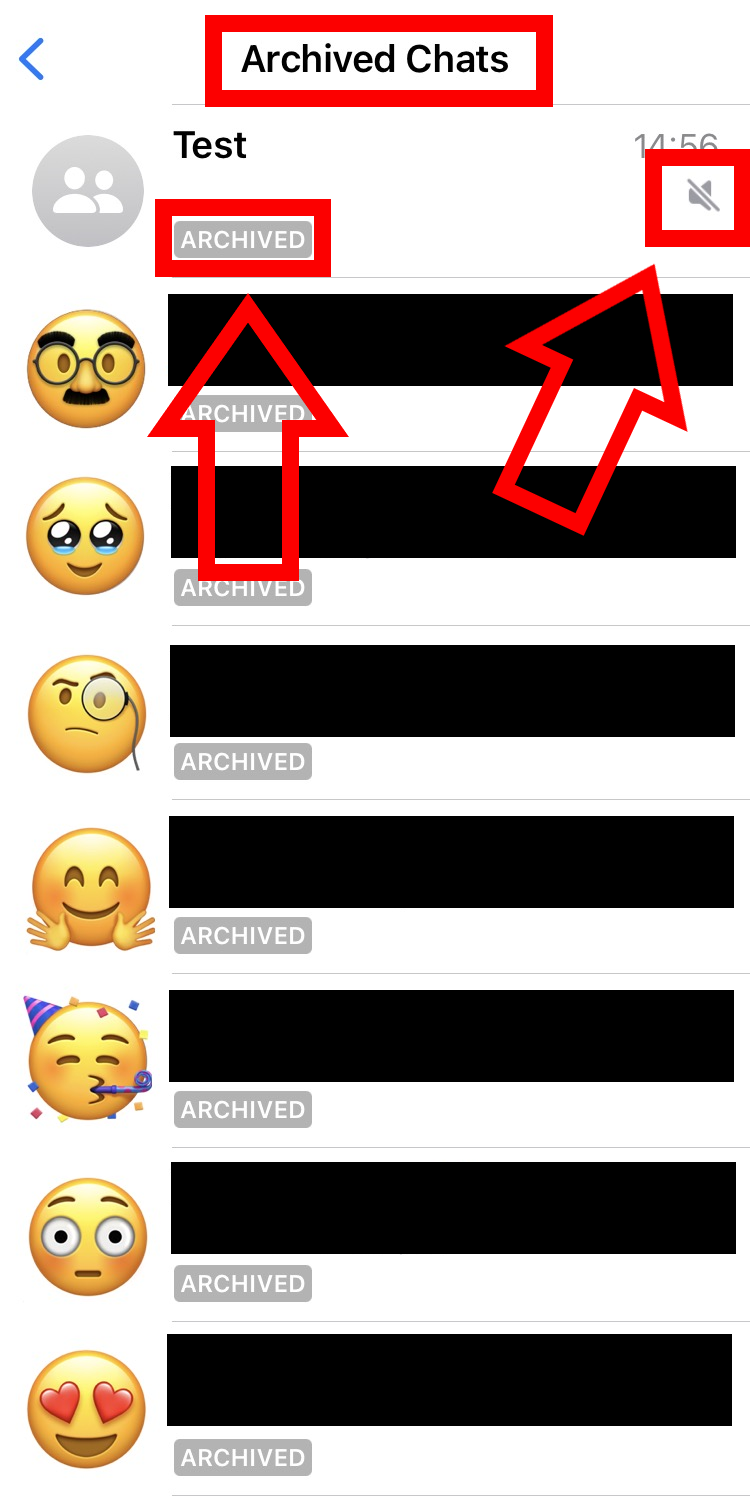
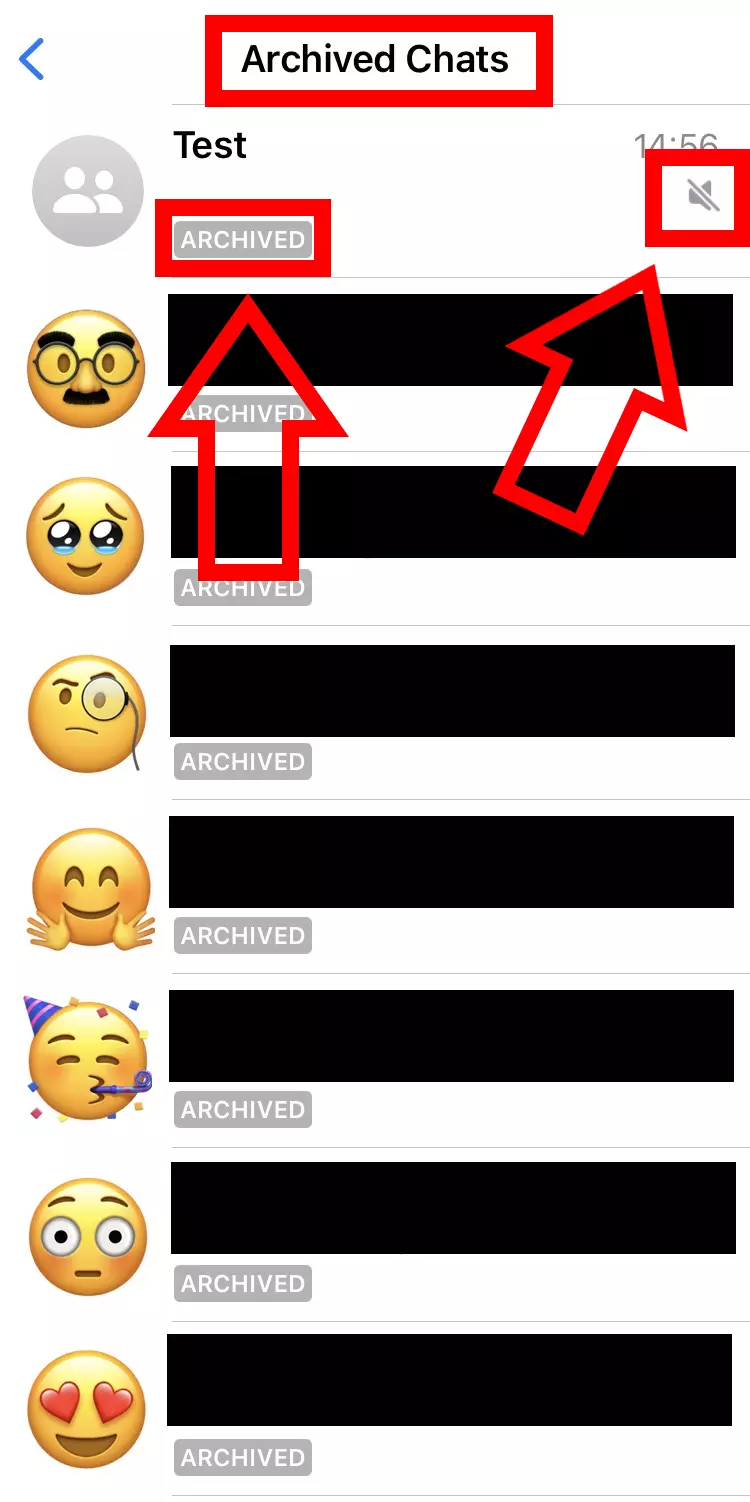
Selecione o bate-papo em grupo do qual deseja sair e vá para as informações do grupo. Aqui você encontrará a opção “Mute notifications” ou “Mute”, que você pode definir como “Always”. Agora, quando você retornar ao bate-papo, arquive ele. Quando isso for feito, o bate-papo em grupo não será mais listado e você não receberá mais novas mensagens. Caso mude de ideia, você pode facilmente restaurar o bate-papo do WhatsApp.
O WhatsApp não é apenas para celulares. Você também pode obter o WhatsApp no seu computador com os aplicativos da Web ou de desktop.
Como fixar chats importantes na parte superior
Se você tem um contato ou um grupo no WhatsApp com o qual conversa regularmente, pode valer a pena fixar o bate-papo. Dessa forma, ele será sempre exibido no topo da lista e não deslizará para baixo quando você receber novas mensagens.
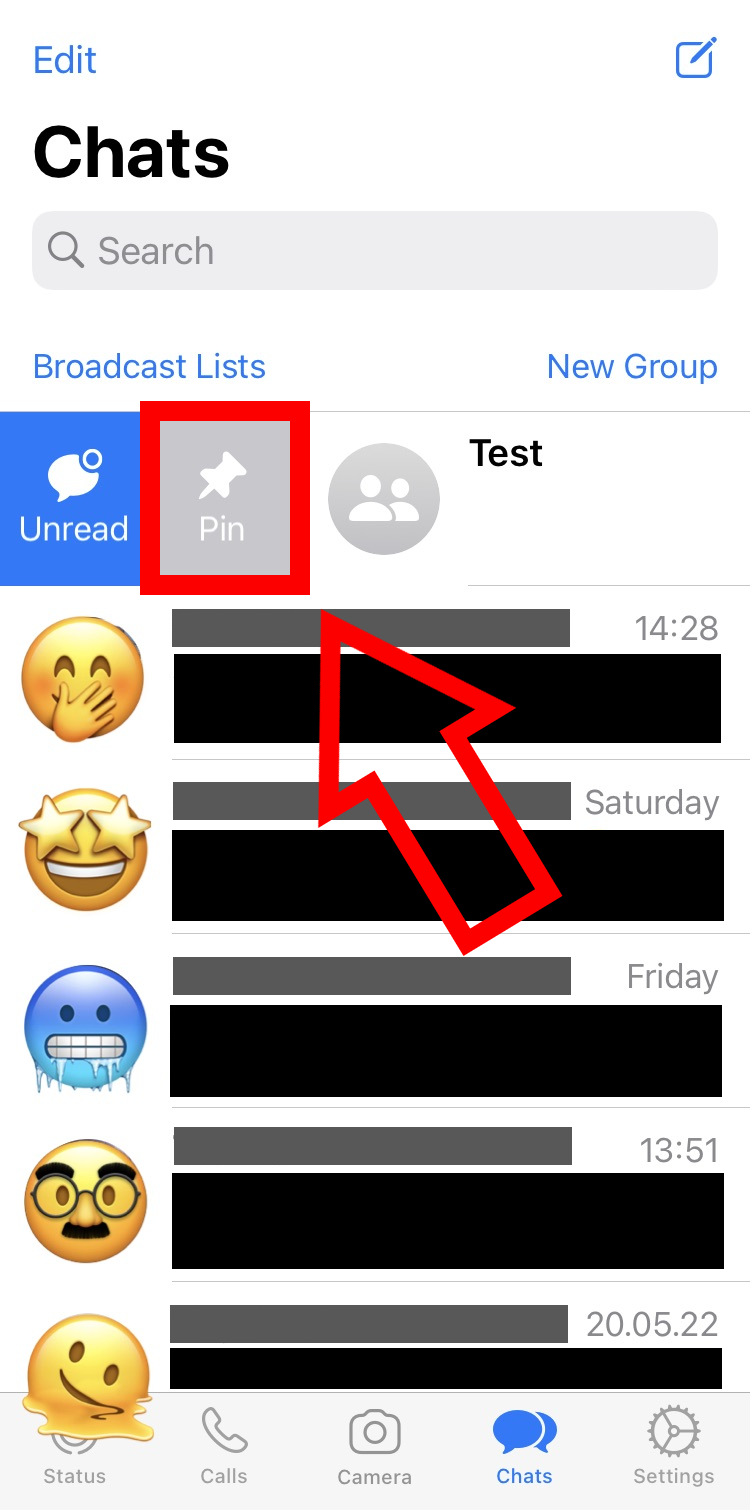
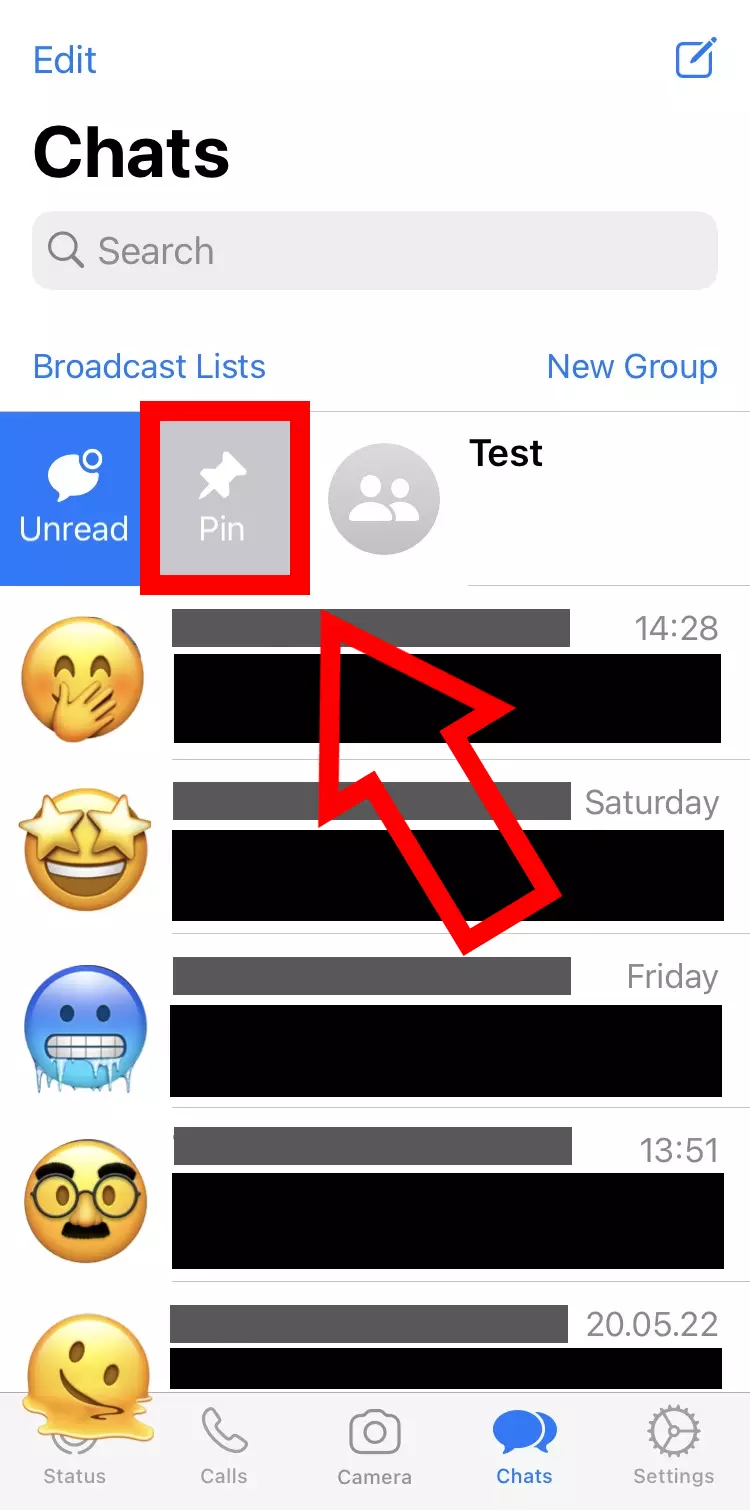
No iOS, deslize seu bate-papo favorito da esquerda para a direita para revelar o recurso “Pin”. No Android, pressione e mantenha pressionado o bate-papo. Depois que o pin for selecionado, ele terá um lugar fixo no topo da lista.
Como ouvir uma mensagem de voz antes de enviá-la
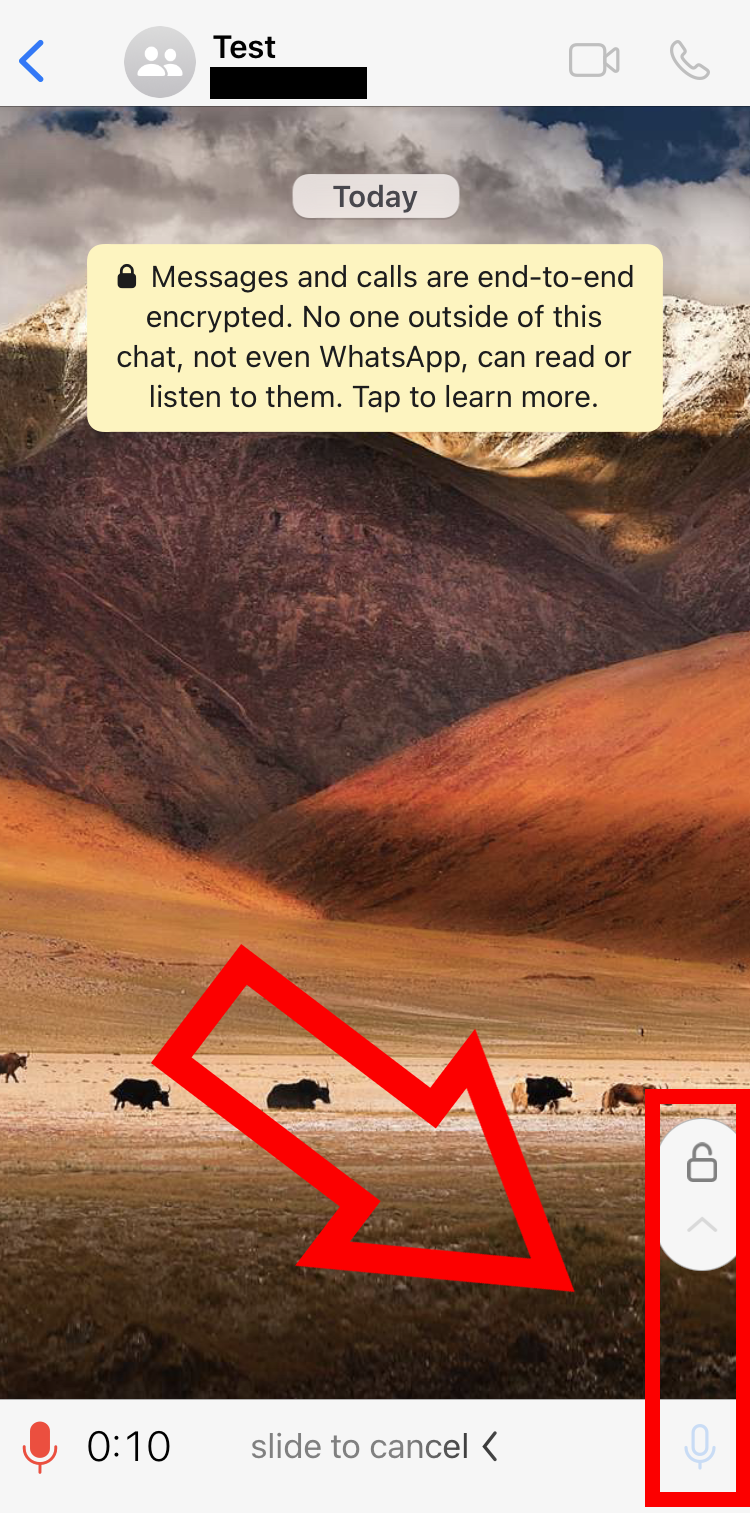
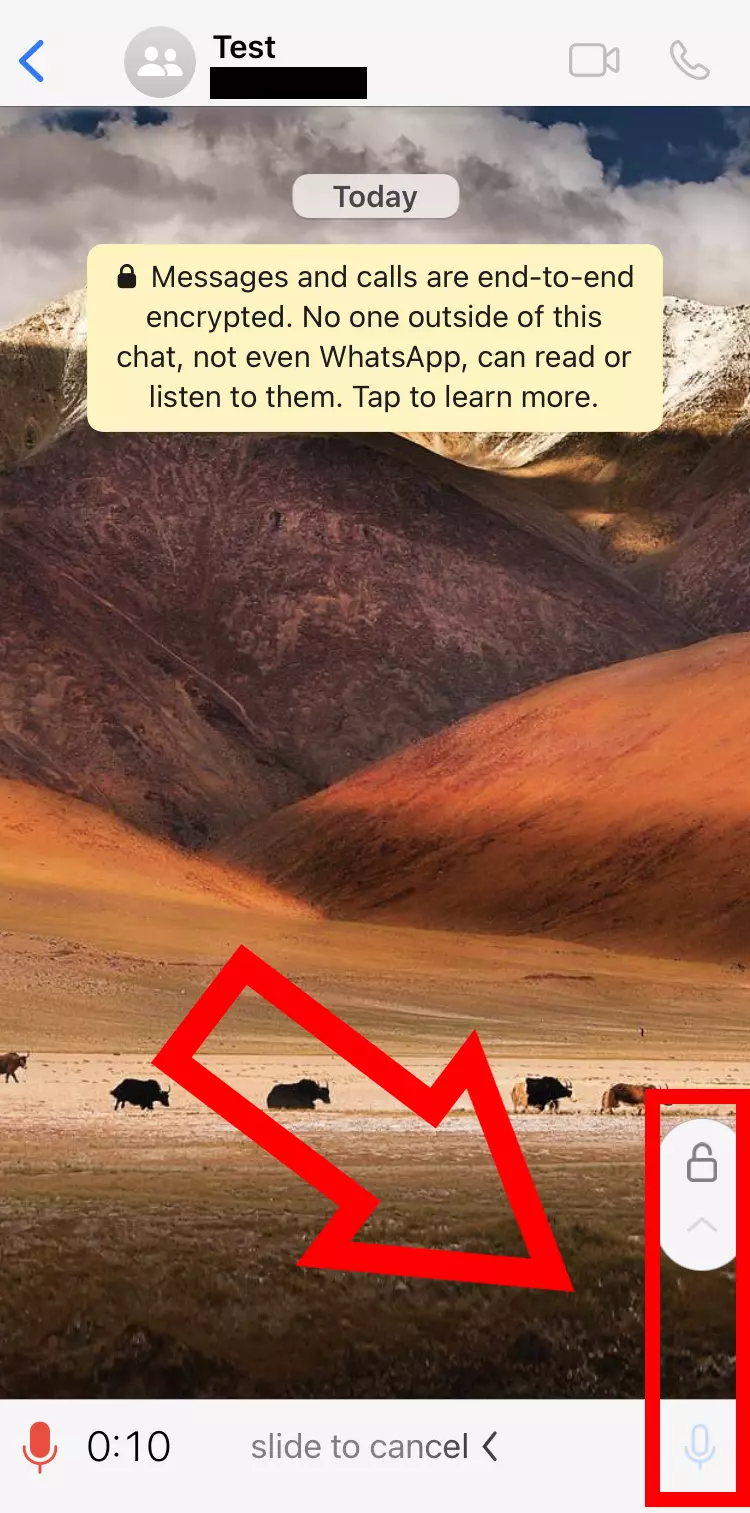
As mensagens de voz no WhatsApp geralmente são enviadas imediatamente após serem gravadas. Mas há um truque simples que permite que você ouça sua mensagem gravada e, se necessário, grave uma nova.
Em um bate-papo do WhatsApp, pressione e mantenha pressionado o microfone no canto inferior direito e deslize para cima. Você verá um ícone de bloqueio **que se fecha. Agora, você pode gravar sua mensagem com as mãos livres. Se você pressionar o botão pause durante ou depois disso, o símbolo play aparecerá à esquerda. Use-o para ouvir sua mensagem de voz quantas vezes quiser.
Como definir sons de notificação diferentes para contatos diferentes
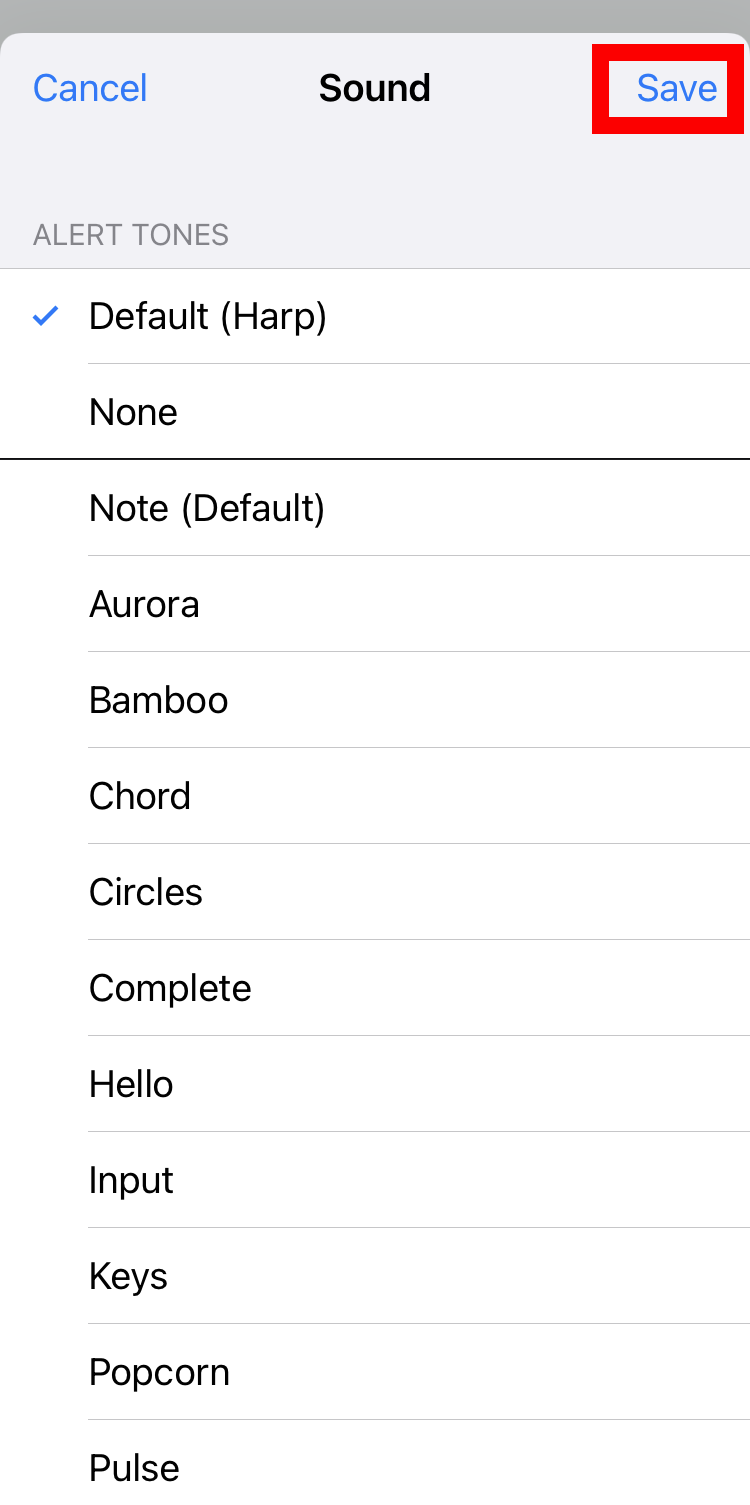
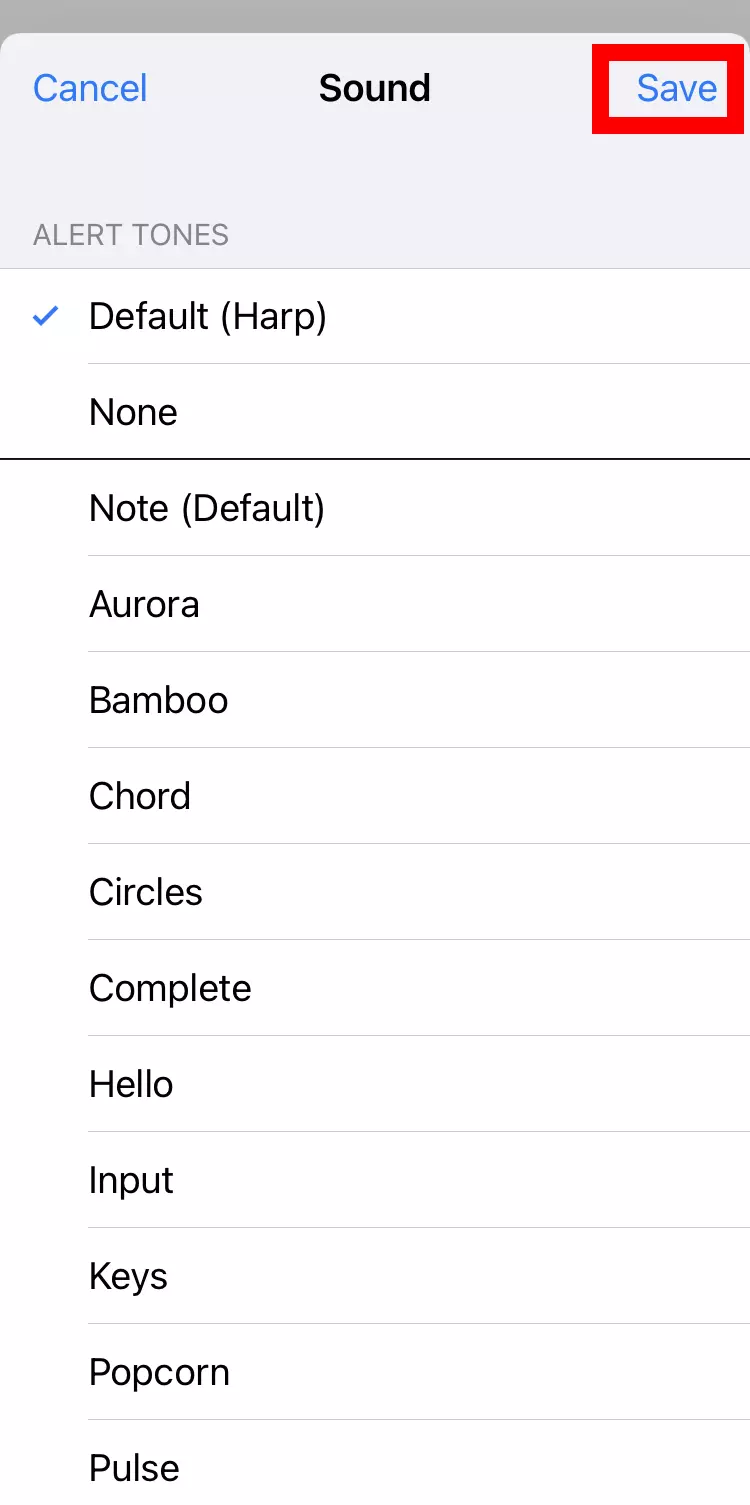
Quando você recebe uma nova mensagem no WhatsApp, ouve um tom de notificação padronizado. Mas também é possível atribuir um ** som específico para contatos individuais**. Dessa forma, você saberá imediatamente quem enviou uma mensagem para você.
Para alterar o som da notificação, selecione um bate-papo do WhatsApp, abra as informações do contato e selecione “Custom Notifications” (Android) ou “Wallpaper &; Sound” (iOS). Ouça, você pode escolher um som em “Tom de notificação” (Android) ou “Tom personalizado” (iOS). E há uma seleção clara de diferentes tons. Esse recurso também está disponível em muitas alternativas ao WhatsApp, como o Signal.
Como marcar as mensagens com estrela e adicioná-las aos favoritos
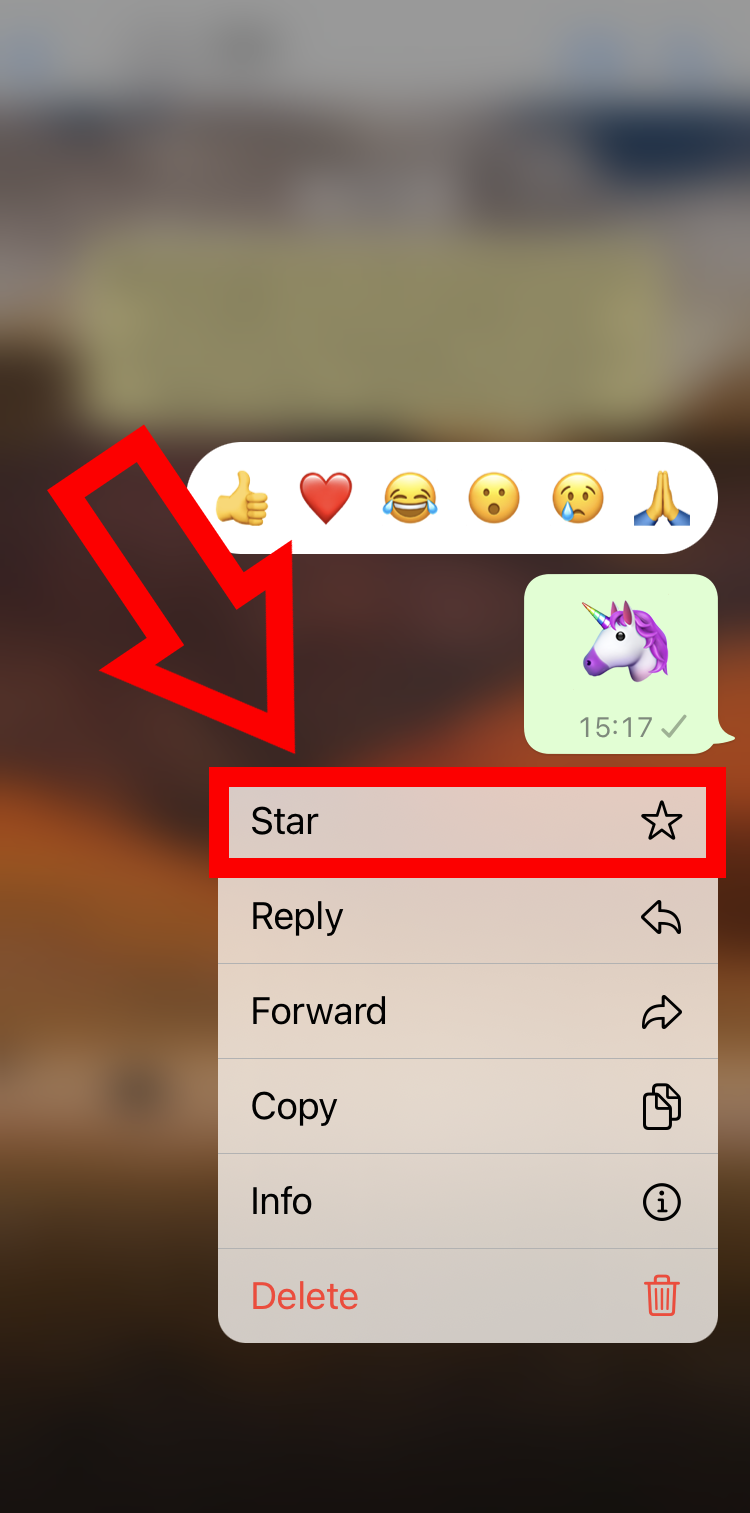
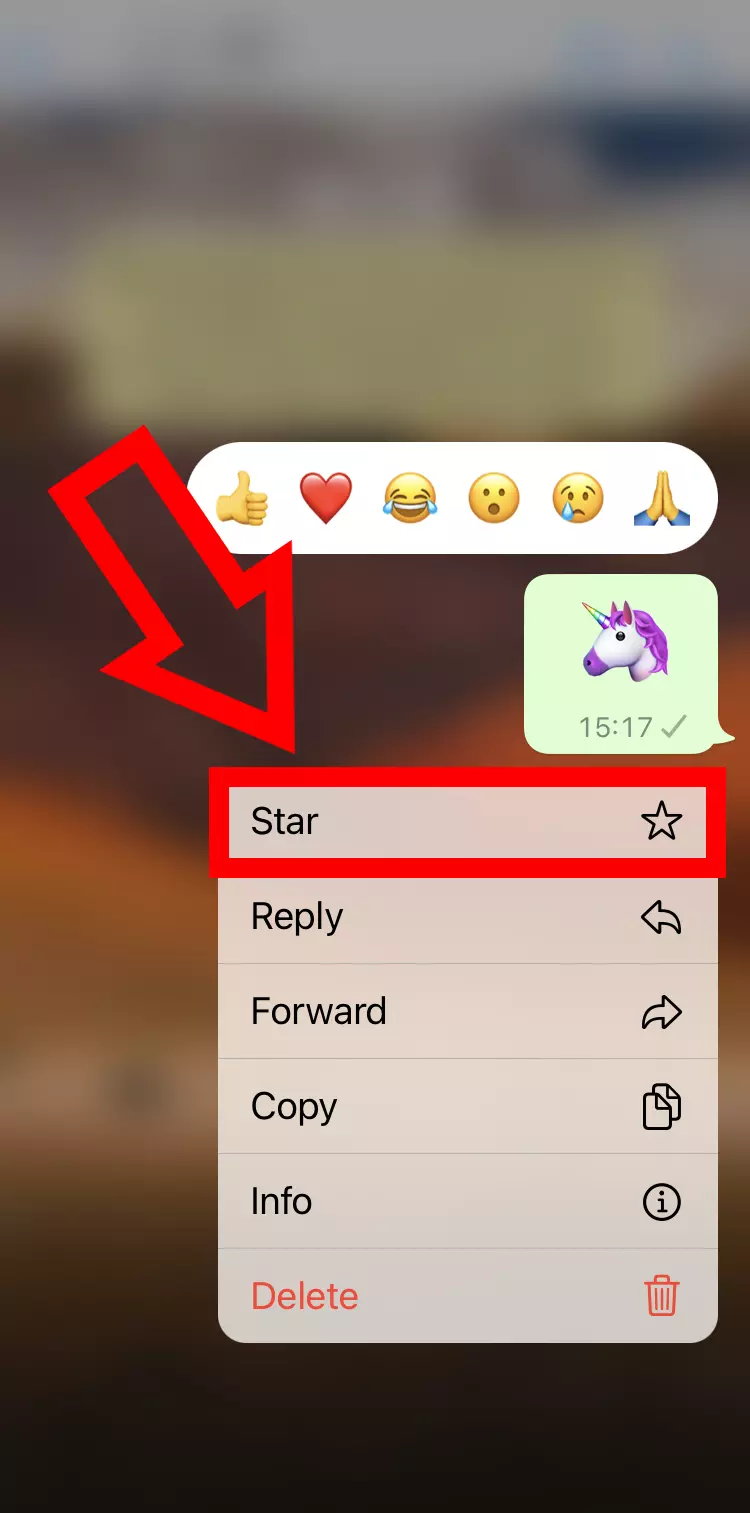
As mensagens no WhatsApp podem ser marcadas ou adicionadas aos favoritos. Isso é útil se você não quiser esquecer uma mensagem particularmente agradável ou uma que contenha informações importantes, como um compromisso.
Abra o bate-papo do WhatsApp com a mensagem que deseja marcar e toque duas vezes no balão de fala ou pressione-o. Você verá várias opções listadas, inclusive um ícone de estrela (Android) ou “Star” (iOS). Você pode encontrar mensagens marcadas com estrela no menu do Android e nas configurações do iOS.
Como criar e enviar GIFs
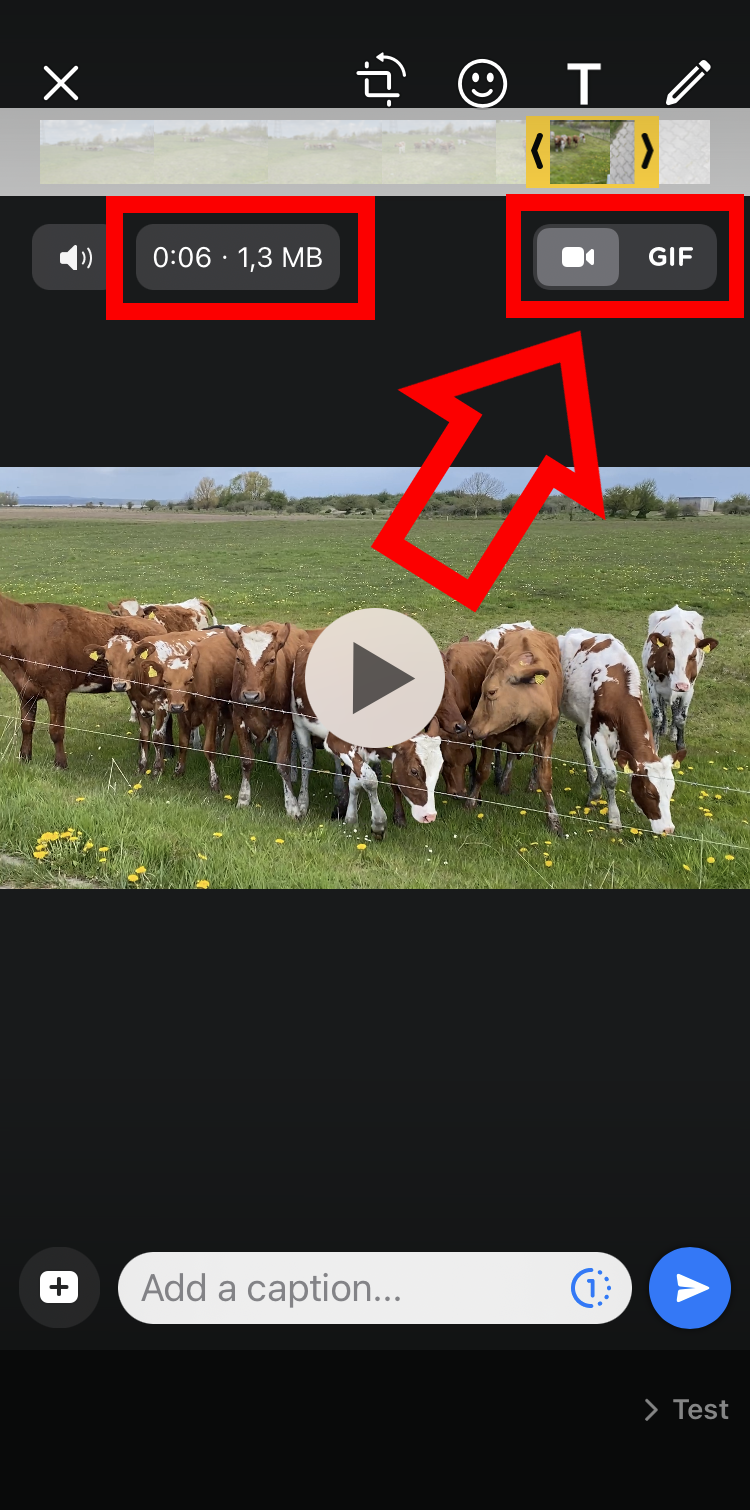
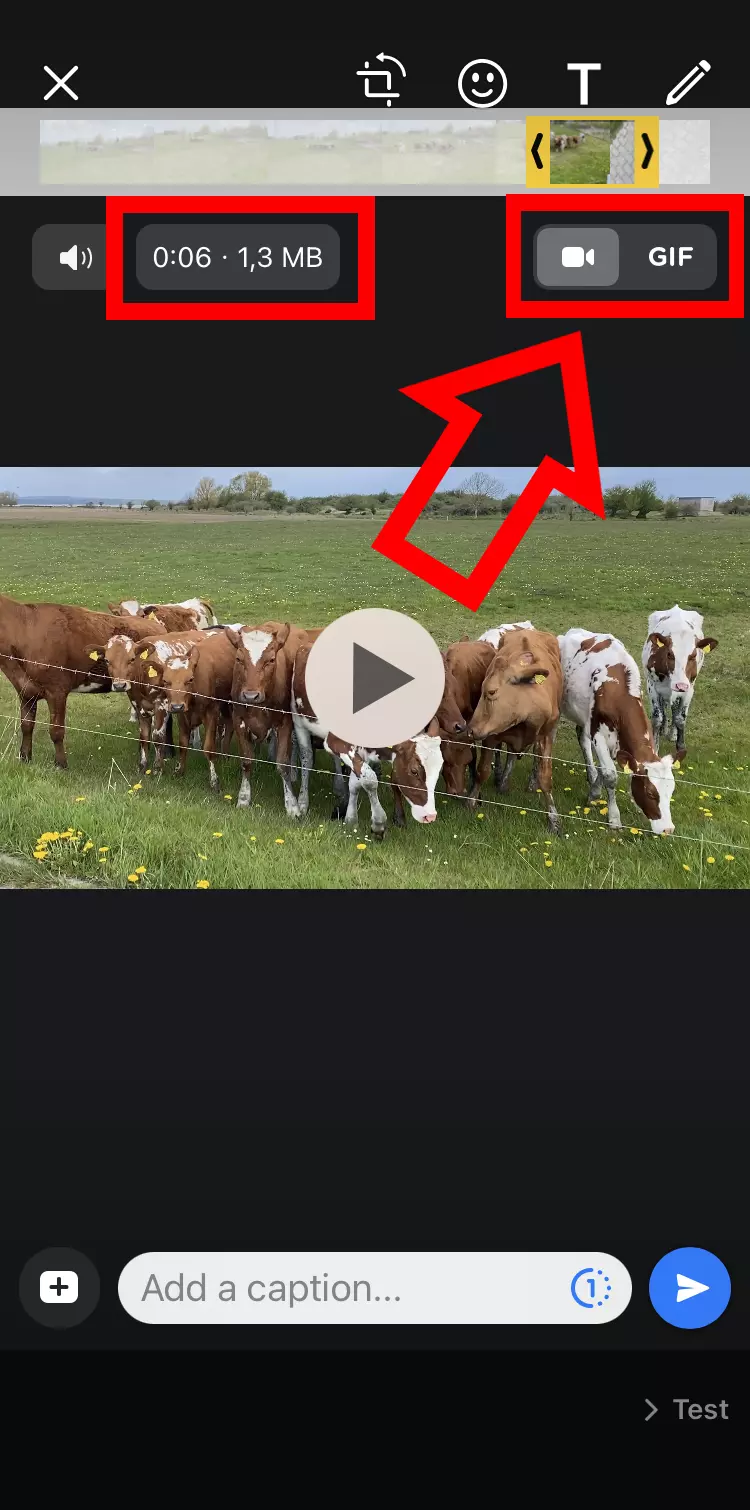
No WhatsApp, você pode não apenas pesquisar e enviar GIFs, mas também criá-los. Você não precisa de nenhum software adicional para isso. Apenas o messenger e um vídeo de sua biblioteca.
No bate-papo do WhatsApp, selecione o ícone de mais e a opção “Photo & Video Library”. Depois de escolher um vídeo para criar um GIF, uma janela de edição será aberta. Agora, encurte o vídeo para uma duração máxima de seis segundos. Em seguida, será exibido um botão GIF, que deve ser ativado. Agora seu GIF pode ser enviado. Dica: se você marcar seu GIF com uma estrela (, conforme mostrado no truque anterior) , ele será ** salvo na visão geral do GIF**.
Como ativar a autenticação biométrica
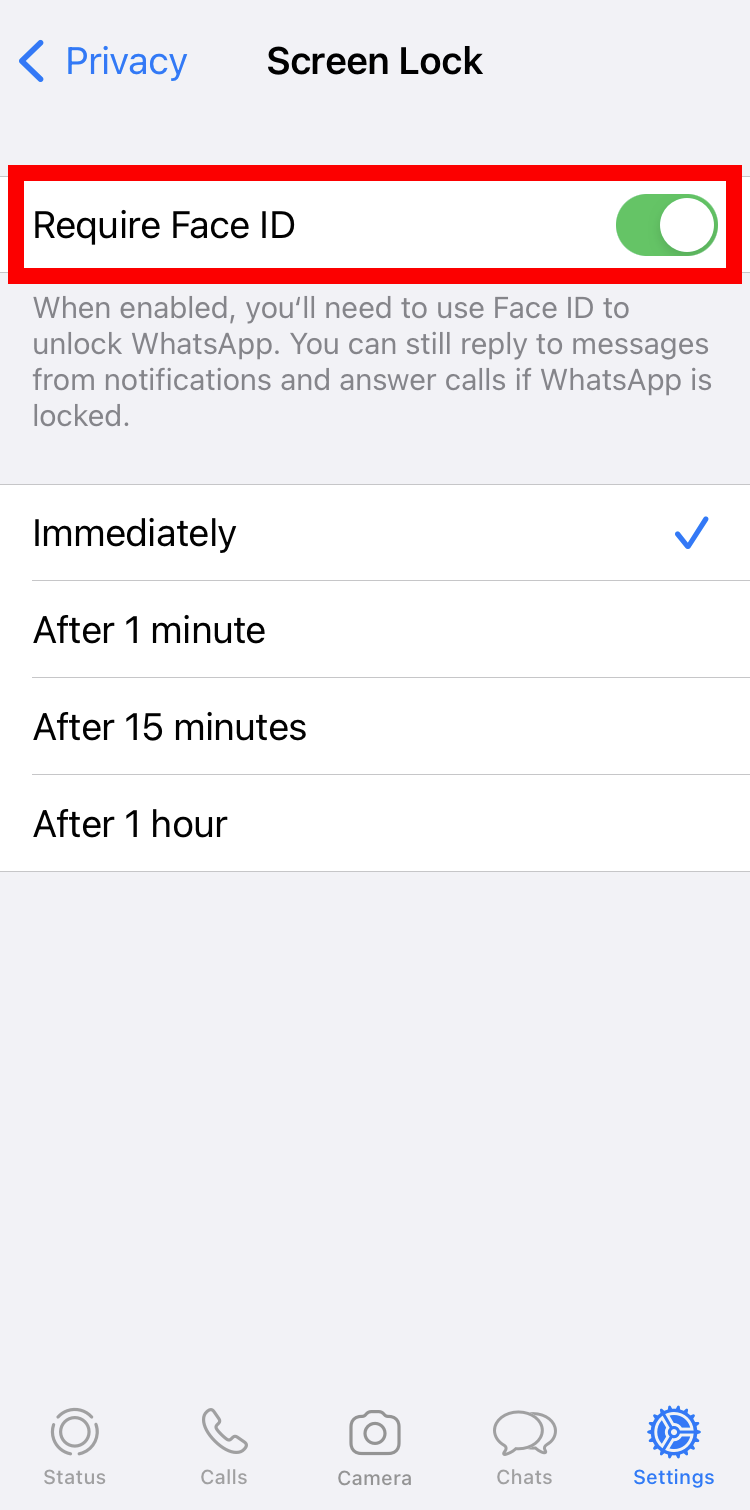
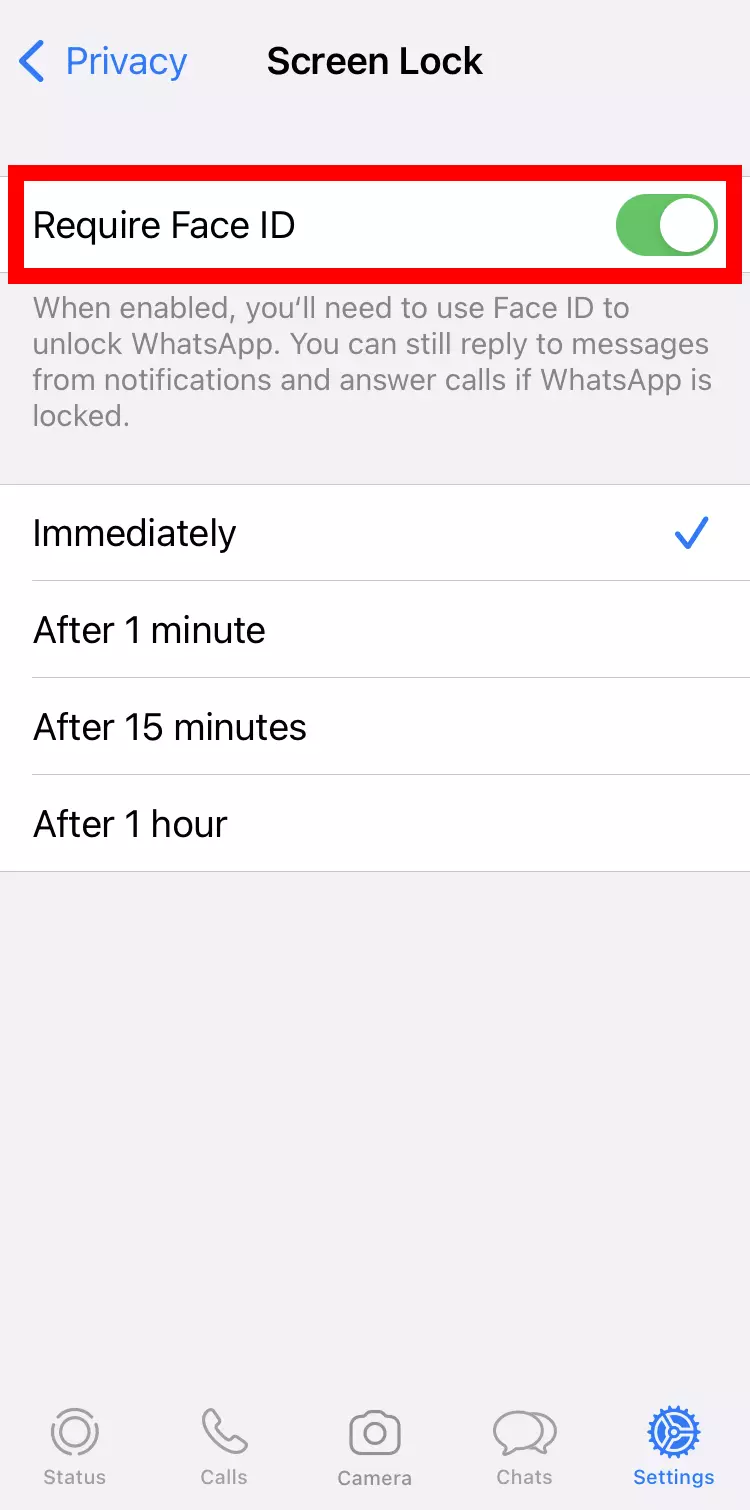
Duplique sua segurança abrindo o WhatsApp messenger ** somente com o Touch ID ou o Face ID**. Dessa forma, suas mensagens não serão lidas se seu celular cair em mãos não autorizadas.
Para isso, selecione “Conta”, “Privacidade” e, em seguida, “Fingerprint Lock” ou “Screen Lock” nas configurações do WhatsApp. Embora você tenha o Touch ID para escolher no Android, é possível usar o Face ID no iOS. Após a ativação, você pode escolher quando o bloqueio de tela deve entrar em vigor: imediatamente, após 1 minuto, após 15 minutos ou após 1 hora. A primeira opção garante a maior segurança.
Como descobrir quais dos seus contatos são seus favoritos
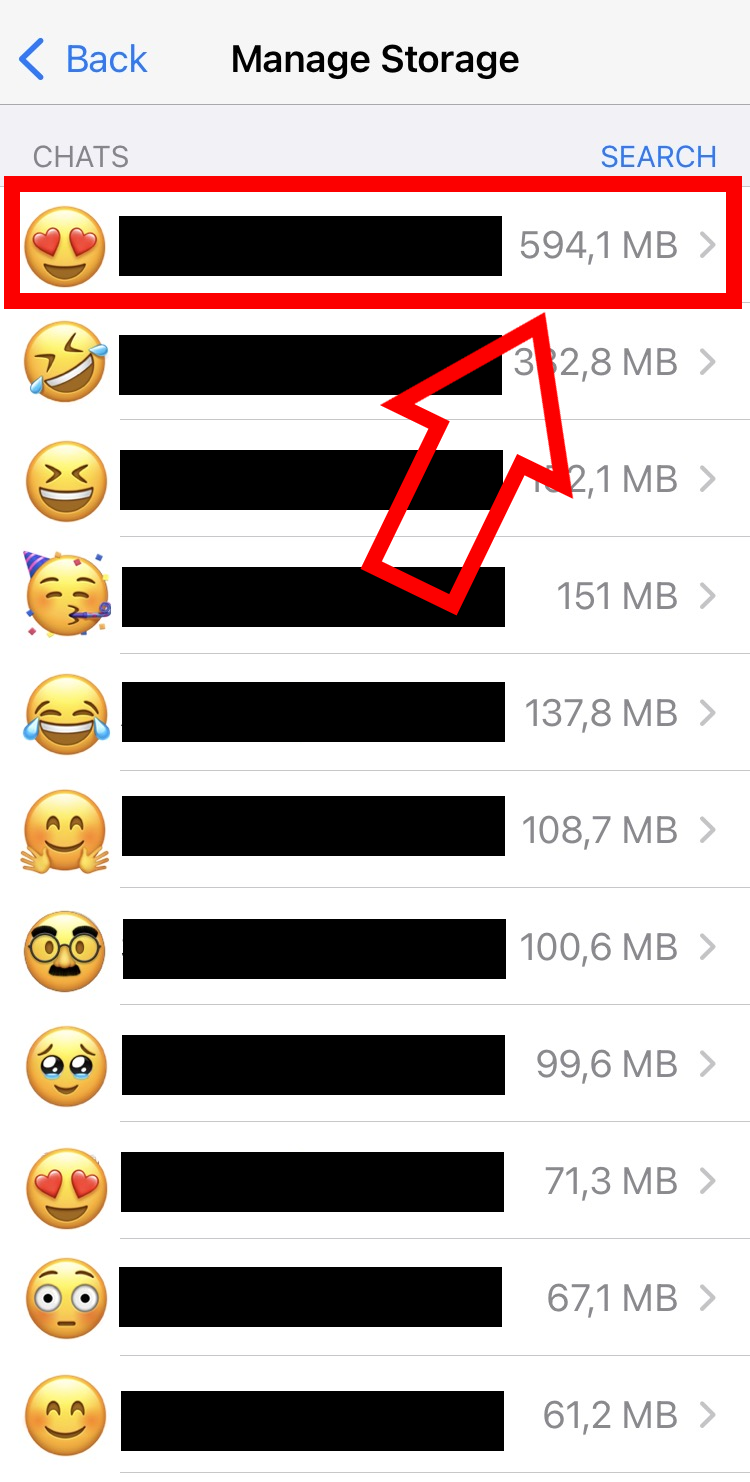
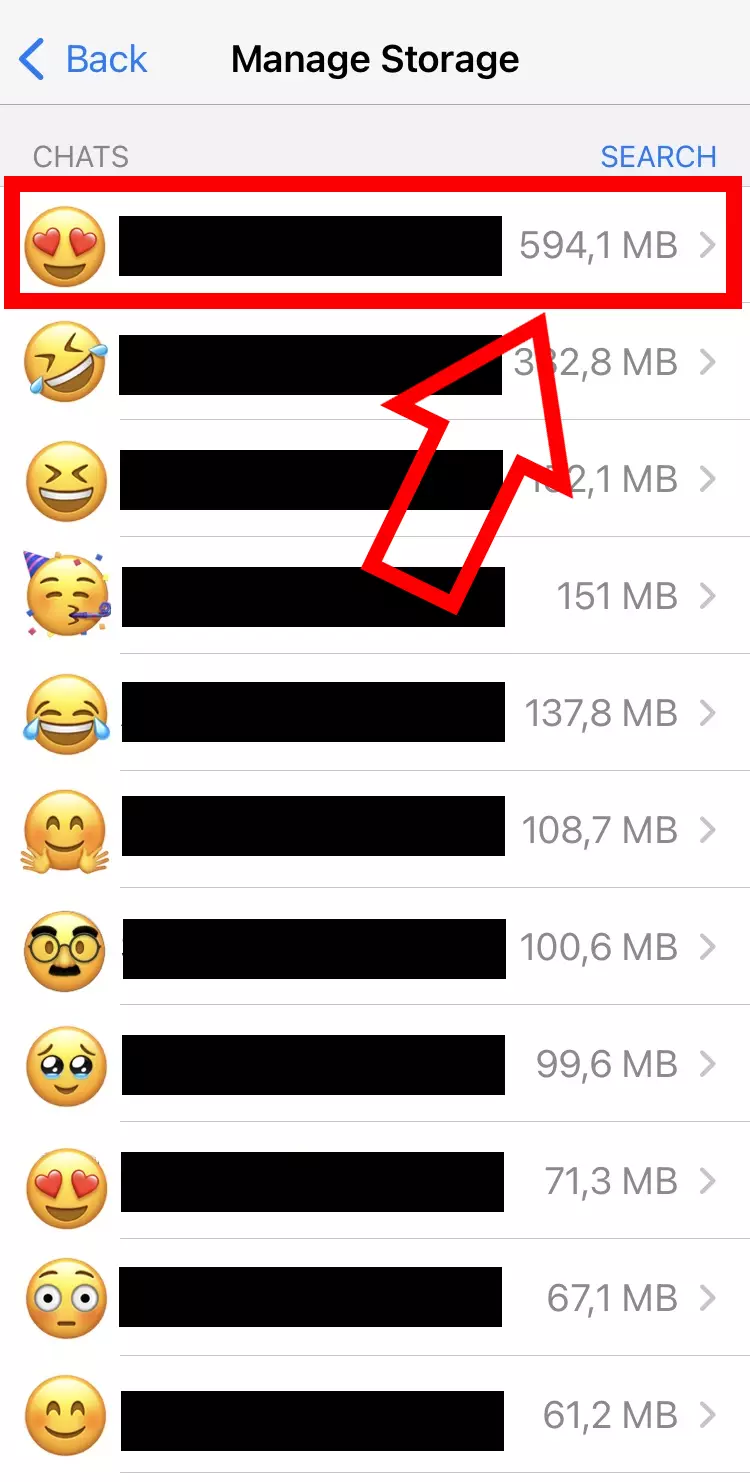
Você provavelmente pode adivinhar, mas se quiser saber quais dos seus contatos são seus favoritos no WhatsApp, poderá descobrir isso facilmente. Tudo o que você precisa fazer é verificar as estatísticas do messenger.
Nas configurações do WhatsApp, acesse “Armazenamento e dados” e, em seguida, “Gerenciar armazenamento”. Mais abaixo, você verá uma lista dos seus bate-papos do WhatsApp classificados pelo número de arquivos trocados. Na parte superior estão as pessoas e os grupos com os quais você mais se comunica.
Como citar mensagens de bate-papo para uma comunicação mais clara
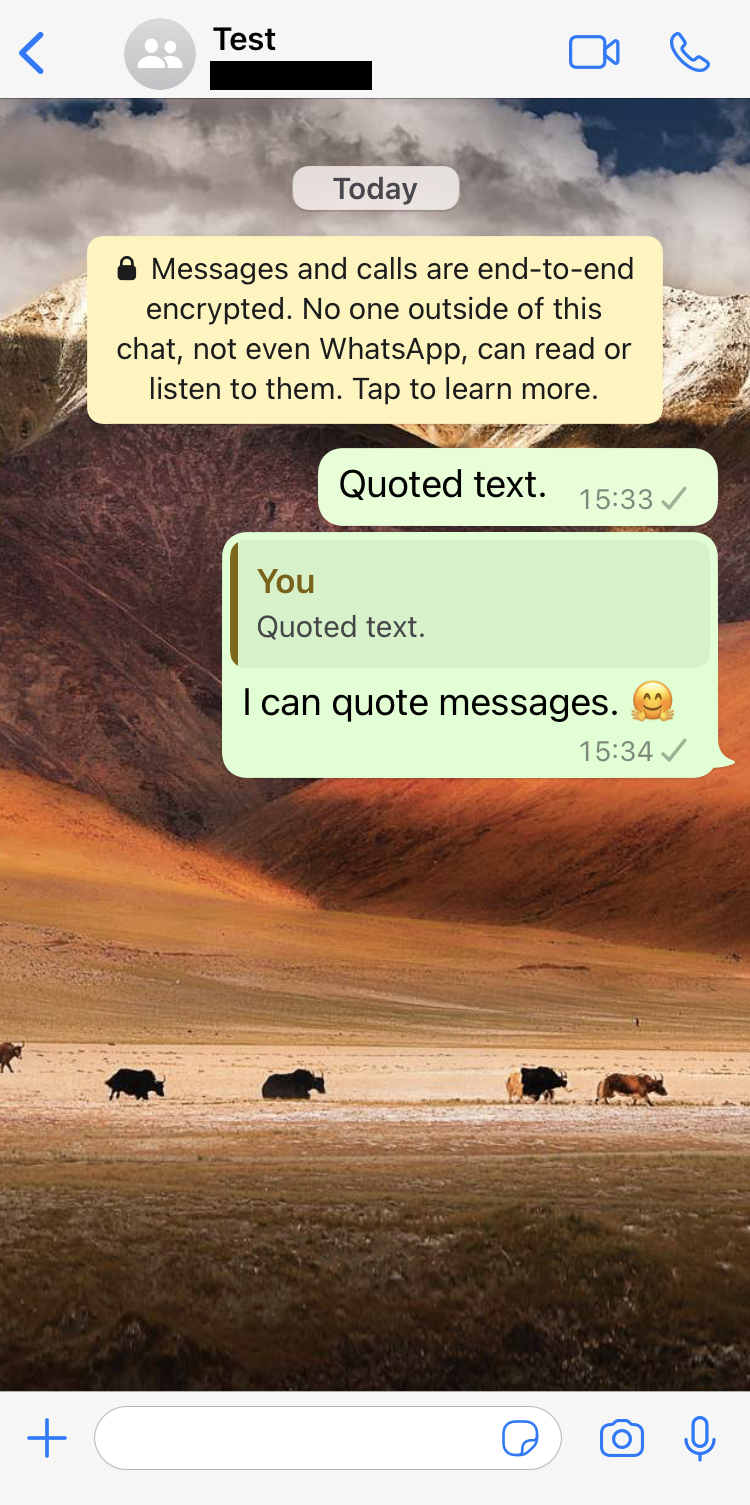
O WhatsApp tem um recurso que permite que você ** cite mensagens anteriores**. Isso é útil quando você quer se referir a um determinado ponto em uma longa conversa em grupo. Também é útil quando você deseja destacar mensagens anteriores. Ao tocar no texto citado, você voltará automaticamente para o original.
Para citar uma mensagem do WhatsApp, deslize para a direita dentro do bate-papo. Ele aparecerá acima do teclado do celular. Escreva sua mensagem e envie-a junto com o texto citado. Isso funciona não apenas com as mensagens do WhatsApp de outras pessoas, mas também com as suas próprias , mas não entre bate-papos.
Como enviar imagens temporárias
Outro truque útil do WhatsApp é enviar fotos e vídeos que desaparecem depois que seu contato os vê. Isso não apenas garante mais espaço de armazenamento em seus bate-papos, mas também mantém seu histórico de mensagens organizado. A mídia que só é relevante por um curto período de tempo, como uma foto de um panfleto de festa, pode desaparecer sem pensar duas vezes.
Para enviar uma foto ou um vídeo único, acesse sua galeria ou biblioteca de fotos e vídeos no WhatsApp e escolha a mídia. Na janela de envio, tudo o que você precisa fazer é tocar no ícone one na legenda, que ativa o recurso view-once . Agora, você pode enviar sua foto ou vídeo.

Como configurar diferentes papéis de parede de bate-papo
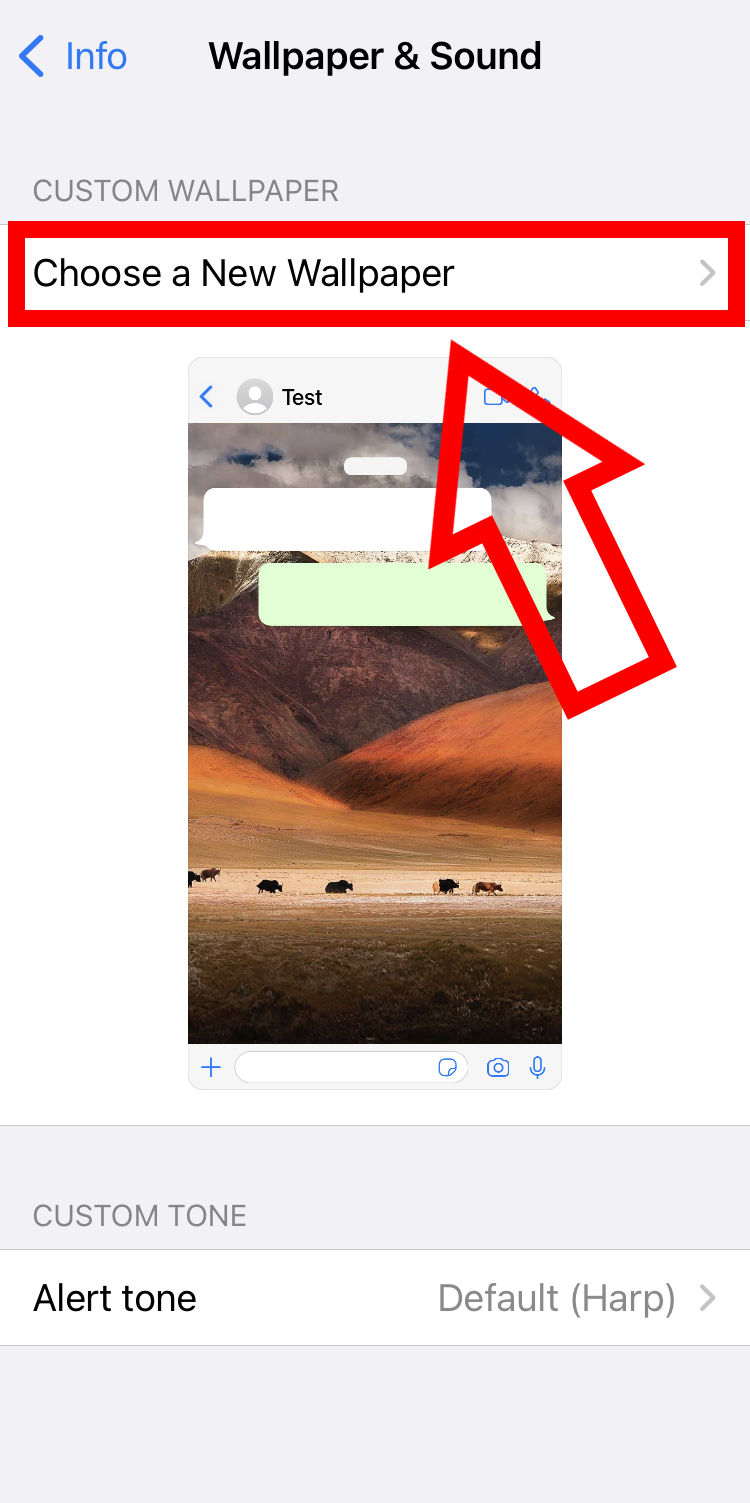
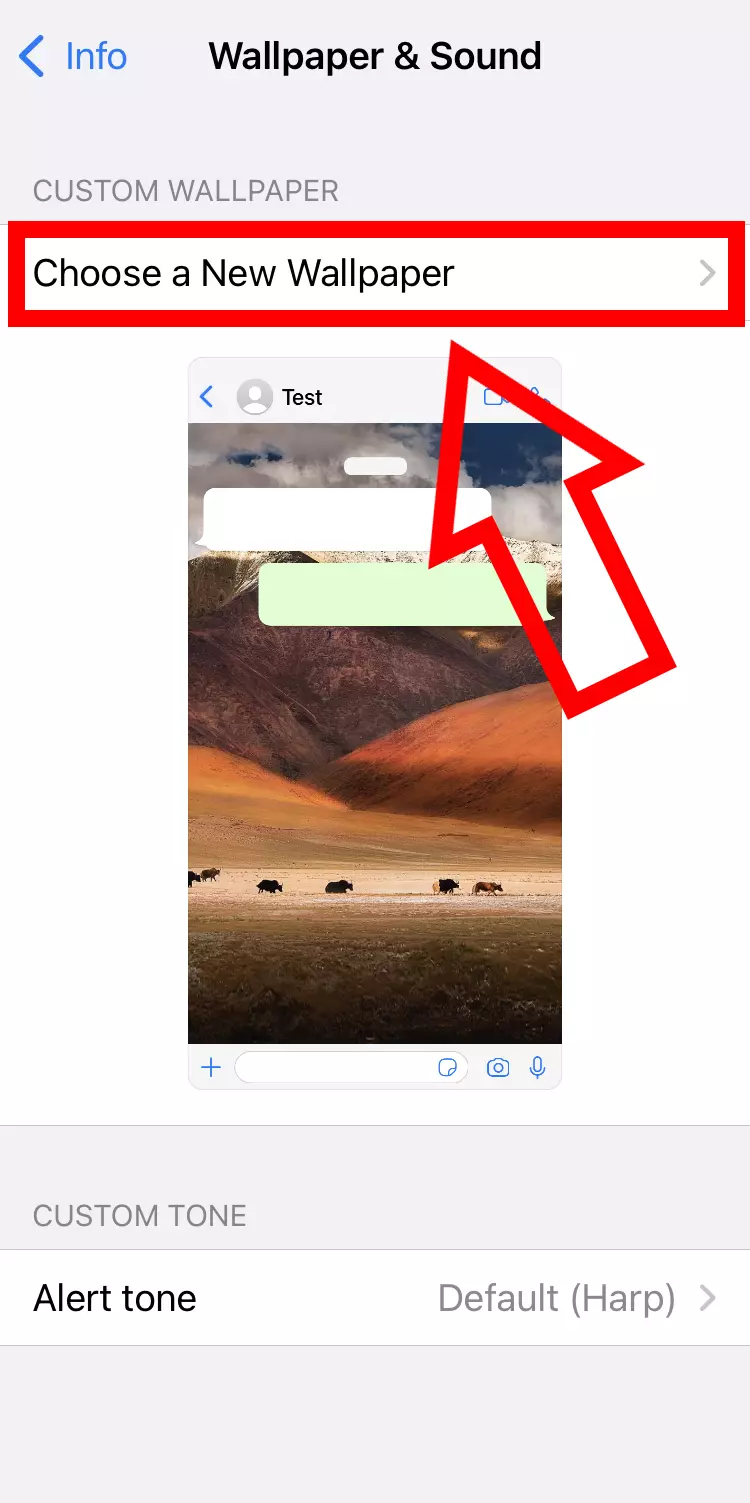
Outro truque do WhatsApp é personalizar a imagem de fundo que é exibida atrás das mensagens em um bate-papo. Você provavelmente já sabe que pode escolher um plano de fundo geral. Mas você sabia que pode usar um papel de parede diferente para cada bate-papo? Isso dá a cada contato sua própria aparência.
No Android, selecione o botão de três pontos e a opção “Wallpaper” em um bate-papo. No iOS, escolha “Wallpaper &; Sound” nas informações do contato ou do grupo. Escolha sua imagem de fundo favorita entre as opções padrão ou suas fotos salvas.