

Como salvar fotos do WhatsApp na Galeria: Android e iPhone

Existem duas formas de salvar imagens do WhatsApp no smartphone: automaticamente na pasta do WhatsApp do seu dispositivo móvel (muitas vezes a opção vem configurada por padrão) ou manualmente, pela opção “Compartilhar”. De ambas as formas, é possível salvar fotos recebidas pelo aplicativo na Galeria do seu smartphone.
- SSL Wildcard grátis para mais segurança
- Registro privado grátis para mais privacidade
- Domain Connect grátis para configurar DNS fácil
Como salvar imagens do WhatsApp automaticamente - Android
Passo 1: No WhatsApp, toque no botão de três pontos no canto superior direito da tela, selecione “Configurações” e, em seguida, “Conversas”.
Passo 2: Verifique a opção “Visibilidade de mídia”. Se ela estiver ativada, as imagens recebidas no WhatsApp serão salvas automaticamente na pasta “Imagens do WhatsApp” no aplicativo “Galeria”.
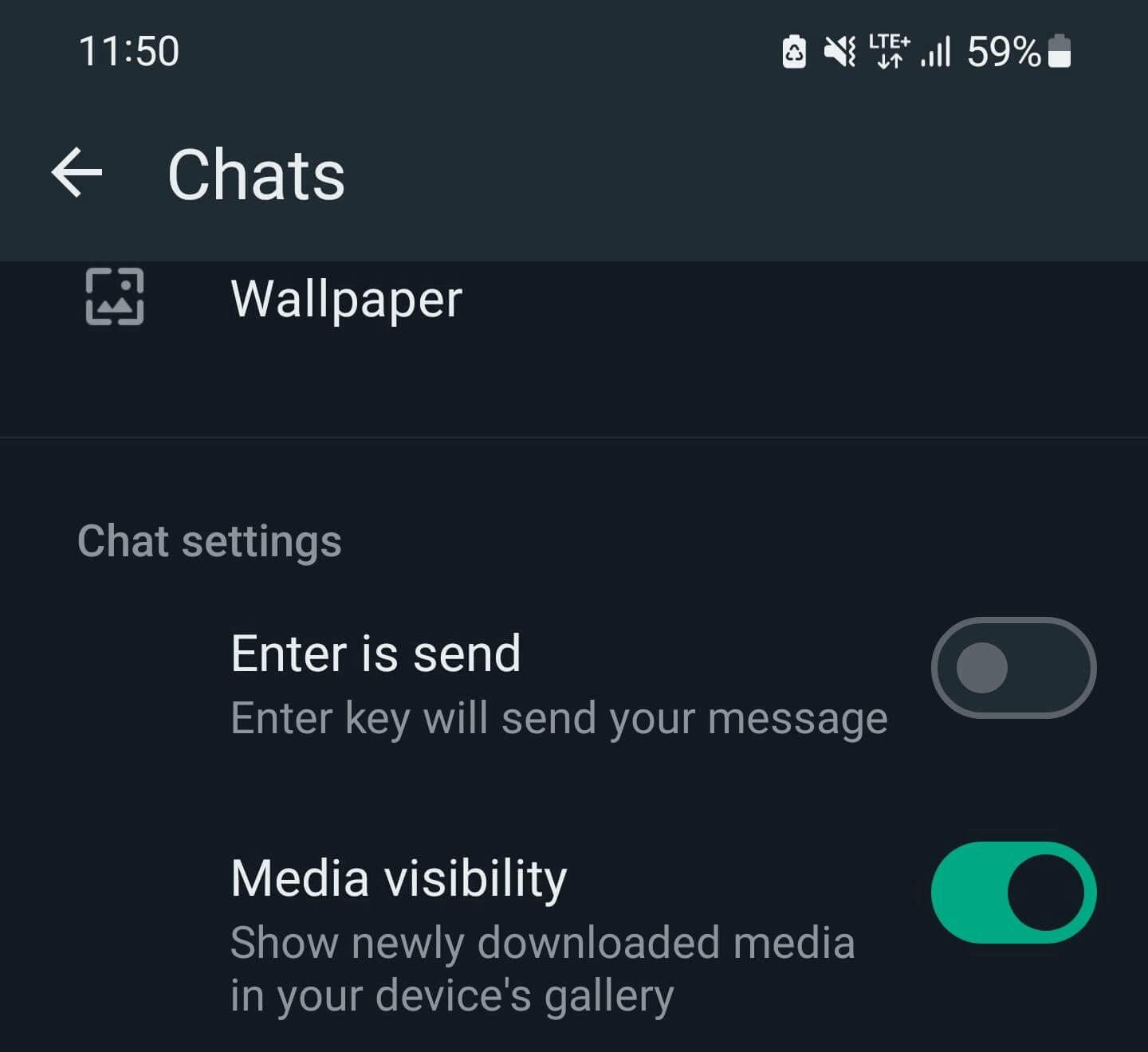
Você também pode definir de quais pessoas ou grupos do WhatsApp as imagens devem ser salvas automaticamente na Galeria. Para isso, toque no nome do contato no topo do chat e, em seguida, em “Visibilidade de mídia”. Se você não quiser que as mídias desse chat sejam salvas automaticamente na sua Galeria, selecione “Não”.
Como salvar imagens do WhatsApp manualmente - Android
Passo 1: Se você deseja salvar uma imagem do WhatsApp que alguém lhe enviou, toque nela no respectivo chat. Em seguida, selecione o botão de três pontos no canto superior direito.
Passo 2: Agora, várias opções serão apresentadas para a imagem. Escolha a opção “Compartilhar”.
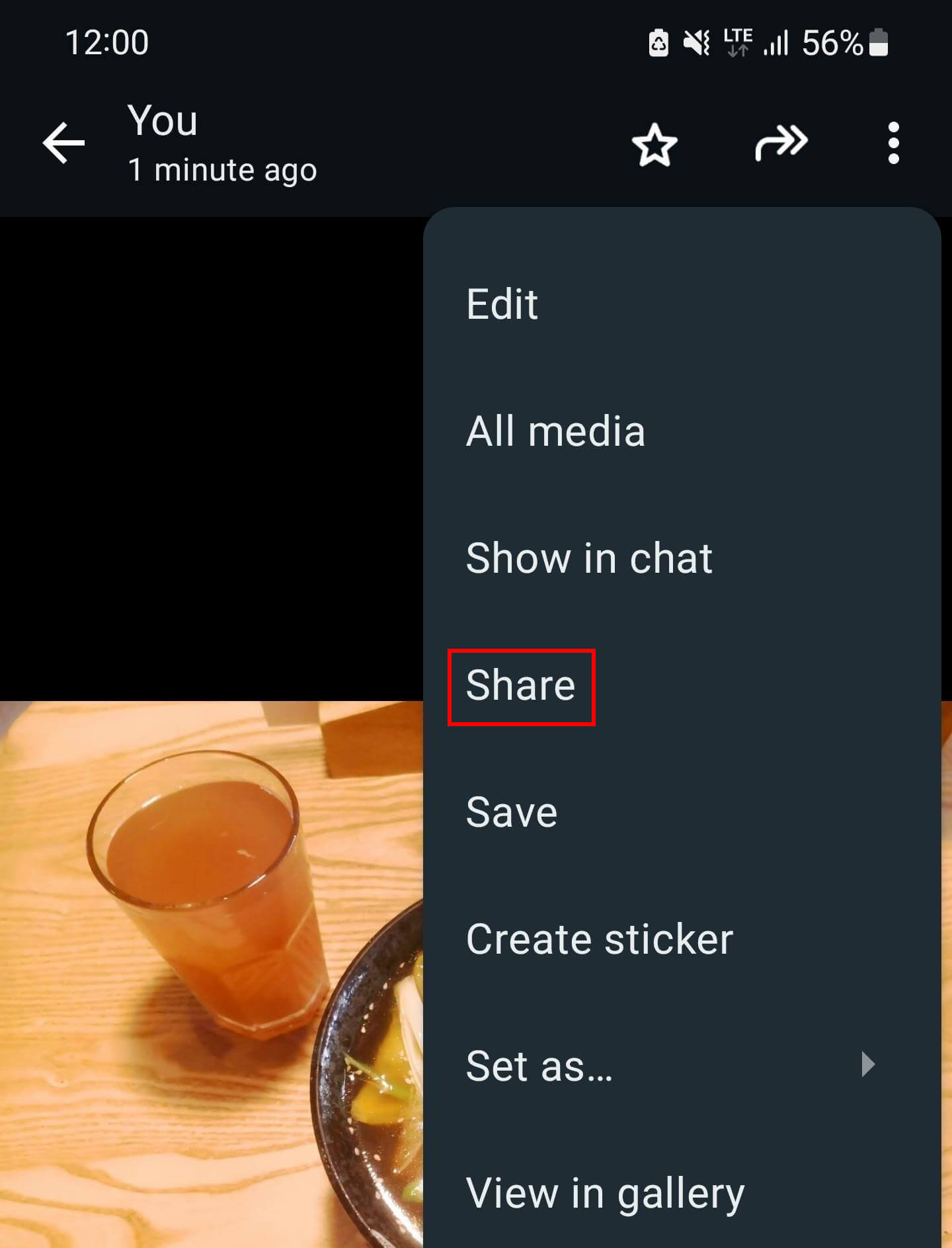
Passo 3: No menu que será aberto, procure pela opção “Fazer upload para o Google Fotos”. Sua conta do Google será exibida. Toque em “Fazer upload” no canto inferior direito da tela.
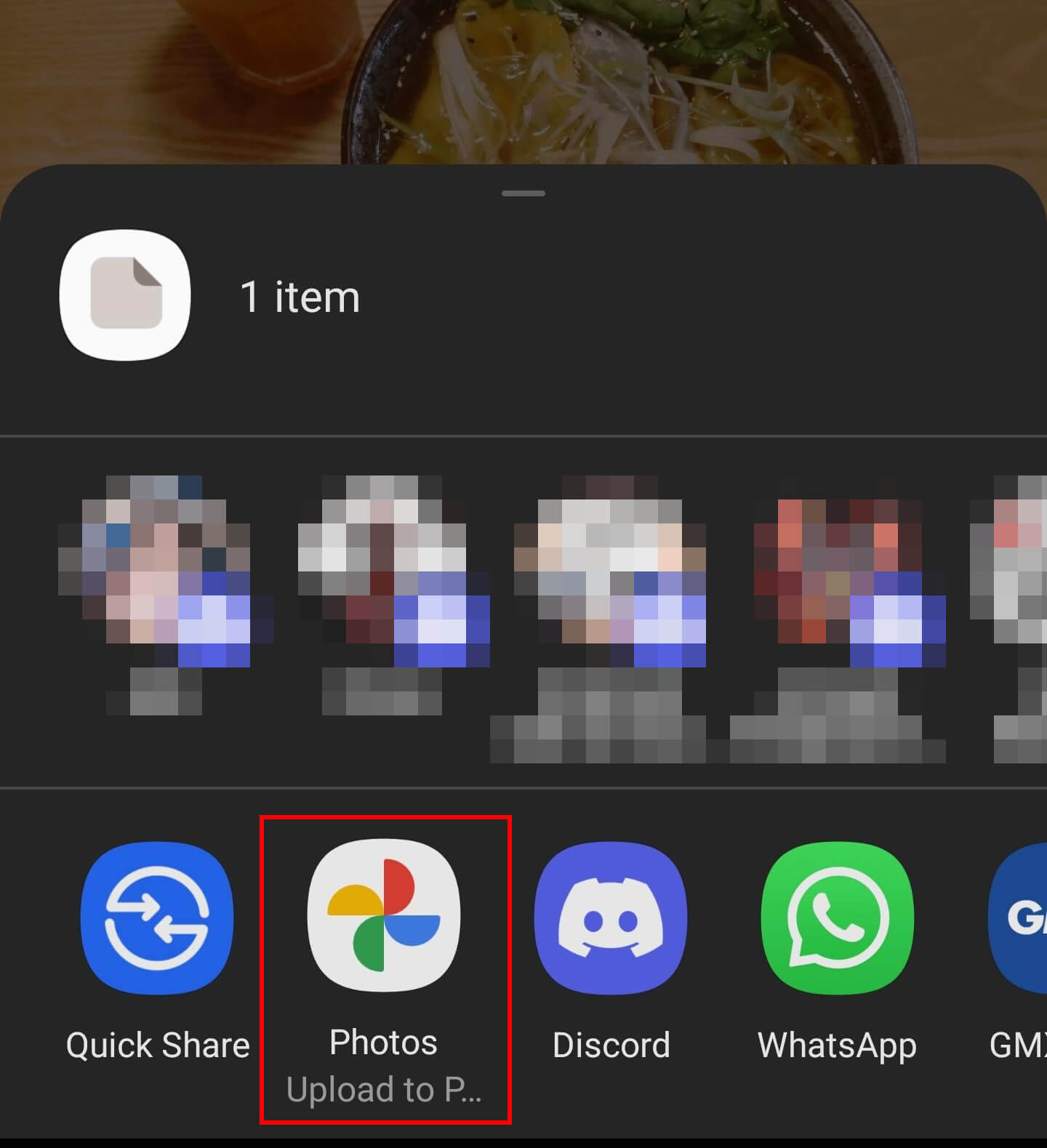
Passo 4: Abra o aplicativo “Fotos” do Google. Selecione a foto desejada, toque no botão de três pontos e, por fim, escolha a opção “Baixar”. A imagem do WhatsApp aparecerá na lista de imagens salvas da sua Galeria.
Com o IONOS HiDrive, você armazena, compartilha e edita suas imagens diretamente em nuvem. Escolha entre 100 e 2000 GB de espaço de armazenamento.
Como salvar fotos do WhatsApp na Galeria automaticamente - iPhone
Passo 1: Para salvar imagens recebidas pelo WhatsApp automaticamente na Galeria do seu iPhone, você precisa primeiramente autorizar o processo. Para isso, toque em “Configurações” no canto inferior direito do aplicativo.
Passo 2: Em seguida, selecione “Conversas” e ative a opção “Salvar em Fotos”.
Passo 3: Agora, você encontrará uma pasta chamada “WhatsApp” no aplicativo “Fotos” do seu iPhone. Todas as imagens que forem enviadas para você serão salvas lá.
Passo 4: Você também pode configurar, para cada um de seus chats, se deseja salvar os arquivos recebidos ou não salvar nenhum. Basta tocar no nome do seu contato ou grupo no topo do chat e, em seguida, selecionar “Salvar no Rolo da Câmera”.
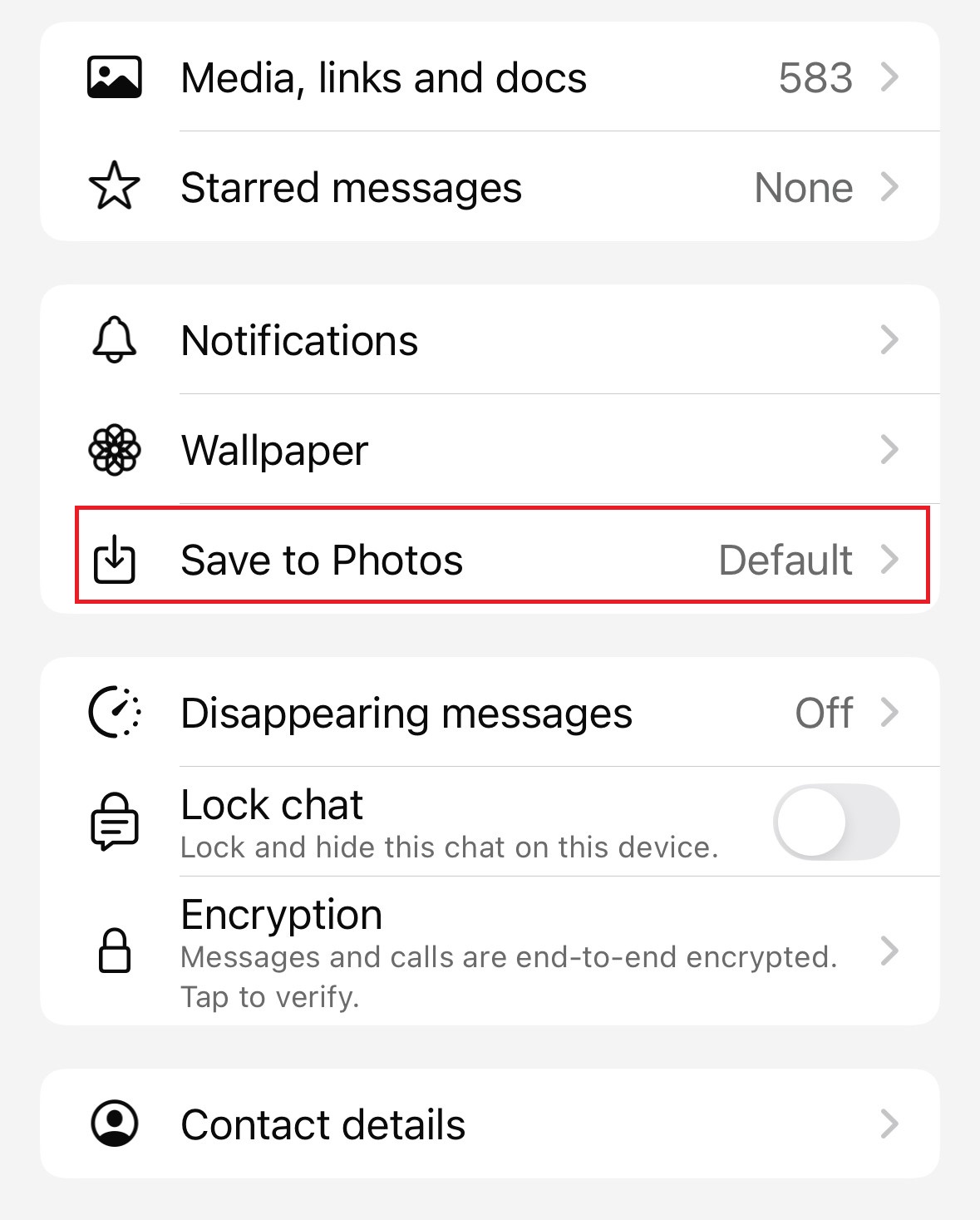
Passo 5: Serão oferecidas três opções. “Padrão” segue a decisão que você tomou em “Configurações” e “Salvar em Fotos”. Com “Sempre”, todas as imagens do WhatsApp recebidas neste chat serão salvas. Com “Nunca”, nenhuma imagem será salva. Esta função é muito útil se você quiser salvar imagens apenas de chats específicos.
Você sabe o que fazer quando o armazenamento do WhatsApp está cheio? Nosso Digital Guide tem a resposta.
Como salvar fotos do WhatsApp na Galeria manualmente - iPhone
Passo 1: Quando você tiver uma imagem específica do WhatsApp em um chat que deseja salvar em seu dispositivo, toque primeiro nessa imagem.
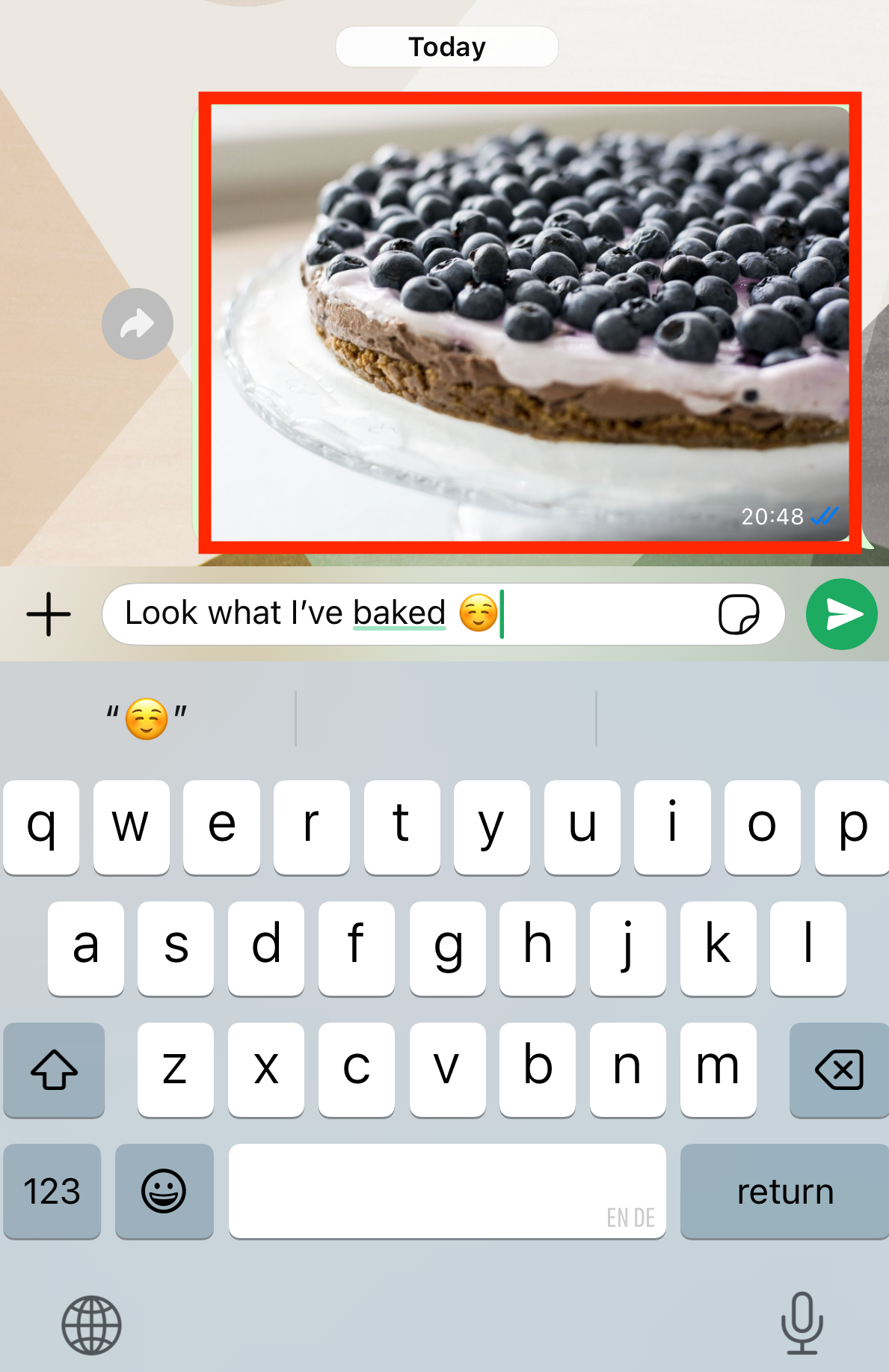
Passo 2: Em seguida, a imagem será exibida ampliada na sua tela. Selecione o símbolo de compartilhamento no canto inferior esquerdo.
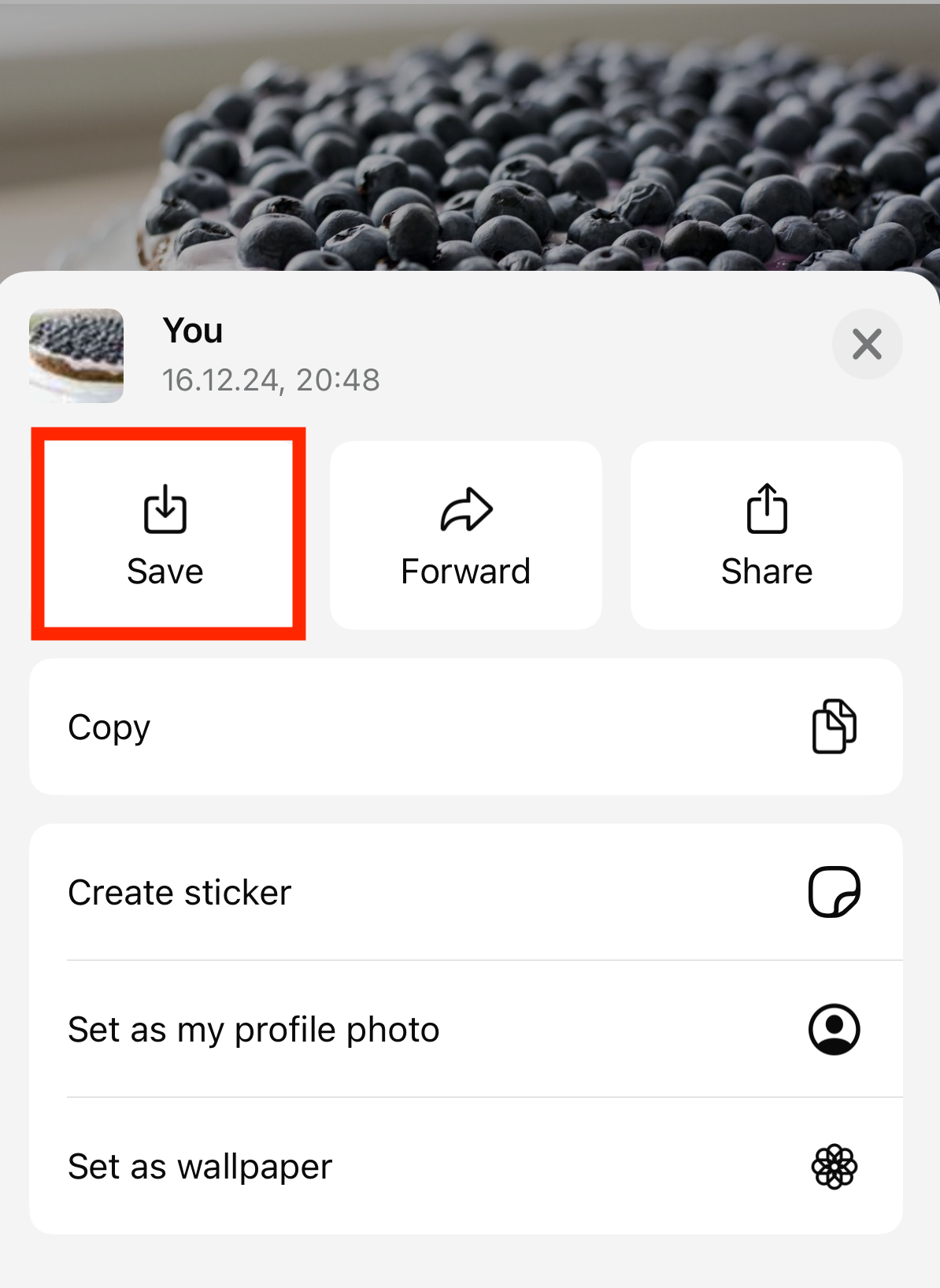
Passo 3: Uma nova janela apresentará cinco opções diferentes. Toque em “Salvar” para que a imagem seja armazenada no aplicativo “Fotos” do seu iPhone.
Assim que suas imagens do WhatsApp estiverem salvas no seu smartphone, você poderá editá-las e até imprimi-las. Além disso, é possível fazer backup das imagens em soluções de armazenamento em nuvem, cartões de memória, discos rígidos externos ou na memória interna de um computador.
- Escreva e-mails perfeitos com recursos opcionais de IA
- Dê mais credibilidade à sua marca
- Inclui domínio, filtro de spam e encaminhamento de e-mails