

Tutorial: Como recuperar contatos no WhatsApp

Contatos do WhatsApp podem desaparecer, ser excluídos ou até bloqueados. Assim como contatos bloqueados podem ser facilmente desbloqueados, contatos excluídos podem ser restaurados. Quer saber como recuperar contatos no WhatsApp? Sincronize o WhatsApp, adicione os números novamente ou verifique as permissões da agenda do seu smartphone.
Se nomes e números não aparecerem mais na lista de contatos do seu WhatsApp, isso pode ocorrer por diversos motivos, como exclusão acidental, falha na sincronização, bloqueio de contatos ou erro na lista de contatos.. Seja como for, ensinamos como recuperar contatos apagados do WhatsApp.
Instruções rápidas: Como recuperar contatos no WhatsApp
iPhone
- Verificar permissões: Navegue para Configurações > Privacidade e Segurança > Contatos e verifique se o WhatsApp tem permissão para acessar os seus contatos.
- Adicionar contatos novamente: Salve os contatos no aplicativo do telefone. O WhatsApp irá, então, sincronizá-los automaticamente.
- Restaurar backup: Desinstale o WhatsApp, instale-o novamente e opte por Restaurar contatos pelo iCloud.
Android
- Atualizar a lista de contatos: Abra o WhatsApp, toque no menu de três pontos e selecione Atualizar.
- Ativar sincronização: Vá para Configurações > Contas > WhatsApp e ative a sincronização.
- Restaurar backup: Use um backup local (renomeando o arquivo desejado para
msgstore.db.crypt14) ou um backup do Google Drive. Desinstale o WhatsApp, instale-o novamente e restaure o backup.
Como funciona a lista de contatos do WhatsApp
Quem já precisou mudar o idioma do WhatsApp sabe que esse aplicativo obtém muitas informações diretamente do dispositivo no qual está instalado, o que inclui os contatos. O app importa seus contatos da agenda do smartphone para a lista de contatos do WhatsApp.
Por isso, é essencial adicionar novos contatos ao smartphone, conceder permissão de acesso ao WhatsApp e realizar a sincronização.
Proteja seus contatos, conversas e mídias do WhatsApp fazendo backups automáticos e fáceis de configurar com o HiDrive da IONOS.
Diferentes cenários e como recuperar contatos no WhatsApp
A seguir, apresentamos diferentes situações e cenários em que é possível recuperar contatos apagados do WhatsApp.
Recuperar contatos apagados do WhatsApp manualmente
É possível recuperar contatos apagados do WhatsApp manualmente apenas se a sua lista de contatos foi salva previamente ou se os contatos ainda estiverem armazenados no smartphone. O backup pode ser feito no Google Drive ou no iCloud. Outra opção é restaurar conversas do WhatsApp usando os backups automáticos locais do aplicativo.
Siga estes passos para recuperar contatos apagados do WhatsApp:
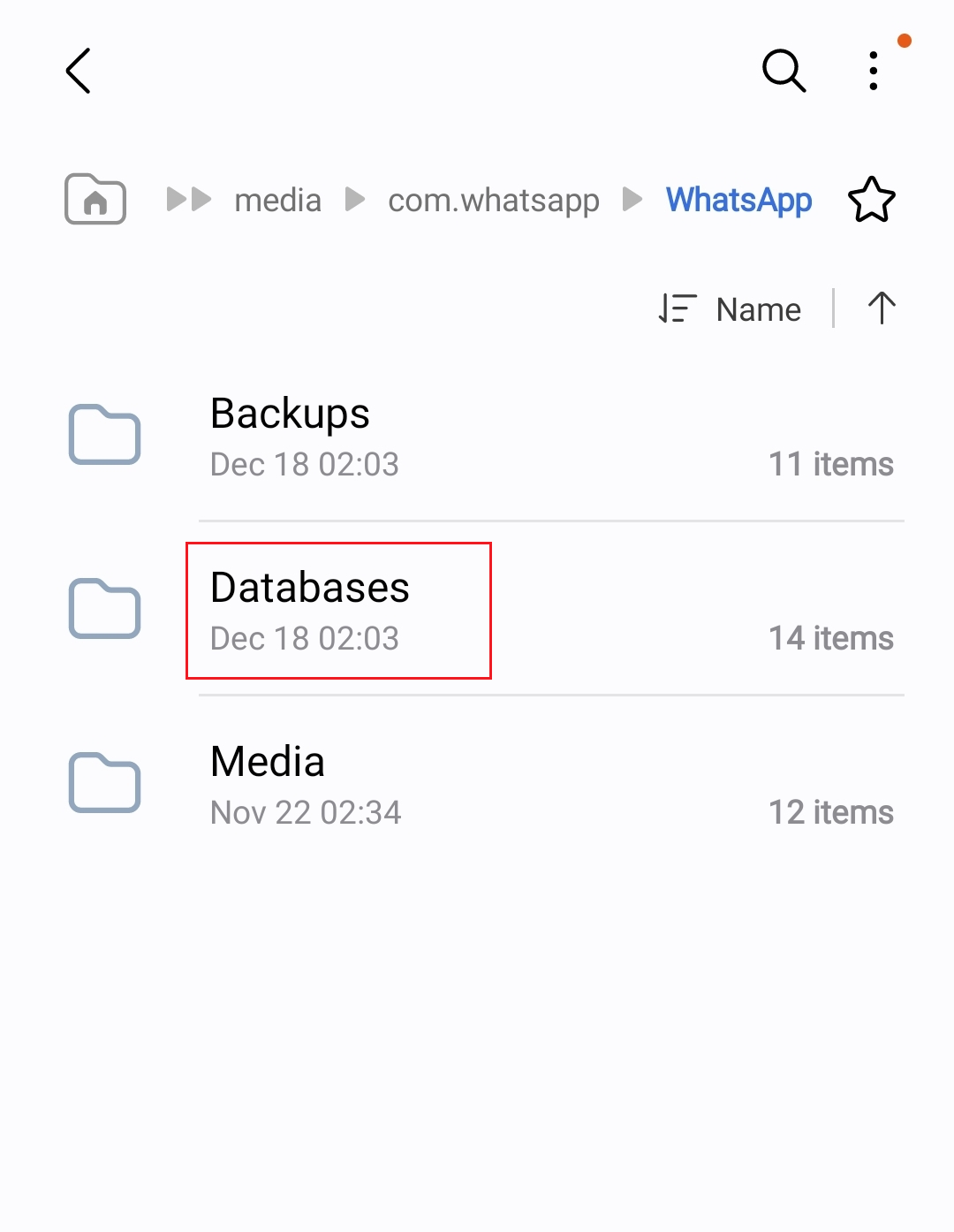
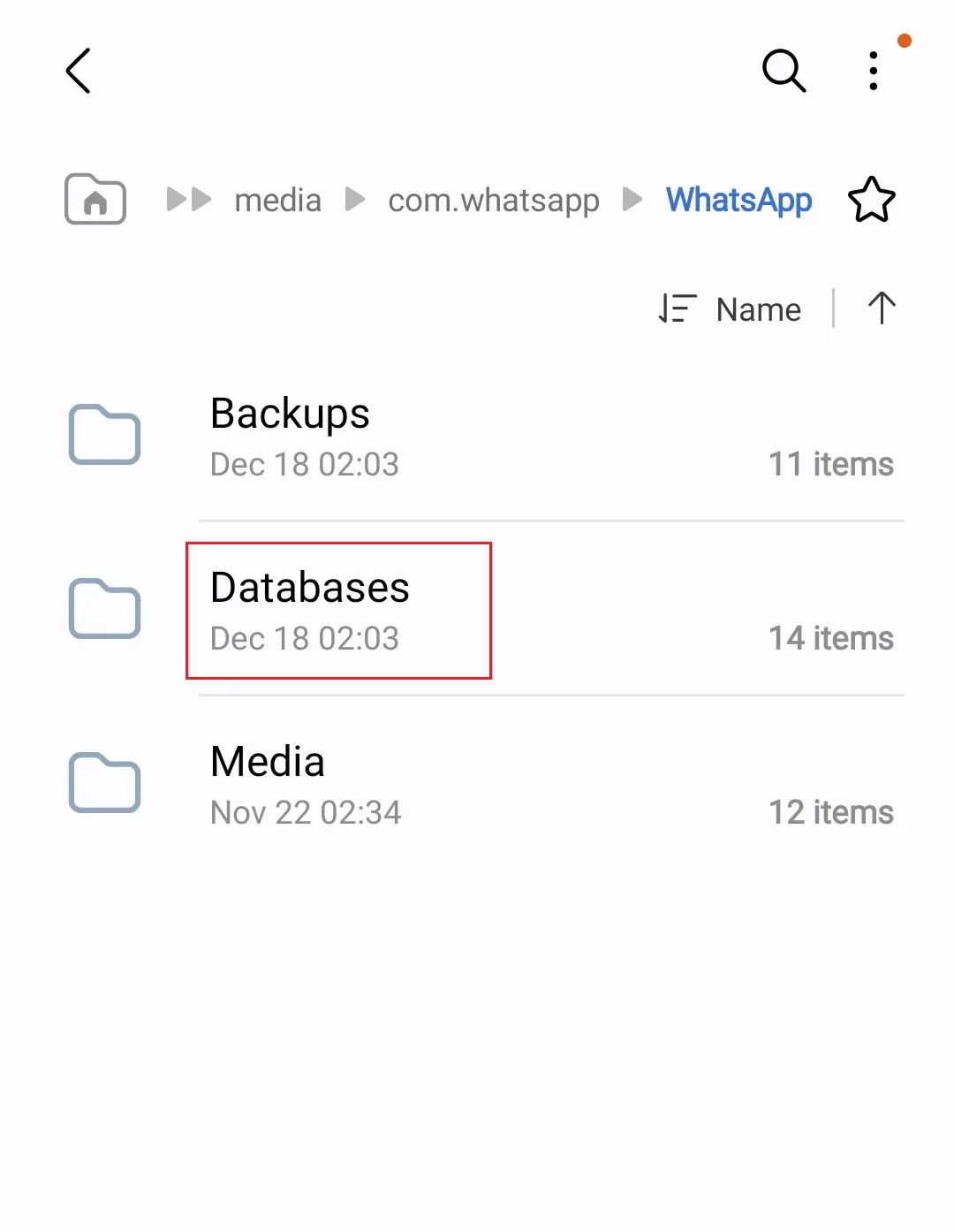
- Restaurar backup local: O WhatsApp cria backups locais diários e os armazena em Armazenamento interno\Android\Media\Arquivos\com.whatsapp\WhatsApp\Databases. Se contatos foram excluídos, é possível recuperá-los selecionando um arquivo de backup do período em que ainda estavam salvos. Renomeie o arquivo para
msgstore.db.crypt14(o nome do backup mais recente). Em seguida, desinstale e reinstale o WhatsApp. Durante a reinstalação, o aplicativo reconhecerá o arquivo e oferecerá a opção de restauração.
- Restaurar backup armazenado em nuvem: Como alternativa ao backup local, você pode criar um backup na nuvem pelo Google Drive ou iCloud e restaurar seus contatos a partir dele. Nesse caso, será necessário reinstalar o WhatsApp e selecionar a opção de restauração do backup na nuvem. Se estiver usando a sincronização com o Google Drive, também é possível acessar Google Contatos com a conta do Google vinculada e, na seção “Mais”, selecionar “Restaurar contatos”. O Google mantém contatos excluídos armazenados por 30 dias. Caso utilize o iCloud, entre na sua conta, role até a seção “Avançado” e clique em “Restaurar contatos”. Isso permitirá recuperar versões anteriores da sua lista de contatos, caso tenham sido excluídas acidentalmente.
Restaurar contatos bloqueados no WhatsApp
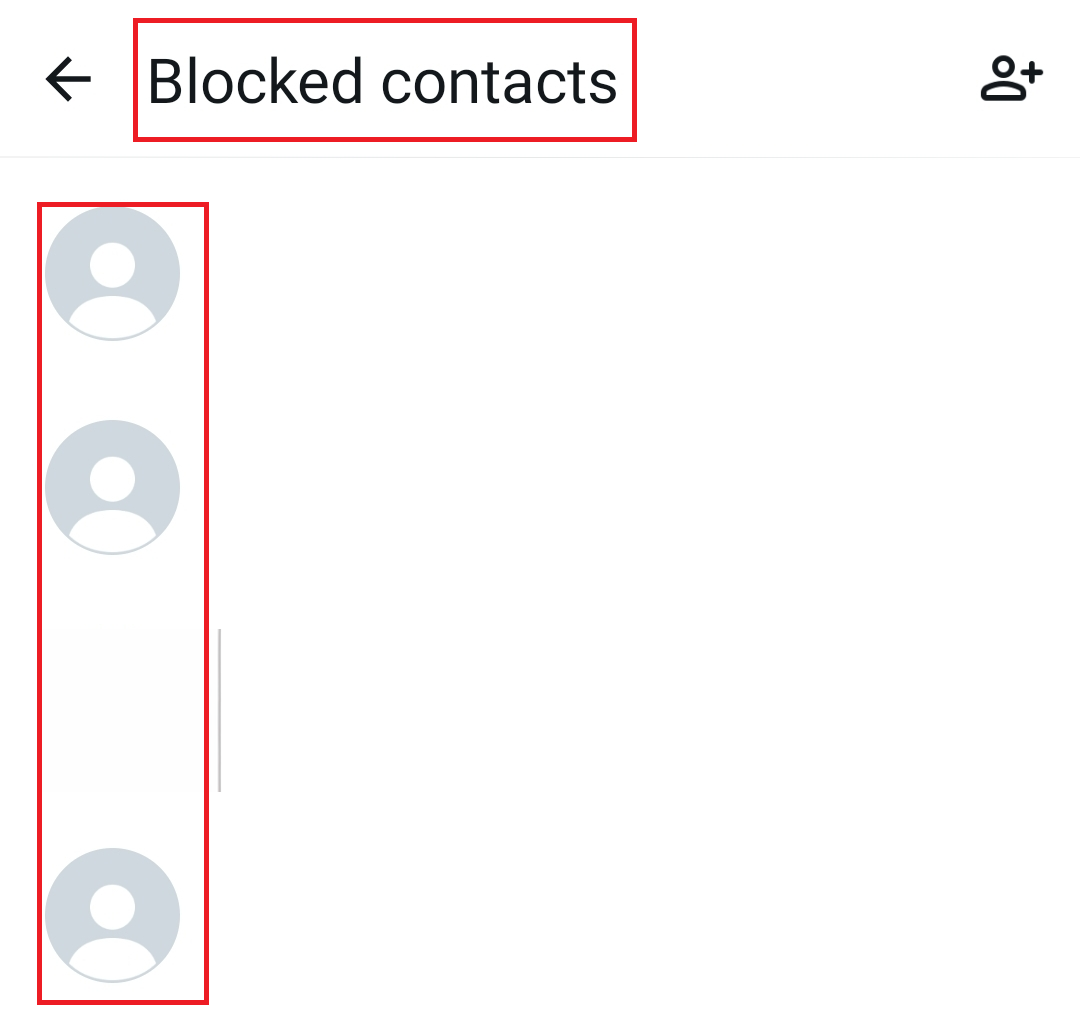
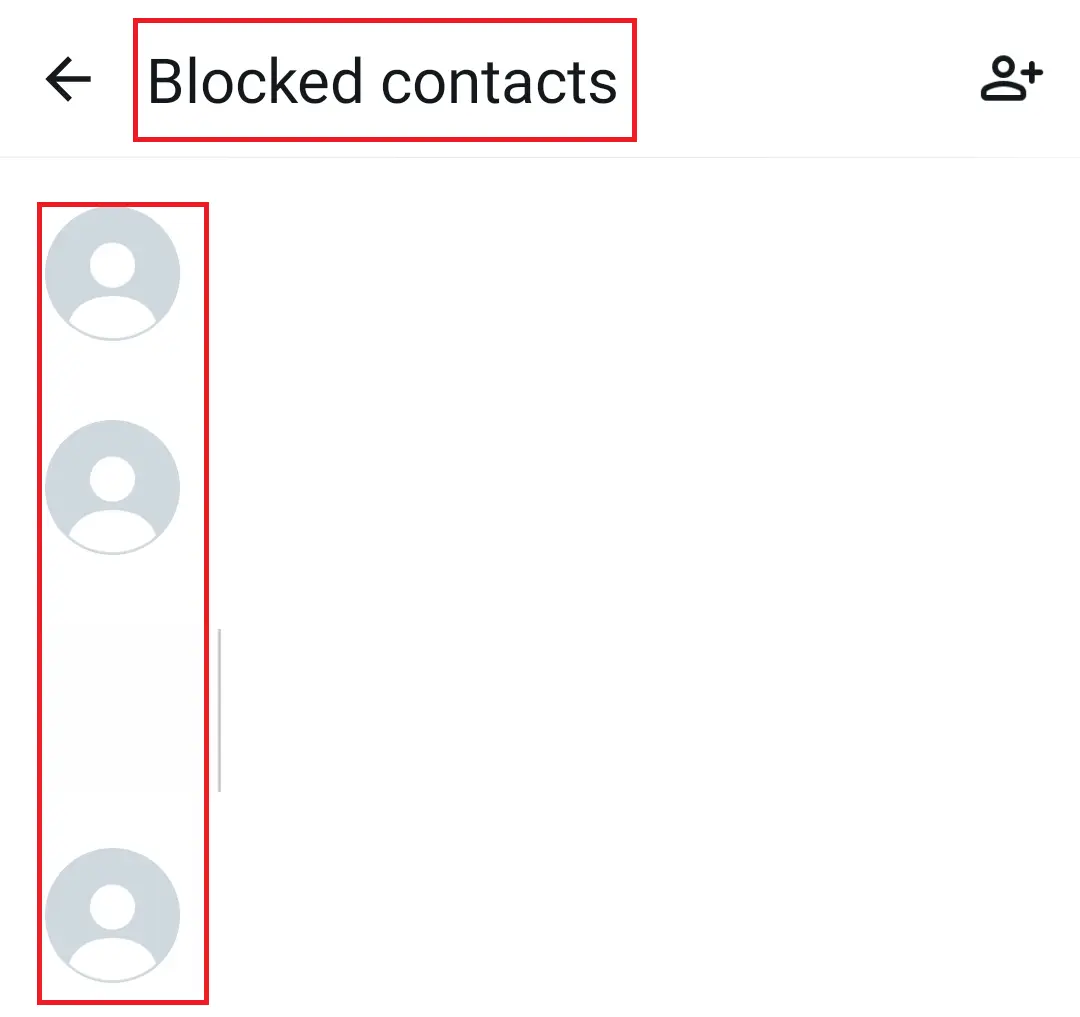
Restaurar contatos que você bloqueou no WhatsApp é muito simples. Para isso, acesse as “Configurações” pelo menu de três pontos, vá até “Conta” e depois selecione “Privacidade”. Na seção “Contatos bloqueados”, você verá a lista de usuários bloqueados. Para desbloquear alguém, basta tocar no nome do contato.
Quer recuperar um número que você excluiu do WhatsApp? Sem problemas! Se o chat com o contato correspondente não tiver sido excluído, toque nele. Você encontrará o número lá e poderá adicioná-lo novamente à sua lista de contatos.
Sincronizar ou atualizar contatos do WhatsApp
Como já explicamos, a lista de contatos do WhatsApp é baseada na lista de contatos da memória do seu smartphone. Se os contatos desaparecerem do seu WhatsApp, o problema pode ser resolvido com uma simples sincronização manual entre o WhatsApp e o smartphone. Existem três formas de se fazer isso:
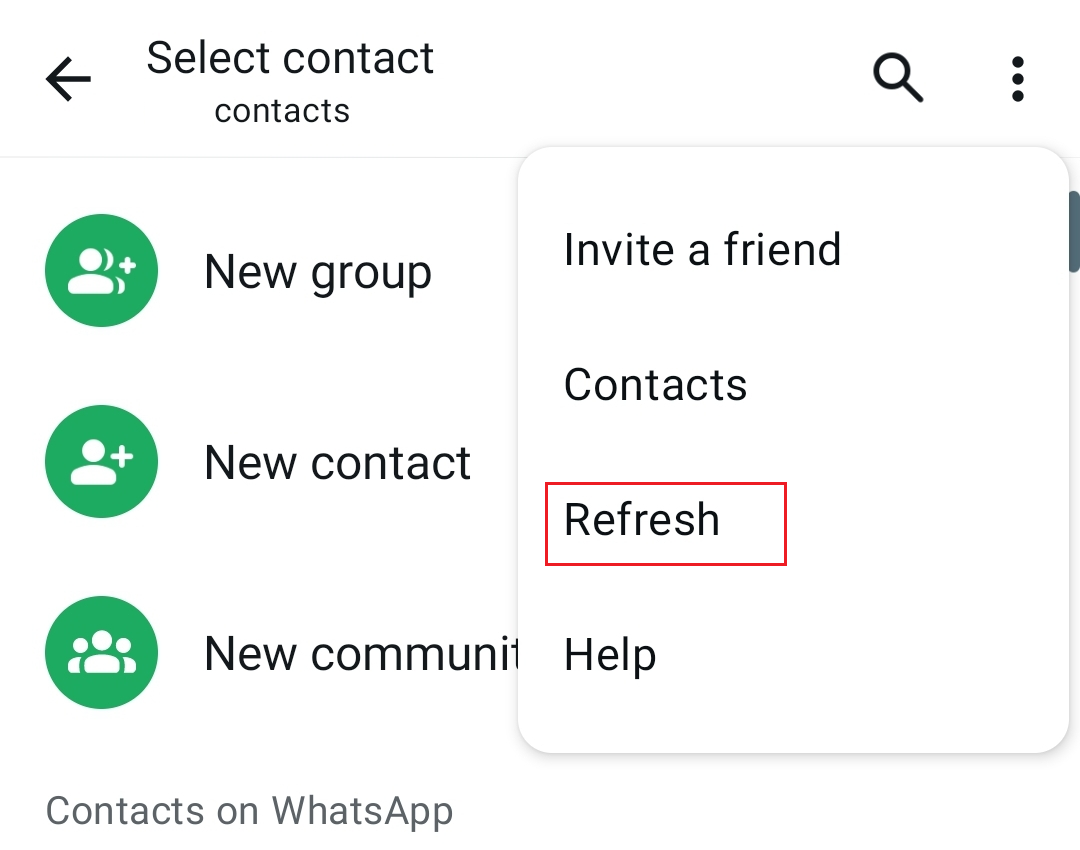
Atualizar lista de contatos - Android
- Abra o WhatsApp e toque no ícone verde com um balão de fala no canto inferior direito.
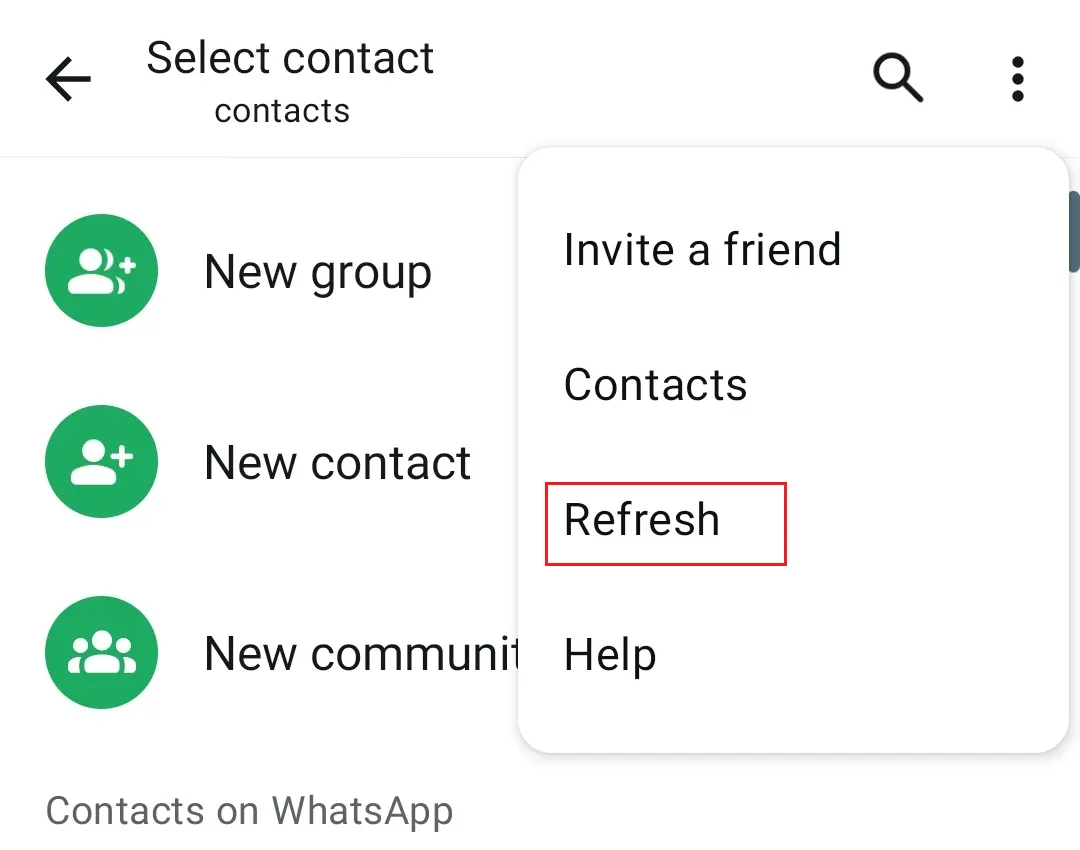
- Toque no ícone de três pontos no canto superior direito e depois em “Atualizar”.
- A lista de contatos será atualizada no WhatsApp.
Sincronizar conta do WhatsApp - Android
- Abra “Configurações” do dispositivo.
- Toque em “Contas” na lista de configurações.
- Toque em “Gerenciar contas”.
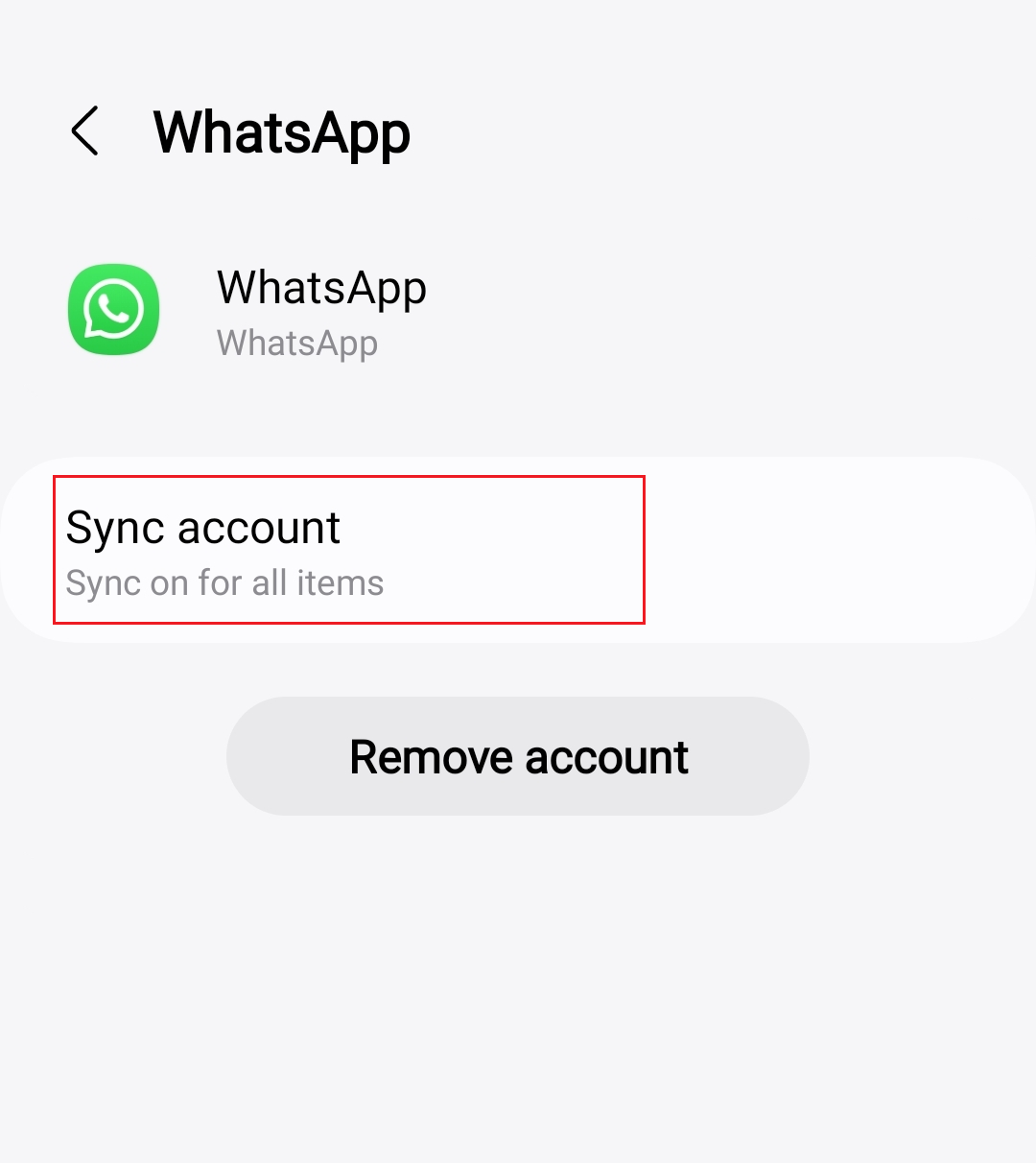
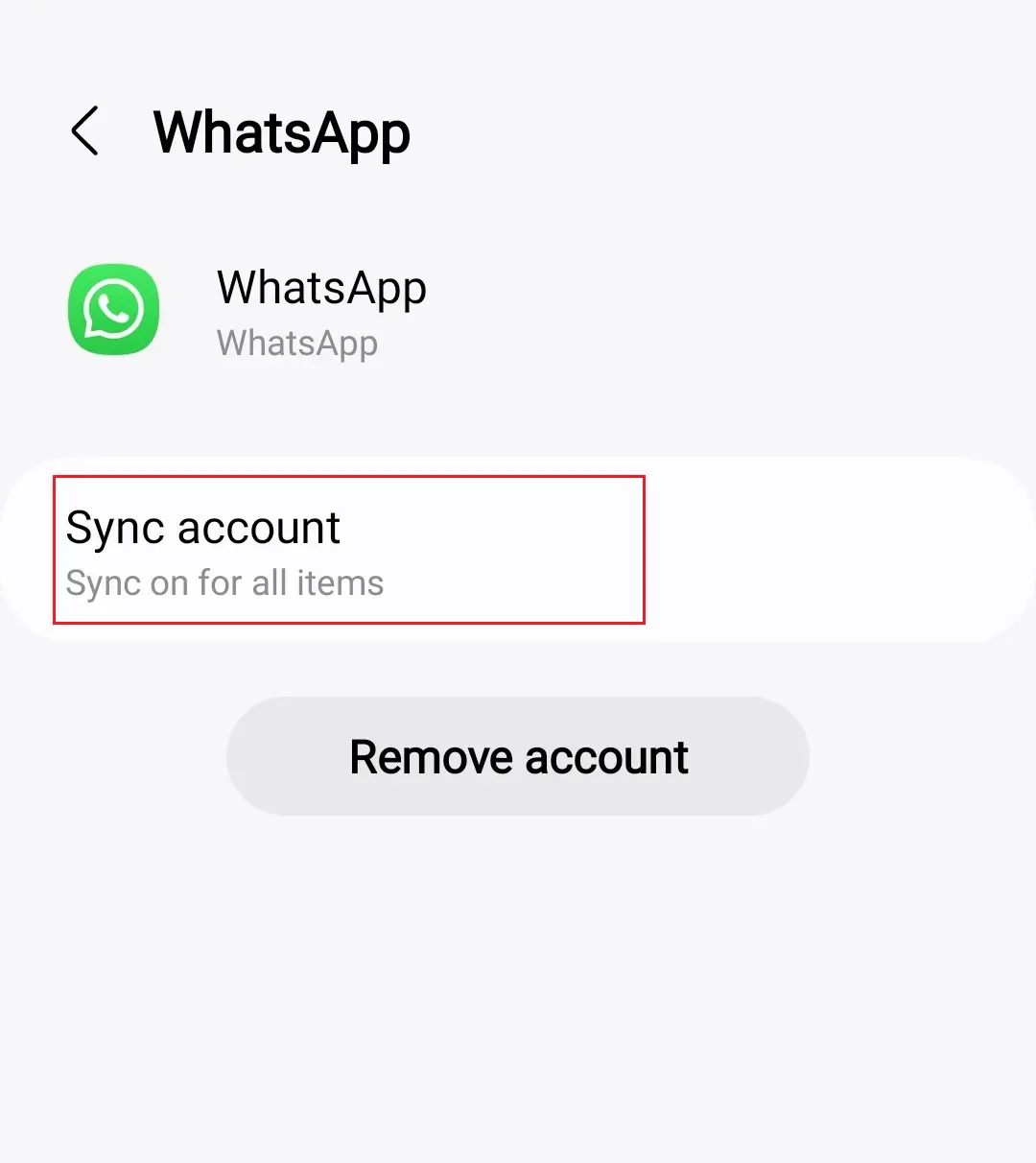
- Selecione “WhatsApp” e toque em “Sincronização da conta”.
- Seus contatos do WhatsApp serão sincronizados com os que estão armazenados no seu dispositivo.
Dependendo da versão do Android ou do fabricante do dispositivo (por exemplo, Samsung, Xiaomi), os nomes e as posições dos itens de menu podem variar ligeiramente. Procure nas configurações termos como “Sincronização de conta” ou “Gerenciar contas”, caso os itens descritos não sejam facilmente encontrados.
Infelizmente, o WhatsApp no iOS não oferece uma função simples para atualizar contatos pelo app. No iOS, acesse sua agenda de contatos e toque no número que você não encontra no WhatsApp. Agora, a opção para iniciar um chat do WhatsApp com o referido contato será aberta.
Reconfigurar a conta do WhatsApp
Caso os seus contatos ainda não tenham reaparecido ou o seu WhatsApp não esteja funcionando corretamente, remova sua conta do WhatsApp da seção de contas do dispositivo.
- No Android, toque em “Contas” na lista de configurações.
- Selecione o WhatsApp e toque em “Remover conta”.
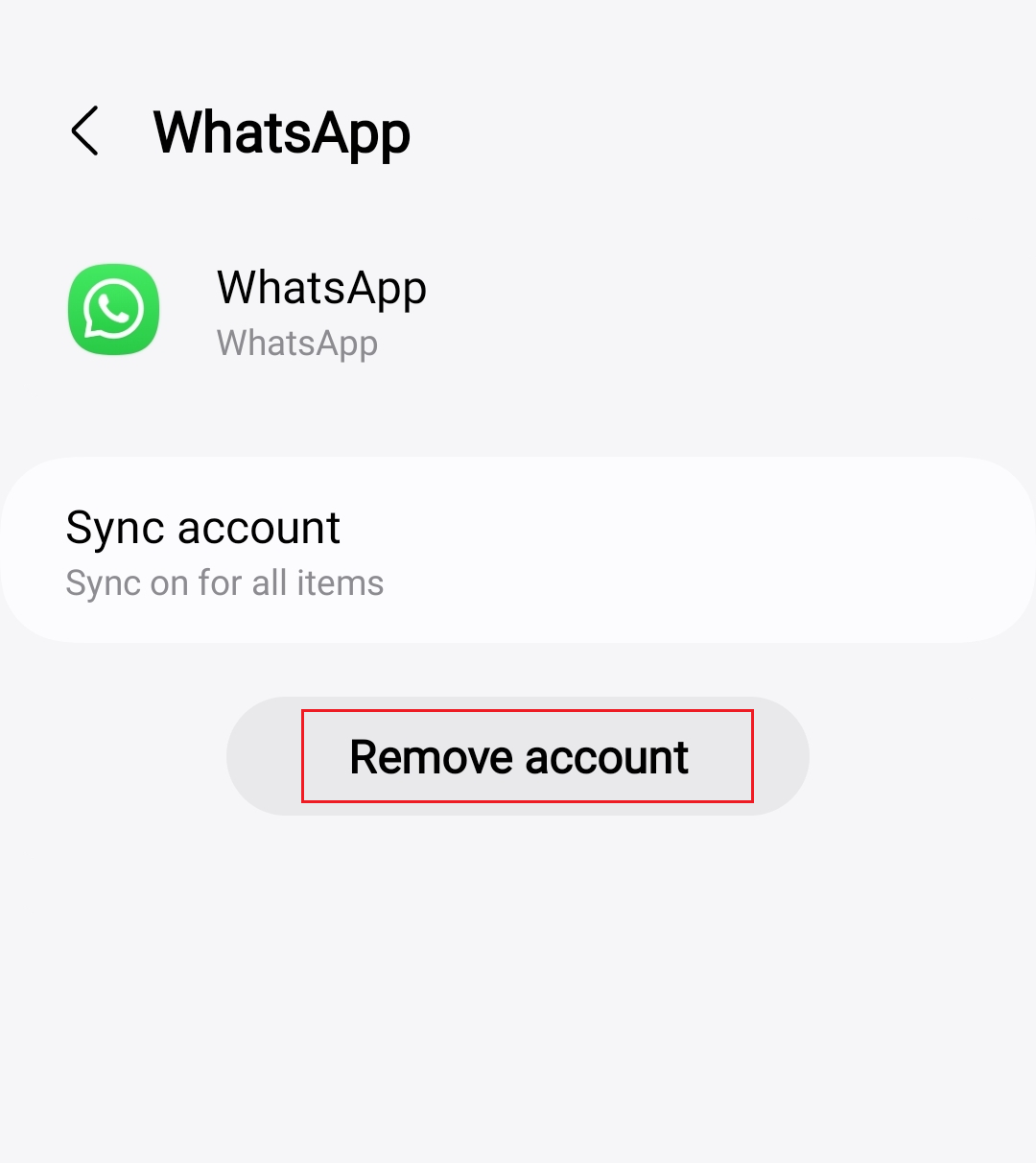
- Após reiniciar o dispositivo, você pode adicionar sua conta do WhatsApp novamente em “Configurações” > “Contas” > “Adicionar conta”.
- Escreva e-mails perfeitos com recursos opcionais de IA
- Dê mais credibilidade à sua marca
- Inclui domínio, filtro de spam e encaminhamento de e-mails
Verificar permissões do WhatsApp
Outro motivo pode ser a falta de permissão do WhatsApp para acessar seus contatos no dispositivo. Para acessar os contatos, você precisa conceder ao aplicativo a permissão adequada.
- Abra “Configurações” e vá para “Apps e notificações”.
- Toque em WhatsApp e selecione na lista de menu a opção “Permissões”.
- Vá para “Contatos” e defina a permissão como “Permitir”.
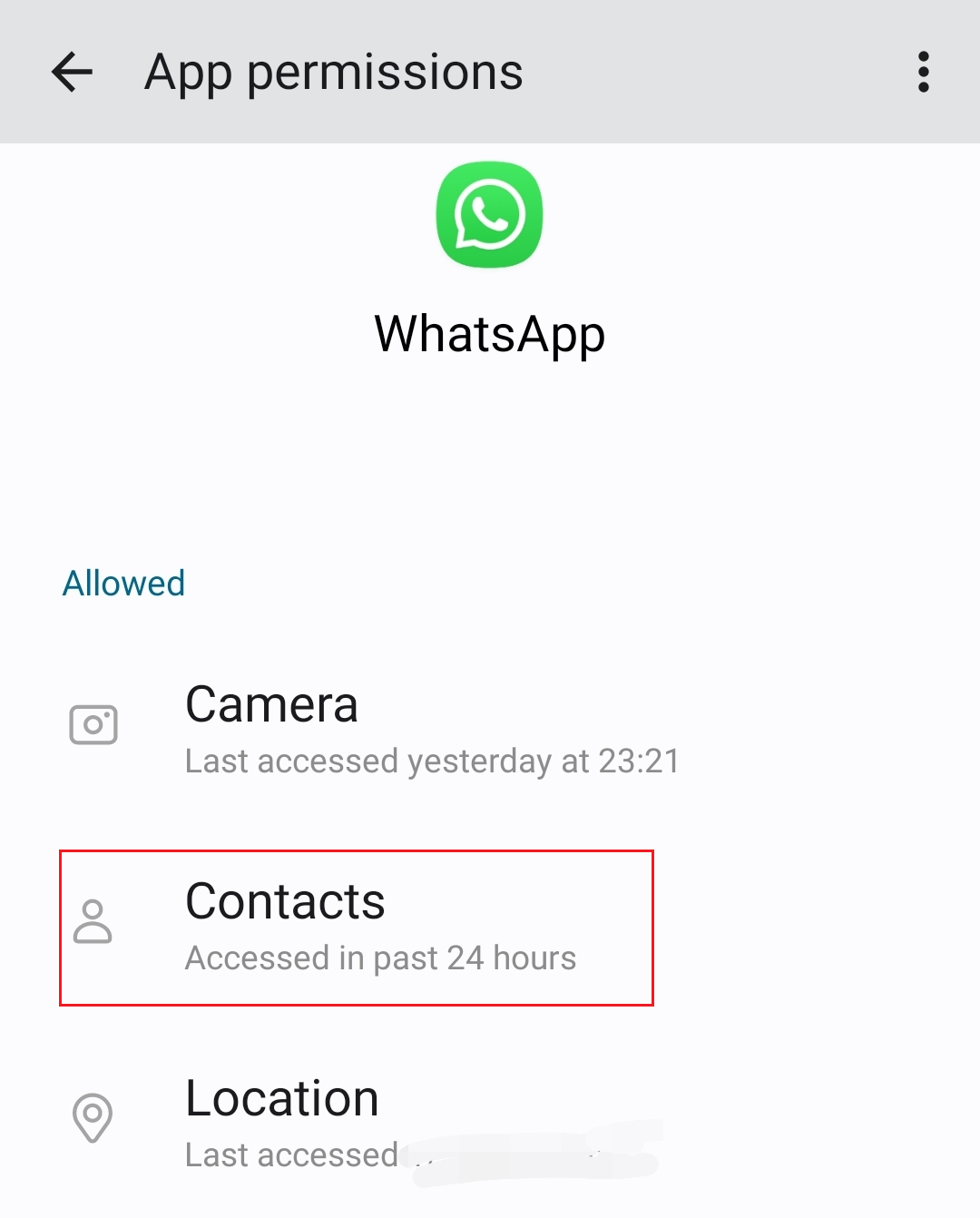
O WhatsApp agora pode atualizar sua lista de contatos acessando os dados salvos no telefone.
Última tentativa: Recuperar contatos apagados do WhatsApp pelo smartphone
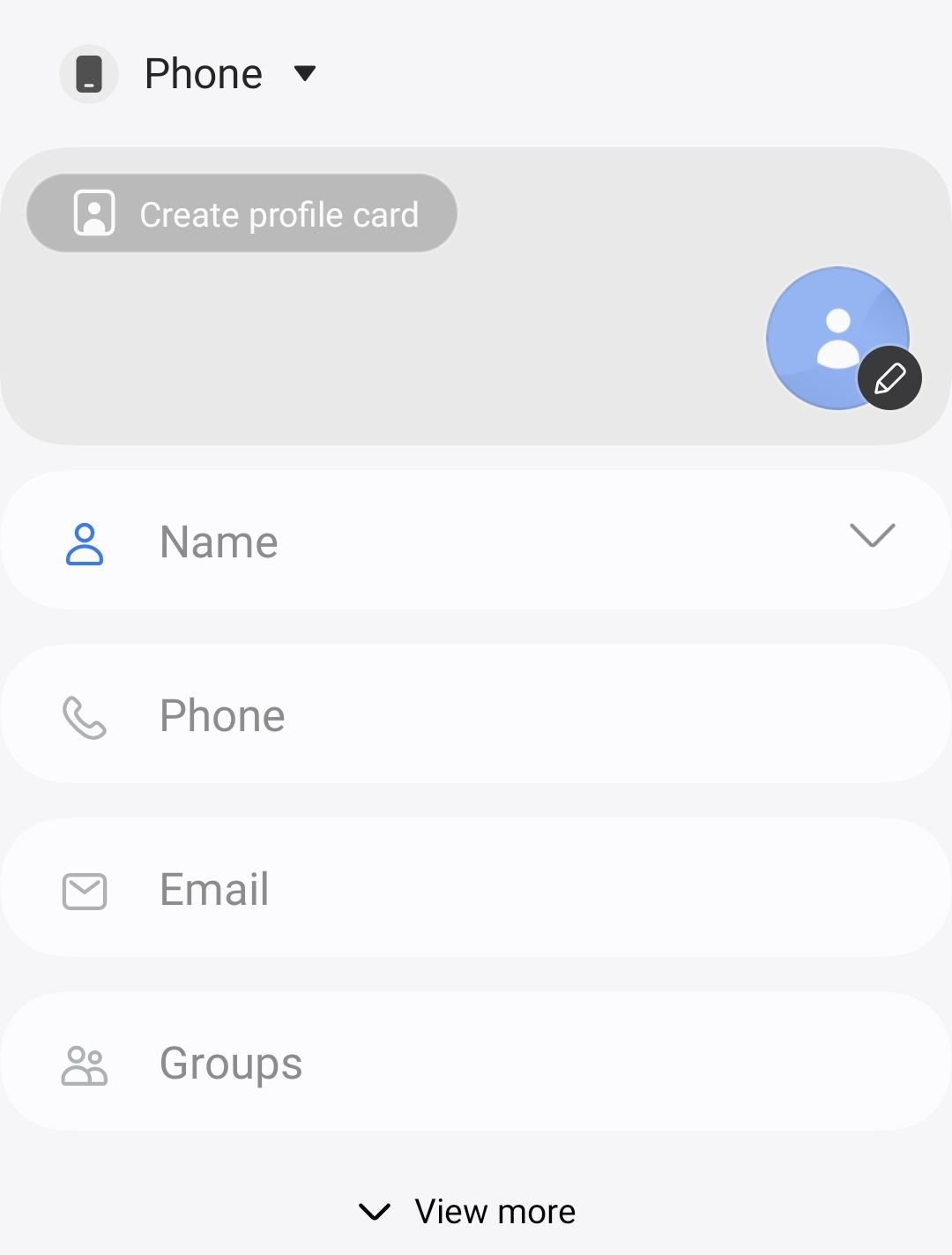
Se os contatos foram excluídos permanentemente e não podem ser recuperados por meio de um backup ou sincronização, não é necessário recorrer a uma alternativa ao WhatsApp. Ainda existe uma última possibilidade de recuperar contatos apagados do WhatsApp, tanto no iPhone quanto no Android. Crie o contato novamente no aplicativo do telefone. Isso, é claro, requer que você saiba os nomes e números que quer recuperar. Ao adicionar novos contatos à sua agenda do smartphone, você só precisará atualizá-los no WhatsApp ou, no iOS, adicionar o contato ao WhatsApp a partir da lista de contatos.
- Escaneamento regular de vírus e malware
- Backup automático e recuperação de arquivos simples