

Como liberar espaço: Armazenamento cheio no WhatsApp

Se o seu armazenamento do WhatsApp estiver cheio, você pode excluir arquivos diretamente nas Configurações do aplicativo. Nelas, você verá não apenas o espaço ocupado, mas também poderá remover objetos rapidamente.
Instruções rápidas: Limpar armazenamento cheio no WhatsApp
- Abra as Configurações no WhatsApp.
- Toque em “Armazenamento e dados” e depois em “Gerenciar armazenamento”.
- Agora, você pode organizar, filtrar e, se necessário, excluir dados.
WhatsApp cheio rápido demais
Quem usa o aplicativo com frequência e de forma intensa logo se depara com o problema de armazenamento cheio no WhatsApp. Isso acontece especialmente quando muitas fotos ou vídeos são enviados. Felizmente, o próprio serviço de mensagens oferece uma solução, permitindo que você libere o armazenamento diretamente no WhatsApp. Como isso funciona para Android e iPhone, vamos explicar passo a passo.
Se o armazenamento do WhatsApp não for suficiente, a IONOS tem a solução! Com o armazenamento em nuvem HiDrive da IONOS, você pode armazenar arquivos e conversas de forma segura e flexível. Com quatro planos diferentes, há uma opção ideal para você.
Limpar armazenamento do WhatsApp cheio no Android: Passo a passo
No Android, você tem a opção de limpar o armazenamento do WhatsApp de forma seletiva ou completa. Para excluir arquivos, siga os passos abaixo:
- Abra o WhatsApp e toque no ícone com três pontos no canto superior direito.
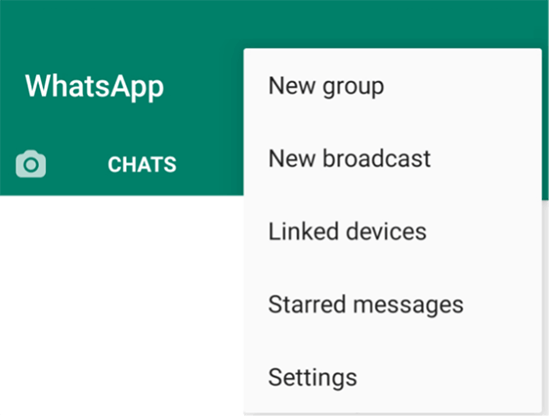
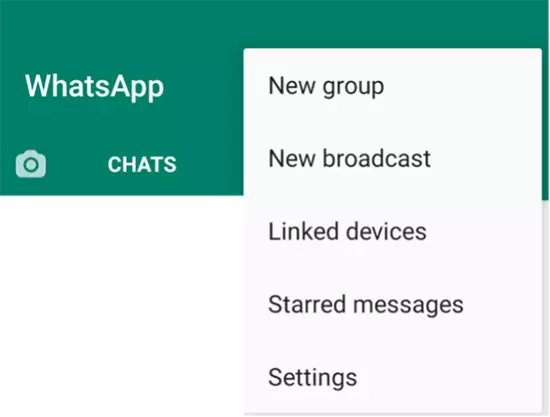
- Agora, selecione as “Configurações”.
- Na sétima opção, você encontrará o item “Armazenamento e Dados”. Clique nele.
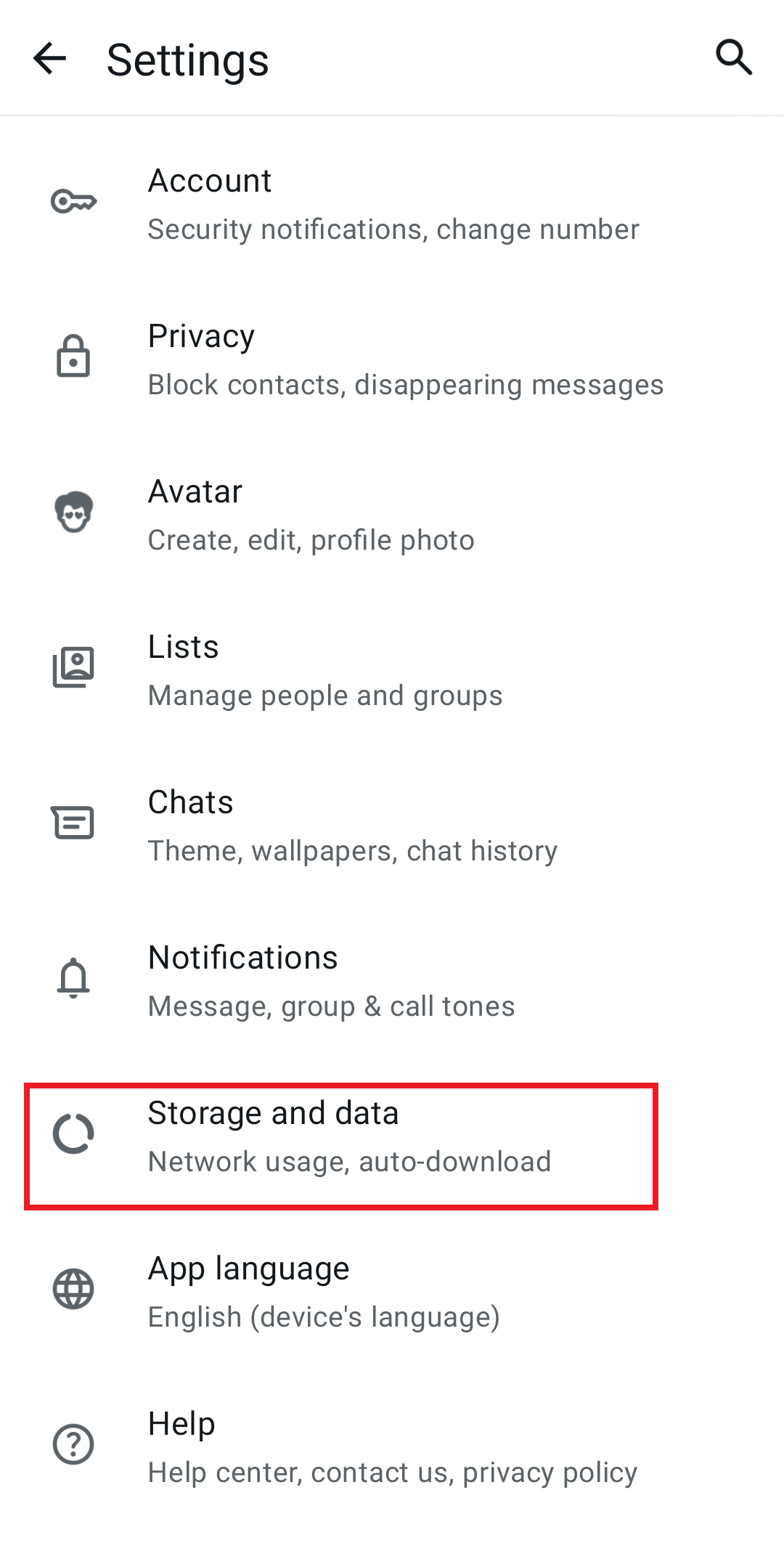
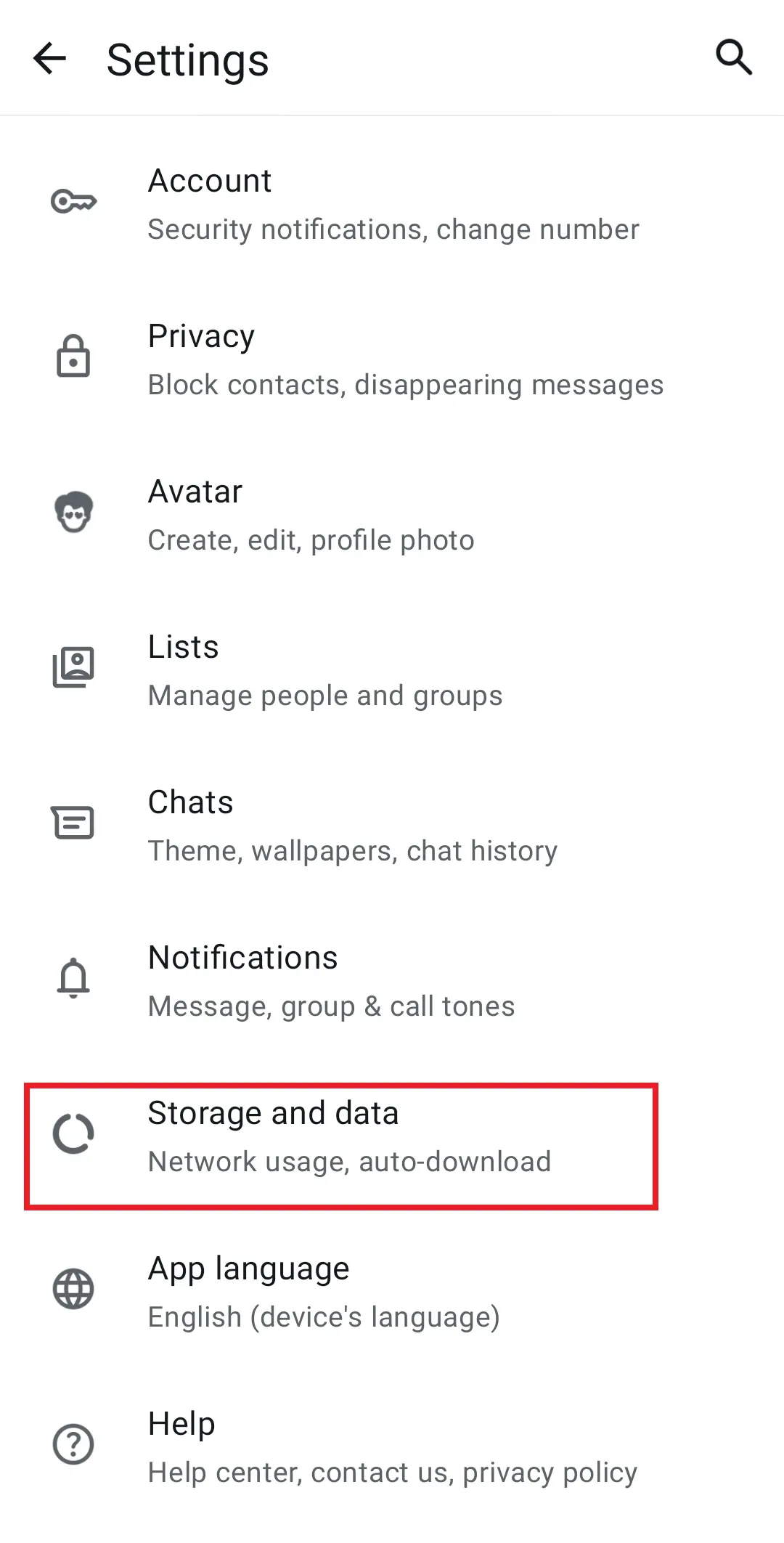
- No topo, está a opção “Gerenciar Armazenamento”. Selecione-a.
- Agora, o aplicativo mostrará no topo quanto espaço de armazenamento está ocupado e quanto espaço ainda está disponível para o WhatsApp. Assim, você terá uma visão geral.
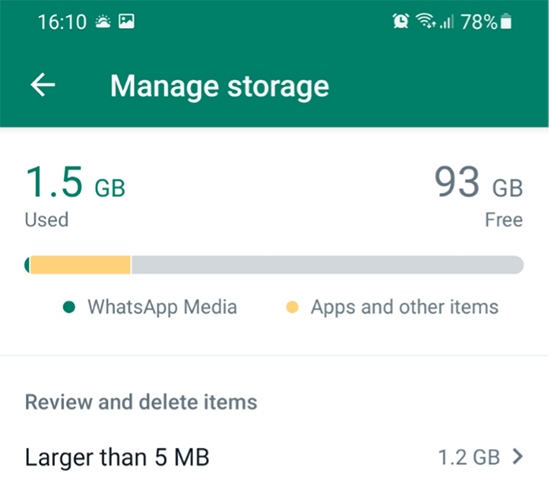
- Agora, você tem várias opções para liberar o armazenamento do WhatsApp. Se você escolher “Maior do que 5 MB”, poderá excluir arquivos que ocupam mais espaço. “Frequentemente encaminhados” filtra os arquivos que talvez tenham sido enviados ou recebidos em várias conversas. Como alternativa, você pode escolher uma conversa específica para ver apenas os arquivos compartilhados lá.
- Usando o ícone de ordenação, você pode classificar os arquivos por tamanho ou data.
- Agora, você pode selecionar fotos ou vídeos individuais ou, no canto superior direito, selecionar todos os arquivos.
Liberar armazenamento do WhatsApp cheio no iPhone: Passo a passo
Se você é usuário de iPhone, também pode liberar o armazenamento via WhatsApp. Os passos necessários são os seguintes:
- Abra o aplicativo e vá para Configurações no menu inicial (canto inferior direito).
- Toque em “Armazenamento e Dados” e depois em “Gerenciar Armazenamento”. No topo, você verá quanto armazenamento o WhatsApp está ocupando.
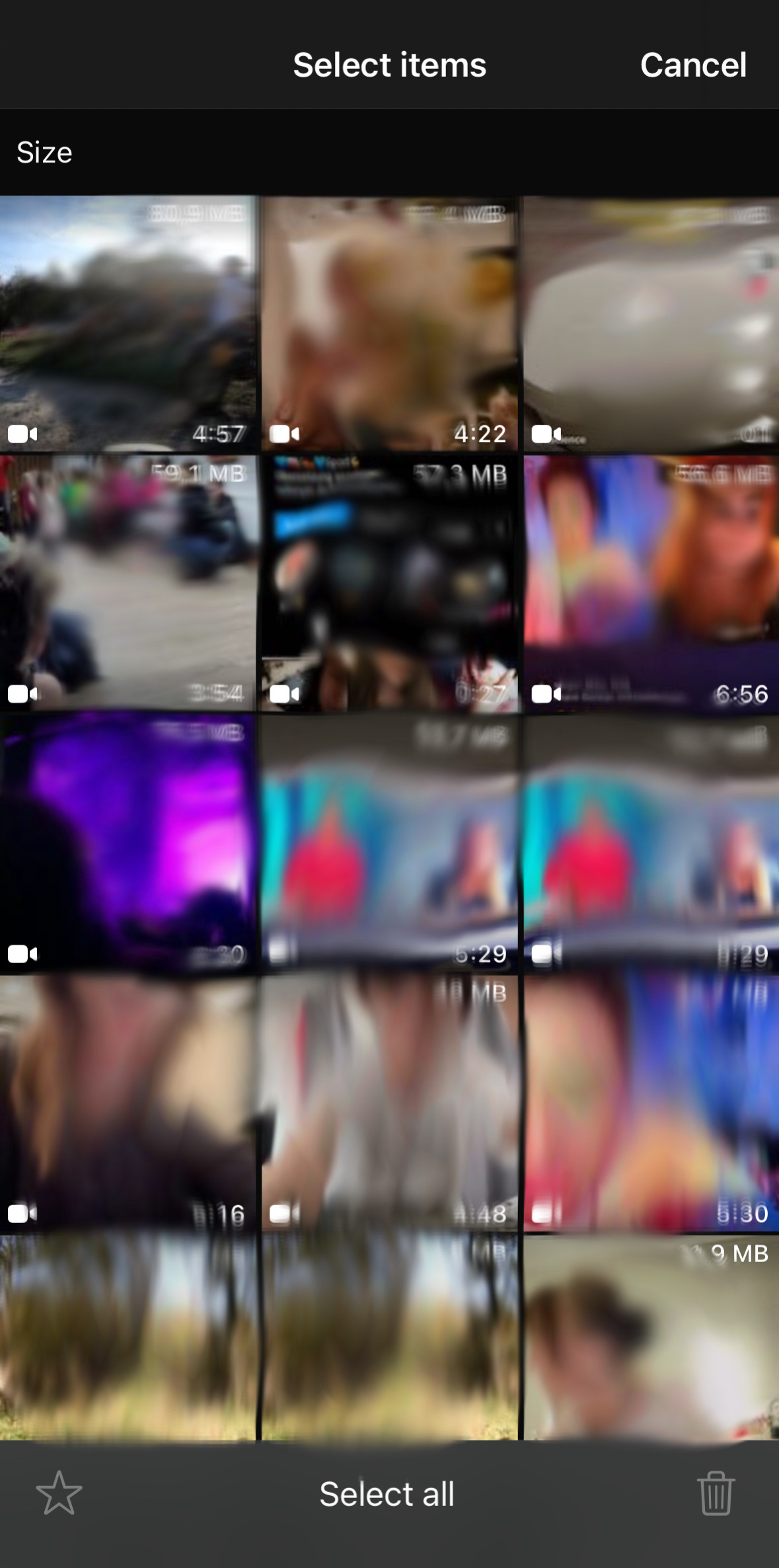
- Para liberar espaço, você tem três opções: “Maior do que 5 MB”, “Frequentemente encaminhados” ou selecionar uma conversa específica. O tamanho de cada item será exibido no canto superior direito. Além disso, você pode classificar os arquivos por tamanho ou data (crescente ou decrescente).
- Se você quiser selecionar vários arquivos, toque no canto superior direito em “Selecionar”. Em seguida, poderá marcar quantos arquivos desejar. Para excluir, toque no ícone da lixeira e confirme a ação clicando em “Excluir itens”.
- Se quiser excluir todos os arquivos no armazenamento do WhatsApp, toque em “Selecionar todos” na parte inferior central da tela.
Baseado na Europa, o HiDrive protege seus dados em nuvem para que você possa acessá-los, com facilidade, de qualquer dispositivo!
- Altamente seguro
- Acesso compartilhado
- Disponível de qualquer lugar
Excluir conversas inteiras
Você também pode excluir um conversa inteira para evitar que o armazenamento do WhatsApp cheio de mensagens.
- Primeiro, abra a conversa desejada e clique novamente nos três pontos ou em Configurações dentro da conversa .
- Role para baixo e selecione a opção “Mais”.
- Agora, você verá a opção “Limpar histórico de conversa”. Toque nela e confirme a escolha. Isso excluirá não apenas todos os arquivos, mas também todas as mensagens de texto e de voz.
Ativar mensagens temporárias
Para aliviar permanentemente o armazenamento, você também pode usar a função de mensagens temporárias. As mensagens serão automaticamente excluídas após um período determinado. Veja como funciona:
Para conversas individuais:
- Abra a conversa desejada.
- Toque no nome do contato ou do grupo para abrir as configurações.
- Selecione “Mensagens temporárias” e defina o período (24 horas, 7 dias ou 90 dias).
Ativar por padrão para todas as novas conversas:
- Vá para “Configurações > Privacidade > Duração padrão das mensagens”.
- Escolha o período desejado e todas as novas conversas automaticamente seguirão essa configuração.
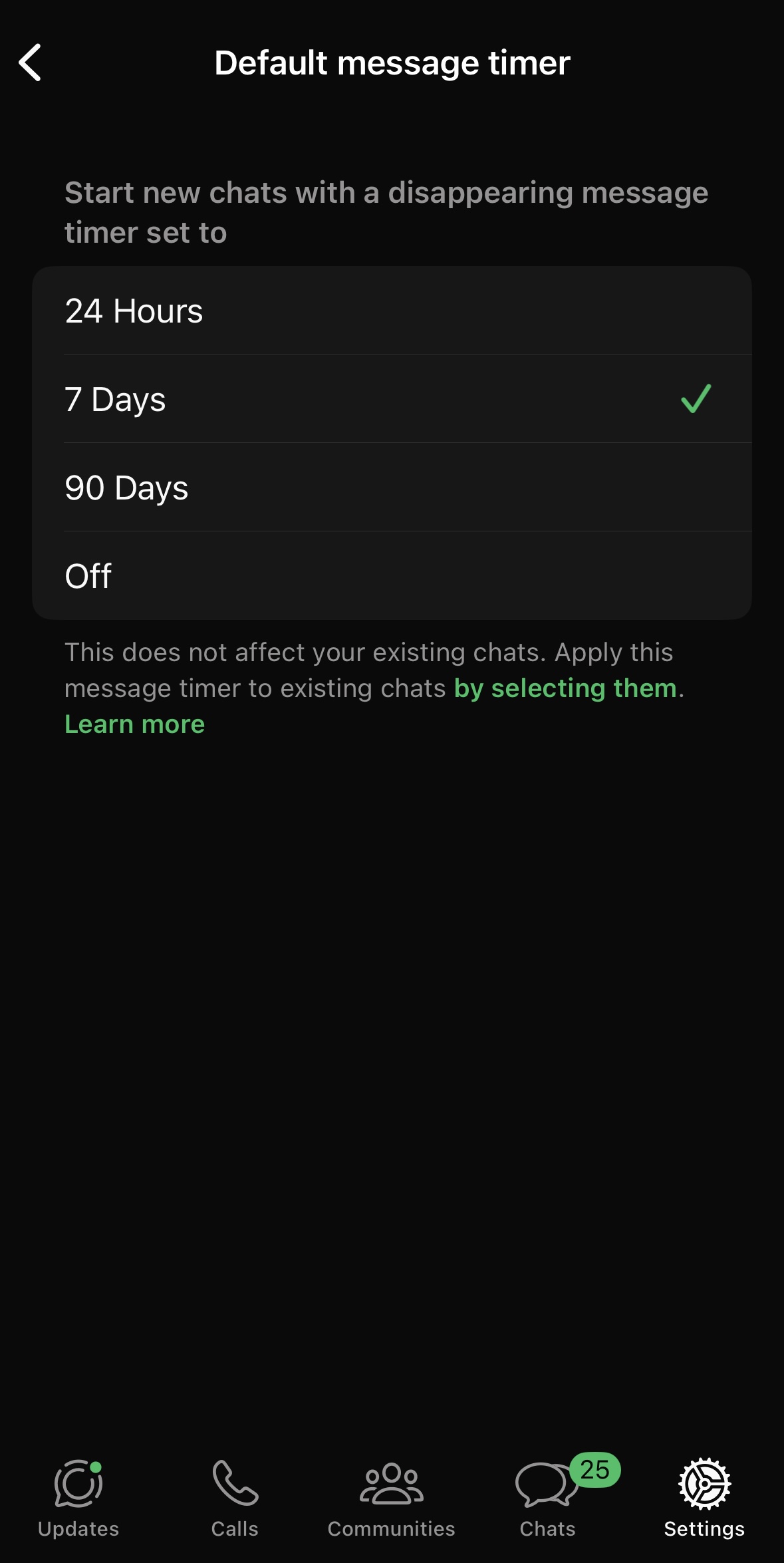
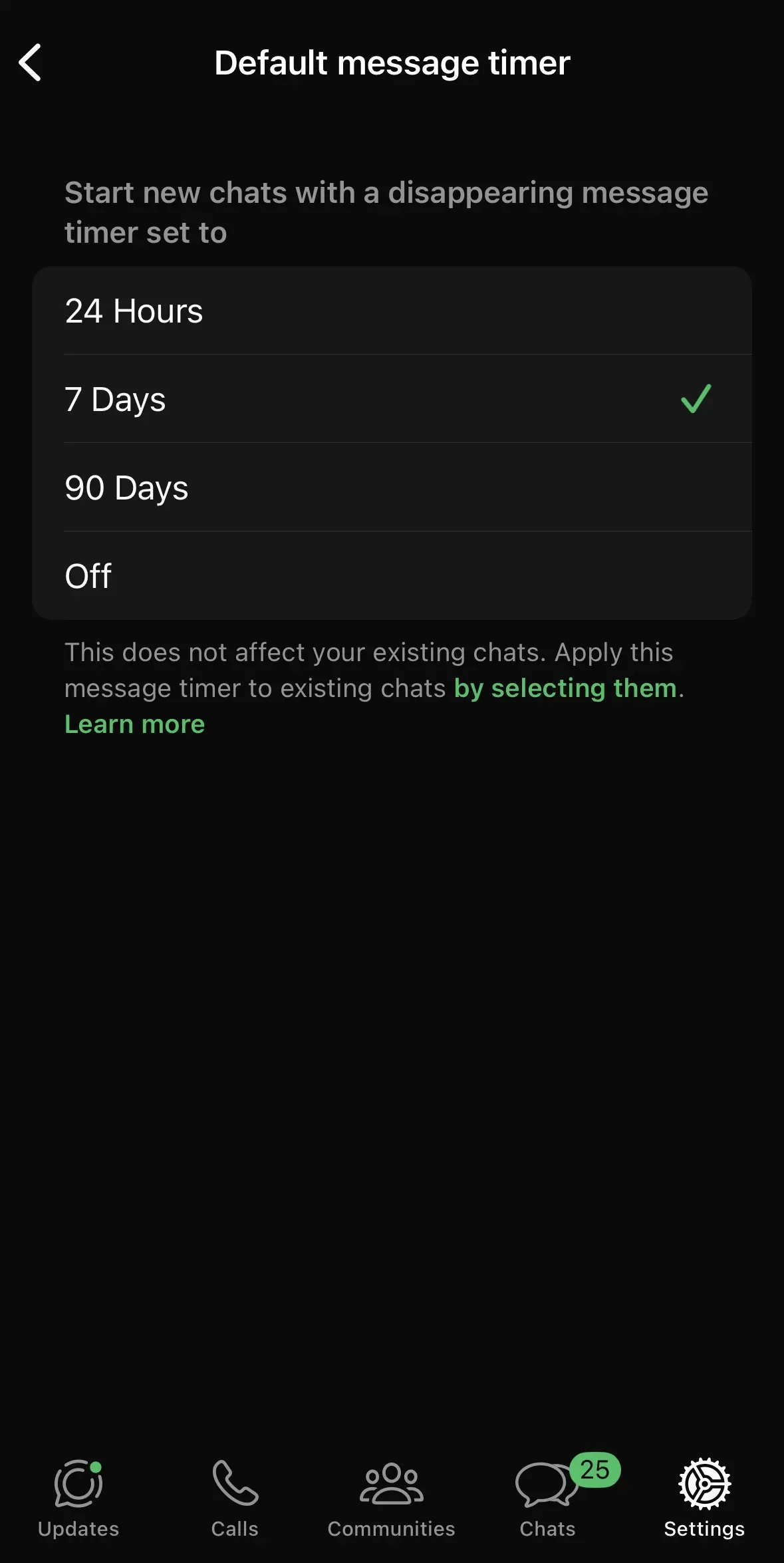
Mensagens temporárias ajudam a minimizar o uso de armazenamento no WhatsApp, removendo conteúdos antigos automaticamente. Lembre-se de que os arquivos de mídia armazenados no seu dispositivo não serão apagados automaticamente, a menos que você desative o download automático de mídia nas configurações.
Liberar espaço para garantir um bom desempenho do WhatsApp
É importante agir antes de ficar com o armazenamento do WhatsApp cheio. Se houver pouco espaço disponível, o aplicativo pode parar de funcionar corretamente. A opção “Gerenciar armazenamento” permite que você veja exatamente quanto espaço ainda está disponível no WhatsApp. Antes de apagar dados, você pode arquivá-los em outro dispositivo, liberando espaço no WhatsApp.
Quer mudar o idioma do seu WhatsApp? Este artigo do nosso Digital Guide ensina o passo a passo no Android e no iOS.
- Escreva e-mails perfeitos com recursos opcionais de IA
- Dê mais credibilidade à sua marca
- Inclui domínio, filtro de spam e encaminhamento de e-mails