

Fazer chamada de vídeo pelo WhatsApp Web é possível?

A videochamada no WhatsApp Web não está disponível para quem usa essa versão. No entanto, o aplicativo do WhatsApp para desktop oferece a funcionalidade de videochamada desde março de 2021. Assim, é possível realizar chamadas de vídeo do WhatsApp pelo computador.
Instruções rápidas: Fazer chamada de vídeo do WhatsApp pelo computador
- Baixe o WhatsApp Desktop e abra o aplicativo.
- Faça a leitura do QR Code para sincronizar sua conta do WhatsApp.
- Abra o chat individual pelo qual você deseja fazer a videochamada.
- Clique no ícone da câmera no topo da janela de chat para iniciar a videochamada.
Videochamada pelo WhatsApp Web vs. pelo WhatsApp Desktop
Por muito tempo, o WhatsApp estava restrito ao uso via smartphone. Agora, o serviço de mensagens também oferece versões práticas para Web e Desktop, permitindo sincronizar sua conta do WhatsApp facilmente através do navegador ou do desktop, escrever mensagens com o teclado e deixar o celular de lado. No entanto, quem procura a versão para PC do WhatsApp logo percebe que existem duas opções: WhatsApp Web e WhatsApp Desktop.
A versão Web funciona em qualquer tipo de navegador, enquanto a versão Desktop está disponível apenas como WhatsApp para Mac e Windows (status: janeiro de 2024). Embora ambas as versões sejam quase idênticas em aparência e funcionalidades, existe uma diferença importante: não é possível realizar chamada de vídeo no WhatsApp Web, já que a versão não oferece a funcionalidade de videoconferência.
Portanto, para fazer chamadas de vídeo individuais ou em grupo, é necessário usar a versão Desktop do WhatsApp. Atualmente, as chamadas em grupo via vídeo no WhatsApp estão disponíveis apenas na versão Desktop (status: janeiro de 2025).
Quer fazer backup dos seus contatos, históricos e mídias do WhatsApp? Com o armazenamento em nuvem HiDrive da IONOS, você pode criar backups seguros e centralizados.
Videochamada pelo WhatsApp Desktop
Siga os passos abaixo para iniciar uma videochamada do WhatsApp no PC.
Requisitos: Um smartphone ou tablet conectado à internet, uma conta ativa no WhatsApp, microfone e câmera no PC, e pelo menos o Windows 10 (64-bit, versão 1903) ou macOS versão 10.13.
Passo 1: Se ainda não tiver feito, baixe o WhatsApp Desktop no site oficial do WhatsApp, abra o aplicativo após a instalação e faça o login.
Passo 2: Escaneie o QR Code que aparece ao iniciar o aplicativo. Use o leitor de QR code no seu perfil do WhatsApp, que pode ser encontrado em “Configurações”. Toque no ícone de QR ao lado da foto de perfil e, em seguida, na opção “Escanear código”.
Passo 3: Assim que o código QR for escaneado, ocorrerá a sincronização entre seu WhatsApp no smartphone e o aplicativo para desktop. Seus contatos, conversas, mídias e configurações estarão agora disponíveis também no PC.
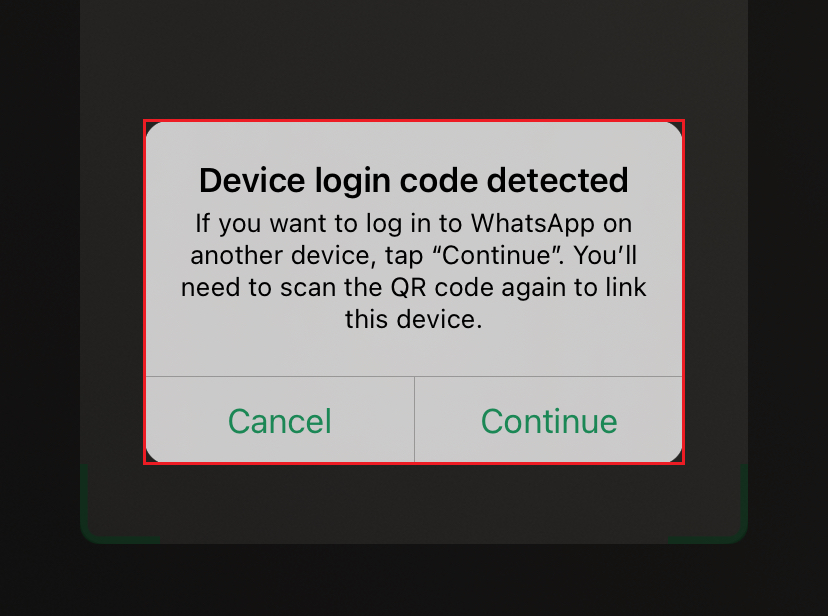
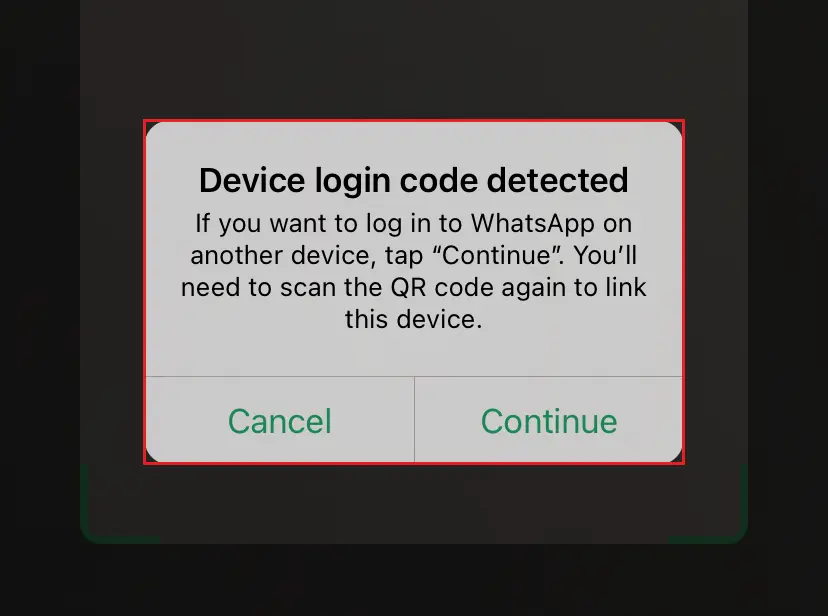
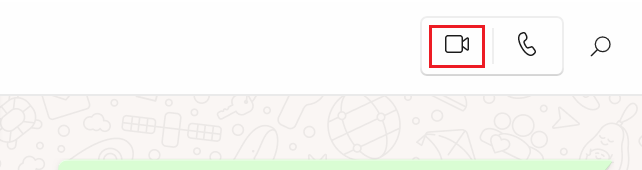
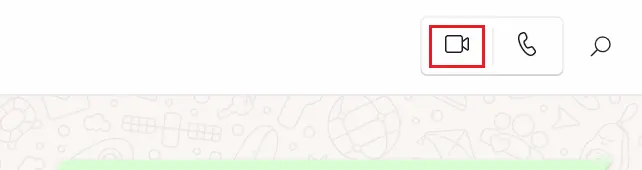
Passo 4: Desde junho de 2024, a versão desktop do WhatsApp suporta chamadas de vídeo em grupo com até 32 participantes. Selecione o contato com o qual deseja iniciar a chamada de vídeo e clique no ícone de câmera na parte superior da janela de chat.
Passo 5: Agora, uma janela separada será aberta para a videochamada. Quando o interlocutor aceitar a chamada, a videoconferência começará.
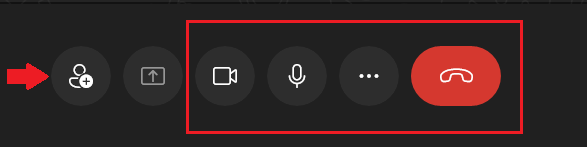
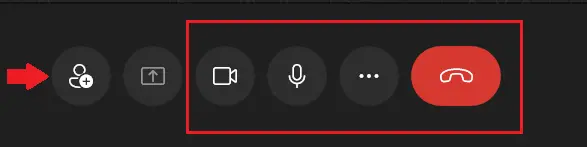
Passo 6: Durante a videochamada do WhatsApp Desktop, você terá várias funções à sua disposição. Com o ícone do microfone, você pode silenciar o áudio, e com o ícone da câmera, pode ativar ou desativar a câmera. Para finalizar a conversa, basta clicar no ícone de telefone vermelho. Durante a chamada, você também pode adicionar mais participantes.
Basta clicar no ícone correspondente à esquerda e escolher os contatos desejados da sua lista.
Informações adicionais sobre videochamadas pelo WhatsApp Desktop
Quando você receber uma videochamada no WhatsApp pela versão Desktop, basta clicar no ícone verde da câmera para atendê-la ou no ícone do telefone vermelho para rejeitá-la. Se você não quiser aceitar nem recusar a chamada, clique simplesmente no “x”. O pedido de chamada será encerrado assim que a pessoa que ligou encerrar a tentativa.
Deseja trocar de uma chamada de voz para uma videochamada durante a conversa? Isso também é possível. Basta clicar no ícone da câmera no menu da chamada de voz. Se o seu interlocutor aceitar, a aplicação iniciará automaticamente a videochamada.
- Escreva e-mails perfeitos com recursos opcionais de IA
- Dê mais credibilidade à sua marca
- Inclui domínio, filtro de spam e encaminhamento de e-mails