

Como apagar linhas em branco no Excel

À medida em que criamos uma planilha no Excel, sua estrutura acaba sendo alterada inúmeras vezes. No processo, células e linhas vazias podem surgir, que atrapalham a organização. Aprenda como se livrar delas da forma mais rápida e fácil possível. No Excel há como, de uma só vez, deletar todas as células ou linhas em branco de uma planilha. Aprenda dois destes métodos.
As instruções a seguir se aplicam à versão do Excel presente no Microsoft 365, e também às versões do software de 2021, 2019 e 2016.
Instruções rápidas para apagar linhas em branco no Excel
- Selecione uma linha ou coluna da planilha. Em “Localizar e Selecionar”, clique na função “Ir para Especial…”.
- Quando a janela se abrir, habilite a caixa de seleção “Em branco” para que todas as células em branco da linha ou coluna sejam selecionadas, depois clique em “OK”.
- Ainda na aba “Página Inicial”, encontre o comando “Excluir” e clique em “Excluir células…”. Lá, habilite a caixa “Linha inteira” para que todas as células em branco da linha ou coluna sejam automaticamente deletadas.
Use o Excel para criar planilhas e organizar seus dados - incluído em todos os pacotes Microsoft 365!
- Office on-line
- OneDrive com 1 TB
- Suporte 24 horas
Como apagar linhas no Excel com a função de localizar e selecionar
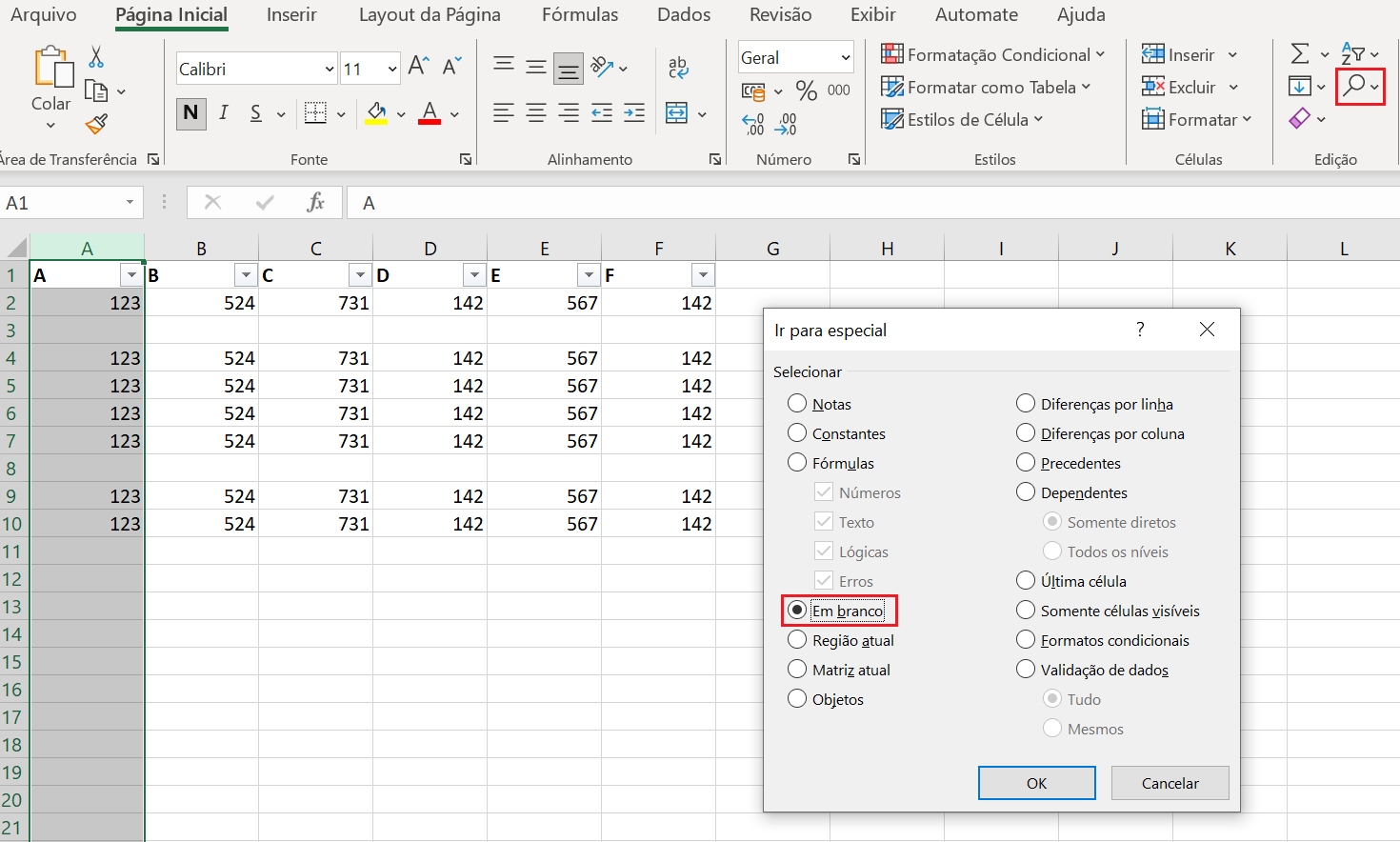
Provavelmente, a maneira mais fácil de apagar celulas em branco no Excel de uma só vez é utilizando a função de localização e seleção. Para começar, selecione qualquer linha ou coluna da sua planilha. Em seguida, clique na opção “Localizar e Selecionar” > “Ir para Especial…”.
Na janela que se abriu, habilite a caixa de seleção “Em branco” para que o Excel encontre e marque, automaticamente, todas as células vazias na linha ou coluna em questão.

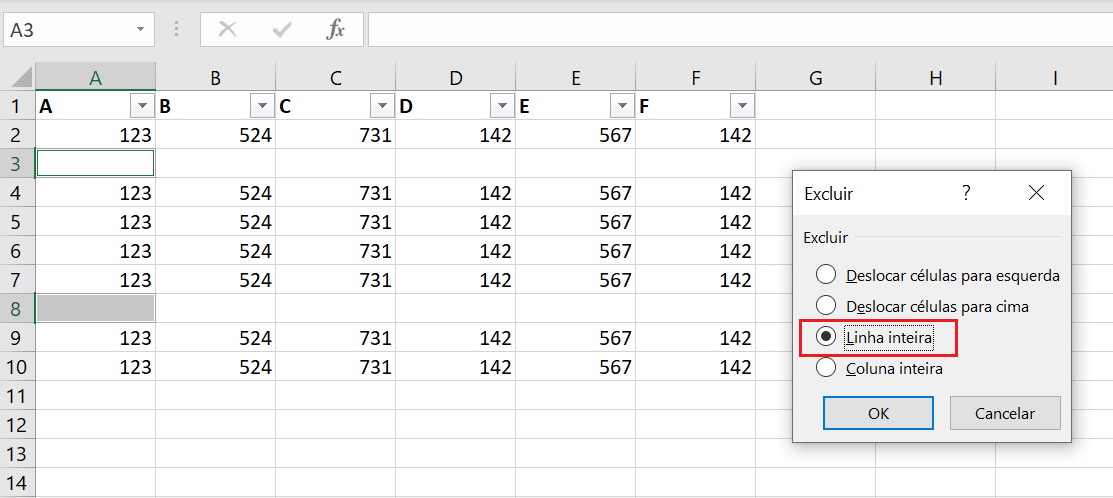
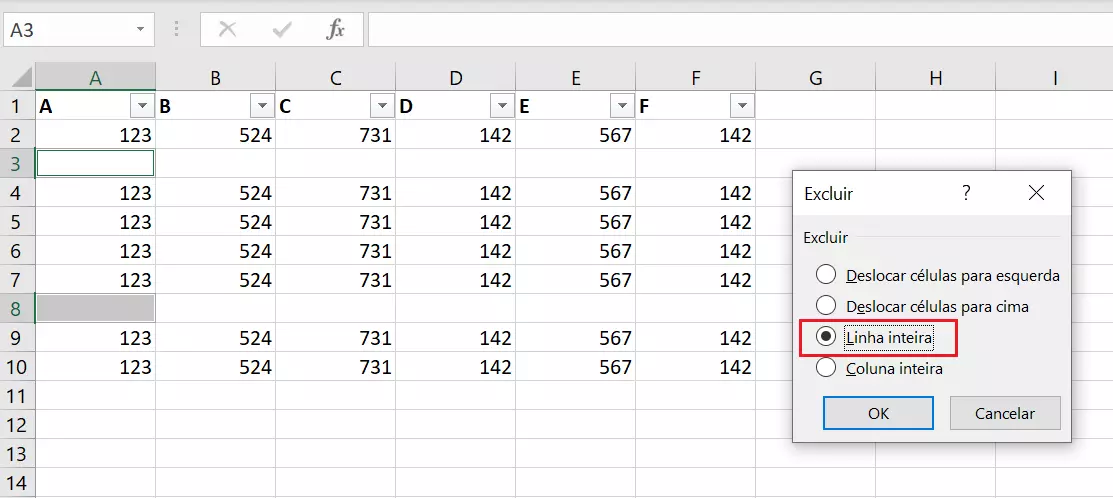
Agora, ainda na aba “Página Inicial”, encontre a opção “Excluir” > “Excluir células…”. Na janela, opte pela opção “Linha inteira” para que o Excel apague todas as células em branco nela contidas.
Com o armazenamento em nuvem HiDrive Cloud Storage da IONOS, você armazena, edita e compartilha seus documentos Office de forma centralizada e totalmente segura. Seja para uso privado ou profissional, acesse o HiDrive de qualquer dispositivo, graças ao aplicativo e às demais interfaces de usuário. Seus dados estarão sempre protegidos e guardados em centros IONOS de última geração, localizados na Alemanha.
Como apagar linhas no Excel usando filtros
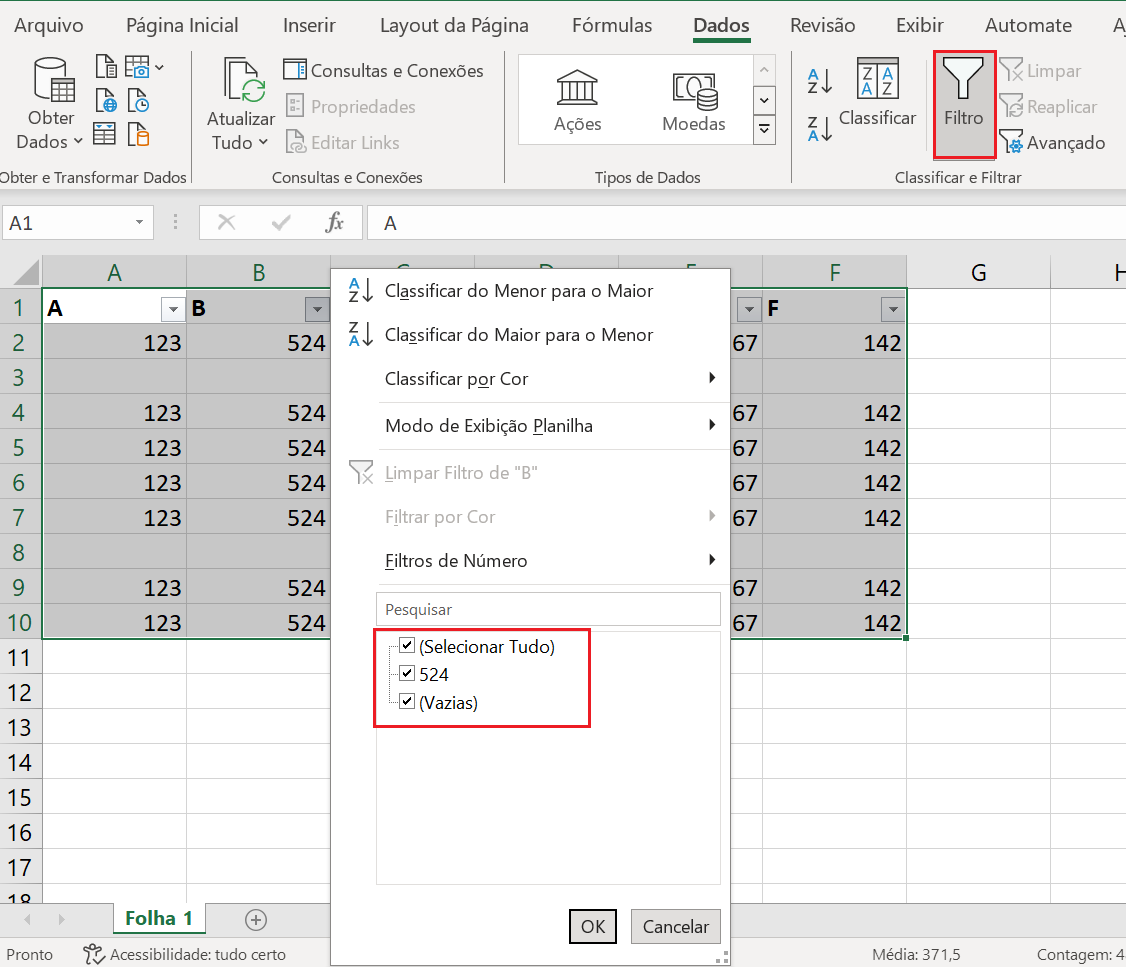
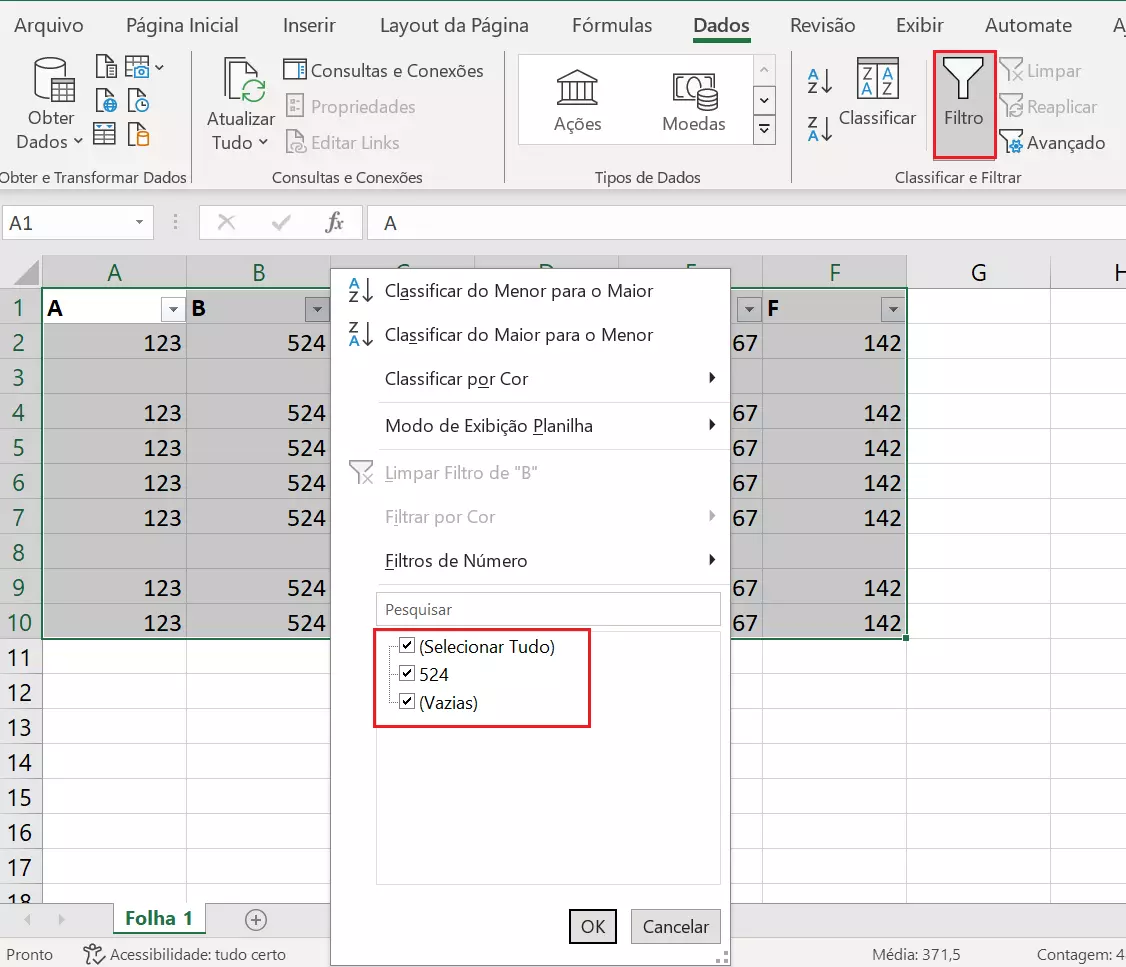
Há outra forma de apagar linhas em branco no Excel que não seja utilizando a função de localização e seleção: com o uso de filtros. Primeiramente, selecione a área para a remoção das células vazias. Na aba “Dados”, encontre a função “Filtro”. Ao clicar nela, um filtro será aplicado a cada coluna dentro da seleção.
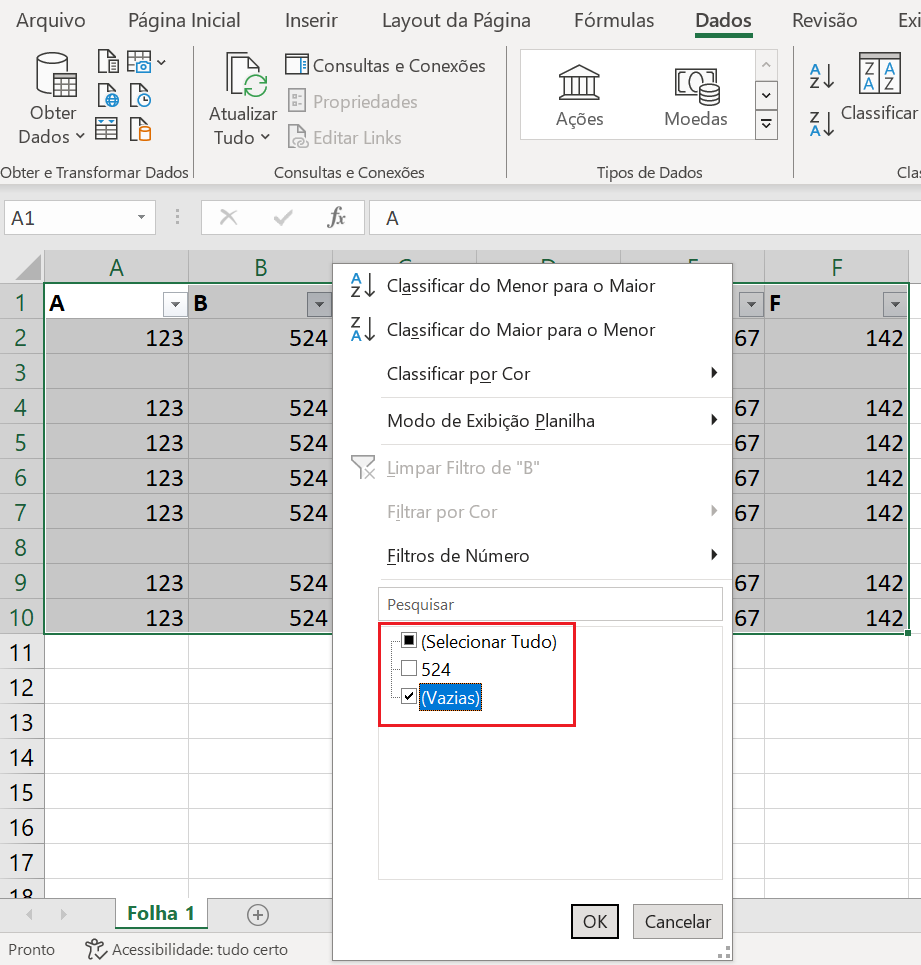
Ao clicar no filtro de qualquer uma das colunas, uma lista suspensa se abrirá. Lá, selecione o conteúdo a ser exibido. Ao desabilitar a caixa “Vazias”, todas as células em branco da coluna serão ocultadas pelo Excel.
Aprenda como mover colunas e linhas no Excel com o nosso artigo especializado.
Você também pode usar a função de filtro para exibir somente as células vazias. Utilize a marcação em azul na margem esquerda do documento para identificar as linhas afetadas pelo filtro e onde a planilha termina de fato. Agora, selecione todas as células em branco, marcadas em azul, e delete-as.
Por fim, abra a lista suspensa do Excel onde o filtro se encontra. Lá, a opção de selecionar células vazias não estará mais disponível. Basta habilitar a exibição das células preenchidas novamente para que as informações voltem à planilha.
E-mail poderoso do Exchange e as versões mais recentes dos seus aplicativos Office favoritos em qualquer dispositivo: comece com a nossa assistência gratuita para configuração.