

Como excluir linhas em branco no Google Planilhas
Se você quer excluir linhas em branco de uma planilha do Google Sheets, basta filtrar por elas, selecioná-las e deletá-las de uma só vez. Alternativamente, você pode somente ocultar as linhas vazias, para que estas permaneçam na planilha, mas não sejam exibidas.
Por que excluir linhas em branco no Google Planilhas?
Uma das grandes vantagens dos programas de planilhas eletrônicas, como Excel e Google Sheets, é a capacidade que eles têm de expandir documentos para acomodarem cada vez mais dados. Por outro lado, quando documentos extensos são editados, estes podem acabar exibindo linhas e colunas vazias não mais necessárias, que acabam por prejudicar a estrutura e a compreensão de planilhas inteiras. É claro que o Google Sheets permite que você exclua item por item manualmente, para reorganizar o seu documento. Essa ação, contudo, é trabalhosa e não recomendada, uma vez que existem jeitos mais eficientes de se excluir linhas vazias. Nosso tutorial ensina como excluir linhas no Google Planilhas e como ocultar a visualização de linhas vazias, para a exibição de tabelas muito mais claras.
Como excluir linha única no Google Planilhas
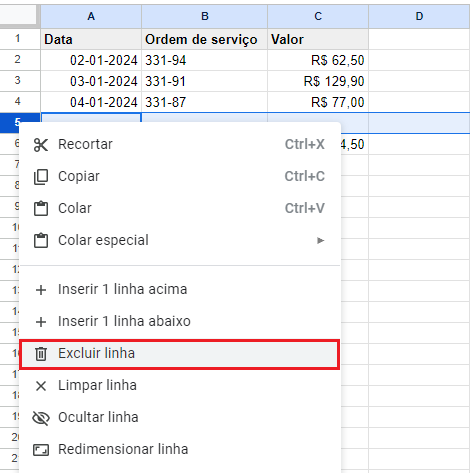
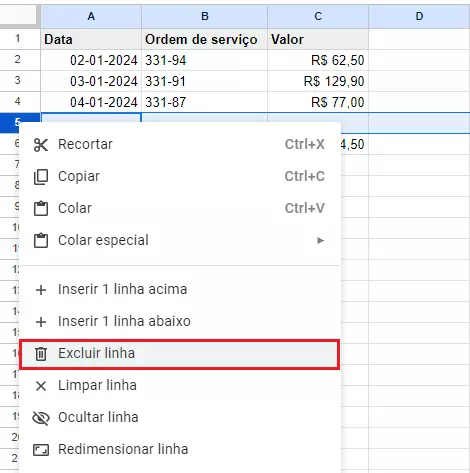
É fácil deletar linhas individualmente no Google Sheets. Faça isso clicando na linha desejada com o botão direito do mouse, para que um menu de contexto seja exibido. Entre as opções, selecione “Excluir linha”, ao lado do ícone de uma lixeira. Imediatamente, você observará que a linha em questão desapareceu da planilha.
Se a sua planilha tem poucas linhas em branco, excluí-las individualmente pode ser interessante. Entretanto, se a sua tabela for grande e contiver várias linhas vazias, excluir uma a uma tomará bastante do seu tempo. Nesses casos, outras soluções são mais adequadas. Continue lendo para conhecê-las.
Aprenda os principais atalhos de teclado do Google Sheets para facilitar o seu trabalho com planilhas. Artigo especializado do nosso Digital Guide apresenta e explica um por um.
E-mail poderoso do Exchange e as versões mais recentes dos seus aplicativos Office favoritos em qualquer dispositivo: comece com a nossa assistência gratuita para configuração.
Como ocultar linhas em branco no Google Planilhas
Se você preferir somente ocultar as linhas vazias da sua tabela, para uma melhor visualização temporária, execute o mesmo passo a passo válido para apagar linhas em branco no Excel:
- Para começar, selecione todas as células que compõem a sua tabela. Se a sua tabela for relativamente organizada e contiver poucas entradas, clique na primeira célula e, mantendo o cursor do mouse pressionado, arraste a caixa de seleção até a última célula preenchida. Em tabelas grandes, realizar essa ação é mais complicado. Nelas, sugerimos que você clique na primeira célula e role o documento até encontrar a última célula. Pressione a tecla [Shift] e, com ela ainda pressionada, clique na última célula da tabela. Isso selecionará todo o conteúdo — o método funciona tanto no Windows quanto no Mac.
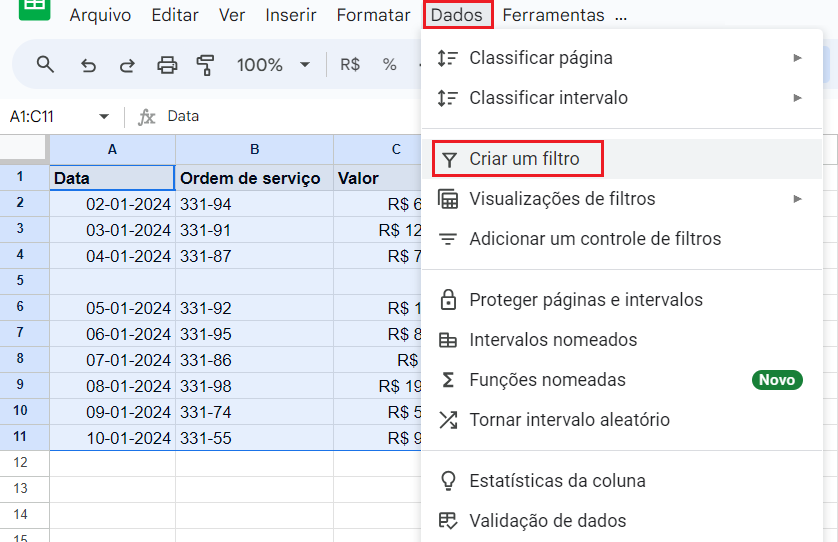
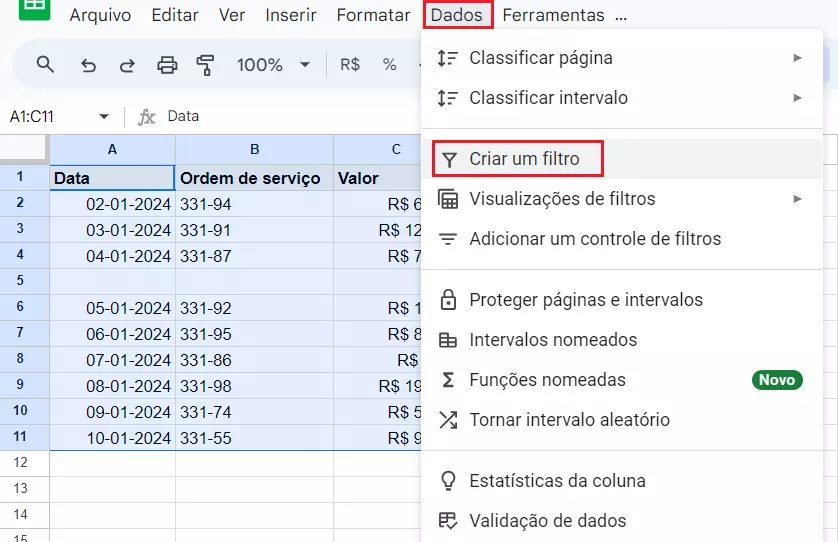
- Depois de selecionar todas as células contidas na sua tabela, você terá de inserir filtros nela. Faça isso acessando a aba de menu “Dados” e selecionando a opção “Criar um filtro”.
- Assim que os filtros forem adicionados à sua tabela, você observará um pequeno símbolo do lado direito de cada célula da primeira fileira, contendo três traços horizontais. Clique neste símbolo para escolher os itens a serem filtrados.
- No menu que se abrirá, você encontrará uma lista com o conteúdo de cada célula dessa coluna, logo abaixo da barra de pesquisa. O conteúdo de todas as células estará selecionado, assim como o item “(Espaços em branco)”.
- Remova a seleção do item “(Espaços em branco)” e confirme a sua escolha clicando em “OK”. A partir de então, todas as linhas em branco da sua planilha do Google estarão ocultas.
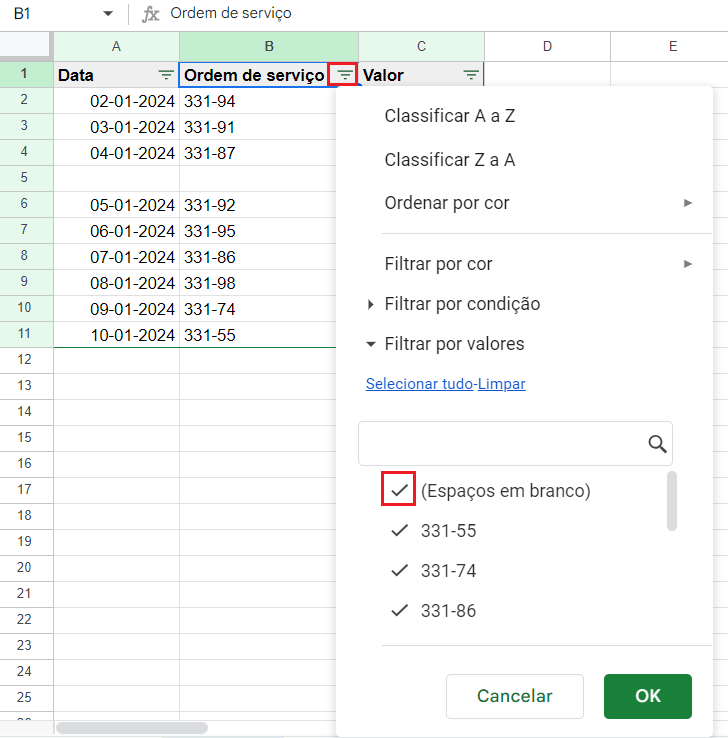
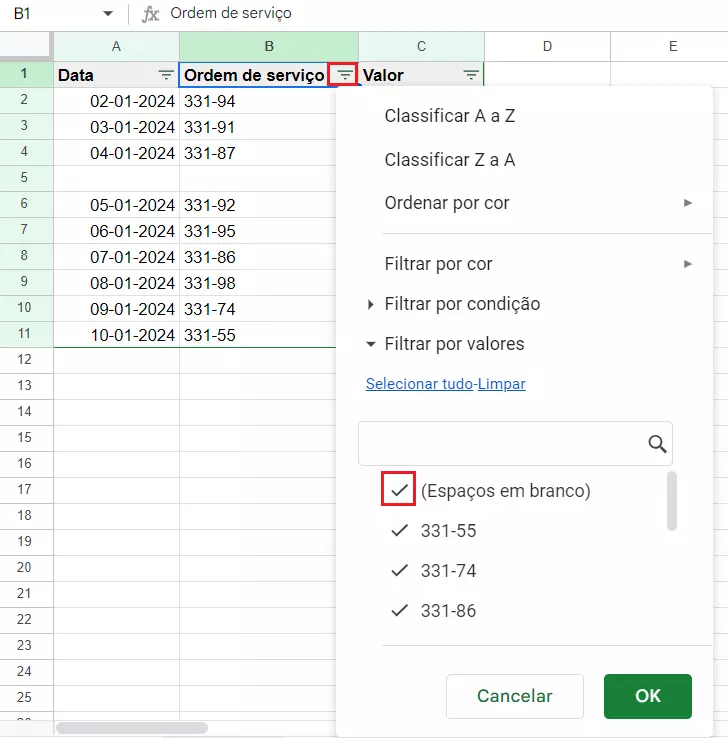
Se você quiser voltar a exibir as linhas em branco que ocultou, basta realizar os mesmos passos e habilitar o item “(Espaços em branco)”.
Excluir linhas em branco no Google Planilhas de uma só vez
Se você tiver a certeza de que não mais precisará das linhas vazias da sua planilha, poderá excluí-las permanentemente, de uma só vez. As instruções abaixo esclarecem o passo a passo:
- Selecione todas as células contidas pela tabela.
- Habilite o recurso de filtro.
- Na coluna desejada, clique no símbolo de filtro (três linhas horizontais) para acessar o menu correspondente.
- Primeiramente, remova todas as seleções clicando no item “Limpar”.
- Em seguida, selecione somente o item “(Espaços em branco)” e confirme a sua escolha clicando em “OK”.
- Assim que executar essas ações, você observará que a sua tabela só exibirá linhas vazias — estas estarão contornadas em verde
- Selecione todas as linhas vazias que estiverem sendo exibidas.
- Clique na seleção com o botão direito do mouse e, em seguida, em “Excluir linhas selecionadas”, opção acompanhada pelo ícone de uma lixeira.
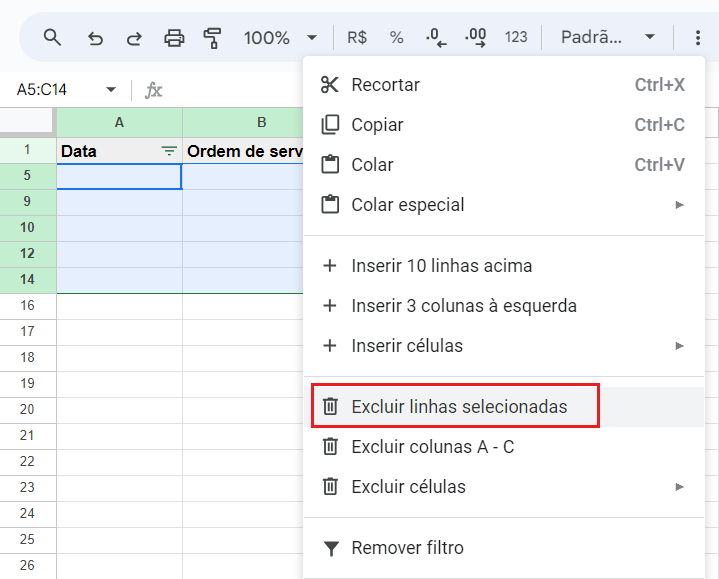
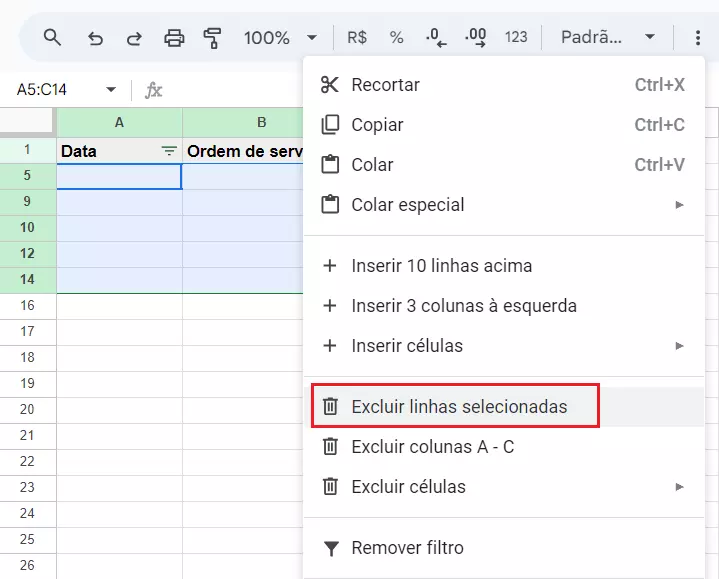
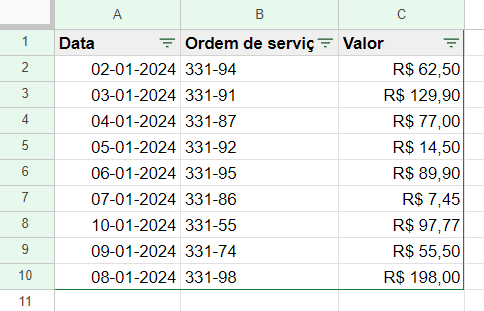
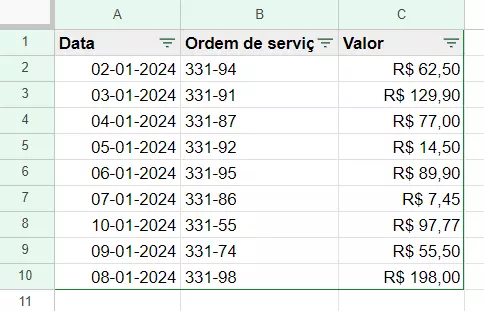
- Com as linhas em branco excluídas, clique novamente no ícone de filtro para habilitar as células com conteúdo. Ao fazer isso, sua tabela completa voltará a ser exibida, mas sem as linhas vazias.
Excluir conteúdo de linhas no Google Planilhas
A depender do caso, pode ser que você queira manter as linhas da sua tabela, excluindo somente o conteúdo nelas contido. Para fazer isso, proceda da seguinte forma:
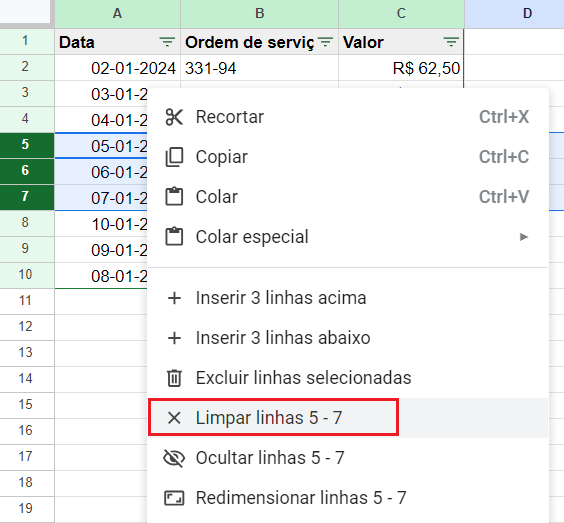
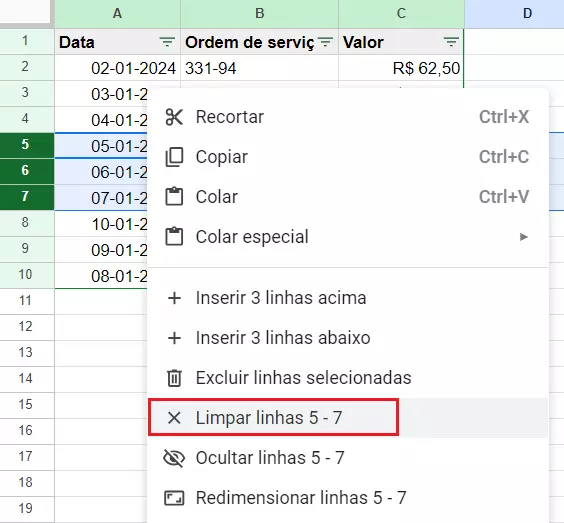
- Selecione a linha (ou linhas) que contém o conteúdo que você deseja remover.
- Com o botão direito do mouse, clique em uma das linhas selecionadas.
- Entre as opções do menu de contexto, você encontrará “Limpar linhas”, acompanhada de um pequeno “x”. Clique nela para que o conteúdo dessas linhas seja excluído.
Aproveite ao máximo os recursos das ferramentas do Google com o Google Workspace da IONOS. Com ele, você não somente obtém acesso prioritário ao suporte do Google como também se beneficia de recursos de colaboração e de funções que podem ser integradas a domínios da IONOS.