

Como desbloquear documento Word Somente Leitura

Usuários do Word podem proteger documentos contra gravações, salvando-os como Somente Leitura. Ao definir uma senha, eles impedem que pessoas não autorizadas modifiquem arquivos. Também é possível salvar arquivos Somente Leitura no Excel, o famoso programa de planilhas da Microsoft. Ainda assim, existem meios de editar um documento no Word que está Somente Leitura. Aprenda como tirar a senha de um documento Word.
Large papel e caneta e migre para a tinta digital com o Word - incluído em todos os pacotes Microsoft 365!
- Office on-line
- OneDrive com 1 TB
- Suporte 24 horas
Instruções rápidas para desbloquear Word protegido
Você pode configurar uma senha para proteger um documento Word contra edições indesejadas em todas as versões do programa. Da mesma forma, para desbloquear um documento Word protegido, você precisará estar em posse da senha contra gravação:
- Abra o documento desejado e clique na aba “Arquivo”.
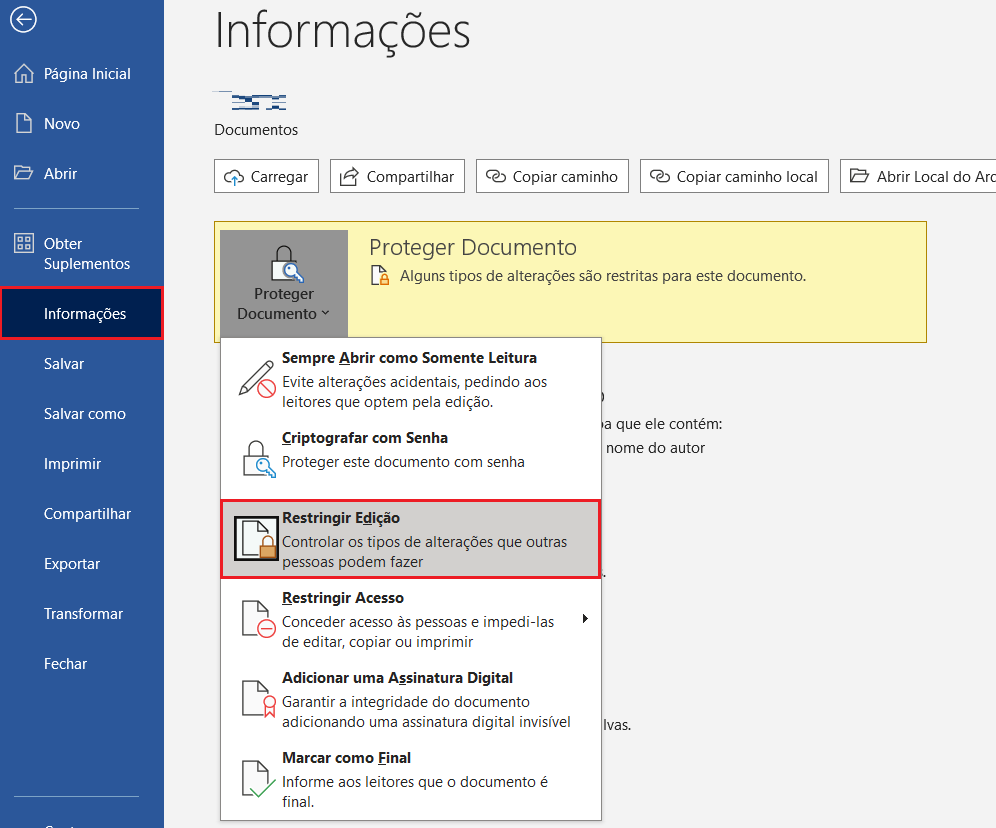
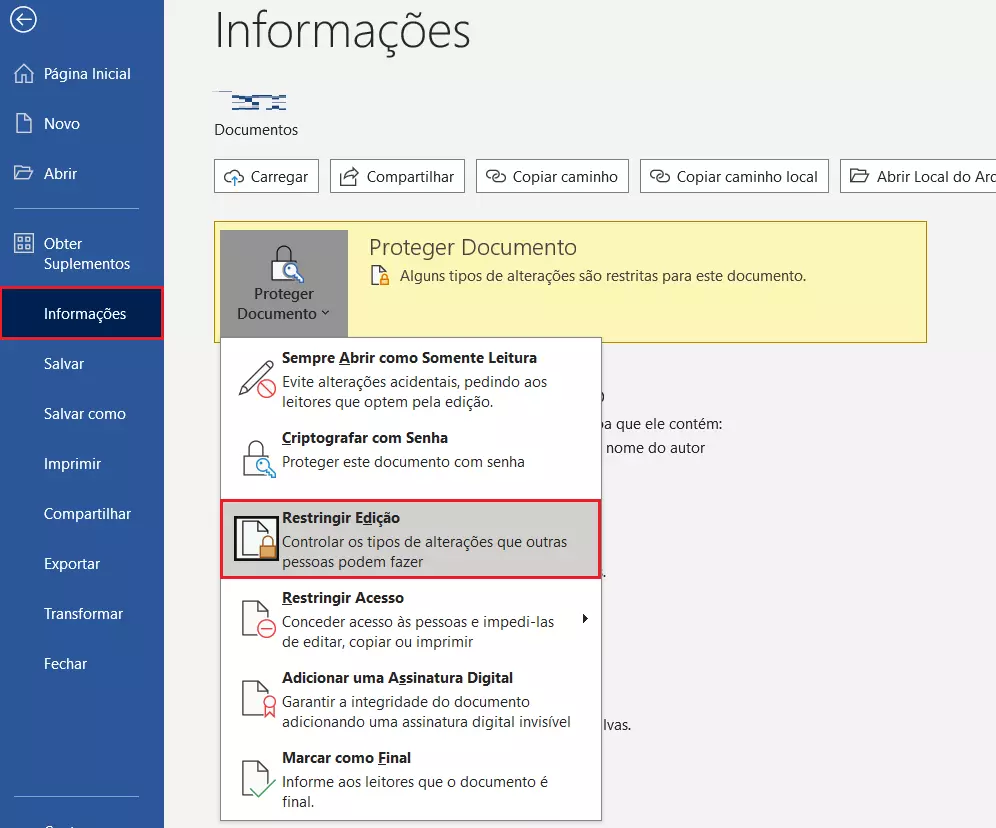
- Selecione a caixa “Proteger Documento” e no botão “Restringir Edição”.
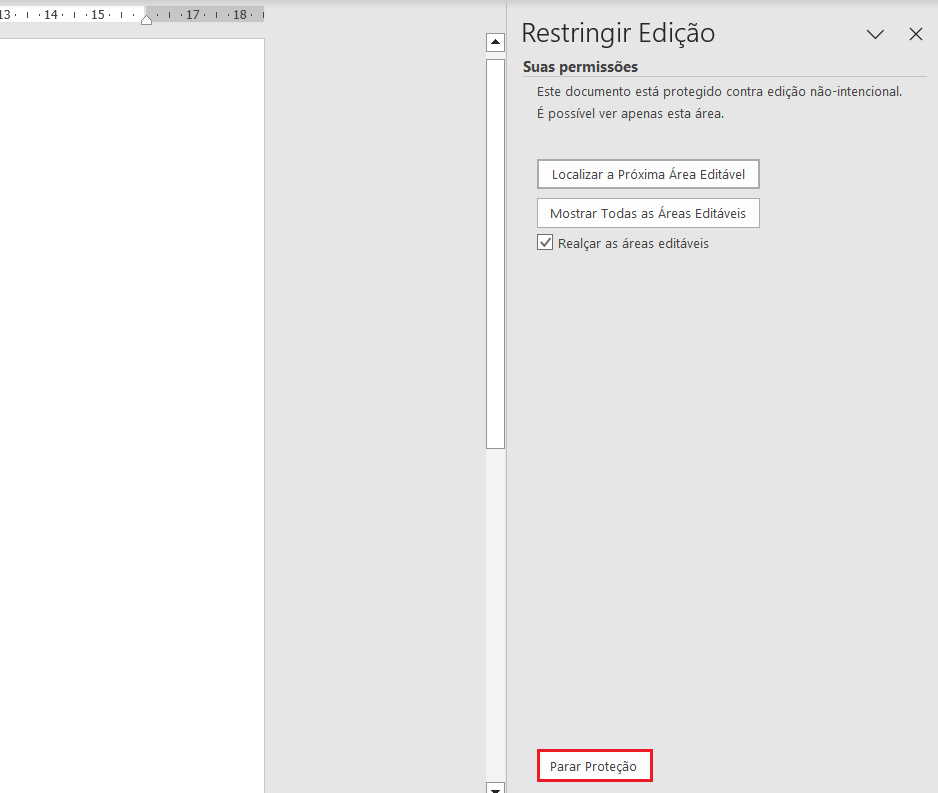
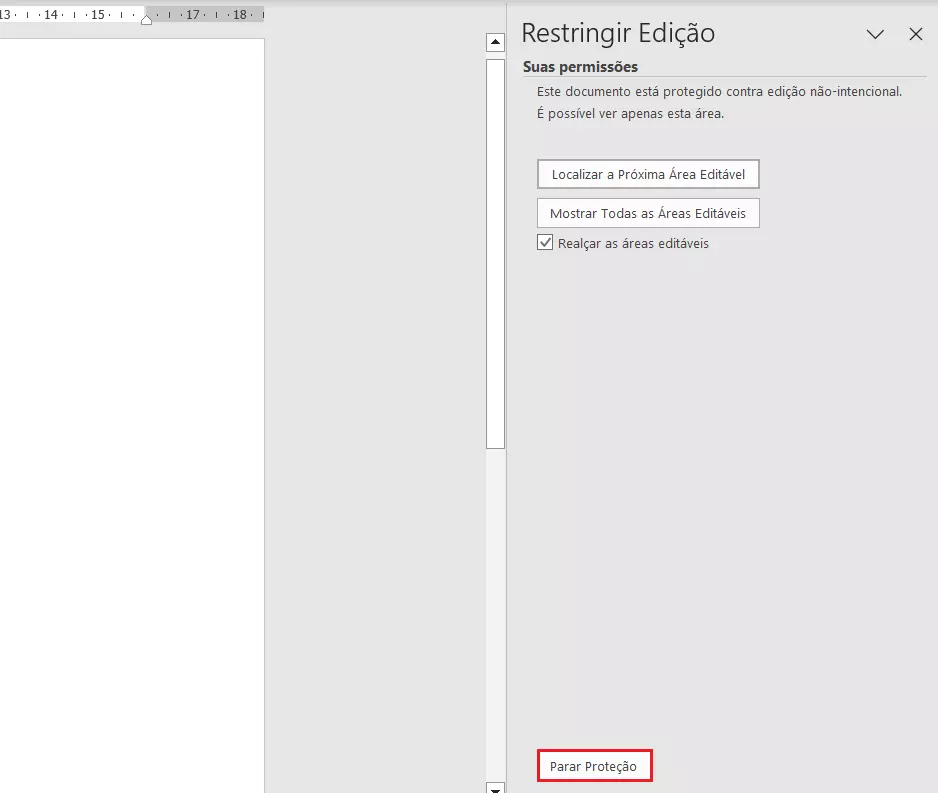
- Clique em “Parar Proteção”, na parte inferior da barra lateral direita, e digite a senha, se necessário.
Salvo alguma exceção, as instruções deste tutorial aplicam-se às versões 2021, 2019 e 2016 do Word, bem como à versão do Microsoft 365. Edições mais antigas do Word podem requerer passos diferentes.
Como abrir arquivo Word com senha
Você pode desbloquear um documento Word Somente Leitura da seguinte forma:
Passo 1: Clique na aba “Arquivo”, do Word, e depois em “Informações”. Se o documento em questão estiver protegido, o botão “Proteger Documento” será destacado em amarelo. Passo 2: Clique em “Proteger Documento” e selecione a opção “Restringir Edição” do menu suspenso.
Passo 3: Clique em “Parar Proteção” na parte inferior da barra lateral direita do documento.
Passo 4: Digite a senha correspondente para remover a proteção contra gravação e abrir o arquivo Word com senha.
E-mail poderoso do Exchange e as versões mais recentes dos seus aplicativos Office favoritos em qualquer dispositivo: comece com a nossa assistência gratuita para configuração.
Este método só funcionará se o respectivo documento Word tiver uma proteção contra gravação simples. Caso o arquivo tenha sido configurado para bloquear edições de outros usuários no sistema de arquivos, você precisará fazer login com um nome de usuário autorizado, para obter direitos de gravação.
Se o documento Word não abrir, mesmo com a senha correta, pode ser que ele tenha sido corrompido, por variados motivos. Felizmente, existem recursos para recuperar arquivos Word danificados.
O Microsoft 365 Business da IONOS é solução perfeita, tanto para particulares quanto para pequenas empresas. Ele proporciona, sempre, as versões mais recentes do pacote Office: Word, Excel, Outlook e PowerPoint.
Como abrir arquivo Word com senha pelo navegador
É possível compartilhar arquivos com outras pessoas pela versão web do pacote Microsoft Office. O proprietário de cada arquivo é quem determina quem pode editar e quem pode somente ler o material. Estas autorizações são concedidas exclusivamente a cada usuário, e só podem ser alteradas pelo proprietário, por meio do link de compartilhamento.
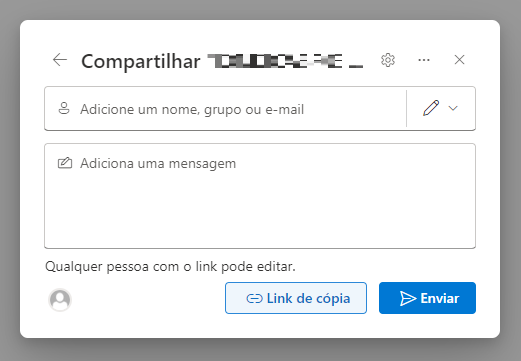
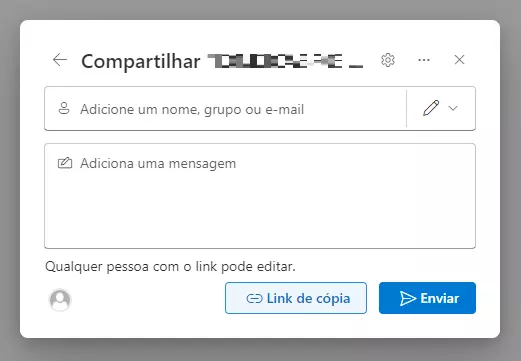
Para editar autorizações de usuários, acesse o documento pelo navegador, clique no botão “Compartilhar”, no canto superior direito da tela, e novamente em “Compartilhar”. Ali, você poderá escolher a forma como o documento será compartilhado. Clicando no botão à direita, você poderá determinar quais pessoas podem editar e/ou somente ler o arquivo. Para desbloquear o Word protegido, basta que você permita, neste mesmo local, a edição por outros usuários.
Ao compartilhar um arquivo Word com terceiros por meio de um link, também é possível configurar autorizações de edição. Clique em “Configurações” para determinar que qualquer pessoa com o link possa editar o documento. Depois disso, basta copiar e compartilhar o link em questão, com um clique do mouse.
Com o armazenamento em nuvem HiDrive Cloud Storage da IONOS, você armazena, edita e compartilha seus documentos Office de forma centralizada e totalmente segura. Certificações ISO e GDPR garantem o mais alto nível de proteção de dados de clientes. Acesse seus documentos pelo navegador, pelo aplicativo para smartphone, por WedDAV, SMB e também por Git.
Como tirar senha de documento Word
A desvantagem de se configurar senhas é que elas são difíceis de lembrar. Gerenciadores de senhas até ajudam, mas geralmente só podem ser usados pelo navegador, e não diretamente pela aplicação do Word.
Caso você tenha esquecido a senha contra gravação, pode baixar vários programas que quebram senhas do Word. Eles estão disponíveis na internet, mas costumam ser caros. Felizmente, na maioria das vezes, ferramentas como essas não são necessárias. Há como abrir e editar um documento no Word que está com Somente Leitura, mesmo sem posse da senha.
Passo 1: Com o documento bloqueado aberto, clique na aba “Arquivo”, no canto superior esquerdo e, em seguida, em “Salvar como”. Passo 2: Navegue até a pasta onde você deseja salvá-lo e selecione o tipo de arquivo “Documento XML do Word (.xml)”, na caixa “Tipo”. Salve o documento neste formato. Passo 3: Abra o documento XML recém-criado com o editor do Windows WordPad. Faça isso clicando no arquivo com o botão direito e selecionando “Abrir com”. Passo 4: No documento, busque pela cadeia de caracteres “w:enforcement” usando a combinação de teclas [Ctrl] + [F]. Ela será exibida comow:enforcement=“1”ouw:enforcement=“on”.
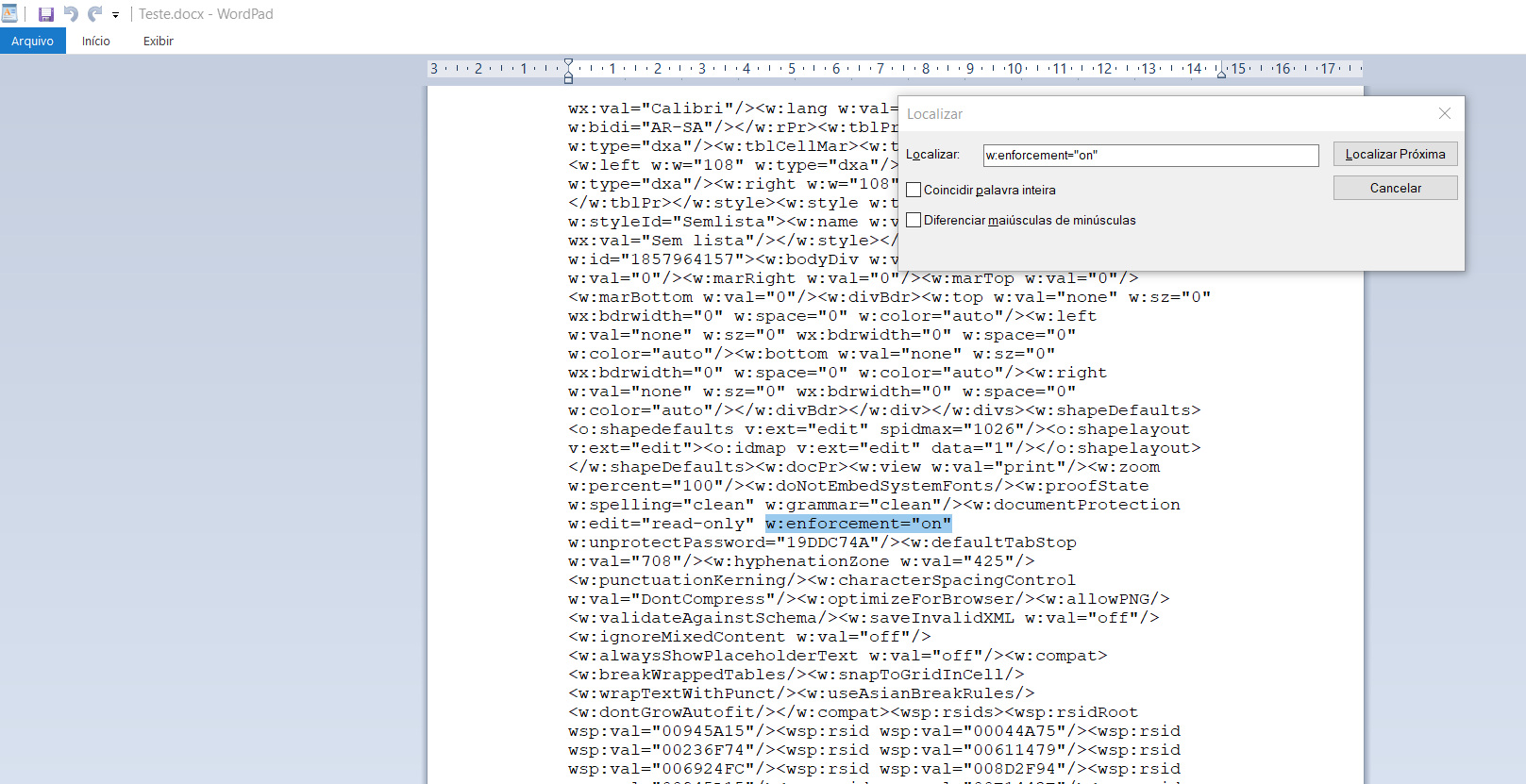
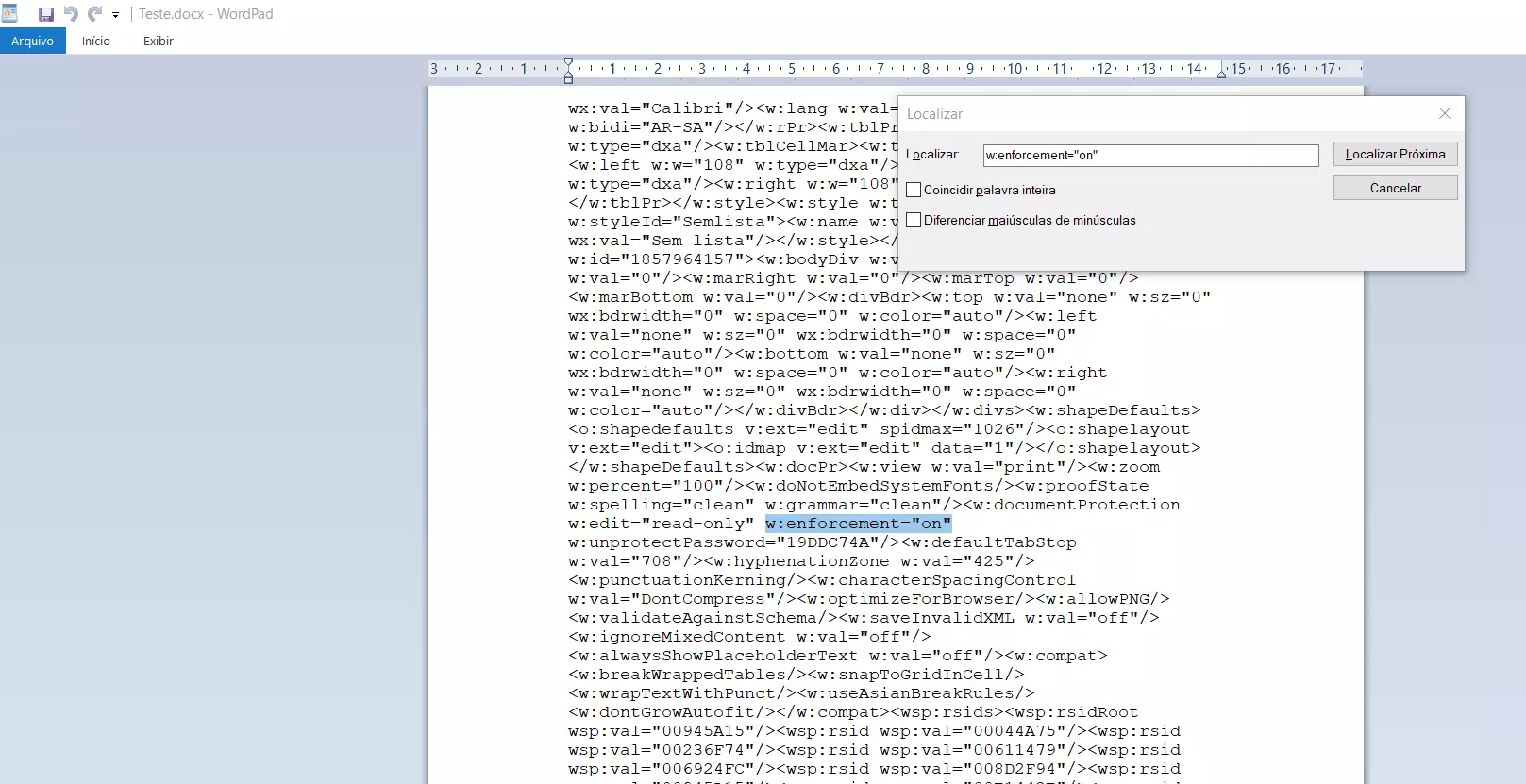
Passo 5: Substitua “1” por “0” ou “on” por “off” e salve o documento.
Passo 6: Abra o documento XML modificado novamente com o Word, e salve-o no formato padrão.
Essas ações quebram a senha do Word para desbloquear um arquivo protegido. Fazendo isso, você não precisará inserir uma senha para poder realizar edições. Contudo, documentos Word criptografados não podem ser desbloqueados pelo método, pois conteúdo encriptado não suporta exibição por texto simples.
Siga passos semelhantes para criar arquivos ZIP e protegê-los com senha. É possível bloquear a abertura e a edição dos documentos, assim como criptografar os arquivos ZIP. Neste caso, o conteúdo não poderá ser acessado com a utilização de outras ferramentas.
Quer aprender como fazer o Word ler documentos em voz alta? Nosso artigo especializado ensina o truque.