

INDIRETO EXCEL: Como usar a função INDIRECT no Excel

Se você trabalha regularmente com planilhas Excel, deve estar acostumado a adicionar referências de células às suas fórmulas. Com a função INDIRETO do Excel (INDIRECT Excel), você pode ir ainda mais longe: ao invés de adicionar a referência de uma célula a uma função, extraia-a de outra célula ou faça uma compilação de várias delas.
E-mail poderoso do Exchange e as versões mais recentes dos seus aplicativos Office favoritos em qualquer dispositivo: comece com a nossa assistência gratuita para configuração.
Essas instruções aplicam-se às seguintes versões do Excel: 2021, 2019 e 2016, e à solução Microsoft 365.
Instruções rápidas para escrever uma fórmula INDIRETO no Excel
- Use a sintaxe
=INDIRETO(referência de célula). - Especifique a célula no parâmetro
referência de célula(por exemplo,C2) ou combine linhas e colunas separadamente, usando o símbolo&(por exemplo,C & 2). - Também é possível fazer referência a células de outras folhas da planilha: especifique o nome da folha e a célula cujo valor está procurando na fórmula
INDIRETO("'"&folha&"'!célula").
Por que usar a fórmula INDIRETO no Excel?
Com INDIRETO do Excel, você obtém a referência de outra célula ao invés de ter de inseri-la diretamente em uma função. Ela permite que usuários construam referências compostas por diferentes células, juntando, por exemplo, o primeiro componente de uma e o segundo de outra. Células preenchidas por INDIRECT Excel exibem os valores de referência utilizados pela referência composta.
No Excel, a função INDIRETO quase nunca é usada isoladamente. Sozinha, ela só é útil para a criação de planilhas dinâmicas em que referências de células devem ser mudadas constantemente, de acordo com a entrada de cada célula. Por isso, na maioria dos casos, a função INDIRETO é combinada a outras funções.
Por fim, INDIRETO também possibilita a exibição de valores de outras folhas da planilha. Em teoria, é possível fazer referência até a outros documentos de trabalho. Contudo, para que isso ocorra, ambos os arquivos devem estar abertos. Se o arquivo ao qual a função INDIRETO do Excel faz referência for fechado, uma mensagem de erro será exibida ao invés do valor esperado.
Com o armazenamento em nuvem HiDrive Cloud Storage você pode armazenar, editar e compartilhar seus documentos Office de forma centralizada e com toda a segurança. Não importa se você vai usá-lo para fins pessoais ou profissionais: graças ao app HiDrive e a todas as demais interfaces, é possível acessar os arquivos de qualquer dispositivo. Não se preocupe: seus arquivos estarão totalmente protegidos em centros de dados IONOS de última geração, localizados na Alemanha.
Sintaxe da função INDIRETO Excel
A função INDIRETO é composta de um argumento obrigatório e de um opcional.
=INDIRETO(referência;[A1])- Referência: Local onde a(s) referência(s) da(s) célula(s) deve(m) ser inserida(s). Você também pode escrever diretamente parte das referências de células utilizando aspas. Vincule partes de duas referências utilizando o símbolo
&. - A1: Trata-se do argumento opcional, usado para especificar o estilo da referência de célula a ser criada. Se você deixar o argumento em branco ou escrever VERDADEIRO (TRUE) na função, o estilo A1 será usado. Se escrever FALSO (FALSE), a função será interpretada no estilo L1C1.
Na maioria das vezes, o Excel é usado no estilo A1: as linhas são numeradas sequencialmente (A1, A2, A3…), mas as colunas são representadas por letras consecutivas (A1, B1, C1…). No entanto, também é possível especificar, nas configurações do software, que você deseja usar o estilo L1C1, no qual linhas e colunas recebem números sequenciais. Nele, L5C10 faz referência à célula de interseção entre a quinta linha e a décima coluna.
O estilo L1C1 tem origem no Multiplan, software antecessor do Excel. No entanto, ainda é possível utilizar o estilo acessando a aba de menu “Fórmulas”.
Exemplos da função INDIRETO Excel
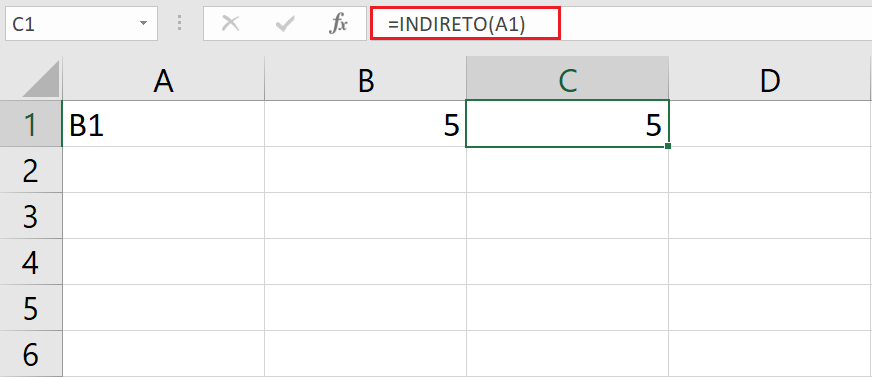
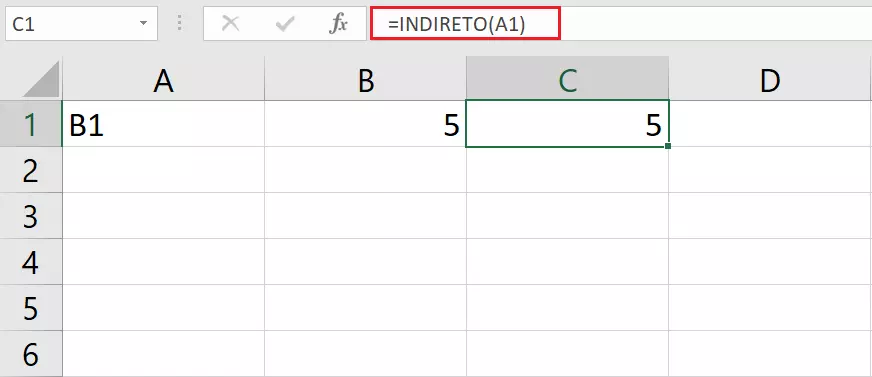
Uma fórmula INDIRETO do Excel possibilita referências em cadeia. Por exemplo, se a célula A1 contiver B1 e, por sua vez, B1 tiver o valor 5, a fórmula abaixo resultará no valor 5:
=INDIRETO(A1)O Excel reconhece a entrada de texto na célula A1 como referência de célula e a calcula.
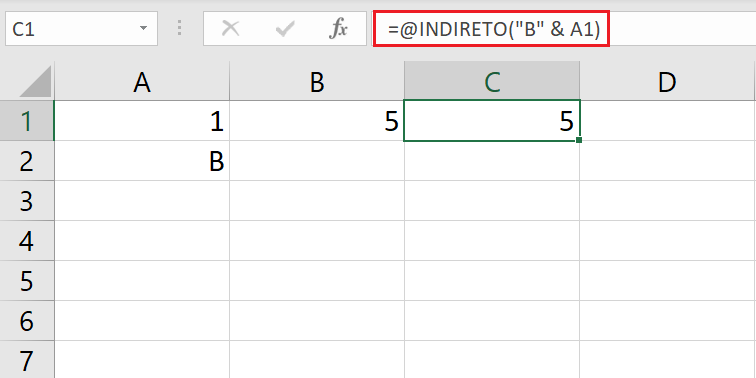
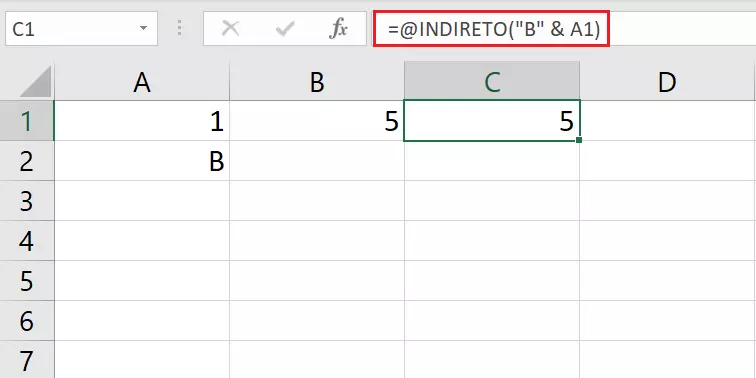
A função fica mais complexa se a referência de célula for composta.
=INDIRETO("B" & A1)Neste exemplo, existe apenas um número na célula A1. Insira o componente relativo à coluna na referência diretamente como letra na fórmula. Combine-a, em seguida, com o conteúdo de A1, utilizando o símbolo &, para criar a célula de referência.
INDIRETC Excel também pode ser usada para referenciar valores de outras folhas da planilha. A possibilidade é interessante, por exemplo, se você tiver tabelas e cálculos semelhantes em diferentes folhas, mas quiser exibir valores específicos em uma tabela de visão geral. Neste caso, a referência da folha será extraída de uma célula.
=INDIREKT("'"&A1&"'!C1")A célula A1 contém a referência da folha. Nesta folha, o valor desejado está na célula C1. Os demais caracteres presentes no argumento da função foram adicionados para que a reprodução do texto completo da referência seja possível (incluindo aspas e pontos de exclamação). Para escrever a fórmula, você precisará combinar aspas simples e aspas duplas, já que se trata de uma entrada de texto em uma função. Depois vem o texto da célula A1 e a entrada de texto longa. Ao nome da folha deve se seguir as aspas, o ponto de exclamação obrigatório e, finalmente, o valor da célula que você deseja selecionar.
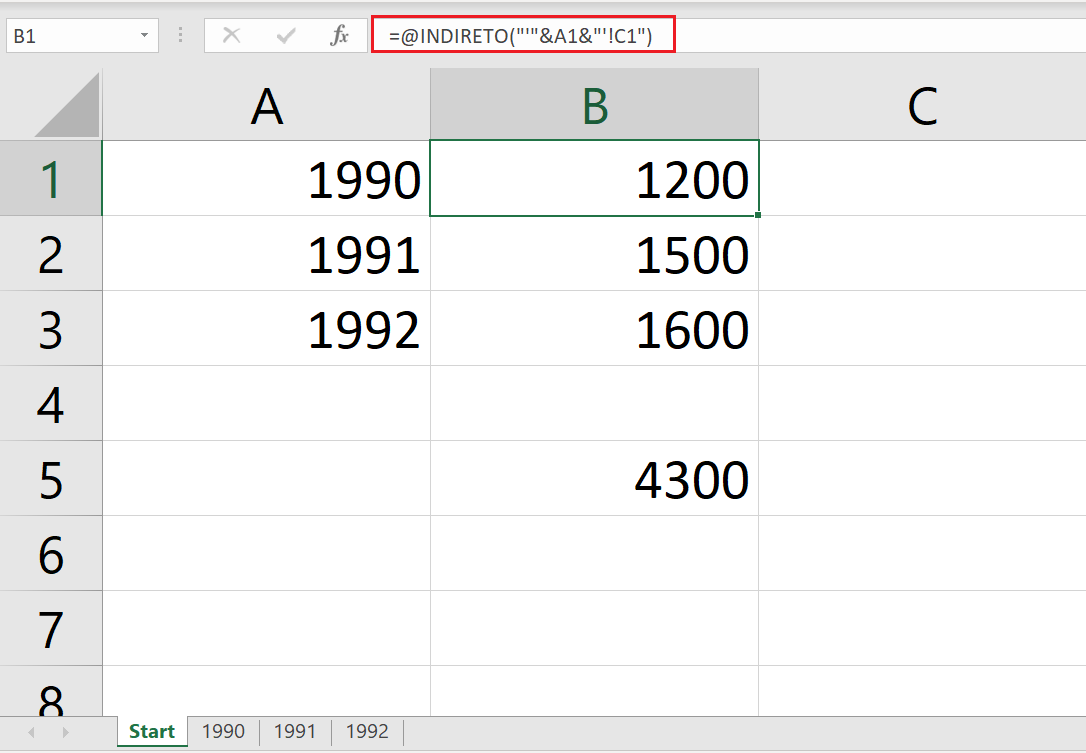
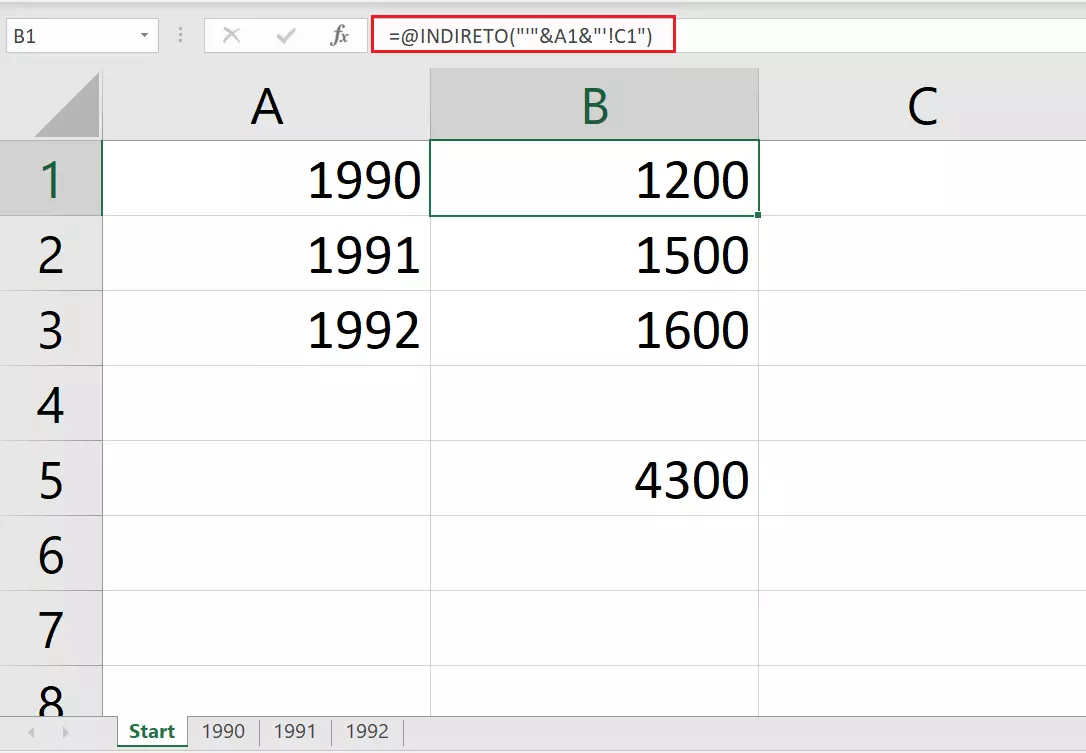
Agora você pode, caso deseje, ajustar o valor na célula A1 quantas vezes quiser — por exemplo criando uma lista suspensa no Excel. Também é possível organizar valores de diferentes folhas, posicionando-os um abaixo do outro. Beneficie-se do fato de o Excel ajustar automaticamente referências a novas posições da função, se você arrastar a fórmula para baixo com o mouse.
Combinar INDIRETO Excel com outras funções
A fórmula INDIRETO do Excel é frequentemente usada em combinação com outras funções. Combine-a, por exemplo, com a função SOMA para somar valores de outras folhas. Em vez de calcular a soma na folha correspondente e somente depois exibi-la na visão geral (como ocorre no exemplo anterior), os valores são somados diretamente na visão geral.
=SOMA(INDIRETO("'"&A3&"'!B1:B5"))Com essa fórmula, você pode somar as células de B1 a B5 na folha da planilha especificada na célula A3.
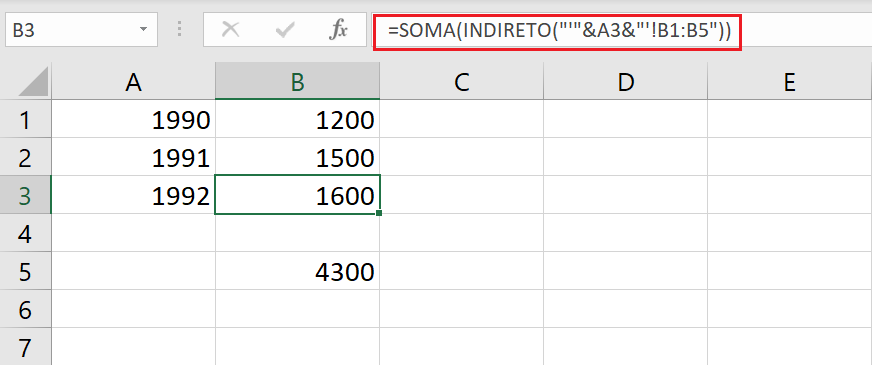
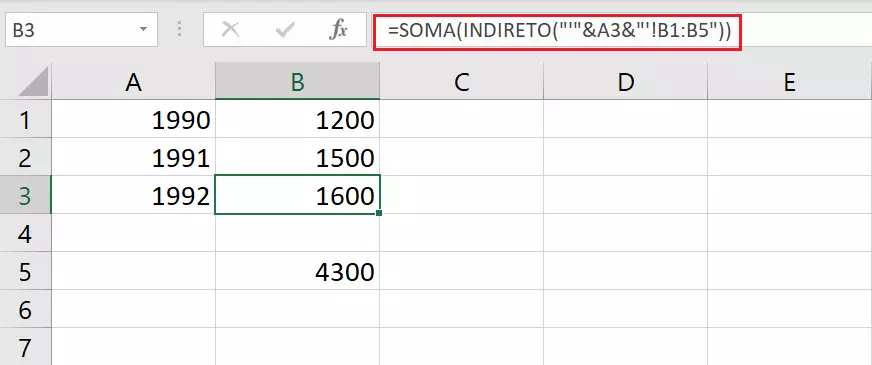
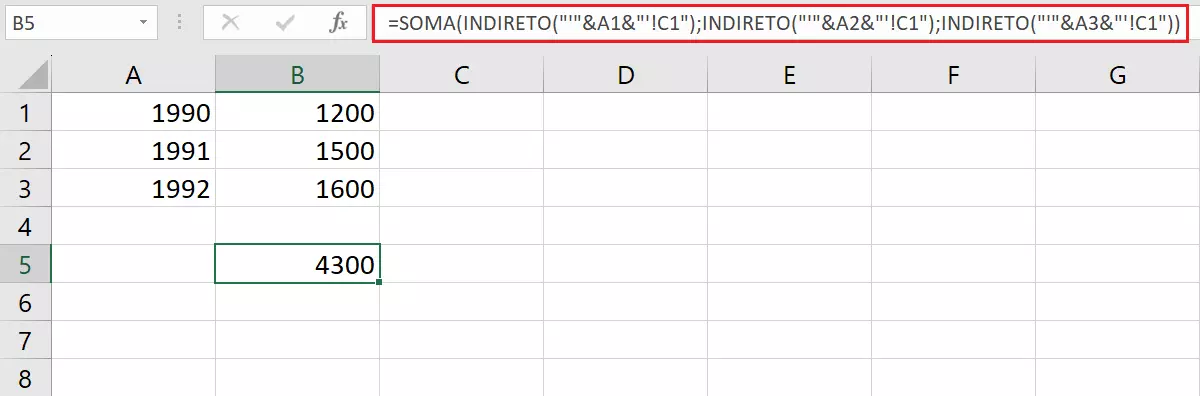
A função SOMA também possibilita a soma de valores de folhas diferentes de uma mesma planilha.
=SOMA(INDIRETO("'"&A1&"'!C1");INDIRETO("'"&A2&"'!C1");INDIRETO("'"&A3&"'!C1"))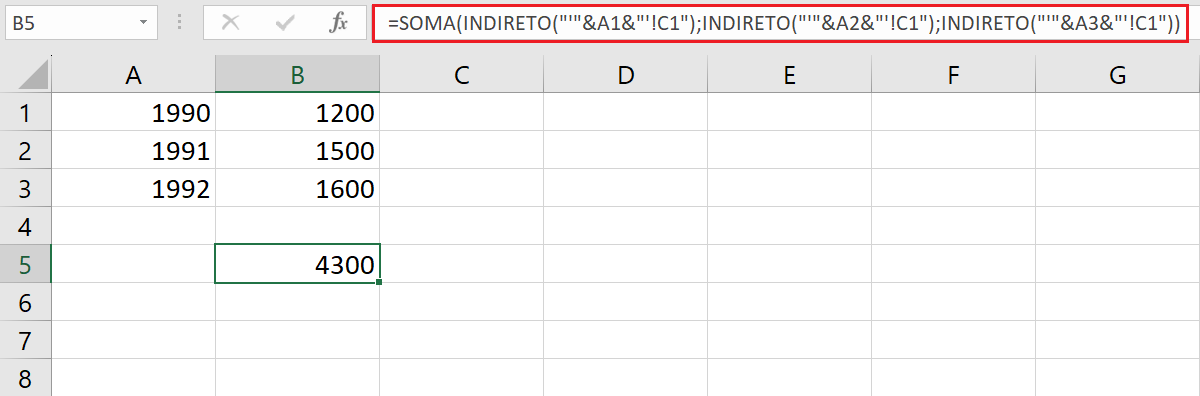
O mesmo princípio pode ser usado para ampliar funções matemáticas e estatísticas de planilhas do Excel. Experimente combinar INDIRETO, por exemplo, à função MÉDIA.
Use o Excel para criar planilhas e organizar seus dados - incluído em todos os pacotes Microsoft 365!
- Office on-line
- OneDrive com 1 TB
- Suporte 24 horas