

Google Sheets templates: Como usar modelos em planilhas do Google
O Google Sheets oferece modelos de planilhas para os mais variados fins. Além do próprio Google, outros fornecedores também disponibilizam templates para planilhas do Google e até mesmo modelos do Excel podem ser parcialmente importados. Nosso tutorial ensina o passo a passo.
Por que usar modelos de planilhas do Google?
É fácil criar uma tabela no Google Sheets: com poucos cliques, você consegue inserir os dados que deseja em um documento em branco, criar gráficos e aplicar fórmulas do Google Sheets. Embora a planilha padrão do Google seja prática e versátil, ela pode não ser a ideal, a depender dos seus requisitos. Por isso mesmo, o Google Sheets oferece modelos (templates) de planilhas que atendem a diferentes demandas de usuários, para facilitar planejamentos orçamentários, listas de tarefas, planos de viagem, faturamentos e gerenciamentos de projetos.
E-mail poderoso do Exchange e as versões mais recentes dos seus aplicativos Office favoritos em qualquer dispositivo: comece com a nossa assistência gratuita para configuração.
Inserir modelos em planilhas do Google
O próprio Google disponibiliza uma boa quantidade de templates de planilhas. Você pode inseri-los em um documento de duas formas, sendo esta a primeira delas:
- Acesse o site do Google Sheets e faça login com as suas credenciais do Google.
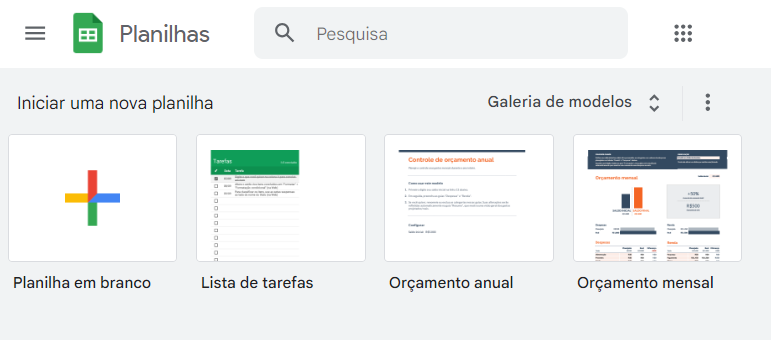
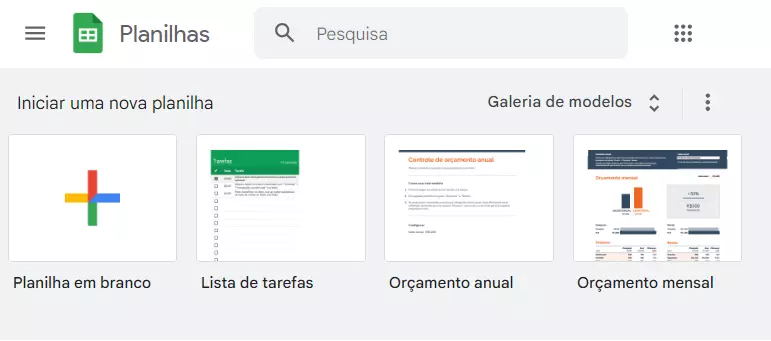
- Na parte superior da tela, logo ao lado de “Planilha em branco” (símbolo de mais), você se deparará com os templates do Google Planilhas mais populares.
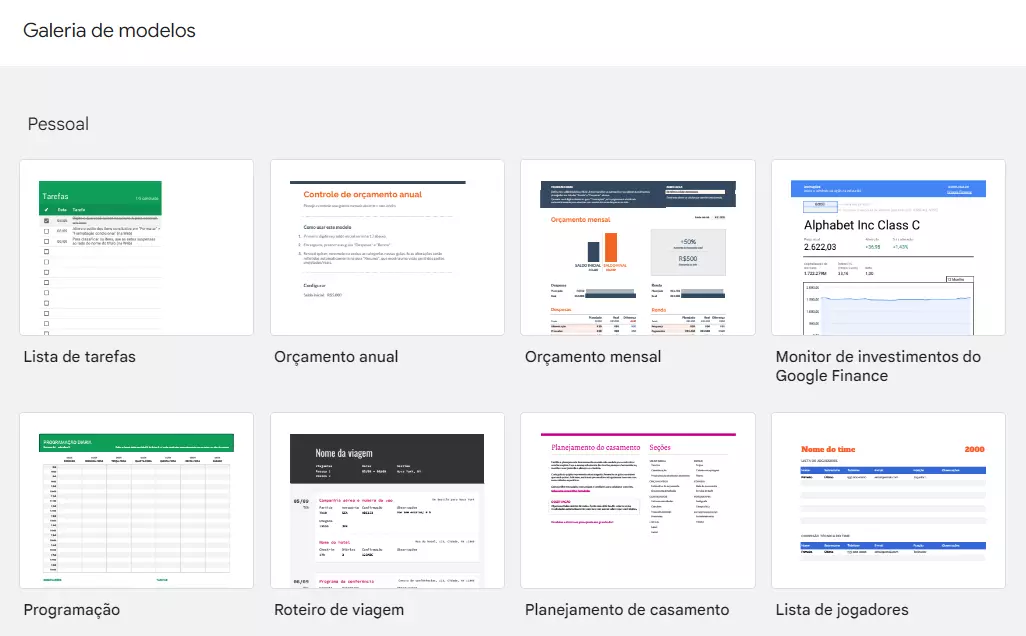
- Se essa lista não apresentar o modelo que você deseja, clique na opção “Galeria de modelos” para explorar os demais templates.
- Ao encontrar o mais adequado, clique nele para abri-lo como um novo documento, pronto para ser usado.
Alternativamente, você pode iniciar uma planilha em branco e, em seguida, inserir o modelo que deseja. Para isso, siga estes passos:
- Acesse o site do Google Sheets.
- Inicie uma nova planilha clicando em “Planilha em branco”.
- Na barra de menu superior, acesse a aba “Arquivo”.
- Entre as opções, selecione “Novo”.
- Clique em “Da galeria de modelos” para ter acesso ao conjunto de templates do Google Planilhas e escolher o mais adequado.

Importar modelos de planilhas do Google Workspace Marketplace
Embora o conjunto de modelos da galeria do Google Sheets atenda à maioria das demandas, você pode explorar outras fontes, caso deseje fazer uso de templates mais específicos. Modelos adicionais do próprio Google podem ser importados por meio de extensões. Para encontra-los eles, proceda assim:
- Abra o Google Sheets.
- Inicie uma nova planilha clicando em “Planilha em branco”.
- Clique na aba de menu “Extensões”.
- Entre as opções, selecione “Complementos” > “Instalar Complementos”.
- O Google Workspace Marketplace lhe será exibido em uma nova janela.
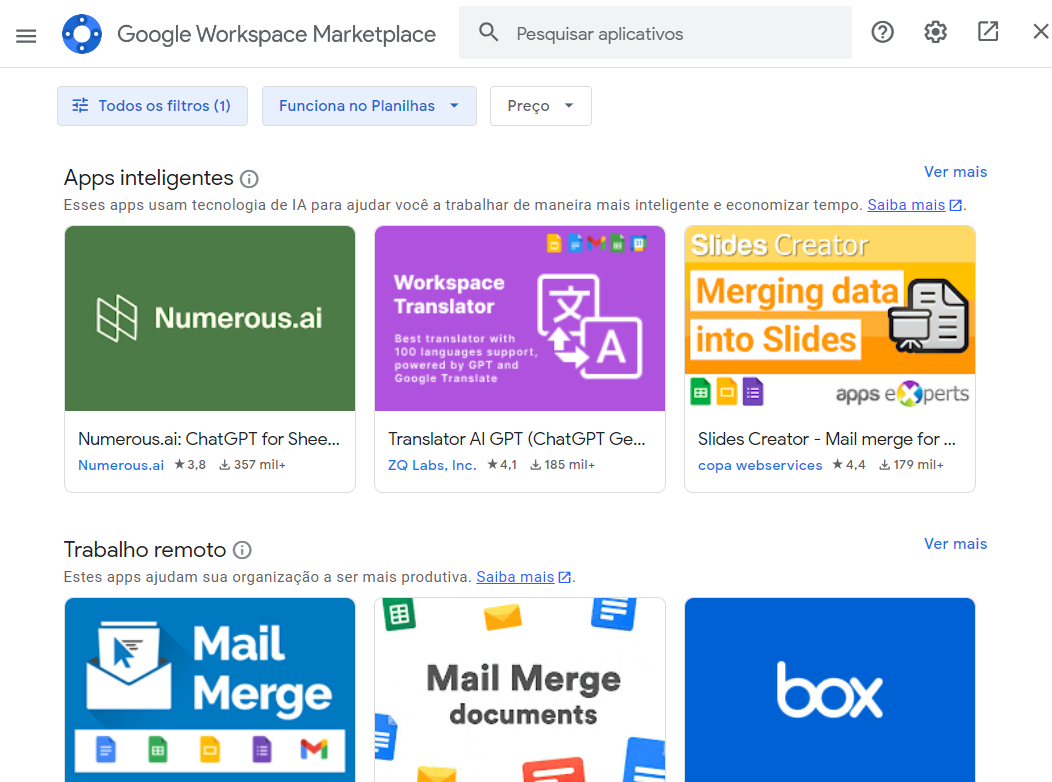
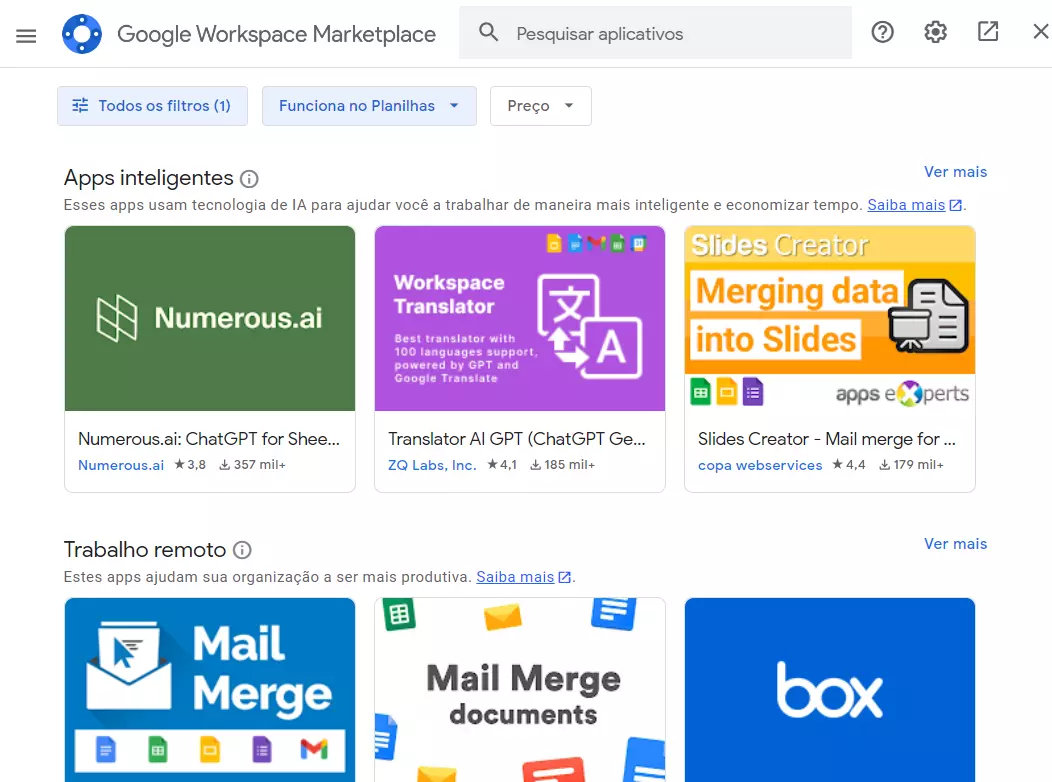
- Na barra de pesquisa, digite “modelos” ou “templates” para visualizar mais modelos de planilhas do Google. Utilize a função de filtro para restringir os resultados e receber somente modelos gratuitos, por exemplo.
- Instale a extensão escolhida e conceda as permissões necessárias para que a extensão possa ser executada. Quando acessada, ela lhe exibirá os modelos que disponibiliza.
Importar modelos de planilhas do Excel
[Excel e Google Sheets](t3://page?uid=2566&L=3 “Google Sheets vs. Excel) são programas de planilhas bastante semelhantes. Exatamente por esse motivo, é possível importar, mesmo que parcialmente, modelos do Excel para as planilhas do Google, como mostra as instruções abaixo:
- Salve, no seu computador local, o modelo do Excel que você deseja importar.
- Abra o Google Sheets pelo seu navegador.
- Acesse a aba de menu “Arquivo” e clique em “Abrir”.
- Na janela que se abrirá, selecione “Upload”.
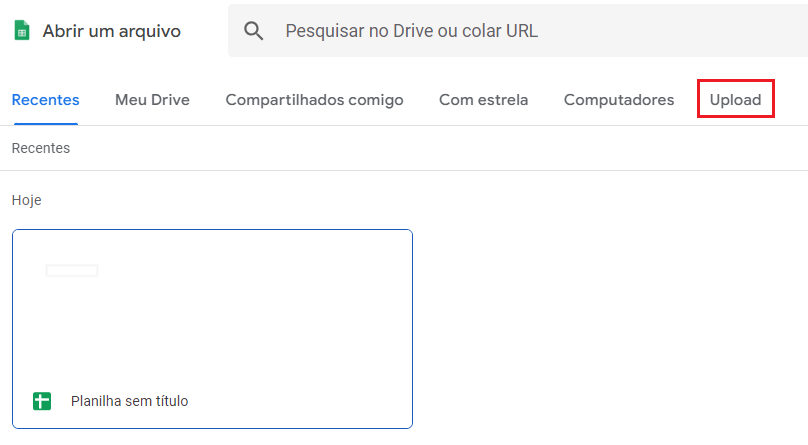
- Arraste e solte o arquivo do Excel no respectivo campo para que o modelo seja carregado.
- Assim que o upload terminar, o modelo será aberto automaticamente.
Modelos de planilhas do Google de outras fontes
Para encontrar outras opções de templates do Google Planilhas, seja para um uso ainda mais específico ou somente para fugir dos modelos mais comuns, você pode apelar para outros fornecedores. Saiba, contudo, que muitos deles cobram pelos modelos. Assim que encontrar o modelo de planilha do Google que você deseja usar, siga estes passos para importá-lo ao Google Sheets:
- Faça download do modelo no seu computador — antes, garanta que ele seja compatível com o Google Sheets ou com o Google Docs.
- Abra o Google Sheets pelo seu navegador.
- Na aba de menu “Arquivo”, clique em “Abrir”.
- Na janela que aparecerá, selecione “Upload”.
- Arraste e solte o modelo baixado no campo indicado.
- Espere até que o upload seja concluído para que o modelo seja aberto automaticamente.
Para usar o Google de forma otimizada, combine-o à solução Google Workspace da IONOS. Assim, você conseguirá potencializar todas as aplicações do Google, além de receber suporte prioritário sempre que necessário.