

Como instalar um servidor SFTP do Ubuntu

O Ubuntu é uma plataforma segura e confiável para configurar um servidor SFTP. Essa distribuição do Linux tem ferramentas e pacotes integrados que você pode usar para SFTP. Em nosso guia passo a passo, explicaremos como você pode instalar e configurar um servidor SFTP do Ubuntu para enviar dados com segurança.
Requisitos de sistema do servidor Ubuntu SFTP
Ao comparar FTP vs. SFTP, o SFTP é uma opção muito melhor. Baseado no FTP, o SFTP usa processos criptográficos para criptografar os dados. Isso também significa que você precisa de componentes adicionais, como Secure Shell (SSH) para instalá-lo. Para instalar um servidor SFTP na versão atual 22.04 do Ubuntu, seu sistema deve atender aos seguintes requisitos mínimos:
- Processador (CPU): 2 GHz (Dual core)
- Memória (RAM): 4 GB
- Disco rígido: depende do tamanho dos dados
- Sistema operacional: Ubuntu, usuários com direitos de root
- Pacote de software: OpenSSH
- Conexão com a Internet para fazer download de pacotes e conectar-se ao servidor SFTP
Com um secure FTP server da IONOS, você terá acesso à hospedagem segura de arquivos, incluindo backups regulares e suporte 24 horas por dia, 7 dias por semana.
Guia passo a passo para instalar um servidor SFTP Ubuntu
Para configurar um servidor FTP que ofereça suporte a SFTP, você deve primeiro verificar se o OpenSSH está instalado. Os pacotes geralmente são incluídos como padrão no Ubuntu. Se esse não for o caso, você poderá obter os pacotes do repositório oficial.
Abra o terminal em seu sistema Ubuntu e execute os seguintes comandos listados aqui:
Etapa 1: verificar o pacote OpenSSH
Use o seguinte para visualizar todos os pacotes instalados e filtrar por ssh:
$ dpkg -l | grep sshEm nosso exemplo, isso dará o seguinte resultado:
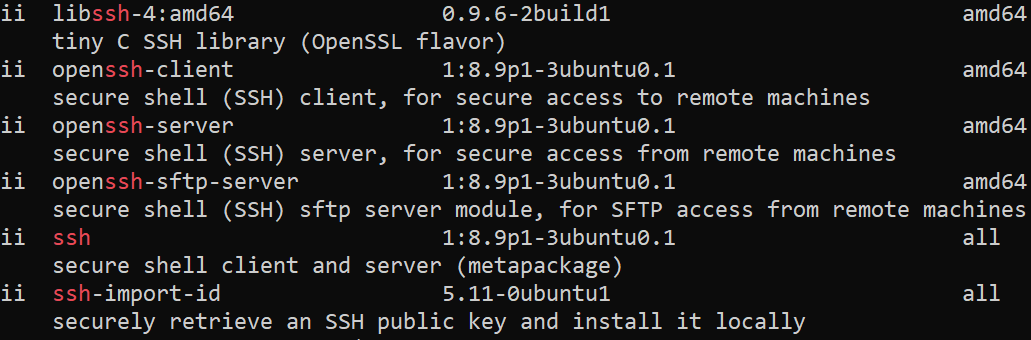
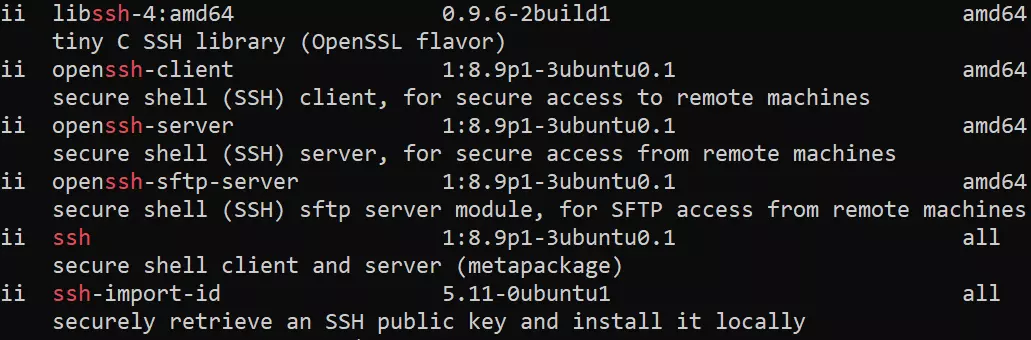
Se você vir ii , isso significa que o pacote está instalado.
Etapa 2: Instalar o SSH
Se o OpenSSH estiver disponível, você poderá instalá-lo usando APT:
$ sudo apt install sshEtapa 3: Alterar a configuração do SSHD
Depois de instalado, você pode editar o arquivo de configuração do daemon SSH. Você pode abri-lo usando o editor Nano, por exemplo:
$ sudo nano /etc/ssh/sshd_configEm seguida, digite o seguinte:
Match Group sftpgroup
ChrootDirectory %h
X11Forwarding no
AllowTcpForwarding no
ForceCommand internal-sftpIsso permitirá que os usuários do grupo SFTP acessem seu diretório pessoal via SFTP.
Etapa 4: reinicie o serviço SSH
Depois de fazer as alterações no arquivo de configuração, você precisa reiniciar o serviço SSH:
$ sudo systemctl restart sshdEtapa 5: criar usuários e grupos SFTP
A próxima etapa é criar um novo grupo sftpgroup e um novo usuário sftpuser, que, por motivos de segurança, só pode acessar o servidor SFTP do Ubuntu e não o serviço SSH.
$ sudo groupadd sftpgroupO novo usuário é adicionado ao grupo SFTP com a opção -G. -d define o diretório inicial e-s define as regras de acesso ao shell.
$ sudo useradd -G sftpgroup -d /srv/sftpuser -s /sbin/nologin sftpuserEtapa 6: criar a senha do usuário SFTP
Digite uma senha segura para o usuário SFTP com o comando passwd:
$ passwd sftpuserEtapa 7: configurar o Chroot
Ao criar o diretório Chroot, você cria uma área restrita para os processos em execução no momento. Em primeiro lugar, você precisa configurar uma nova pasta:
$ mkdir -p /srv/sftpuserEm seguida, defina a propriedade usando chown no usuário root:
$ sudo chown root /srv/sftpuserAdicione direitos de grupo de leitura e execução:
$ sudo chmod g+rx /srv/sftpuserEm seguida, você pode definir um subdiretório e definir alguns sftpuser como proprietários:
$ mkdir -p /srv/sftpuser/data
$ chown sftpuser:sftpuser /srv/sftpuser/dataAo fazer isso, os usuários de SFTP podem fazer upload de arquivos para o subdiretório “data”, no entanto, eles só terão direitos limitados no diretório sftpuser. Lá, eles têm apenas direitos de leitura, mas, por motivos de segurança, não têm direitos de gravação.
Etapa 8: conectar-se ao servidor SFTP do Ubuntu
Você pode criar uma conexão com o servidor SFTP por meio da barra de comando SFTP ou por meio de um cliente FTP com GUI. Digite o comando sftp, seguido do nome do usuário e do host ou do endereço IP do servidor SFTP.
$ sftp sftpuser@SERVER-IPSe estiver usando uma porta definida pelo usuário, é possível especificá-la da seguinte forma:
$ sftp -P PORT ftpuser@SERVER-IPEm seguida, será solicitado que você digite a senha do usuário SFTP.
Etapa 9: Fazer upload de arquivos para o servidor SFTP
Você pode fazer upload de arquivos para o servidor SFTP com o comando put.
Tente transferir um arquivo para a pasta /:
put /path/to/file/on/local /O comando falhará porque o usuário SFTP não tem direitos de gravação nesse diretório chroot.
Agora, tente fazer isso com a pasta data:
put /path/to/file1/on/local1 /data/Etapa 10: Exibir os arquivos no servidor SFTP do Ubuntu
Você pode listar os arquivos no servidor SFTP do Ubuntu com o comando ls:
ls /data/A partir daí, você pode ver quais arquivos estão no servidor SFTP:


Leia nosso guia sobre como configurar um servidor SFTP do Windows.