

Debian 13 install: guia passo a passo

O Debian 13 é uma distribuição Linux estável, muito usada e ideal tanto para iniciantes quanto para usuários experientes. Você consegue instalar o Debian 13 em poucos passos, mesmo que nunca tenha feito isso antes. Siga nosso guia para realizar a instalação sem complicações.
Passo 1: preparar a instalação do Debian 13
Antes de começar a instalar a distribuição Linux Debian 13, é importante fazer alguns preparativos para garantir que tudo ocorra sem problemas.
Primeiro, verifique se o seu computador atende aos requisitos mínimos recomendados para a versão desktop, seja em novas instalações ou em atualizações do Debian 13:
- Processador: mínimo de 1 GHz
- Memória RAM: mínimo de 1 GB (recomendado: 2 GB)
- Espaço em disco: mínimo de 10 GB
Ter uma conexão de internet estável ajuda bastante caso você queira instalar pacotes adicionais durante ou depois da instalação.
Passo 2: fazer backup dos dados
Se você já tem arquivos armazenados no computador, faça um backup antes de instalar o Debian 13. Você pode usar um HD externo, pendrive ou uma nuvem. Lembre-se de que a instalação pode formatar o disco, apagando tudo o que estiver nele. Um backup cuidadoso evita a perda de dados importantes.
Passo 3: criar a mídia de instalação
Para instalar o Debian 13, você precisará de uma mídia inicializável, como um pendrive inicializável. Siga estes passos:
- Baixe a imagem ISO do Debian 13 no site oficial.
- Prepare o pendrive e verifique se ele está formatado corretamente e é inicializável e pronto para dar boot.
- No Windows: use ferramentas como Rufus.
- No macOS: utilize o terminal ou ferramentas como balenaEtcher.
- No Linux: use dd ou também o Etcher.
Passo 4: iniciar o computador pelo pendrive
Com a mídia de instalação pronta, configure seu computador para iniciar por ela. Esse processo é conhecido como boot e é necessário para começar a instalação do Debian 13. Insira o pendrive em uma porta USB e deixe apenas a mídia de instalação conectada para evitar confusão.
Reinicie o computador e pressione a tecla responsável por abrir o menu de boot. Isso varia conforme o fabricante, geralmente F12, F10, Esc ou Del. No menu de boot, selecione o pendrive como dispositivo de inicialização e confirme com Enter. Em instantes, o menu de instalação do Debian será exibido.
Passo 5: selecionar idioma e região
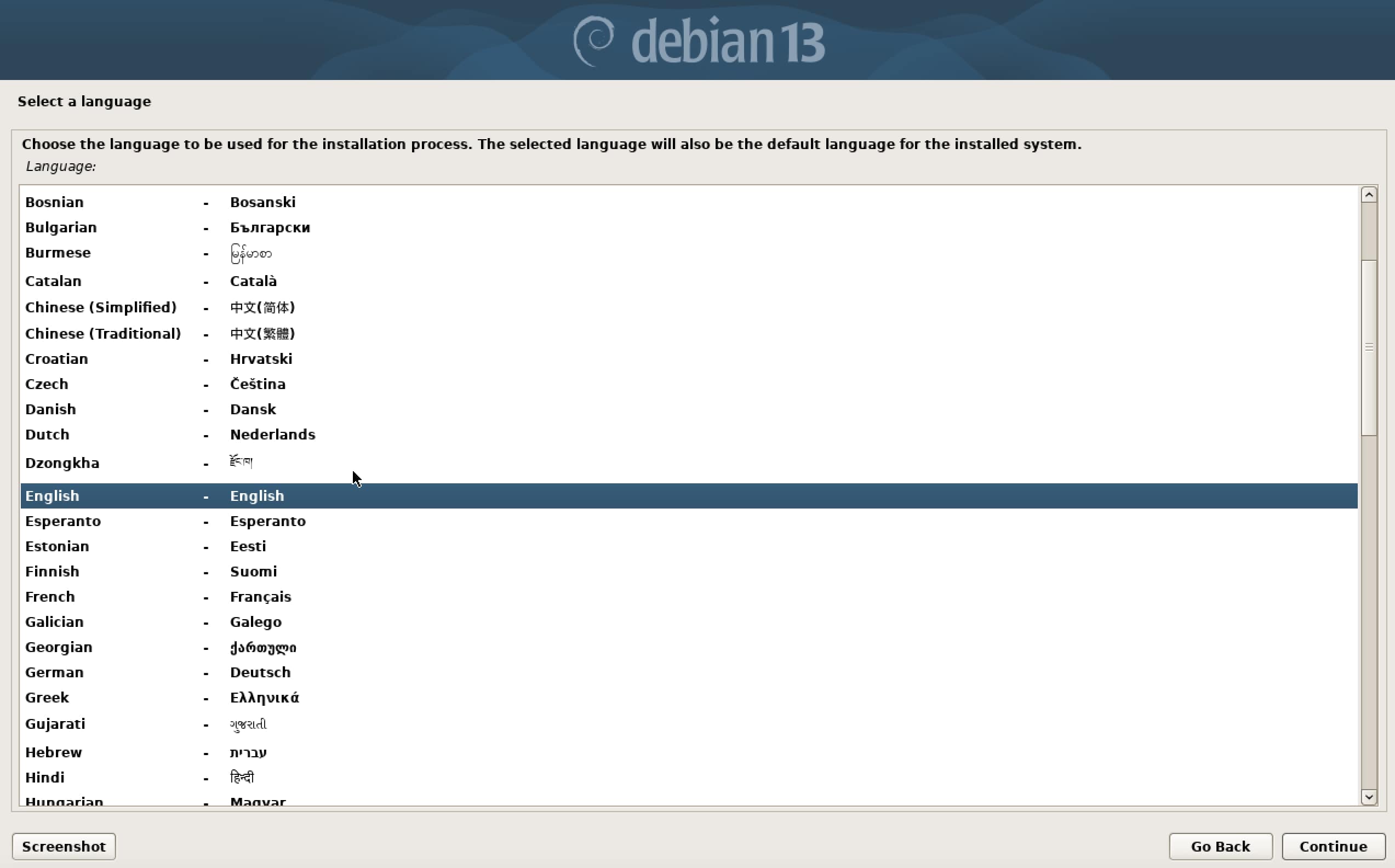
Quando o menu de instalação for exibido, escolha o idioma da instalação. Esse idioma também será utilizado posteriormente na interface gráfica.
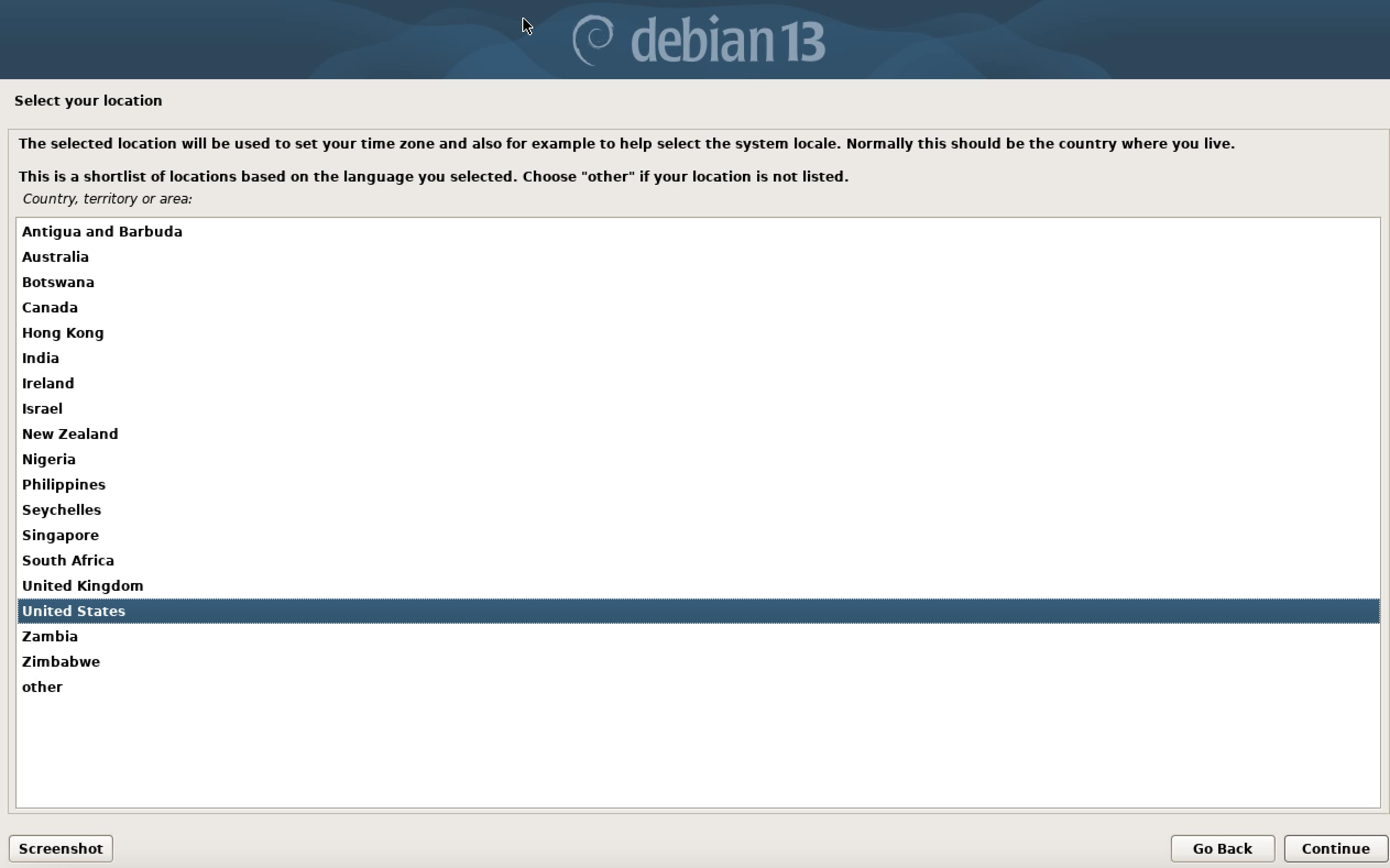
Depois, selecione seu país e região. O Debian usa essa informação para definir o fuso horário e sugerir configurações padrão adequadas.
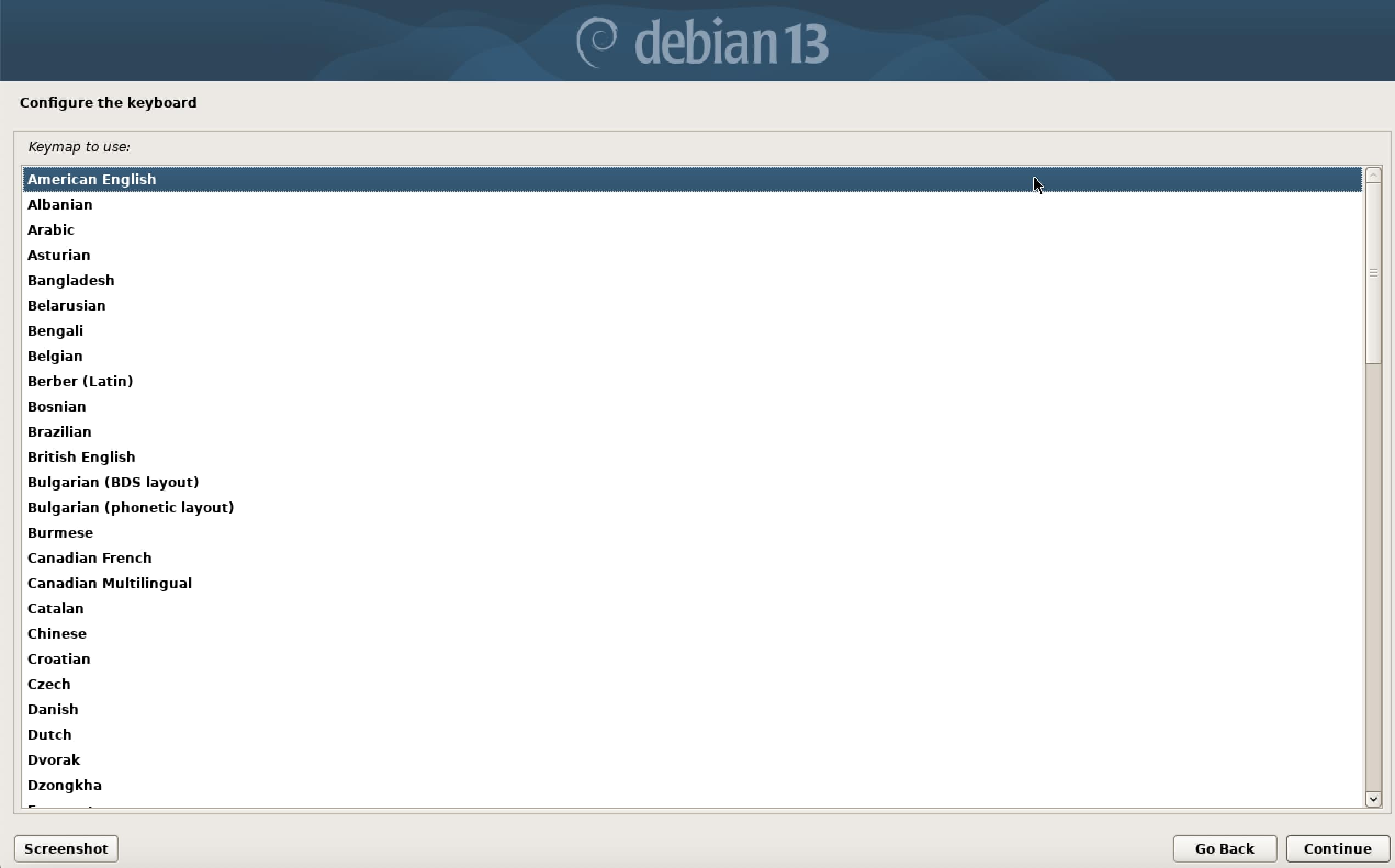
Passo 6: selecionar o layout do teclado
No próximo passo, selecione o layout do teclado do seu computador. Esse layout determina quais caracteres aparecem ao pressionar cada tecla, então escolha o que corresponde ao seu teclado físico.
Você pode testar o layout digitando alguns caracteres. Verifique se símbolos como “@”, “$” e “ç” aparecem corretamente.
Passo 7: configurar a rede
Após definir o layout do teclado, o instalador guiará você pela configuração da rede. Embora a internet não seja obrigatória, ela facilita a instalação de updates e pacotes adicionais.
Se você estiver usando uma conexão cabeada, será detectada automaticamente e não exigirá passos adicionais. Já para conexões sem fio, o instalador exibirá todas as redes disponíveis. Basta escolher sua rede Wi-Fi na lista e inserir a senha para estabelecer a conexão.
Se você não tiver internet no momento, pode simplesmente pular esta etapa. Você poderá configurar a conexão depois da instalação.
Passo 8: criar usuário e senha
Agora, o instalador pedirá para você definir uma senha para o usuário root, que é a conta administrativa do sistema. Escolha uma senha segura e guarde ela bem. Você precisará dela para tarefas administrativas.
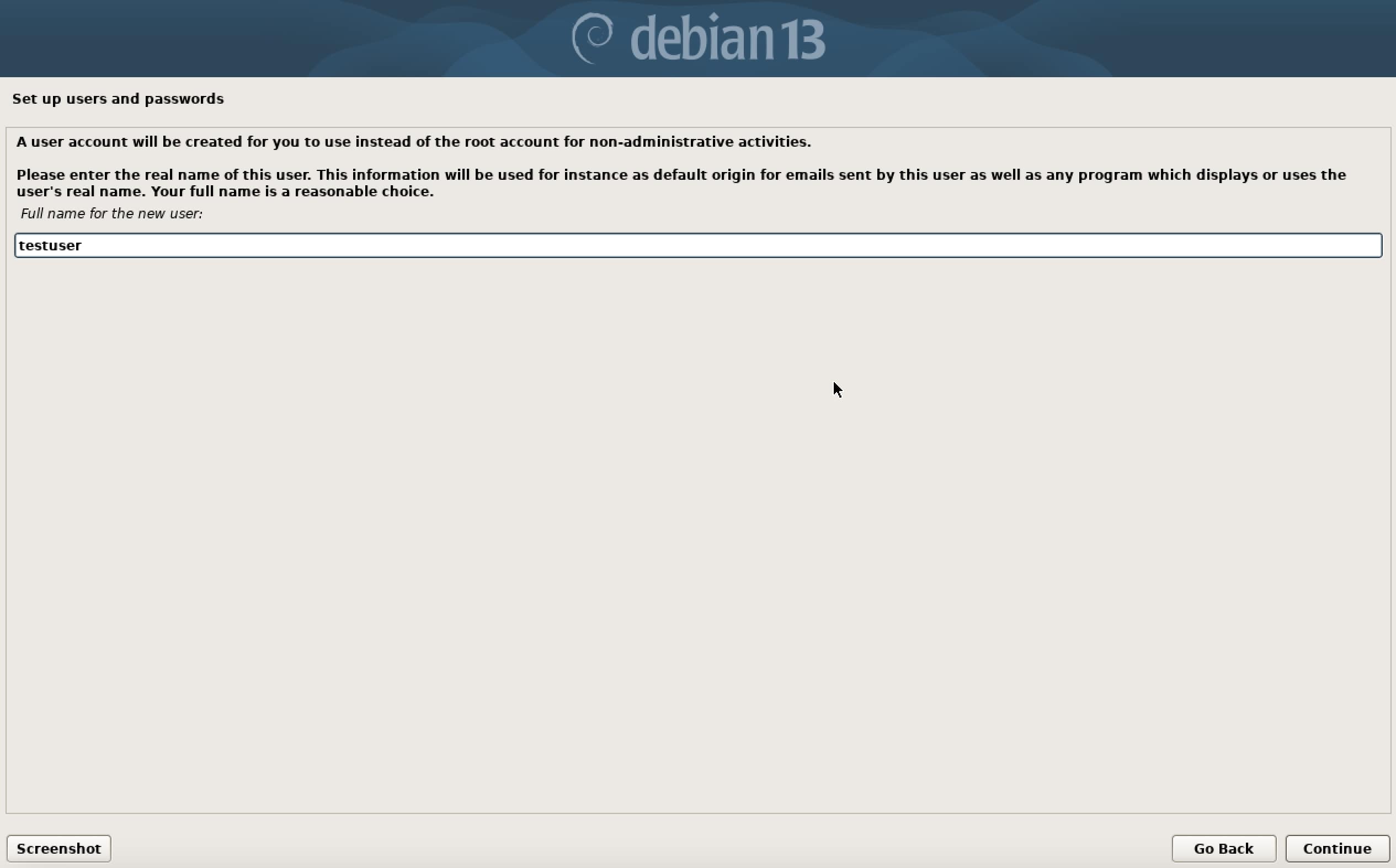
Depois, o Debian criará um usuário padrão para uso diário. Insira o nome da pessoa que usará o computador e escolha o nome de usuário (login).
Em seguida, escolha a senha para esse usuário.
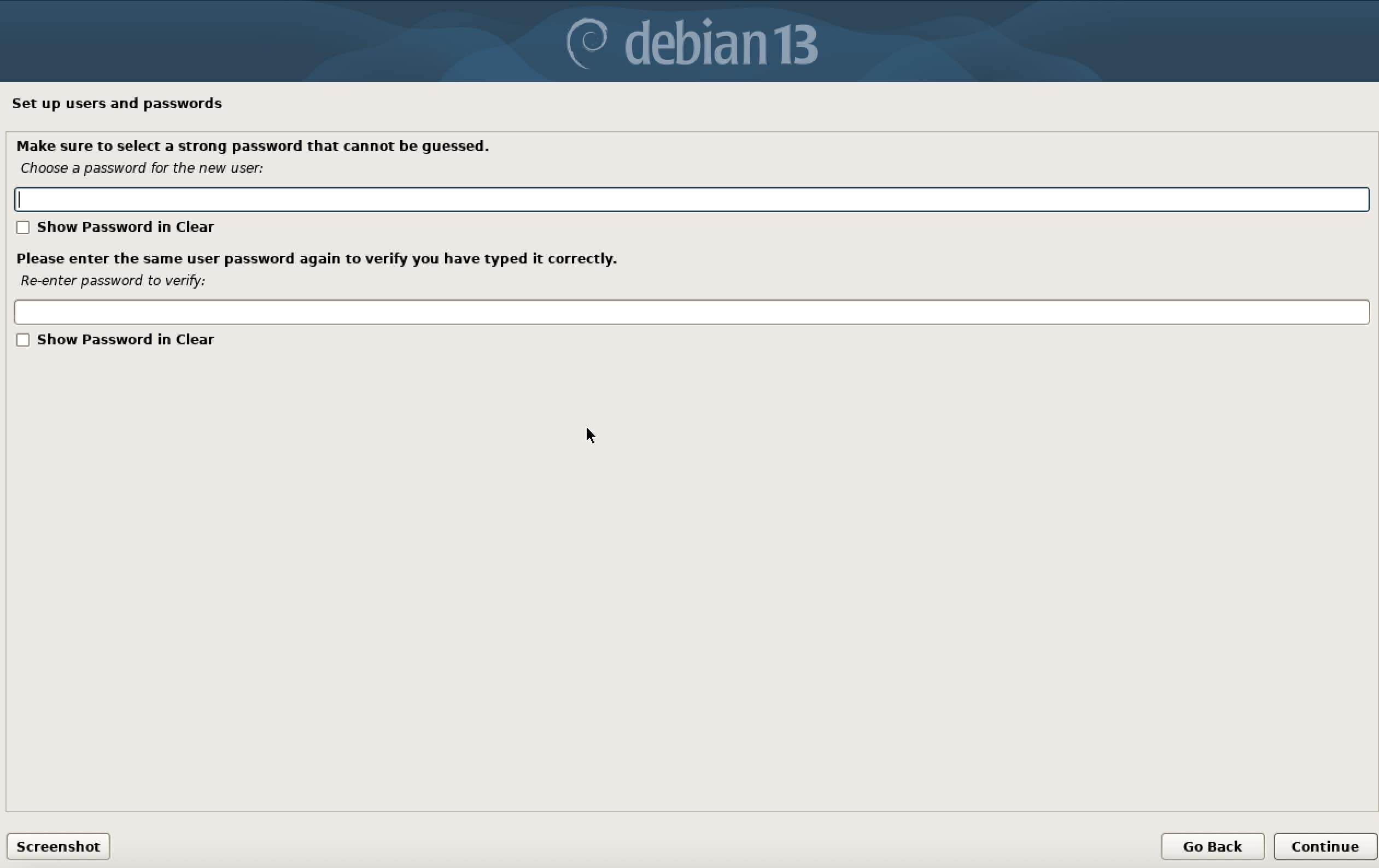
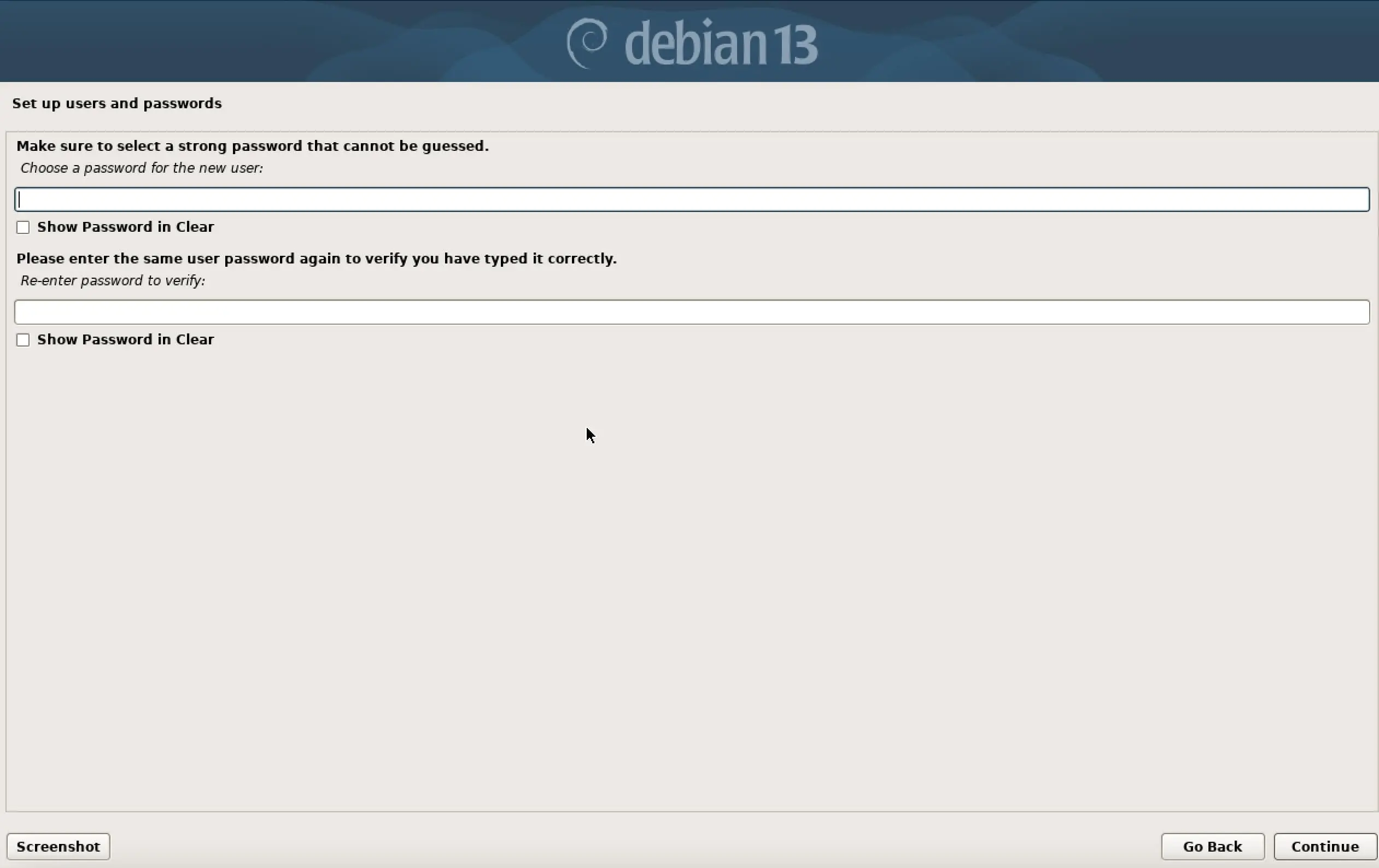
O ideal é usar o usuário comum no dia a dia e deixar o root apenas para configurações administrativas.
Passo 9: particionar o disco
Agora é hora de preparar o disco onde o Debian será instalado. O instalador oferece várias formas de particionamento. Para iniciantes, a melhor opção é “Guided – use entire disk” (Guiado – utilizar o disco inteiro), pois todas as partições necessárias serão criadas automaticamente.
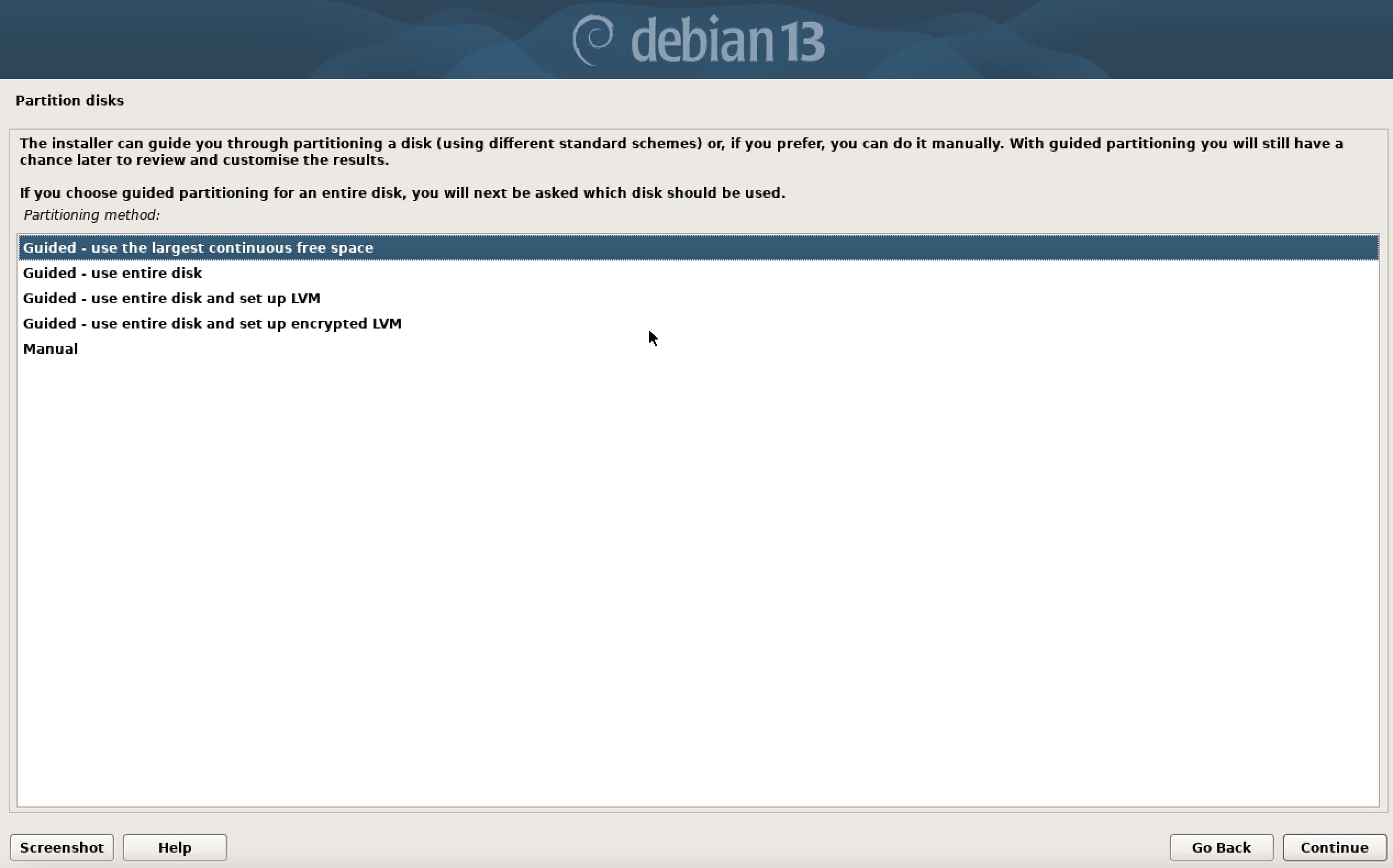

Selecione o disco desejado e escolha o esquema de particionamento. Assim que você confirmar, o disco será formatado e preparado. Isso pode levar alguns minutos.
Verifique se escolheu o disco correto, principalmente se houver mais de um conectado. Todos os dados do disco selecionado serão apagados.
Passo 10: selecionar o software
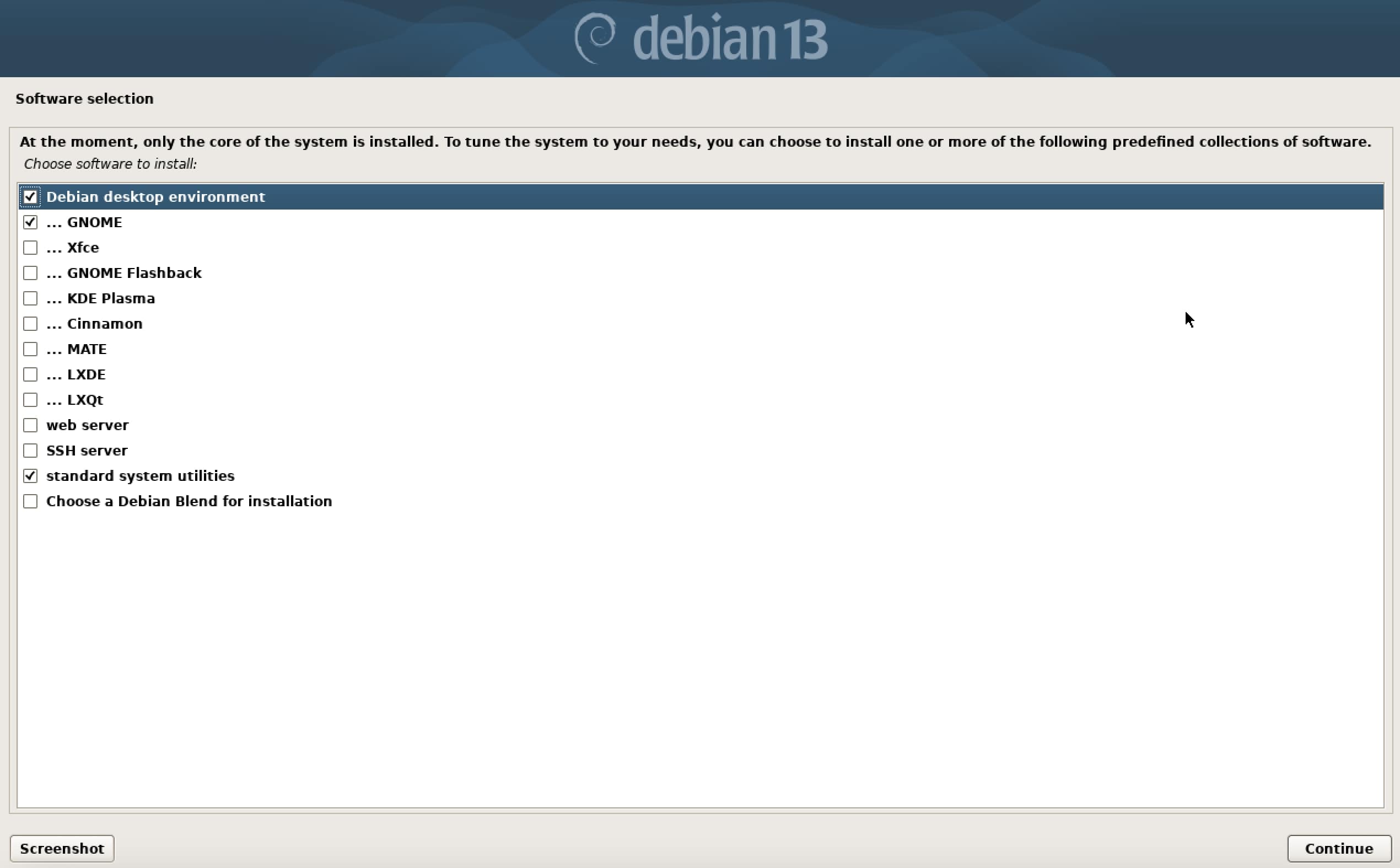
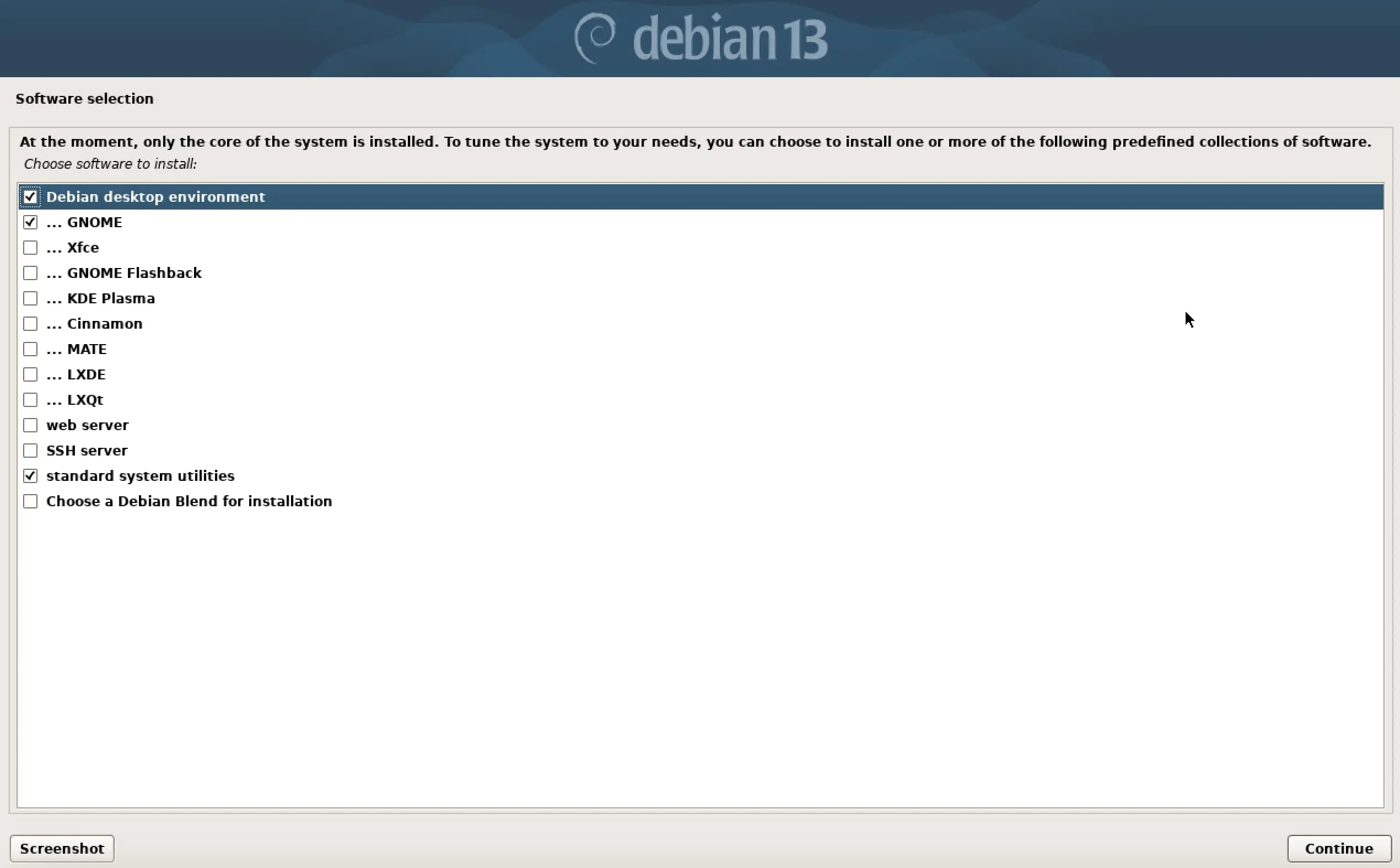
Agora, escolha os componentes e o ambiente de desktop que deseja instalar. Para quem está começando, manter as opções padrão é o mais recomendado. Elas já incluem tudo o que é essencial.
Além disso, você pode escolher qual ambiente de desktop deseja instalar, como GNOME, Xfce, KDE ou LXDE. O GNOME é a interface padrão do Debian e oferece um visual moderno e fácil de usar. Também é importante manter as ferramentas padrão do sistema ativadas, pois elas incluem funções essenciais, como gerenciamento de arquivos, configurações de rede e acesso ao terminal.
Se quiser, você pode selecionar pacotes adicionais, por exemplo suítes de escritório ou ferramentas de servidor. Caso tenha dúvida, não há problema em pular essa etapa por enquanto, já que é possível instalar softwares extras depois, usando o gerenciador de pacotes. Depois de escolher os componentes desejados, o instalador continuará automaticamente com a instalação.
Passo 11: instalar o bootloader
Após a instalação do software, o instalador pedirá para configurar o bootloader. O GRUB é um componente essencial porque permite ao computador carregar o Debian 13 durante a inicialização. Sem o bootloader, o sistema não saberia de qual disco ou partição iniciar.
O Debian perguntará se você deseja instalar o GRUB. Confirme com “Sim”, pois o bootloader é indispensável para que o sistema funcione corretamente. Em seguida, o instalador solicitará que você escolha o disco rígido onde o GRUB deve ser instalado. Na maioria dos casos, esse é o disco principal.
Depois da confirmação, o Debian instalará o GRUB automaticamente e o configurará para que o computador inicialize diretamente no Debian na próxima vez que for ligado. Quando essa etapa terminar, a instalação poderá ser finalizada.
Passo 12: concluir a instalação do Debian 13
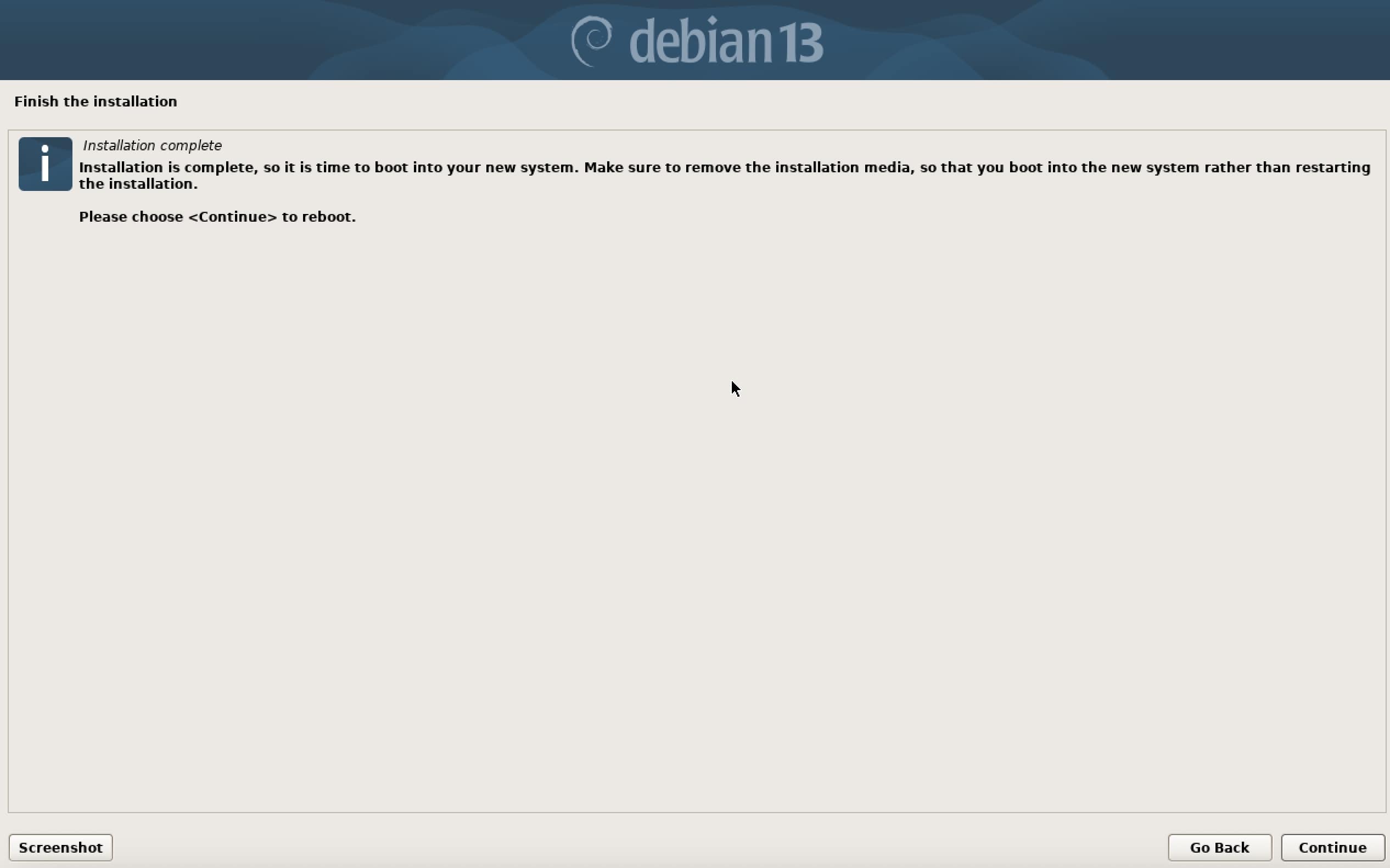
Após a instalação do bootloader, o Debian conclui a instalação configurando todos os pacotes de software selecionados e ajustando o sistema. Esse processo pode levar alguns minutos, dependendo da velocidade do seu computador. Assim que a instalação do Debian 13 for concluída, aparecerá uma mensagem informando que o computador pode ser reiniciado. Remova o pendrive para evitar que o sistema inicialize novamente pela mídia de instalação e pressione a tecla Enter para reiniciar.
Após o reinício, o Debian 13 exibirá a tela de login. Faça login com a conta de usuário criada anteriormente. Você será direcionado ao ambiente de desktop escolhido durante a instalação, como o GNOME.
Por fim, atualize o sistema. Para isso, abra um terminal e execute:
sudo apt update
sudo apt upgrade
Esses comandos baixam a lista mais recente de pacotes e instalam todas as atualizações disponíveis. Depois disso, seu Debian 13 estará totalmente instalado, atualizado e pronto para usar. A partir de agora, você pode usar o sistema e instalar softwares e ferramentas adicionais, como o PostgreSQL no Debian 13.