Tutorial Red Hat Install: Como instalar o RHEL 8

Quer instalar o Red Hat 8 para usá-lo como sistema operacional? Este tutorial guia você pelos passos necessários. Conheça os pré-requisitos necessários e aprenda a instalar o RHEL no seu computador com as configurações necessárias.
O que é Red Hat Enterprise Linux 8?
O Red Hat Enterprise Linux, também chamado de RHEL 8, é uma distribuição Linux muito popular, projetada especialmente para atender a necessidades de empresas. O sistema operacional está no mercado desde 2002 e é compatível com grande parte dos programas disponíveis. A oitava versão do RHEL foi lançada em 7 de maio de 2019. Ela é considerada especialmente fácil de usar, estável e segura, oferecendo excelente suporte para serviços baseados em nuvem. Pela primeira vez o Red Hat ofereceu Appstreams, que podem ser usados para distribuir pacotes, além de Software Connections, que permitem a distribuição de aplicativos. O sistema operacional também oferece suporte padrão ao OpenSSL e ao TLS 1.3.
A seguir, acompanhe o passo a passo para instalar o Red Hat 8 no seu computador.
Quer usar uma versão mais recente do RHEL? No nosso Digital Guide, você também encontra o tutorial de instalação do Red Hat 9.
Preparar instalação do RHEL 8
Antes de começar o processo de instalação do RHEL 8, algumas precauções devem ser tomadas e uns requisitos cumpridos:
- duas unidades de processamento virtuais (vCPUs)
- 2 GB de memória RAM
- 20 GB de espaço em disco
Esses requisitos de hardware garantirão não apenas uma instalação tranquila, mas também o funcionamento ideal da distribuição. Antes de começar a instalar o RHEL 8, insira um disco de inicialização iDRAC ou monte um arquivo ISO com o Red Hat 8 em um console virtual. Os drivers para a placa gráfica e a placa de rede serão instalados automaticamente, mas talvez você precise instalar manualmente drivers adicionais, em um segundo momento.
Assim que atender aos pré-requisitos, você poderá prosseguir com a instalação do RHEL 8.
Instalar o Red Hat Enterprise Linux 8
Escolha um meio de instalação e inicie o processo. Este tutorial optou por instalar o RHEL 8 por meio de um arquivo ISO, que pode ser baixado diretamente do site oficial do Red Hat. Inicie o servidor e insira o meio de inicialização. Em seguida, siga o passo a passo:
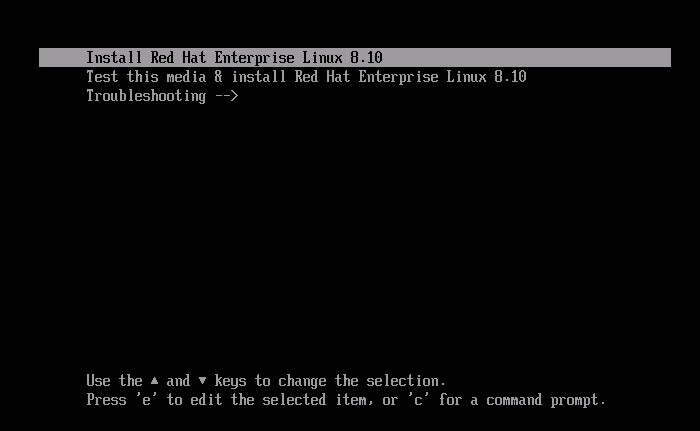
- Reinicie o servidor ou dispositivo. O meio de inicialização exibirá automaticamente o menu para a instalação do RHEL 8. Para iniciá-la, selecione a opção “Install Red Hat Enterprise Linux 8.x.x” e confirme com a tecla [Enter].
- No próximo passo, você será levado à interface do usuário. Antes de tudo, você será solicitado a selecionar o idioma de preferência. Escolha a opção adequada e clique no botão de continuar.
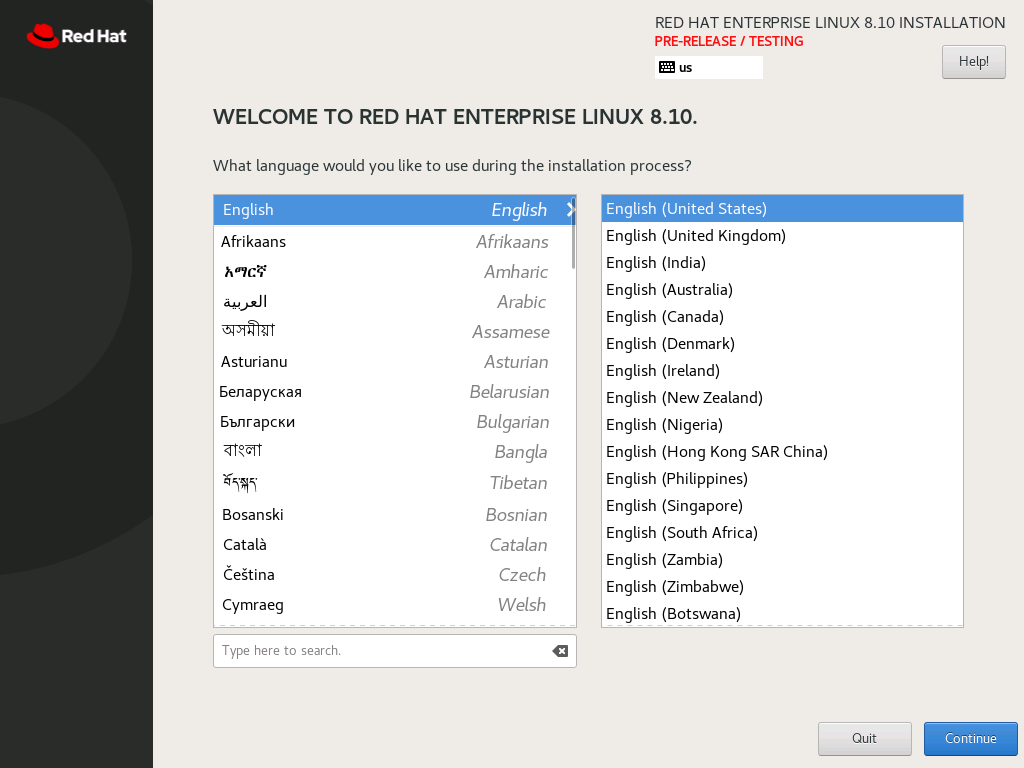
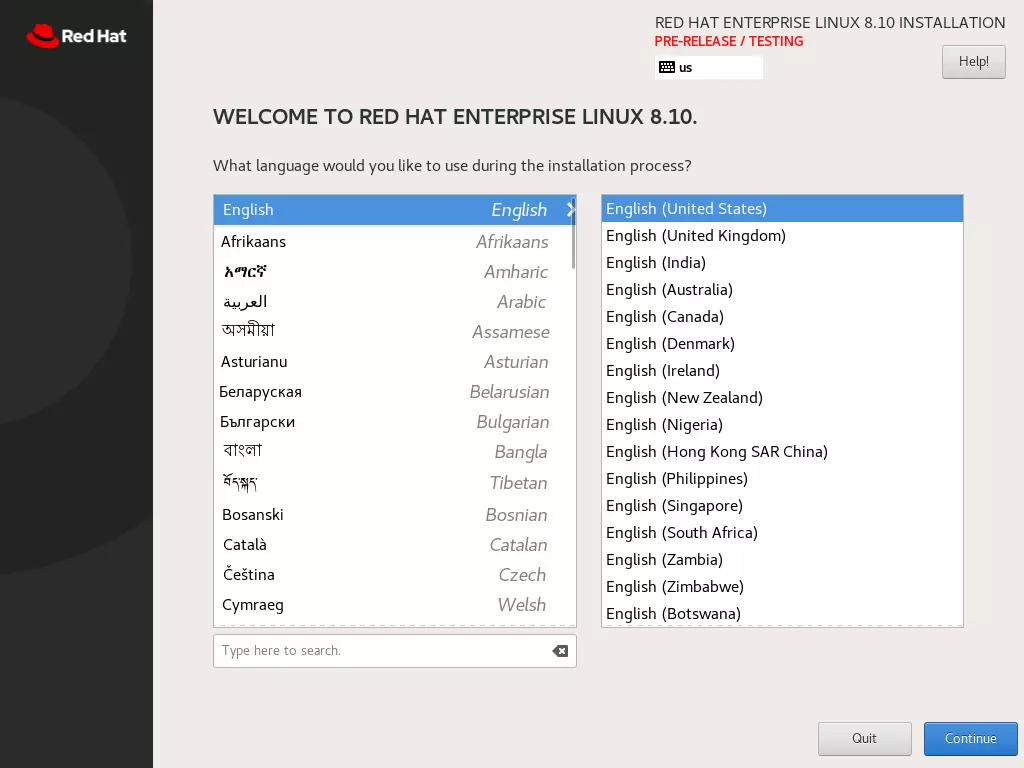
- Em seguida, você será direcionado ao “Installation Summary”. Lá, você poderá ajustar várias configurações, como opções de localização, software, sistema e usuários. Os campos obrigatórios estarão todos marcados com um pequeno ponto de exclamação.
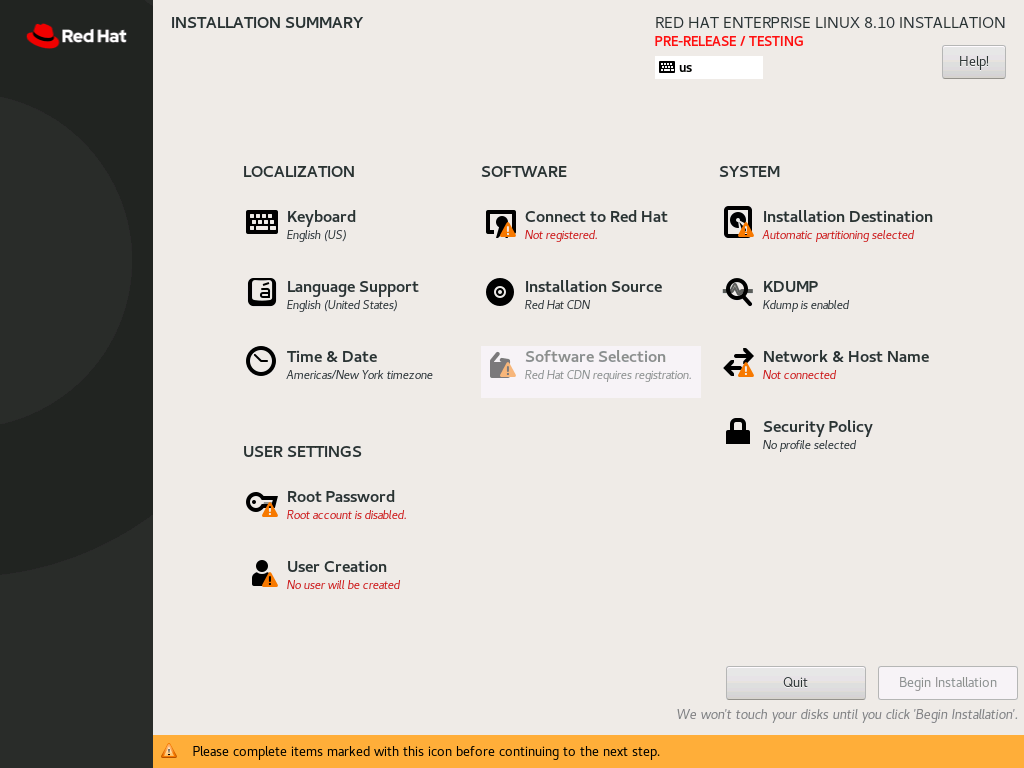
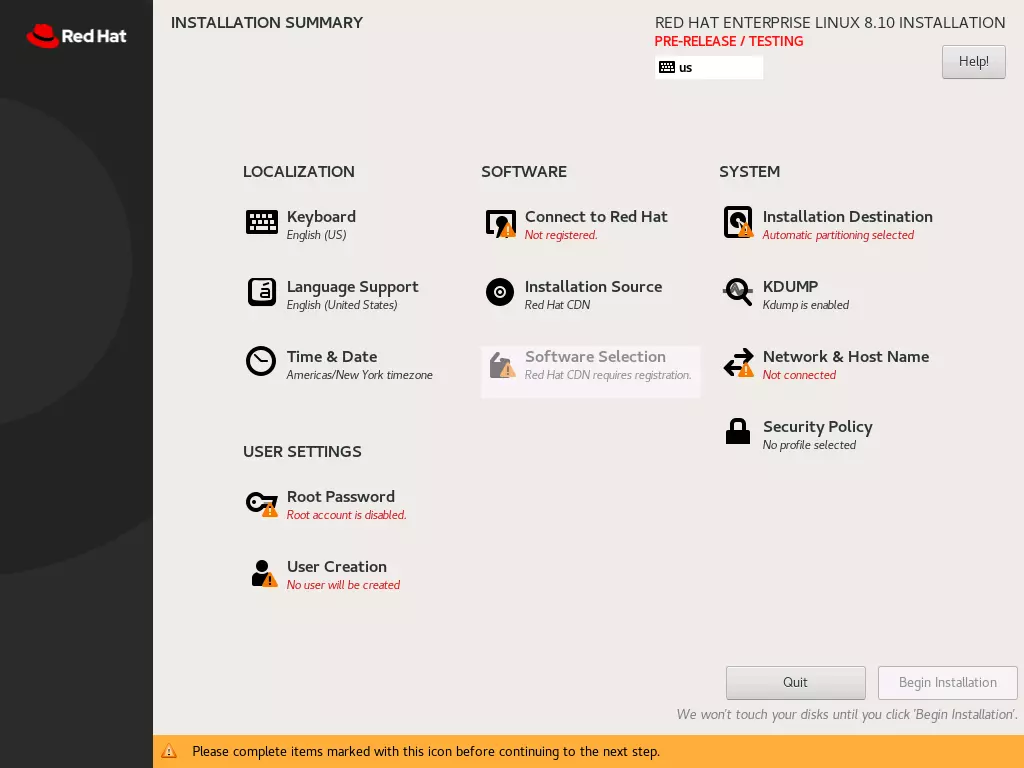
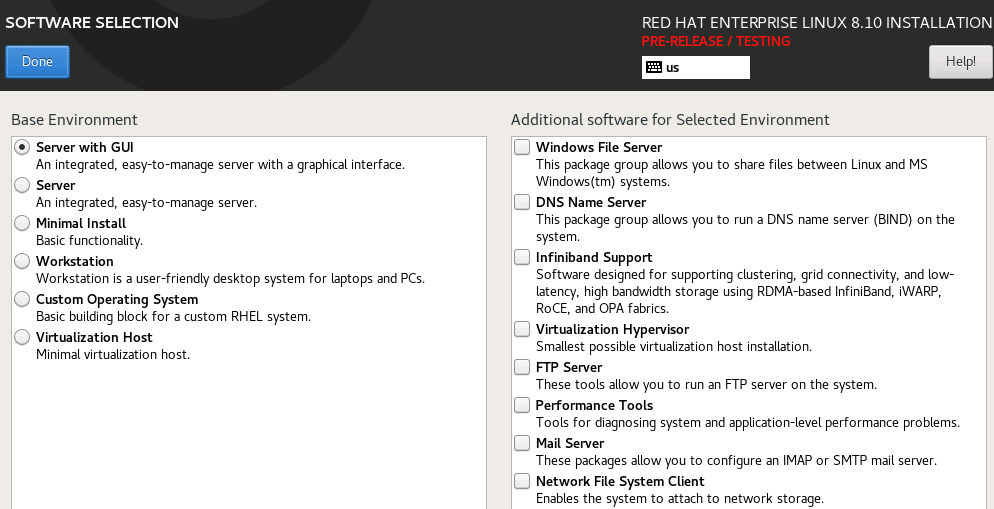
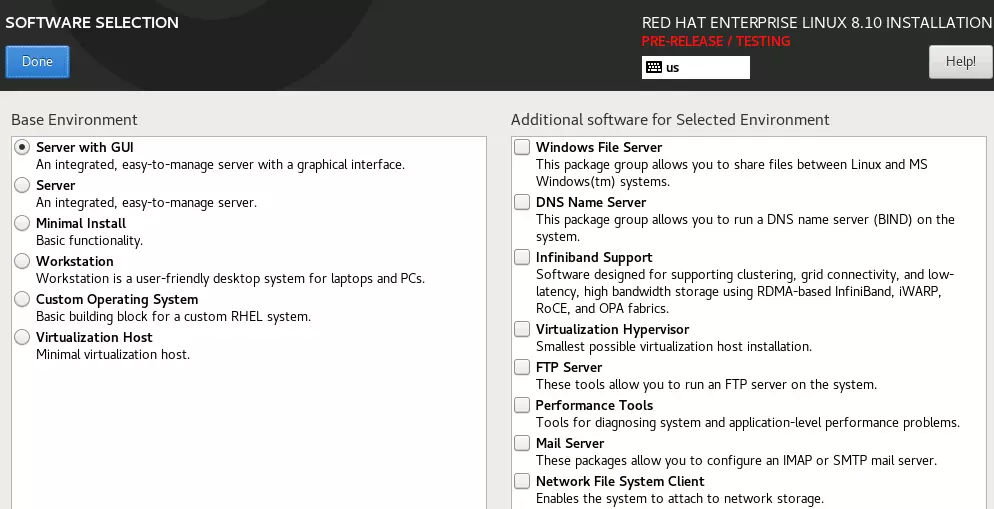
- Em todo caso, o ambiente de instalação desejado (destino da instalação) deve ser especificado. Também é necessário selecionar um pacote de instalação, como “Server with GUI” (opção padrão), na opção “Software Selection”. Programas adicionais, como um servidor FTP, também podem ser instalados neste momento. Confirme as configurações desejadas e prossiga.
-
Ao acessar “Network & Host Name”, você poderá configurar a conexão com a internet. No campo “Host Name”, é possível definir o nome do sistema. Confirme as alterações com “Appy” e deixe essa opção de menu clicando em “Done”.
-
Selecione o “Installation target” desejado e, no menu seguinte, indique o local de armazenamento que você deseja configurar. Confirme com “Done”.
-
Outro campo obrigatório é o que define a senha root. Digite a nova senha e confirme-a na segunda linha. Como essa senha será usada para todas as tarefas administrativas, ela deve ser segura, mas fácil de lembrar. A senha root configurada deve ter pelo menos seis caracteres e incluir uma combinação de números e letras em maiúsculas e minúsculas. Caracteres especiais também são suportados e até recomendados. Posteriormente, você poderá alterar a senha root do RHEL, se necessário.
-
Após ajustar todas as opções de acordo com suas preferências, clique no botão “Begin Installation”.
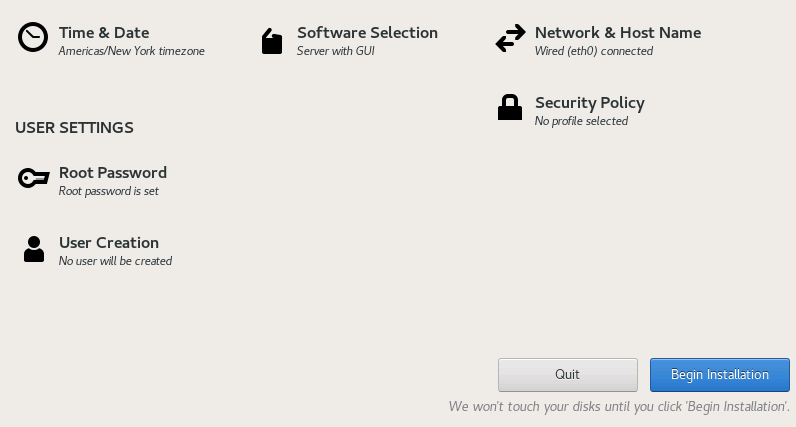
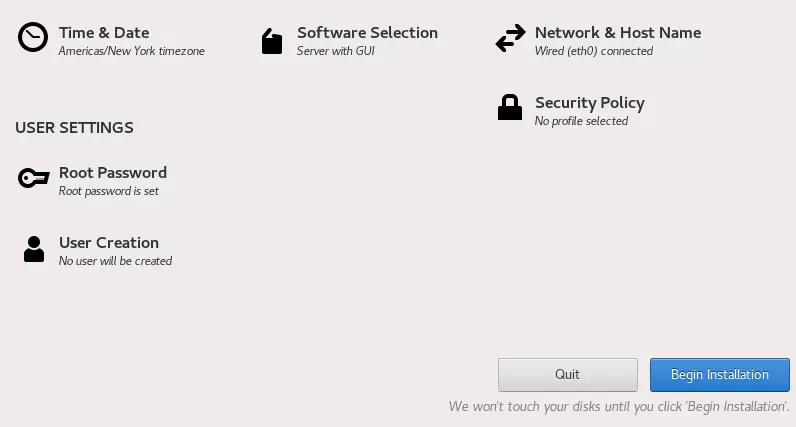
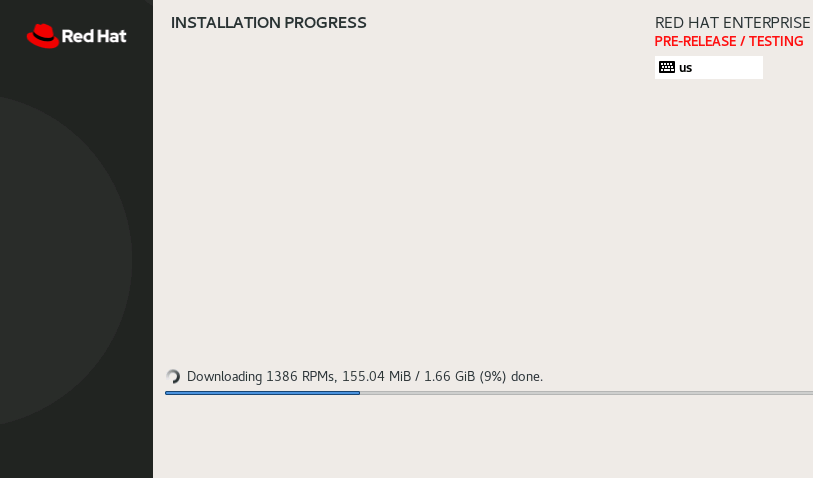
- Ao clicar no botão “Begin Installation”, a instalação do RHEL 8 será finalmente realizada. Assim que for concluída, o servidor será automaticamente reiniciado, para que você possa começar a usar o sistema operacional. Não se esqueça de alterar o meio de inicialização para o disco rígido.