

Red Hat install: Como instalar o RHEL 9

Instalar o Red Hat Enterprise Linux 9 é fácil e pode ser feito em poucos passos. Desde que os requisitos de sistema sejam atendidos, você pode alterar as configurações do sistema ainda no processo de instalação.
Por que instalar o RHEL 9: Novidades
O Red Hat Enterprise Linux (ou simplesmente RHEL) é considerado, desde o seu lançamento em 2002, uma das melhores distribuições Linux para empresas. Com o tempo, a plataforma se tornou líder de mercado no segmento. Além de segurança, estabilidade e flexibilidade, o RHEL se destaca principalmente pela compatibilidade com diversos pacotes de software.
A versão RHEL 9 foi lançada em 17 de maio de 2022 e receberá suporte total até 2027. Pela primeira vez, ela foi criada no CentOS Stream e conta com OpenSSL 3, tempos de carregamento otimizados, Wireguard VPN e Otimização de Tempo de Link (LTO) ativa por padrão no espaço do usuário. Entre as novidades também estão atualizações automáticas para contêineres, rollbacks, recursos de segurança aprimorados como Integrity Measurement Architecture (IMA) e novas possibilidades de análises de fluxos de dados e de cargas de trabalho.
Nos parágrafos seguintes, apresentamos o passo a passo para instalar o RHEL 9 e quais são os requisitos de sistema necessários.
Se você deseja usar a versão anterior do RHEL, siga as instruções do nosso tutorial de instalação do Red Hat 8 em vez deste.
Antes de instalar o RHEL 9
Para instalar o Red Hat Enterprise Linux 9, você precisa de um processador de pelo menos 1 GHz. No entanto, recomenda-se o uso de dois processadores. A memória RAM deve ser de 2 GB ou mais enquanto o espaço em disco deve ser de pelo menos 20 GB. A instalação recomendada é por pen drive USB com, no mínimo, 11 GB. Teoricamente, outro meio de armazenamento também pode ser utilizado.
Baixe primeiro o arquivo ISO do RHEL 9 no site oficial da Red Hat e salve-o no pen drive. Alternativamente, você pode incorporar o ISO em uma unidade virtual. Feito isso, comece o processo de instalação do RHEL 9.
Passo a passo: Instalar Red Hat Enterprise Linux 9
- Conecte o pen drive de instalação ou incorpore o arquivo ISO baixado na máquina em que o Red Hat Enterprise Linux 9 será instalado e execute uma reiniciação.
- No diálogo de instalação apresentado, selecione a opção “Instalar Red Hat Enterprise Linux 9.x” e confirme com a tecla [Enter].
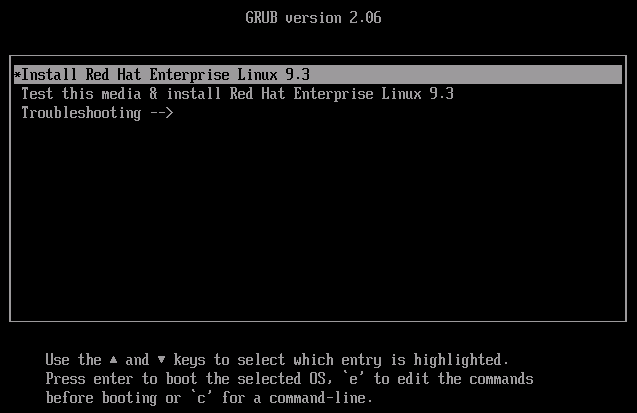
- O menu da distribuição será exibido e você será solicitado a definir o idioma da instalação. Clique na opção desejada e continue o processo.
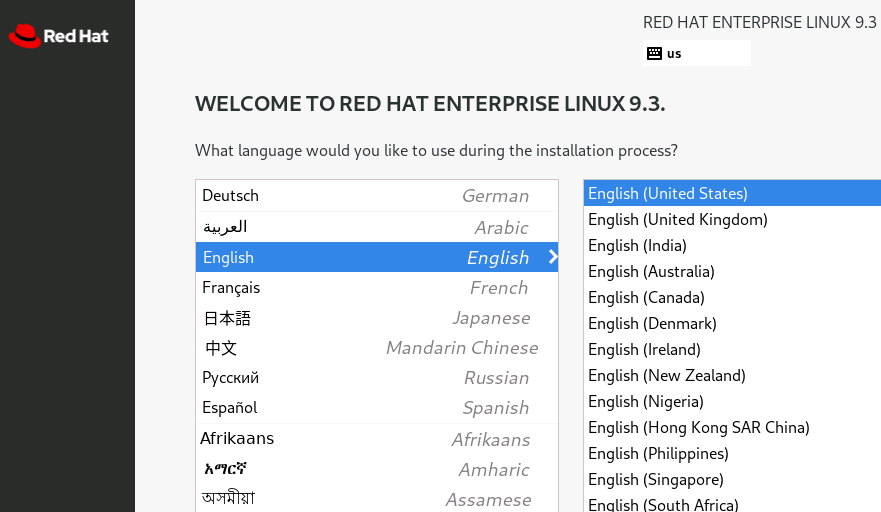
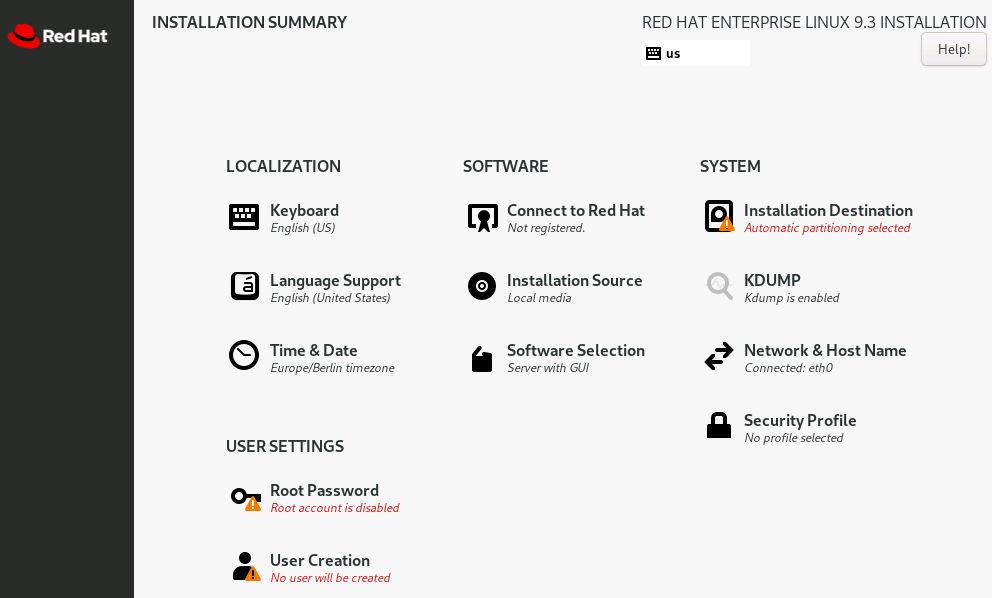
- Acesse o menu “Installation Summary” para ajustar as configurações do sistema operacional. Em “Time and Date”, por exemplo, defina o fuso horário local. Todos os campos obrigatórios estarão marcados com um pequeno ponto de exclamação.
-
Para determinar a versão e as ferramentas adicionais que você deseja instalar, acesse o item “Software Selection”. Por padrão, “Server with GUI” está pré-selecionado. Confirme essa ou outra escolha e siga com as configurações.
-
Em “System”, você encontrará o item “Installation Target”. Lá, você configura as partições e define o local onde o sistema deverá ser armazenado. Alternativamente, deixe o gerenciador de instalação do Red Hat cuidar da partição automaticamente. Mais uma vez, confirme suas escolhas e siga com as configurações.
-
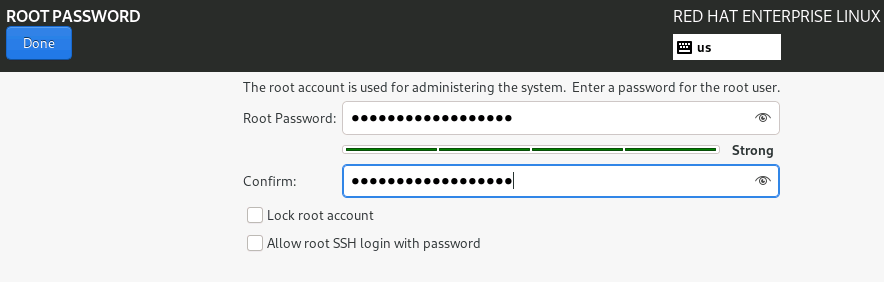
Também é essencial que você acesse “User settings”, mais especificamente a opção “Root Password”. Lá, você define sua senha de administrador, que deve conter pelo menos seis dígitos, dentre números e letras maiúsculas e minúsculas. Caracteres especiais também são permitidos. Digite a senha desejada, confirme-a e conclua.
-
Agora, selecione “Create User” e configure uma nova conta de usuário. Você pode, entre outras coisas, definir se o usuário terá direitos de administrador e uma senha de login, se achar necessário. Conclua esta etapa e continue.
-
Quando todas as configurações estiverem de acordo com as suas preferências, clique no canto inferior direito da tela, no botão “Start Installation” e acompanhe o progresso da instalação do RHEL 9.
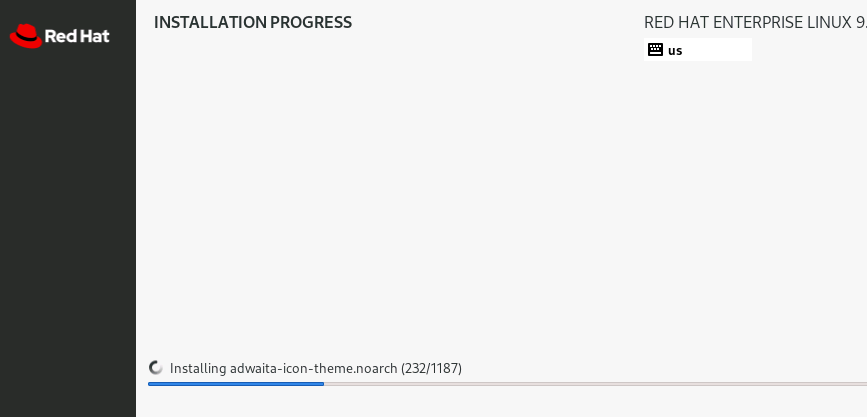
- Após a conclusão do processo de instalação, reinicie o sistema, alterando a configuração do meio de inicialização, de pen drive para o disco rígido. Depois disso, você poderá usar a distribuição Linux normalmente.