

Install Docker CentOS: Como instalar o Docker no CentOS 7

O Docker é uma plataforma de código aberto que possibilita a criação e a execução de aplicações em contêineres — um contêiner é um ambiente isolado que contém todas as dependências necessárias a uma aplicação. Não é à toa que sistemas operacionais baseados em Linux, como o CentOS, estejam entre as plataformas de desenvolvimento mais populares: eles se adaptam perfeitamente bem ao Docker. Neste tutorial, ensinamos como instalar o Docker no CentOS 7 e executá-lo, de um jeito fácil e rápido.
Requisitos de sistema
O Docker é um software padrão que não exige muito do hardware. Mesmo assim, como qualquer outro programa, ele tem seus pré-requisitos, que estão listados abaixo:
- CPU de 64 bits com suporte à virtualização
- 4 GB de memória RAM
- Ambiente de desktop Gnome, KDE ou MATE
- Suporte à virtualização KVM
- QEMU (versão 5.2 ou superior)
- systemd
Servidor adequado
A depender da aplicação que você estiver desenvolvendo, executar o Docker em um servidor, em vez de no seu computador local, pode ser mais adequado. Diversos tipos de servidores oferecem o suporte necessário aos mais diferentes tipos de aplicações.
Em servidores virtualizados da IONOS, como o Cloud Server e o VPS, você obtém acesso a recursos escaláveis, que podem ser ajustados a qualquer momento, sempre que for preciso. Isso quer dizer que você não precisará se preocupar com eventuais sobrecargas ao contratar o seu servidor — os recursos necessários estarão sempre disponíveis. Cada um desses servidores adota um modelo diferente de cobrança: enquanto o Cloud Server cobra por minuto, o VPS pode ser contratado por um valor mensal fixo.
Se servidores virtualizados não forem os mais adequados à sua demanda, considere a solução Dedicated Server. Os servidores dedicados da IONOS oferecem recursos exclusivos e não compartilhados, 24 horas por dia. Hardwares empresariais de última geração assegurarão que a sua aplicação sempre alcance o máximo desempenho. Assim como o Cloud Server, o Dedicated Server da IONOS cobra pelo minuto utilizado.
| Aplicação | Tipo de servidor adequado |
|---|---|
| Servidor para desenvolver aplicação própria; você só paga o tempo utilizado no servidor para testar a aplicação. | Cloud Server XL |
| Servidor para desenvolver ou implementar aplicação que requer disponibilidade on-line contínua ou frequente. | VPS Linux XL |
| Servidor empresarial, adequado à implementação de aplicações que demandam recursos mais elevados, e que requerem segurança e desempenho de alto nível. Servidores dedicados garantem a operação constante das aplicações, com hardwares seguros e de alto desempenho, que não compartilham recursos. | Dedicated Server AR12-64 HDD |
Instalação pelo gerenciador de pacotes yum
No Linux, assim como na maioria dos demais sistemas operacionais, é possível instalar um software de diferentes formas, sendo a forma mais simples pelo gerenciador de pacotes. Por exemplo, o CentOS adota o yum como gerenciador de pacotes padrão. Para instalar o Docker no CentOS pelo yum, siga o passo a passo:
Passo 1: Atualize o yum e os demais pacotes
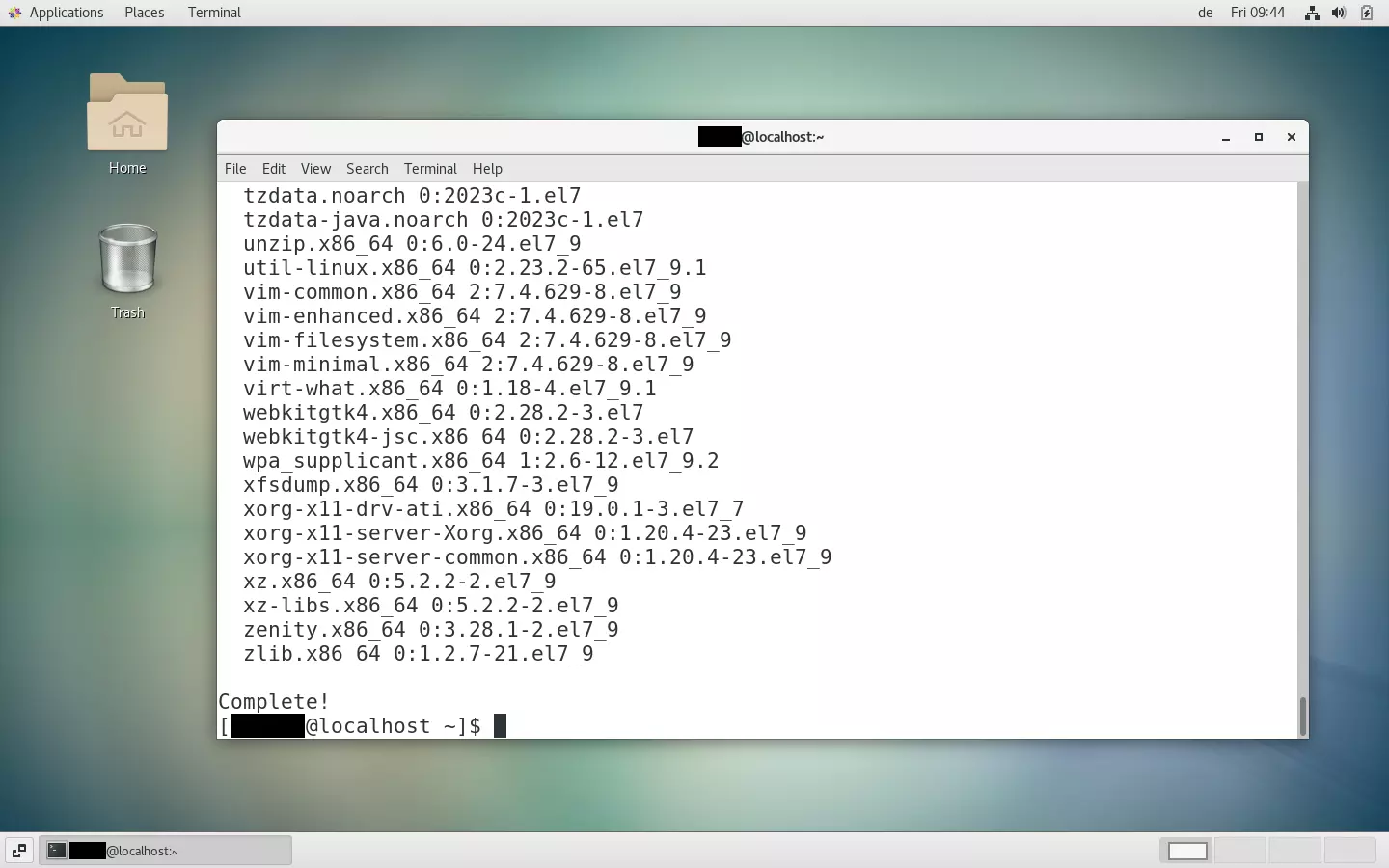
Primeiramente, atualize o seu gerenciador de pacotes, os pacotes instalados e o core do Linux. Para fazer isso, insira o comando a seguir no terminal:
sudo yum update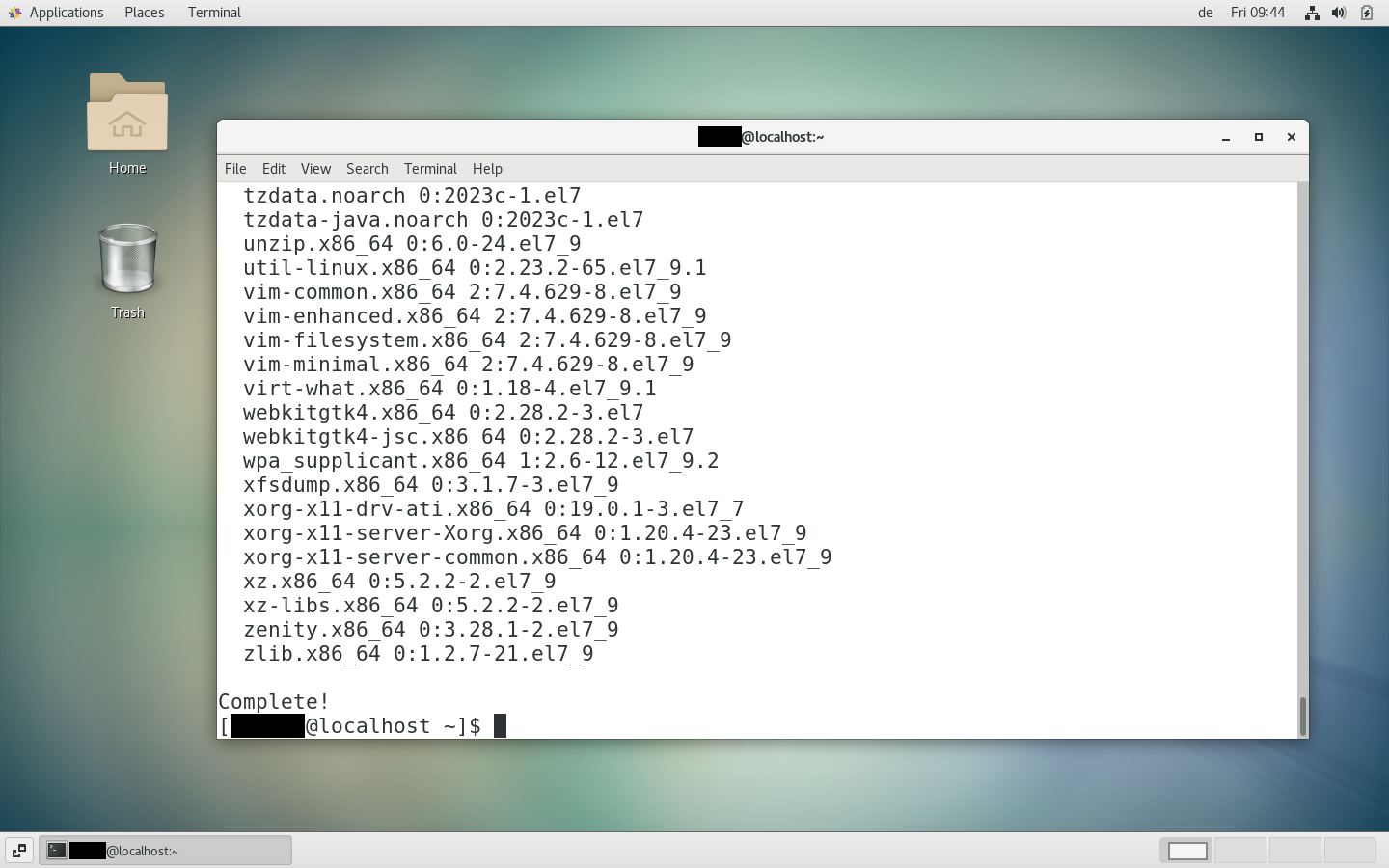
Se você já teve o Docker instalado no seu sistema no passado, deverá remover todos os componentes Docker remanescentes antes de realizar a nova instalação. Para fazer isso, insira o comando que segue — se você nunca instalou o Docker antes, pule esse passo.
sudo yum remove docker docker-client docker-client-latest docker-common docker-latest docker-latest-logrotate docker-logrotate docker-selinux docker-engine-selinux docker-enginePasso 2: Instale dependências
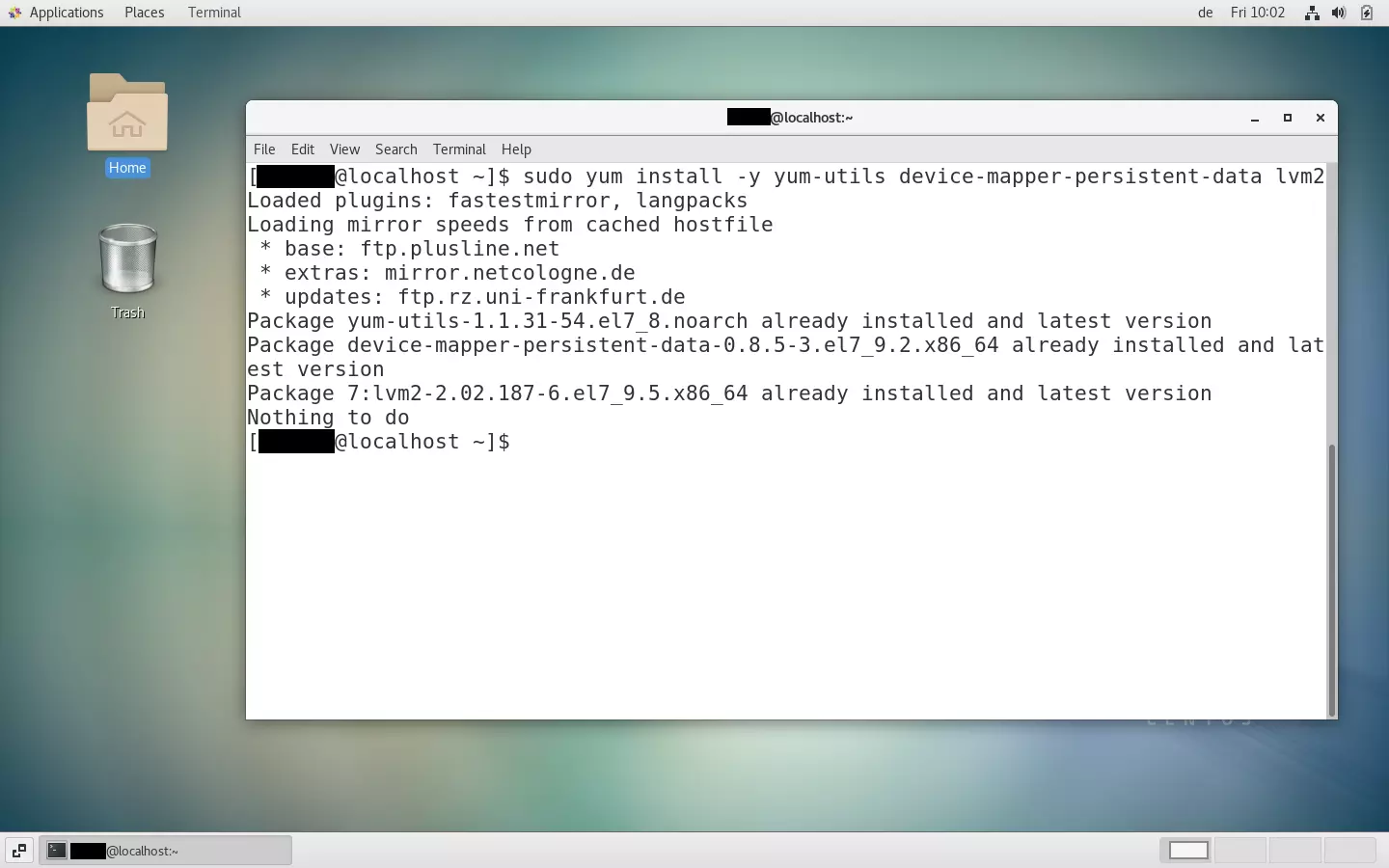
Dependendo da frequência com que o seu sistema é atualizado, o processo de atualização pode levar alguns minutos. Após a conclusão deste, execute o comando a seguir para instalar as dependências necessárias para a utilização do Docker:
sudo yum install -y yum-utils device-mapper-persistent-data lvm2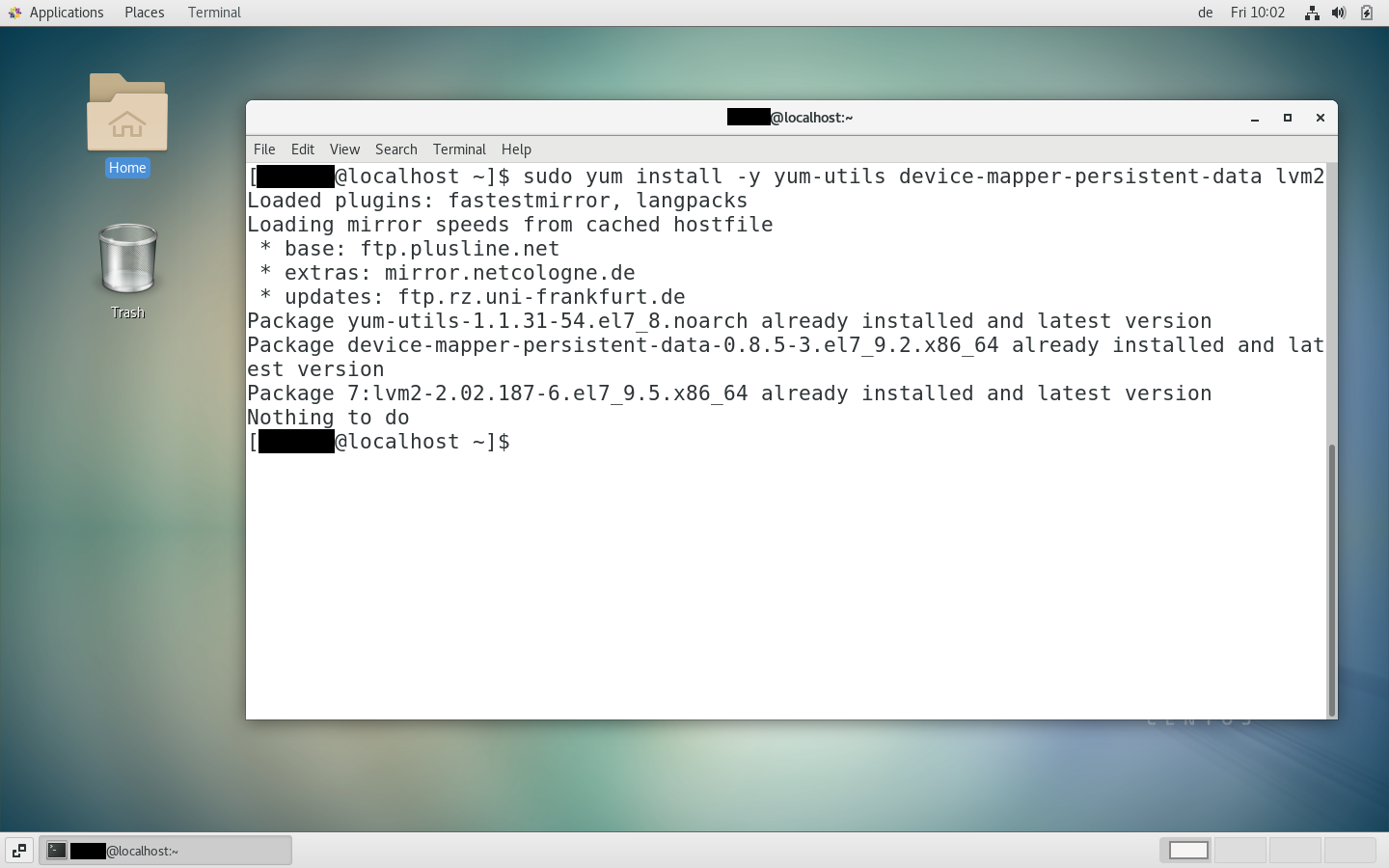
Passo 3: Acrescente o repositório Docker
Inclua o repositório Docker no seu gerenciador de pacotes. Para fazer isso, insira o seguinte comando no terminal:
sudo yum-config-manager --add-repo https://download.docker.com/linux/centos/docker-ce.repo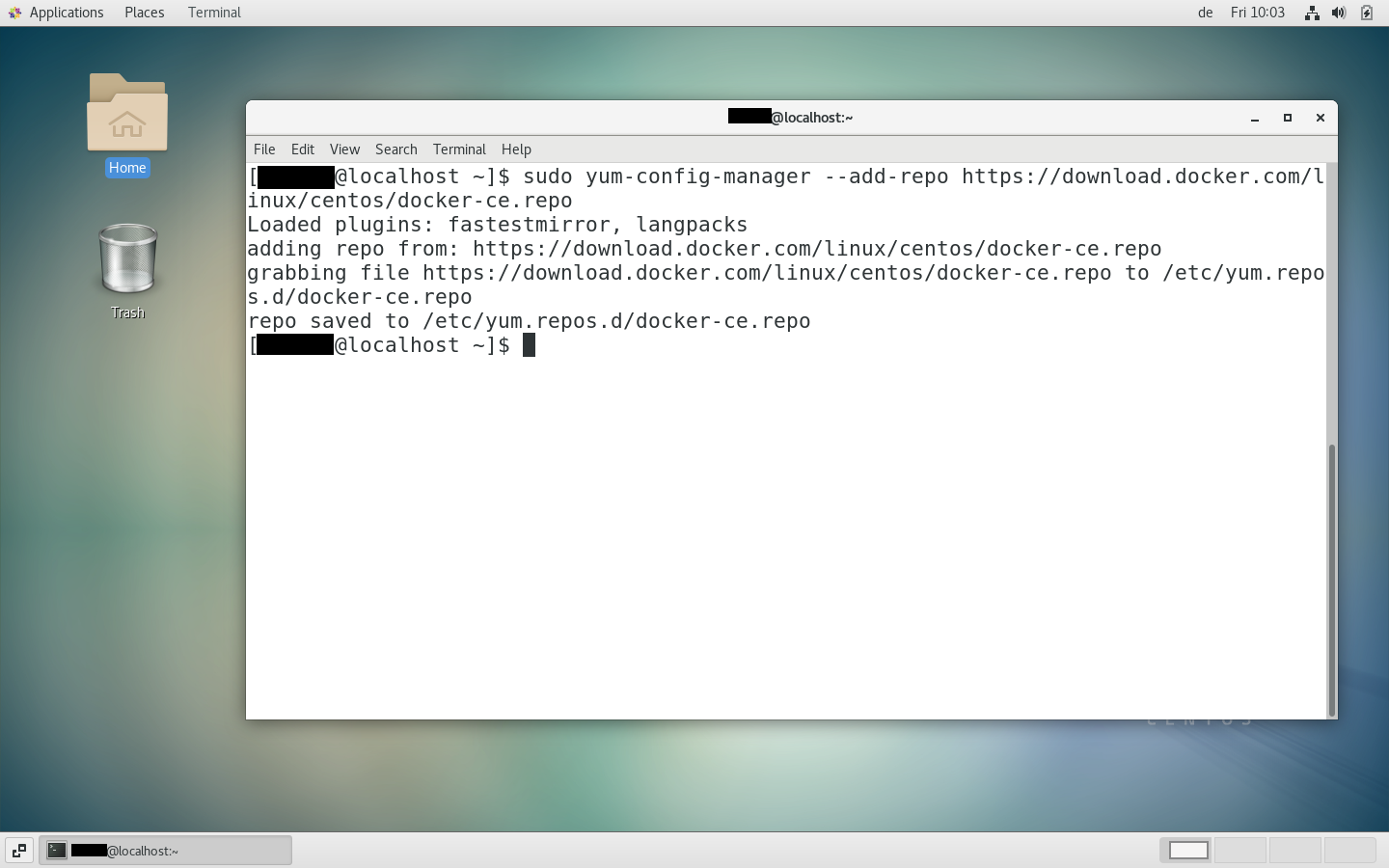
O comando acima inclui o repositório Docker Community Edition (CE) no seu gerenciador de pacotes. Para instalar o Docker Enterprise Edition (EE), substitua esse URL pelo URL da sua licença Docker EE.
Passo 4: Instale o Docker
Chegou a hora de instalar o Docker propriamente. Para realizar o processo de instalação, faça uso do comando install docker no CentOS:
sudo yum install docker-ce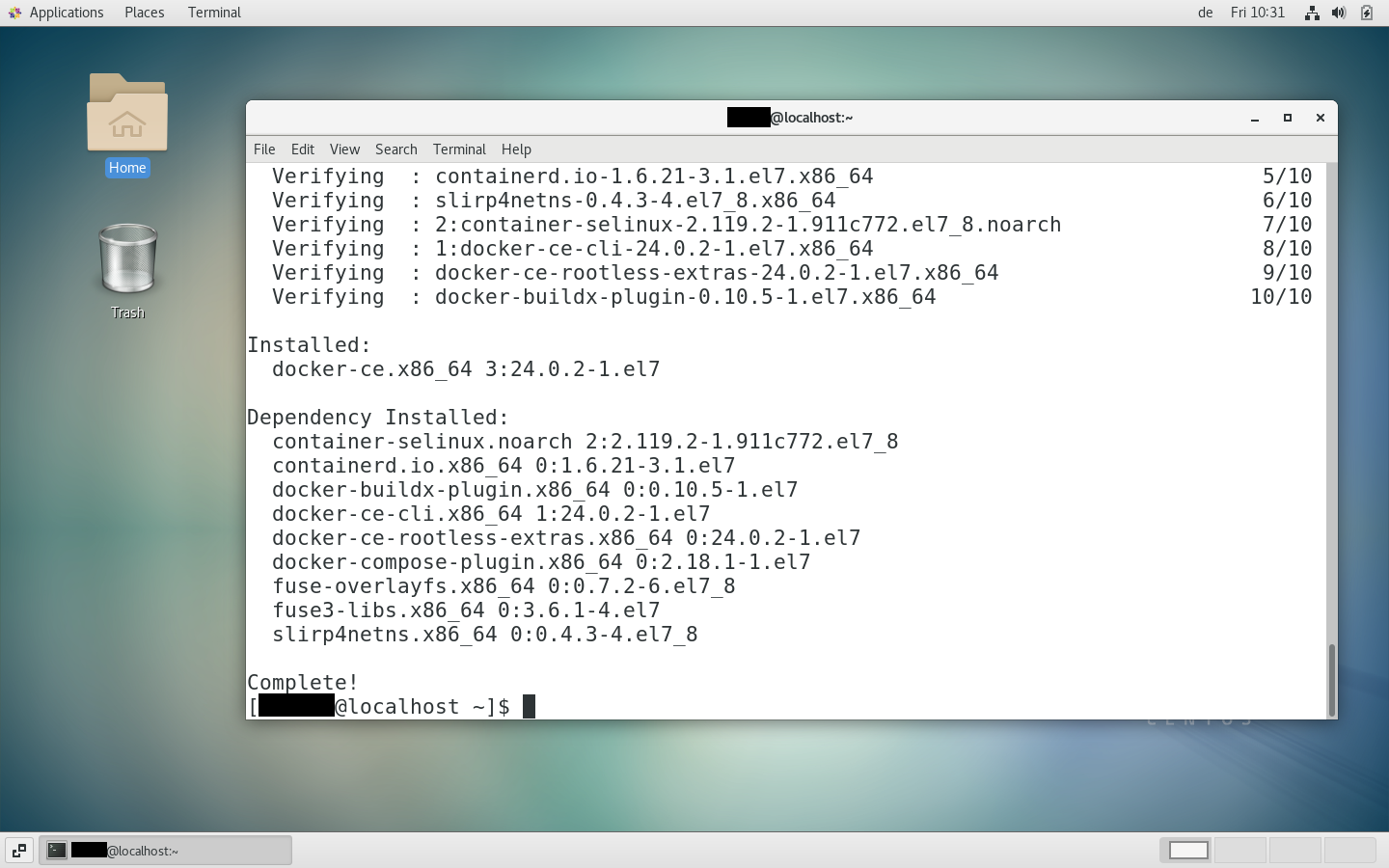
Além do docker-ce (anteriormente chamado de Docker Engine), outros componentes Docker, como o Docker Compose, contêineres e a versão Docker CE CLI, também podem ser úteis. Se você deseja instalá-los, ao invés do comando apresentado no passo anterior, insira o seguinte comando no seu terminal:
sudo yum install docker-ce docker-ce-cli containerd.io docker-buildx-plugin docker-compose-pluginPara verificar se a instalação foi bem-sucedida, execute estes comandos:
sudo systemctl start docker
sudo docker run hello-world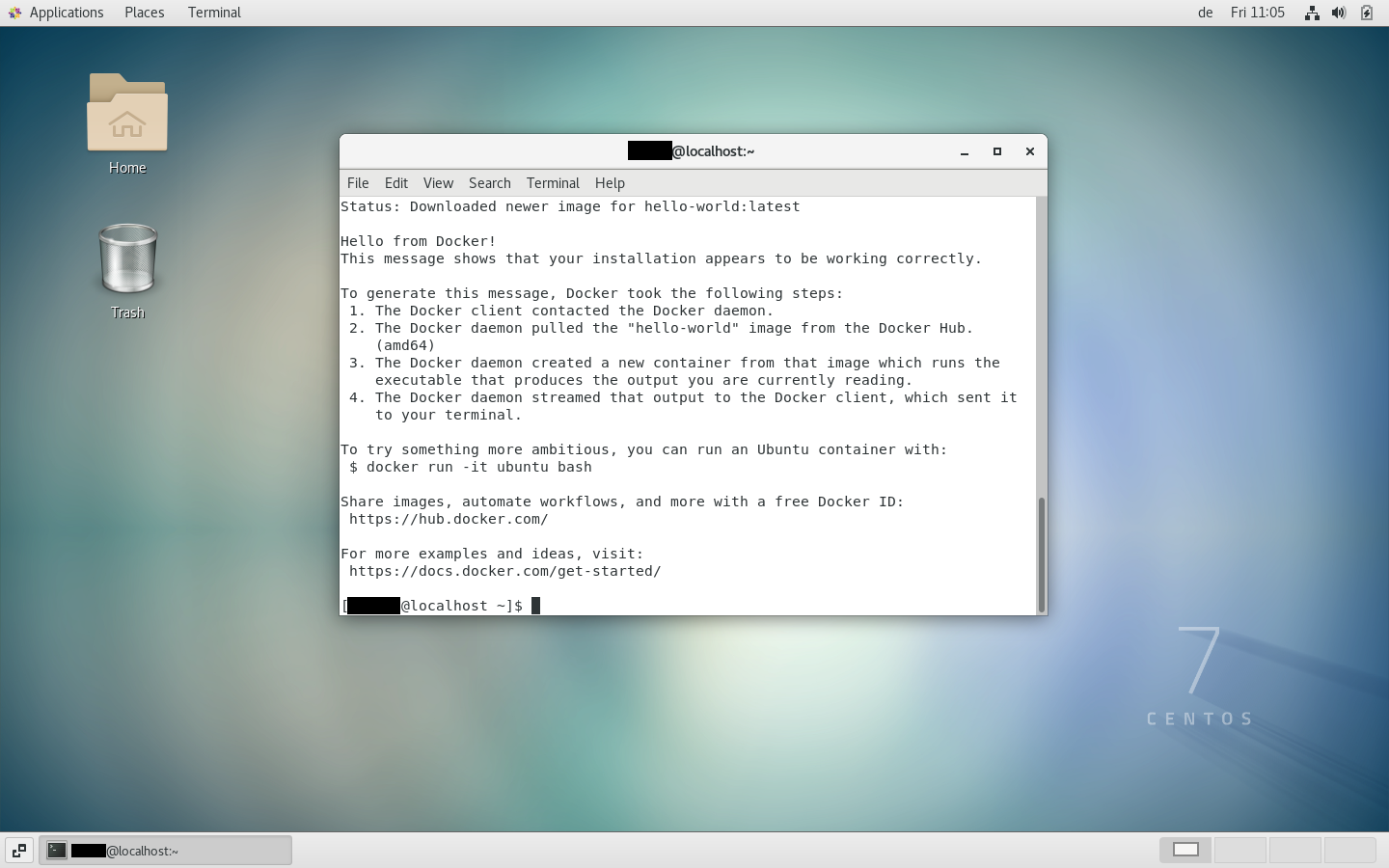
Instalação manual
Caso você não tenha conseguido executar a instalação pelo gerenciador de pacotes ou se preferir não usar o repositório Docker para tanto, instale o pacote Docker manualmente no seu sistema operacional. Antes de optar por este método, contudo, saiba que, nesse caso, a instalação do Docker não receberá atualizações automáticas, sendo necessário efetuá-las por conta própria. Antes de prosseguir com a instalação manual, realize os passos 1 e 2 detalhados acima.
Passo 1: Faça download do Docker
Acesse este link de download do Docker e selecione a versão que deseja — sugerimos a escolha da versão mais nova que começar com docker-ce (em vez das versões cli ou rootless). Neste momento, atente-se ao local onde o arquivo .rpm será salvo.
Passo 2: Instale o respectivo pacote
No terminal, execute o comando a seguir, substituindo /pacote.rpm pelo local em que o pacote Docker foi salvo.
sudo yum install /pacote.rpm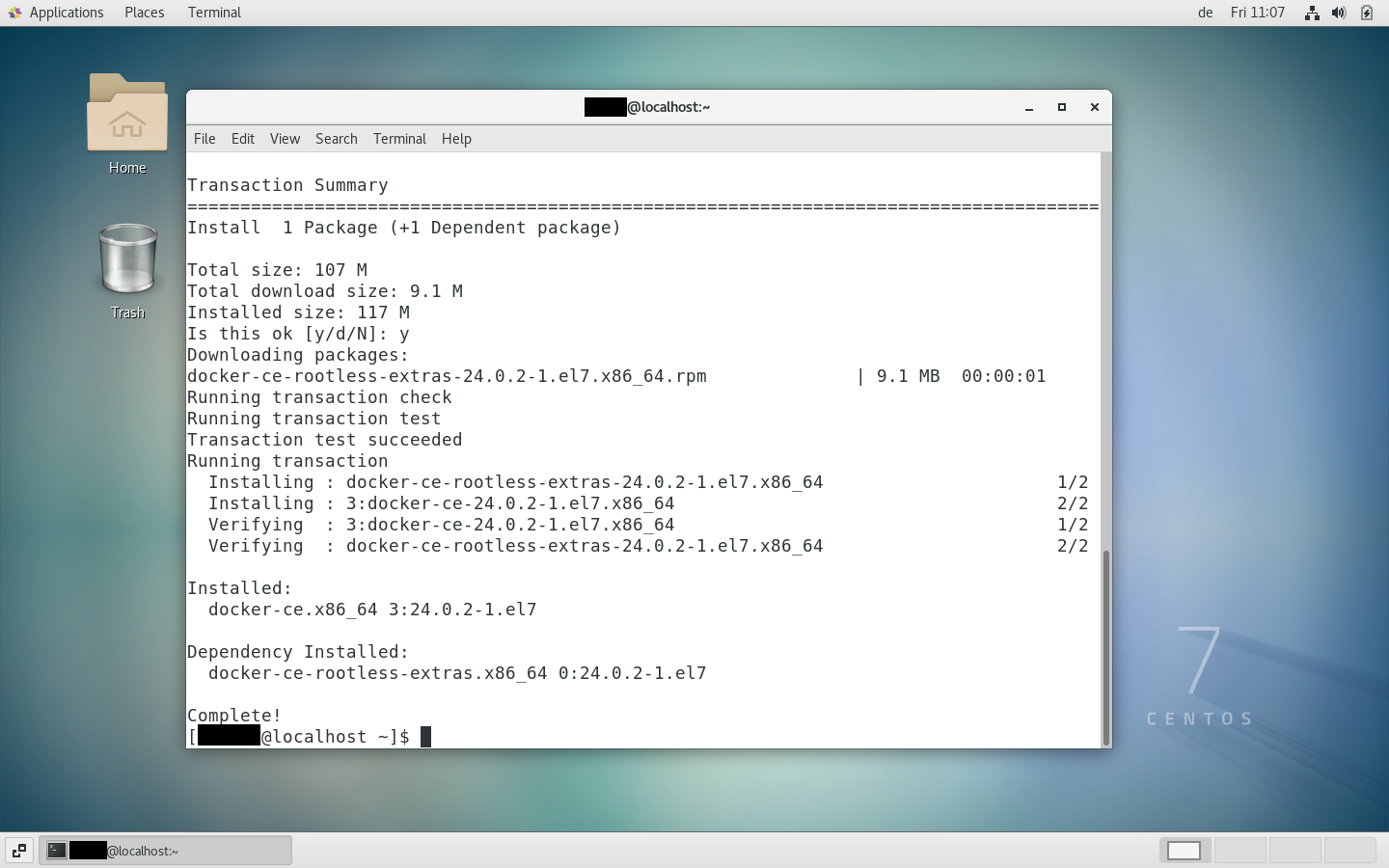
O software de virtualização Docker pode ser instalado em muitos outros sistemas operacionais, além de no CentOS. Aprenda como instalar o Docker no Ubuntu 20.04, instalar o Docker no Debian 11 ou instalar o Docker no Windows 11.