

Como instalar SSH ubuntu e habilitar o SSH no Ubuntu

Se você não habilitou o servidor OpenSSH padrão durante a instalação inicial do Ubuntu, é possível adicioná-lo a qualquer momento. Depois que o OpenSSH estiver instalado via terminal, você também pode ajustar a configuração do daemon SSH do Ubuntu conforme suas necessidades.
Experimente seu vServer de graça agora - Teste um servidor virtual por 30 dias!
- Recursos dedicados
- Tráfego ilimitado
- Consultor pessoal
Como instalar SSH no Ubuntu passo a passo
Para habilitar o acesso remoto seguro a um computador ou servidor, SSH (Secure Shell) é essencial. Esse protocolo de segurança incorpora três elementos centrais que protegem conexões remotas:
- Autenticação do endpoint remoto garante que você nunca contate a parte errada (seja cliente ou servidor).
- Criptografia da transmissão de dados impede que pessoas não autorizadas leiam as informações.
- Garantia da integridade dos dados torna os dados transmitidos à prova de adulteração.
Distribuições Linux como o Ubuntu há muito tempo contam com o conjunto open source OpenSSH para usar SSH e habilitar transferências seguras de arquivos via SCP ou SFTP.
Por padrão, o OpenSSH não vem habilitado em uma instalação nova do Ubuntu, o que significa que primeiro você precisa habilitar o SSH no Ubuntu. A seguir, você verá como instalar SSH no Ubuntu passo a passo e quais opções de configuração estão disponíveis quando o SSH Ubuntu server estiver em execução.
Se você configurar um servidor Ubuntu e usar a Ubuntu Server Edition para esse fim, terá a opção de habilitar o SSH no Ubuntu durante a instalação.
Etapa 1: abra o terminal
Para instalar SSH Ubuntu via install ou habilitá-lo, você vai precisar do terminal, a ferramenta de linha de comando da distribuição Linux. Portanto, o primeiro passo é abrir essa prática ferramenta de administração. A forma mais fácil de fazer isso é usando o atalho de teclado [Ctrl] + [Alt] + [t].
Como alternativa, você pode iniciar o terminal pelo menu “Show applications”, clicando no botão de mesmo nome e usando a função de pesquisa para procurar por “terminal”.
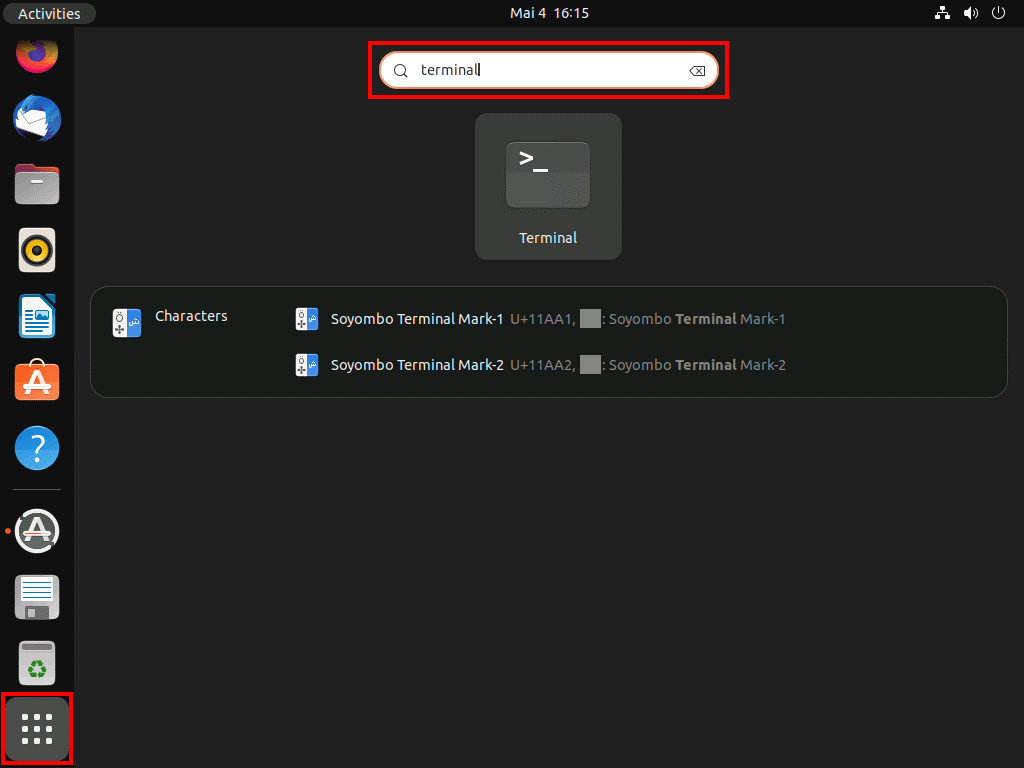
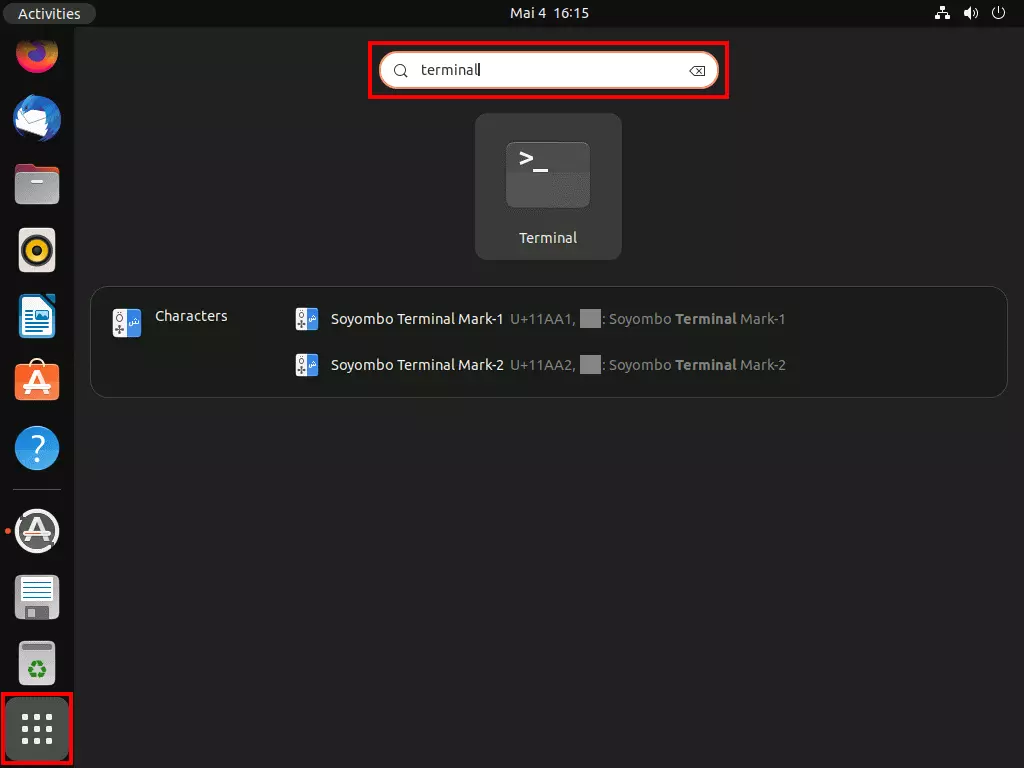
Você quer configurar conexões SSH seguras com um servidor ou serviço? Crie suas chaves SSH no Ubuntu por conta própria em apenas algumas etapas.
Etapa 2: instale o serviço SSH do Ubuntu
Com o comando install do Ubuntu para o serviço SSH, agora você pode instalar SSH no Ubuntu (OpenSSH) na ferramenta de linha de comando que abriu. O comando é o seguinte:
sudo apt install openssh-server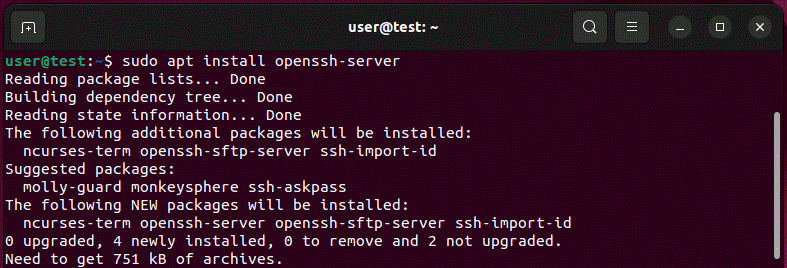
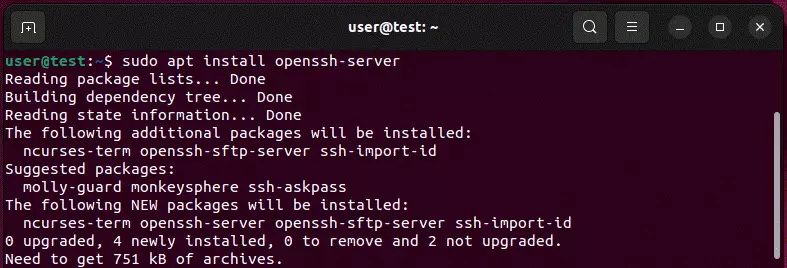
Digite a senha do seu usuário e confirme-a pressionando Enter para começar a instalar SSH no Ubuntu.
A instalação do OpenSSH difere apenas ligeiramente entre as várias versões do Ubuntu. Você pode usar o método descrito para instalar SSH no Ubuntu 24.04 e em edições mais antigas.
Etapa 3: verifique o status e habilite o SSH Ubuntu server, se necessário
Depois de instalar o SSH, você pode usar o comando a seguir para verificar se o daemon SSH está sendo executado conforme esperado:
sudo systemctl status sshNa saída do comando, o serviço SSH do Ubuntu está em execução se você vir o status “active (running)”. Para garantir que o SSH também esteja disponível após cada reinicialização do sistema, a linha “Loaded” também deve exibir “vendor preset: enabled”.
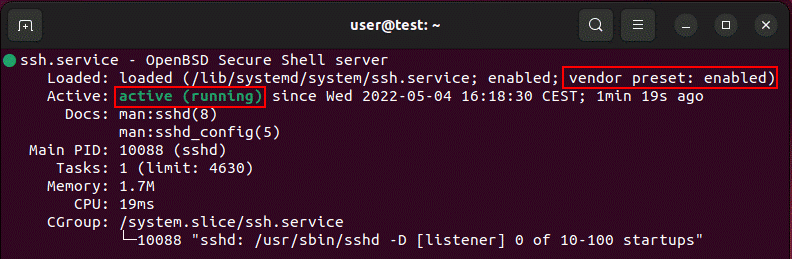
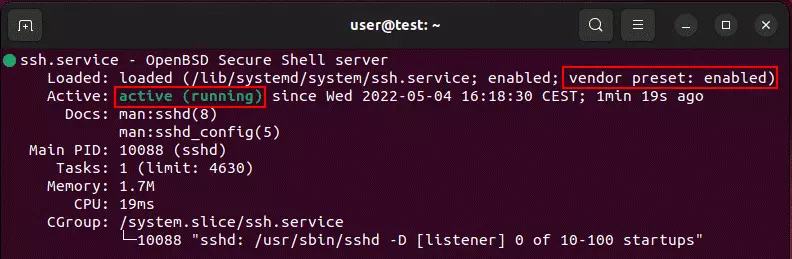
Se o serviço SSH ainda estiver inativo e a inicialização automática após reinicialização também não estiver habilitada, você pode alterar isso digitando dois comandos adicionais:
sudo systemctl enable ssh
sudo systemctl start sshPressione “q” para sair da saída de status do SSH e voltar ao prompt da linha de comando.
O encontro do hardware com a nuvem: servidor dedicado com nuvem integrada e cobrança por minuto, incluindo assistente pessoal!
- Dedicated enterprise hardware
- Configurable hardware equipment
- ISO-certified data centers
Etapa 4: abra a porta SSH
Para poder se conectar ao seu sistema Ubuntu de qualquer lugar via SSH do Ubuntu, a porta do protocolo de rede (padrão: porta TCP 22) também deve estar aberta. Só então você poderá estabelecer com sucesso uma conexão remota com clientes SSH como o PuTTY.
O Ubuntu inclui o UFW, sua própria ferramenta de configuração para o firewall integrado. Configure uma regra correspondente nessa ferramenta para a comunicação SSH para que a porta fique aberta para dados de entrada e saída:
sudo ufw allow ssh

Uma porta fechada costuma ser o motivo de falhas em conexões SSH. Também há vários outros possíveis problemas que podem impedir que conexões SSH seguras sejam estabelecidas. Em geral, você pode corrigir erros de SSH facilmente se estiver familiarizado com as causas mais comuns.
Etapa 5: configure o SSH Ubuntu server
A configuração padrão do OpenSSH já é bem adequada para conexões remotas seguras com seu sistema Ubuntu. No entanto, você pode ajustar as configurações padrão se quiser alterar a porta de comunicação, definir uma versão específica do Protocolo de Internet ou desativar o encaminhamento TCP.
Todas as configurações relacionadas ao SSH no Ubuntu são gerenciadas no arquivo central de configuração sshd_config. Para aplicar alterações, abra esse arquivo usando um editor de texto de sua escolha (por exemplo, nano), como mostrado abaixo:
sudo nano /etc/ssh/sshd_config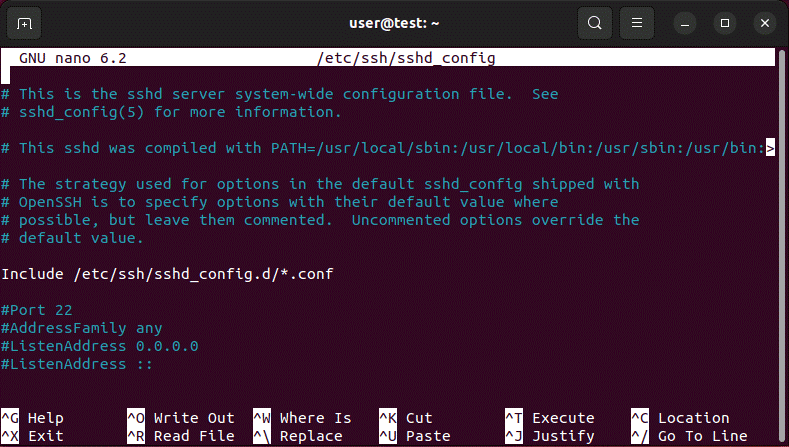
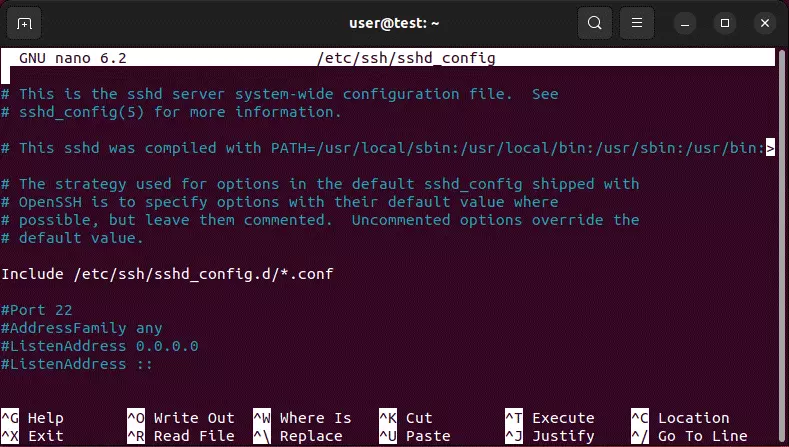
Ajuste o conteúdo do arquivo de configuração de acordo com suas necessidades e salve as alterações antes de fechá-lo. Em seguida, reinicie o OpenSSH para que as alterações entrem em vigor:
sudo service ssh restartConfigurar o SSH no Ubuntu vale a pena, especialmente se você pretende usar um servidor FTP Ubuntu. Isso permite oferecer a alternativa segura ao FTP, o SFTP, mencionada anteriormente.