ARK server: Passo a passo para criar seu próprio servidor ARK Survival Evolved

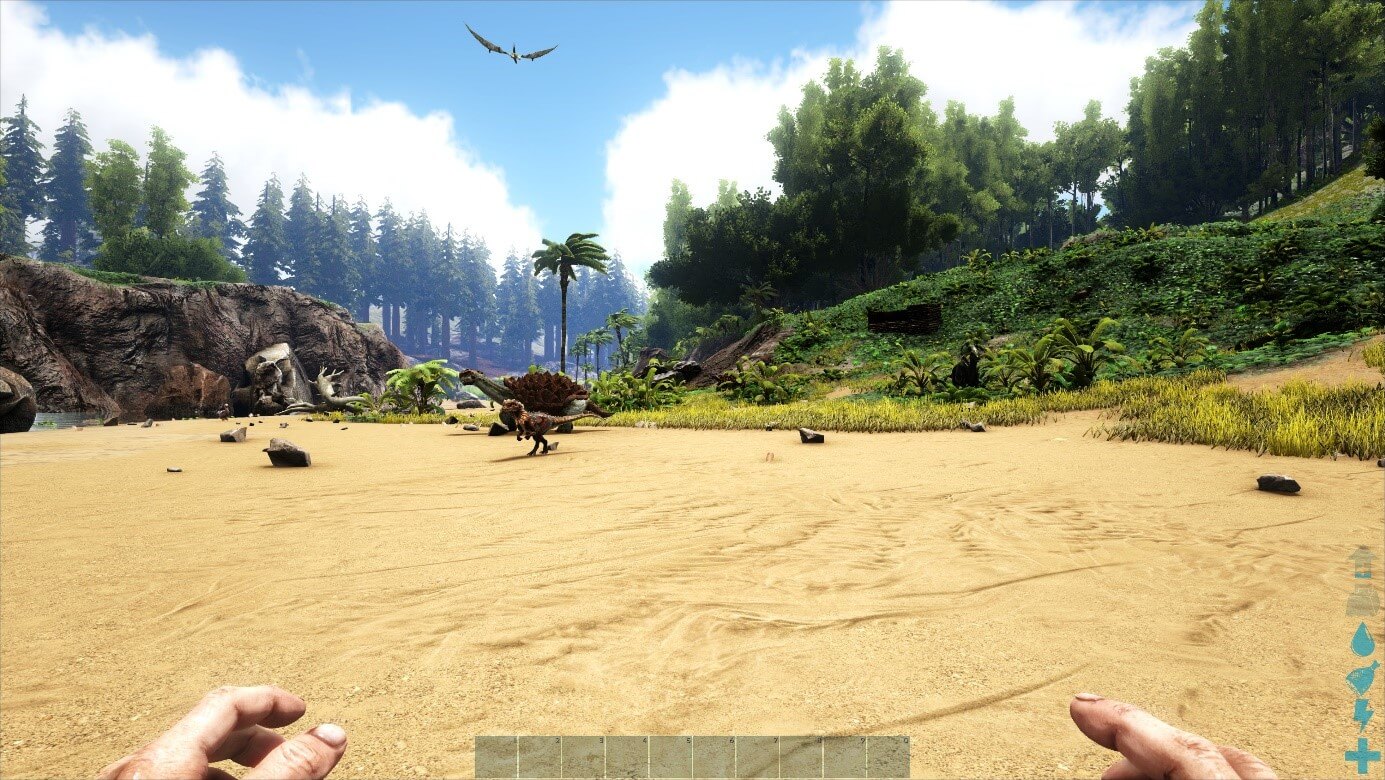
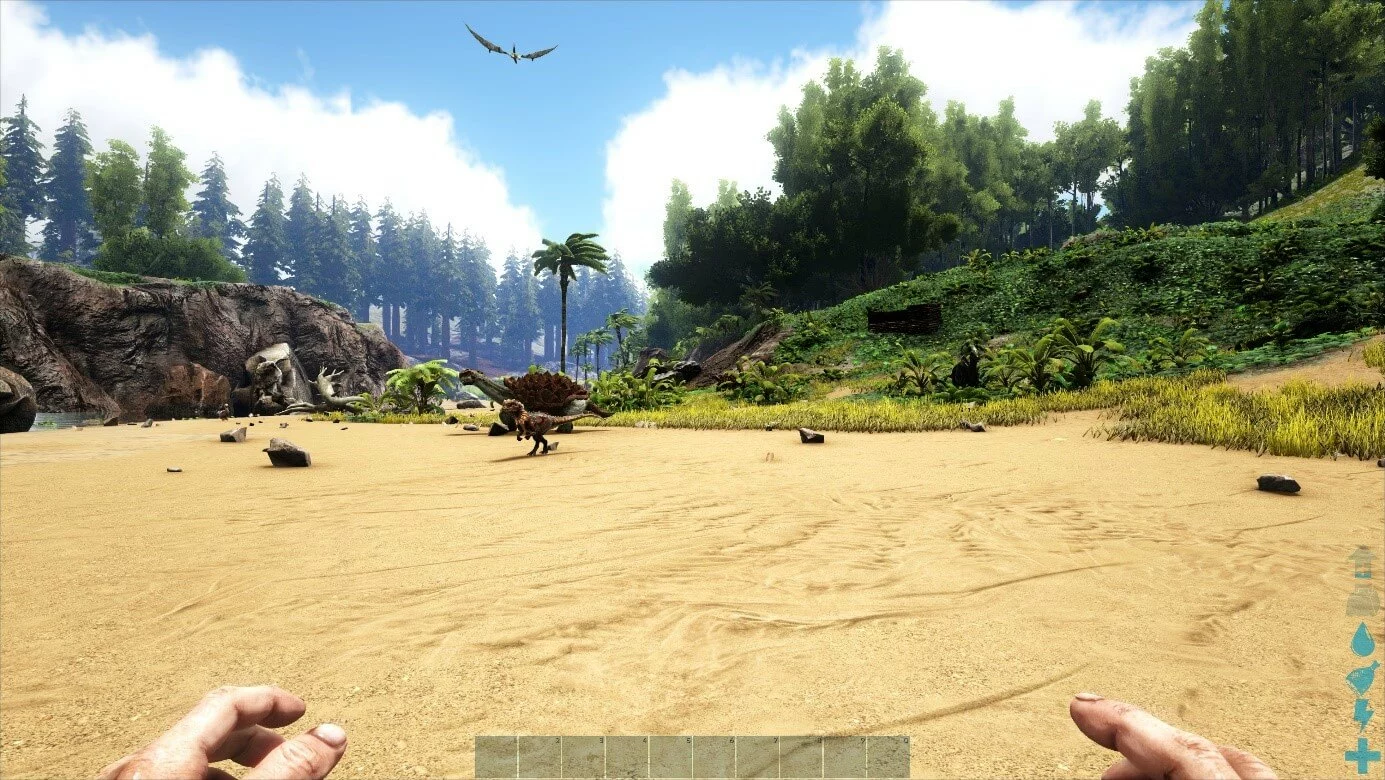
O ARK: Survival Evolved foi oficialmente lançado em 29 de agosto de 2017, depois de ficar dois anos em fase de acesso antecipado. Desde então, o jogo de sobrevivência multiplayer on-line, que se passa em um mundo aberto repleto de dinossauros, teve diversas adaptações e atualizações extensas. Talvez por isso ele ainda seja um dos jogos mais populares do gênero. Coletar recursos, cultivar alimentos, domesticar dinossauros terrestres e aquáticos e, claro, fugir do temível Tiranossauro estão entre as atividades cotidianas de quem joga ARK.
ARK: Survival Evolved é a versão básica do jogo on-line, da qual este guia trata. Novos conteúdos DLC também são disponibilizados pelos desenvolvedores regularmente, como as expansões Ark: Aberration e Ark: Extintion. Estas não serão tratadas aqui.
Continue lendo para aprender a configurar seu próprio ARK server. Com um servidor ARK próprio, você terá o máximo de liberdade para explorar o mundo do jogo, seja sozinho ou em equipe, com amigos e conhecidos.
Experimente um servidor em nuvem agora - Teste seu Cloud Server por 30 dias!
- KVM based dev servers for developers
- Scalable to enterprise cloud level
- Pay-as-you-go, per-minute billing
Alugar um servidor vs hospedar o ARK no próprio computador
Com um servidor ARK: Survival Evolved próprio, você terá a possibilidade de projetar o mundo e os modos de jogo com total liberdade, do jeito que você quiser. Já jogadores que se conectam a um servidor multiplayer público não têm a mesma possibilidade, uma vez que ficam obrigatoriamente vinculados às configurações e às regras do operador. Com um ARK server próprio, você decidirá o peso do PvE e do PvP, quando o servidor estará on-line e com quem deseja jogar.
Em teoria, você pode criar e hospedar um servidor ARK dedicado no seu próprio computador. Com um PC de última geração, você provavelmente atenderá aos requisitos mínimos de hardware. No entanto, o consumo contínuo de recursos pode causar crashes e lags para você e para os demais jogadores, mesmo com uma excelente conexão com a internet. Além disso, sempre que você desligar o computador, tirará o servidor do ar.
Se você alugar um hardware com um provedor de hospedagem para hospedar o seu servidor ARK, ele será executado sem interrupção, o que significa que seu mundo sempre estará on-line. Provedores de hospedagem também oferecem excelentes capacidades de download e upload atrelados a bancos de dados de última geração.
Ao procurar por um provedor para hospedar o seu próprio ARK server, você encontrará ofertas tanto de hospedagem compartilhada quanto de hospedagem dedicada. Compare hospedagem compartilhada e hospedagem dedicada no nosso artigo sobre o tema e descubra as diferenças entre estes serviços.
Requisitos para um servidor ARK dedicado no próprio computador
Rodar o ARK: Survival Evolved em um servidor próprio proporciona o máximo de liberdade para explorar o mundo do jogo. Os requisitos para a configuração do sistema em um computador doméstico dependem, contudo, de múltiplos fatores, entre eles: Quantos jogadores poderão ficar on-line ao mesmo tempo no servidor? Qual é o tamanho do mundo no jogo? Mods e plugins vão ser usados? Se sim, quantos?
Abaixo você encontra os fatores mais importante a considerar para garantir o bom funcionamento do seu próprio ARK server dedicado.
Processador (CPU)
A configuração correta da CPU é imprescindível para o bom funcionamento de um servidor ARK. Mesmo para servidores privados menores, recomendamos, por exemplo, dois cores físicos com mais de 3 GHz. Quanto maior e mais movimentado o mundo se tornar, mais potência será exigida. O software de um servidor ARK dedicado deve ser projetado, via de regra, da seguinte forma: um core lida com os cálculos principais enquanto o outro fica responsável por lidar com as atividades de rede. Por isso, recomendamos um sistema de hospedagem com dois cores físicos em uma CPU de alto desempenho. Só assim a performance almejada será alcançada. Distribuição para vários cores virtuais não é ideal, pois reduz automaticamente o potencial de desempenho.
Memória RAM
O que se aplica ao desempenho do processador, se aplica à memória RAM da configuração do servidor: quanto maior e mais movimentado o mundo do jogo, mais RAM deverá ser planejada. Se você pretende usar plugins e mods, terá que adicionar ainda mais capacidade. A recomendação mínima para um servidor ARK: Survival Evolved pequeno e sem extensões é de6 a 8 gigabytes de RAM.
Ao planejar seu ARK server, não se esqueça de deixar espaço para os recursos adicionais, que expandem e personalizam um servidor ARK, com mods e plugins. Mesmo que você só vá a utilizá-los posteriormente, eles devem entrar na conta desde o início.
Espaço no disco rígido
A instalação básica do software do servidor ARK ocupa de 10 a 15 gigabytes de espaço no disco rígido. Posteriormente, você precisará de espaço de armazenamento adicional para arquivos de usuários e possíveis extensões. Portanto, para uma hospedagem de longo prazo, recomendamos um espaço de armazenamento de pelo menos 30 gigabytes.
Escolha um arranjo de armazenamento com SSD. Essa moderna solução de armazenamento tem melhor velocidade de leitura e de escrita, e é claramente superior à opção clássica de discos rígidos HDD.
Conexão banda larga
A qualidade da sua conexão com a internet é tão importante quanto o hardware no qual você pretende instalar seu próprio servidor ARK. Um ping baixo (também chamado de latência), tanto no lado do servidor quanto no lado do jogador, aumenta a performance do jogo, e, portanto, a diversão daqueles que enfrentam o mundo dos dinossauros. Em se tratando do servidor, o valor de upload (uplink ou upstream) é crucial. Quanto mais velocidade de upload seu servidor disponibilizar a cada jogador, mais rapidamente os dados do servidor chegarão até eles.
A velocidade de upload das conexões de internet é significativamente mais baixa que a velocidade de download. Uma clássica linha DSL de 16.000, por exemplo, oferece velocidade de download de até 16 Mbit/s, ao passo que a velocidade de upload fica entre 1 e 2 Mbit/s.
Sistema operacional
Você pode instalar o seu ARK server tanto no sistema operacional da Microsoft (Windows Server 2019; Windows Server 2016) quanto em um Linux (Ubuntu; Debian; CentOS; OpenSUSE). Para instalar o servidor no seu computador pessoal, você precisará do software SteamCMD. Ele também pode ser usado no macOS, mas essa instalação costuma causar problemas no sistema da Apple.
O software de servidor SteamCMD é comumente usado para criar servidores dedicados para jogos. Aprenda a criar um servidor Rust com o nosso tutorial.
Lembre-se que o sistema de sua escolha também consumirá recursos do servidor, o que você deve considerar desde o início. A título de exemplo, mostramos aqui os requisitos mínimos para o Windows Server 2016:
- Processador de 1,4 GHz (64 bits)
- 512 MB ou 2 GB de memória (sem e com interface gráfica de usuário, respectivamente)
- 32 GB de espaço no disco rígido
Se você optar por instalar seu servidor ARK no Ubuntu, por exemplo, você deverá se orientar pelos seguintes valores mínimos na versão 20.04 do sistema operacional:
- Processador de 2 GHz (64 bits)
- 4 GB de RAM
- 25 GB de espaço no disco rígido
A versão reduzida do Ubuntu Server Edition, sem interface gráfica de usuário, já é executada com um processador de 1 GHz (64 bits), 1 GB de RAM e 2,5 GB de espaço no disco rígido.
Hospedar servidor ARK com a IONOS: A solução ideal
Os requisitos mínimos para criar um servidor ARK dedicado no seu computador são difíceis de conseguir e deixam claro que alugar espaço no servidor de um provedor de hospedagem compensa muito mais. Em primeiro lugar, somente PCs de última geração oferecem a capacidade necessária para uma jogabilidade estável, principalmente se você pretende jogar no mesmo dispositivo que hospeda o servidor. Além disso, servidores alugados em centros de dados externos tem uma ótima e ininterrupta conexão com a internet.
Provedores de hospedagem oferecem variados planos de serviço para quem quer alugar um servidor. A escolha depende de fatores como opções de administração, modelo de faturamento e configuração de hardware. A IONOS, por exemplo, oferece três tipos de servidores:
- Cloud Server: Servidor em nuvem
- vServer: Servidor Virtual Dedicado
- Dedicated server: Servidor Dedicado (administrado pelo contratante ou pela IONOS)
É claro que as ofertas acima não se aplicam somente à criação de um ARK server. O potente hardware da IONOS também é a base perfeita para a criação de um servidor LS19, de um servidor Minecraft ou de um servidor Teamspeak.
Diferenças entre os tipos de servidores da IONOS
Ao alugar o Cloud Server, o servidor em nuvem da IONOS, você tem flexibilidade máxima. Obtenha acesso a recursos virtualizados que podem ser ampliados ou reduzidos a qualquer momento. O desempenho do servidor é cobrado por minuto, portanto, você só pagará pelos recursos de hardware que realmente utilizar. Método de cobrança e escalabilidade são o que difere esta solução do vServer, o servidor virtual dedicado da IONOS. A virtualização de recursos também está presente neste plano. Contudo, aqui as configurações de hardware são fixas, assim como a taxa mensal.
A terceira modalidade de servidor, o Dedicated Server da IONOS é perfeito para aplicações single-core. Assim, ela é a mais ideal para hospedar um servidor ARK. Um hardware poderoso e um desempenho de CPU de até 3,8 GHz (4,2 GHz ou 4,4 GHz Turbo Boost) fazem parte do plano, também com preço mensal fixo.
Planos da IONOS ideais para servidores ARK
Os três planos de servidores oferecidos pela IONOS têm diferentes desempenhos e, portanto, diferentes valores. Para facilitar sua escolha, comparamos esses serviços quando utilizados para hospedar um servidor ARK: Survival Evolved. Analise a tabela abaixo:
| Requisitos mÃnimos (incluindo sistema operacional) | vServer recomendado | Cloud Server recomendado | Dedicated Server recomendado | |
|---|---|---|---|---|
| Servidor para 2 a 10 jogadores (mapa padrão, sem ou com poucos mods) | Windows Server 2016: 3,0 GHz (mÃnimo de 3 cores); 8 GB de RAM; 60 GB de armazenamento | Virtual Server Cloud XL | Cloud Server XL | Dedicated Server AR6-32 SSD ou Dedicated Server L-16 SSD |
| Servidor para 10 a 20 jogadores (mapas individuais e mods) | Virtual Server Cloud XXL | Cloud Server XXL | Dedicated Server AR6-32 SSD ou Dedicated Server L-16 SSD | |
| Servidor PvP para até 100 jogadores | Linux (Ubuntu): 3.0 GHz (mÃnimo de 3 cores); 10 GB RAM; 50 GB de armazenamento | Virtual Server Cloud RAM XL | Cloud Server XXL | Dedicated Server AR6-32 SSD ou Dedicated Server XL-32 SSD |
Experimente seu vServer de graça agora - Teste um servidor virtual por 30 dias!
- Recursos dedicados
- Tráfego ilimitado
- Consultor pessoal
Alugue seu servidor dedicado ou seu servidor em nuvem com a IONOS hoje mesmo e configure seu próprio servidor ARK do jeito que você quiser. Adapte seu jogo a você!
Configure seu próprio ARK server: Tutorial passo a passo
Depois que você fechar um plano e ganhar acesso ao hardware do seu servidor ARK, você deverá instalá-lo e configurá-lo. Ensinaremos o passo a passo que se aplica aos três planos oferecidos pela IONOS (vServer, Cloud Server, Dedicated Server). Nos exemplos, o sistema operacional utilizado será o Windows Server 2016.
Passo 1: Conecte-se ao hardware do servidor
Para acessar o hardware que você alugou, estabeleça uma conexão remota com o servidor. Como cliente da IONOS, você pode configurar essa conexão de forma rápida, por meio do “Cloud Panel”. Para tanto, faça login com seus dados na página de login da IONOS. Em seguida, vá para a seção “Server & Cloud”.
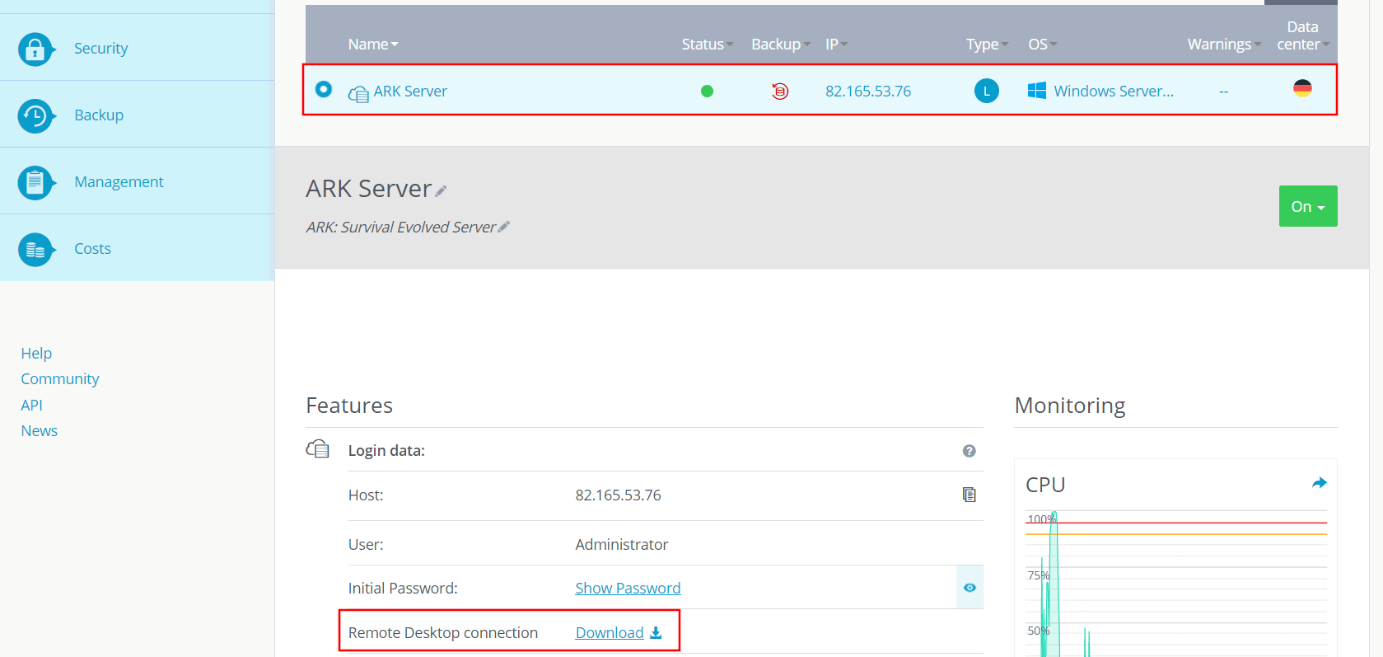
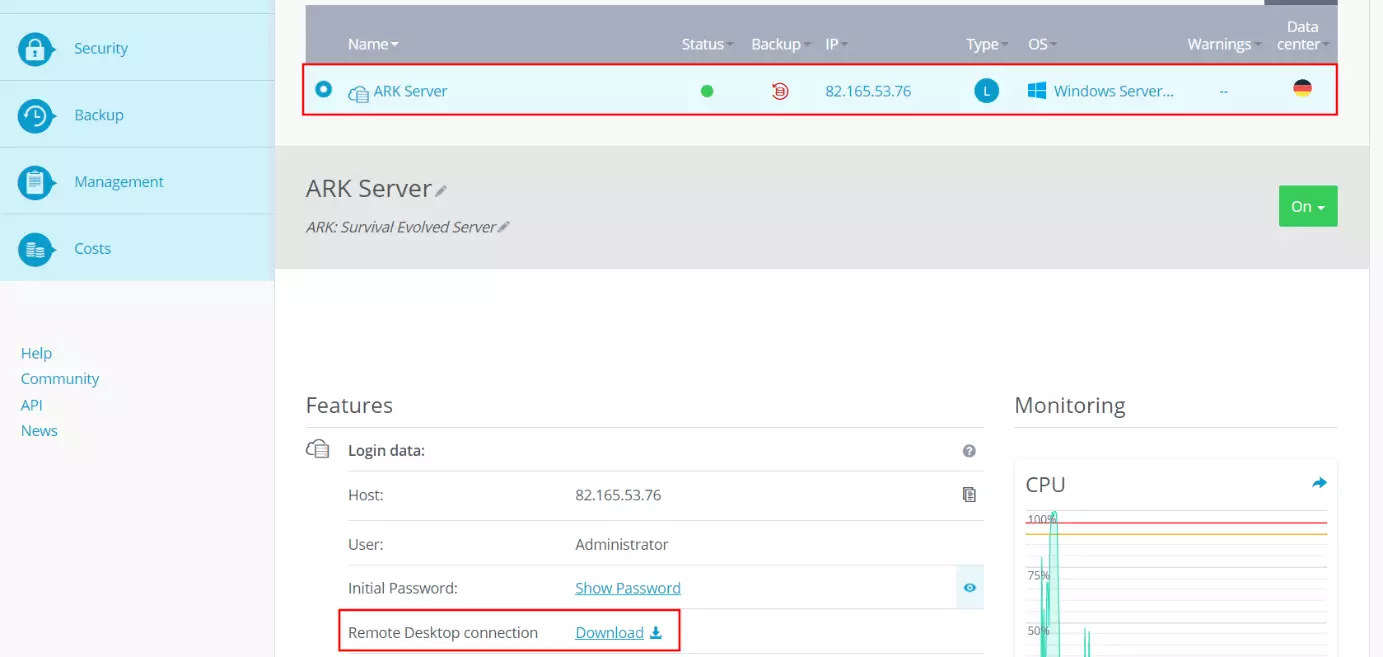
Lá, selecione o servidor no qual você deseja configurar o servidor ARK para ter acesso às informações mais importantes do servidor e aos dados de acesso. Em “Remote Desktop Connection” você encontrará, entre outras coisas, um link de download para configurar o acesso remoto. Clique nele.
Depois que você clicar em “OK” na janela pop-up, o Windows abrirá o arquivo com a opção padrão (“Remote Desktop Connection”). Confirme a tentativa de conexão, que ainda é de origem desconhecida, clicando em “Connect”.
Agora serão solicitados os dados de acesso ao seu servidor. Clique em “More options” e depois em “Use other account”. Então, digite o nome de usuário e a senha. Caso ainda não tenha redefinido sua senha para acessar o servidor, você poderá encontrar a senha automaticamente gerada no “Panel”, em “User” > “Initial password”.
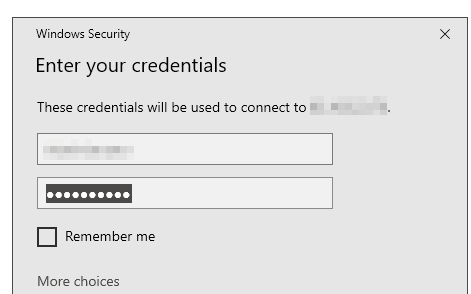
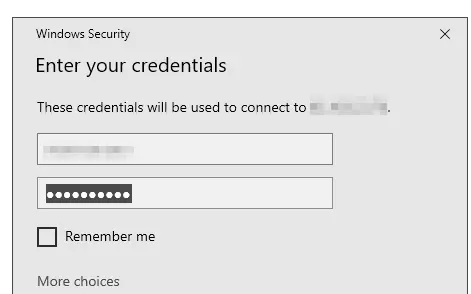
Quando você se conectar ao seu servidor pela primeira vez, o Windows exibirá um aviso de segurança. Isso ocorre porque o certificado de segurança do servidor ainda não terá sido classificado como confiável. Ao clicar em “Yes”, você concorda com o certificado e, portanto, com a conexão remota.
Passo 2: Instale o SteamCMD
No servidor alugado você instalará o SteamCMD, a versão de linha de comando do cliente Steam. Ele será usado posteriormente, para obtenção do software para o seu servidor ARK dedicado. Faça o download dos arquivos de instalação do SteamCMD para Windows.
Você deseja usar o Linux como sistema operacional do seu servidor ARK? No fórum oficial da Valve, desenvolvedora do Steam, você encontra instruções detalhadas para instalar o SteamCMD no Ubuntu e em distribuições semelhantes.
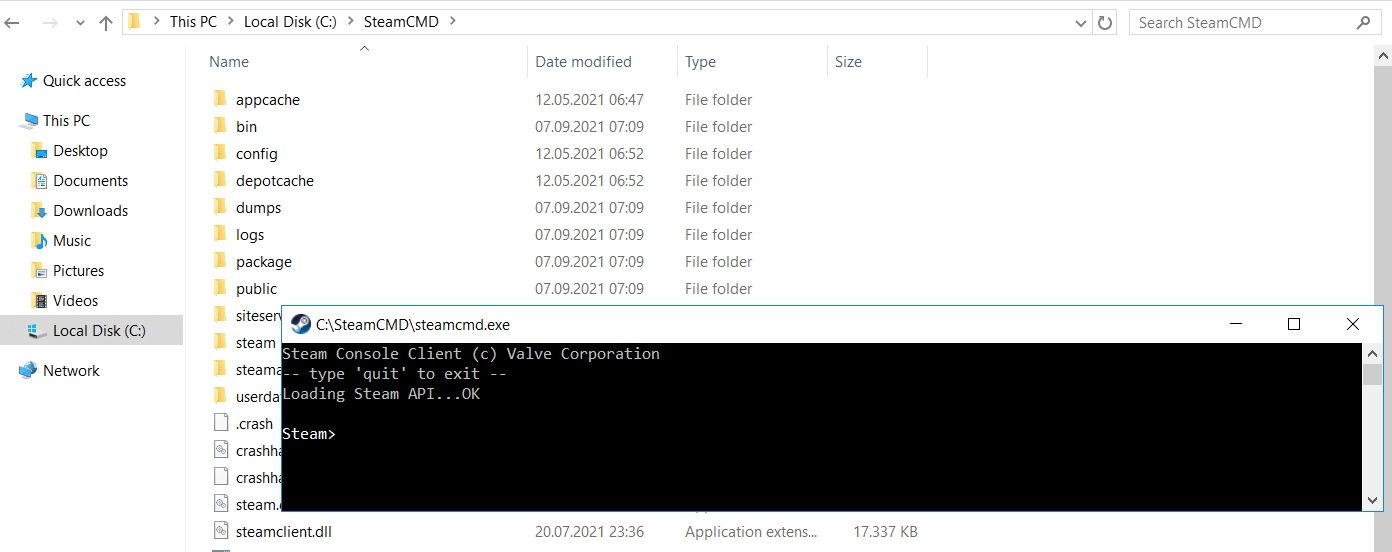
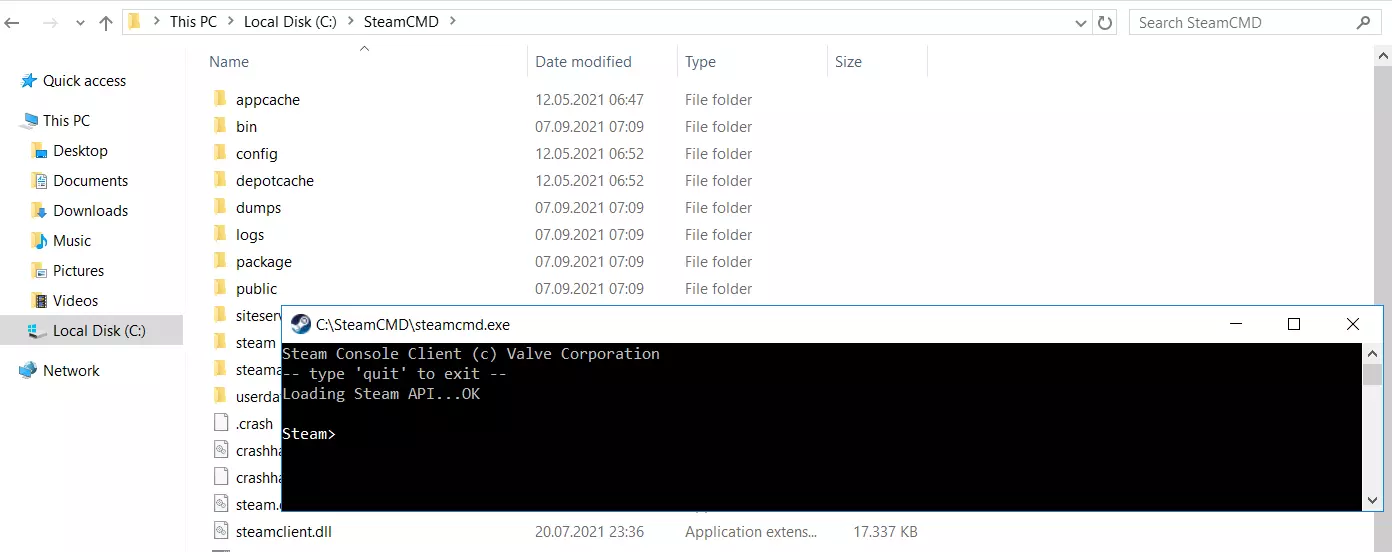
Após baixar o arquivo, descompacte-o em um diretório no seu servidor. Depois, execute o arquivo, clicando duas vezes para instalar o software. Um prompt de comando que inclui a linha “Steam>”, será iniciado automaticamente. Em caso negativo, inicie-o você mesmo por meio do steamcmd.exe.
Passo 3: Instale o servidor ARK: Survival Evolved
A primeira etapa do processo de instalação consiste na criação de um diretório para o seu ARK server. Neste tutorial, usaremos o diretório C:\ark-server como exemplo. Este seria seu comando de criação:
force_install_dir C:\ark-server\Após criar o diretório, faça login nos servidores do Steam (Steam Public), como usuário anônimo:
login anonymousPor fim, instale o software do servidor ARK dedicado. Para tanto, você precisará do ID do aplicativo Steam (376030) e do seguinte comando SteamCMD:
app_update 376030 validate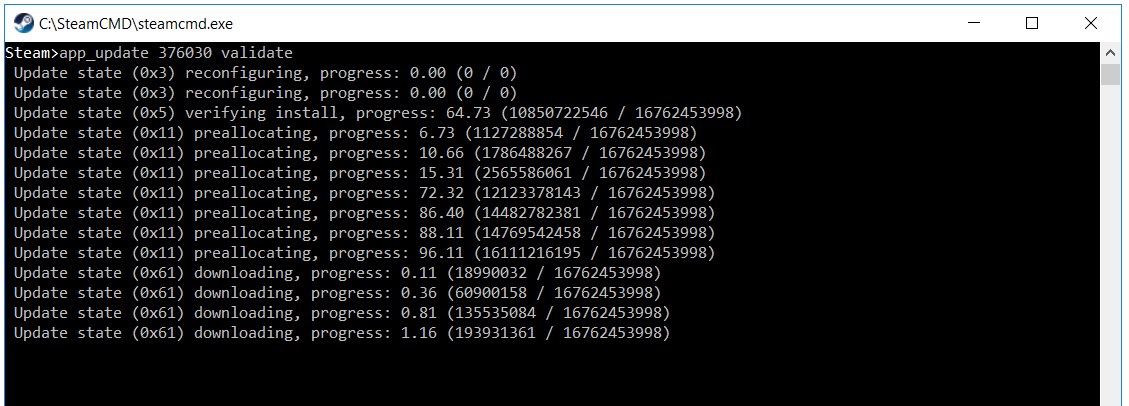
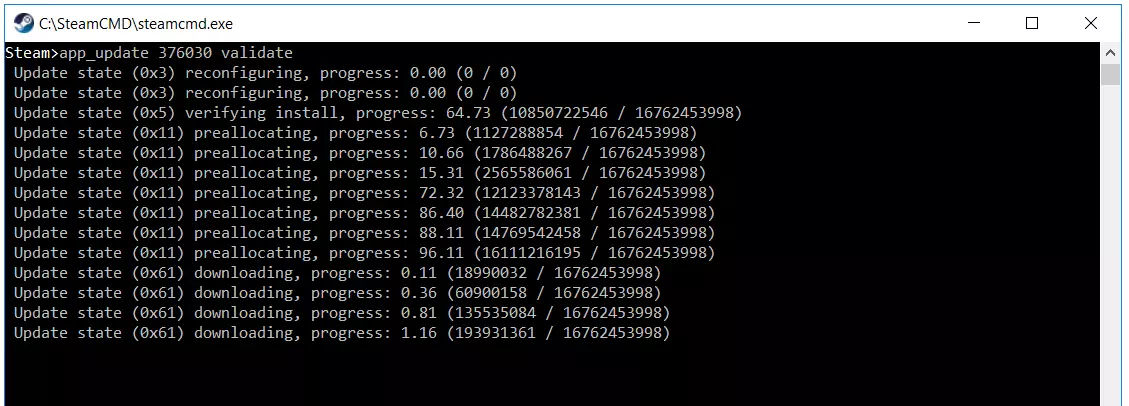
Se você quiser atualizar o software posteriormente, basta digitar o comando app_update 376030.
Passo 4: Abra as portas do servidor
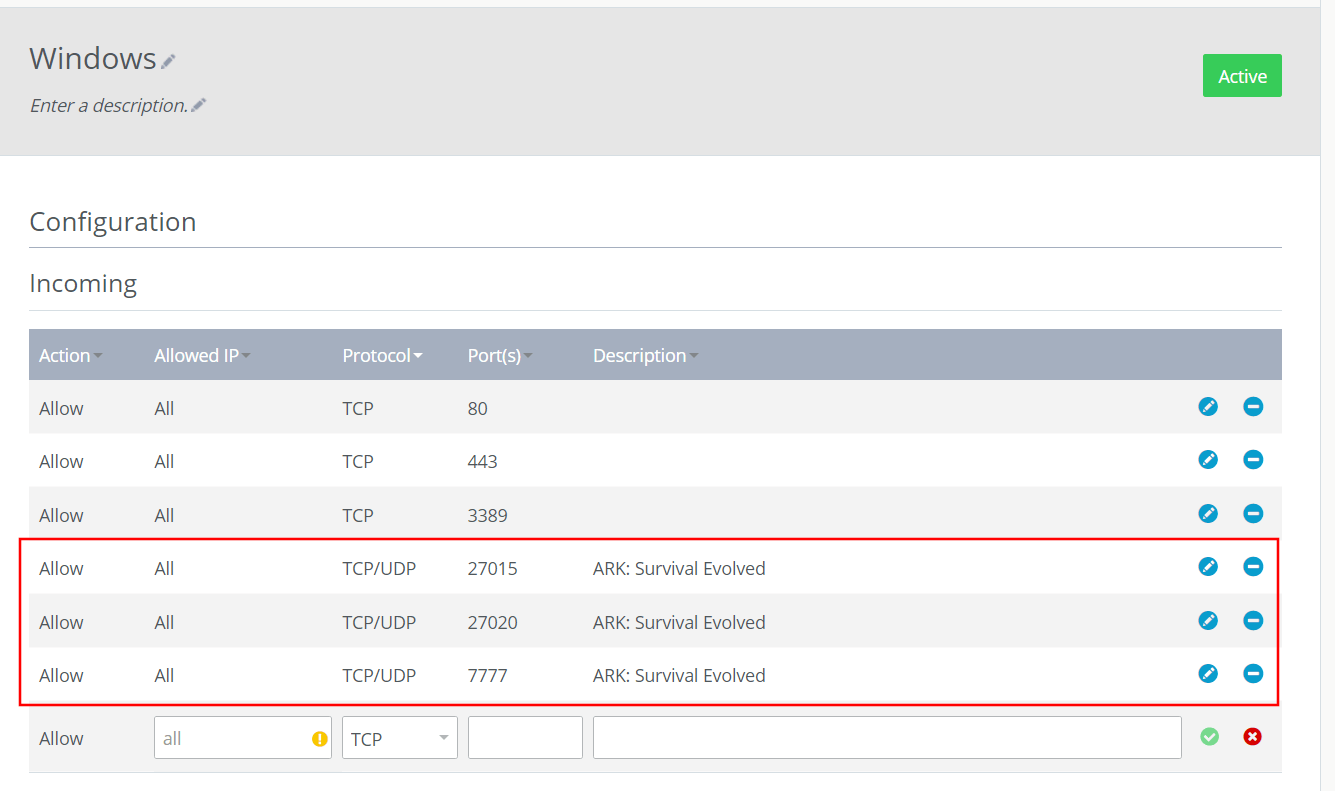
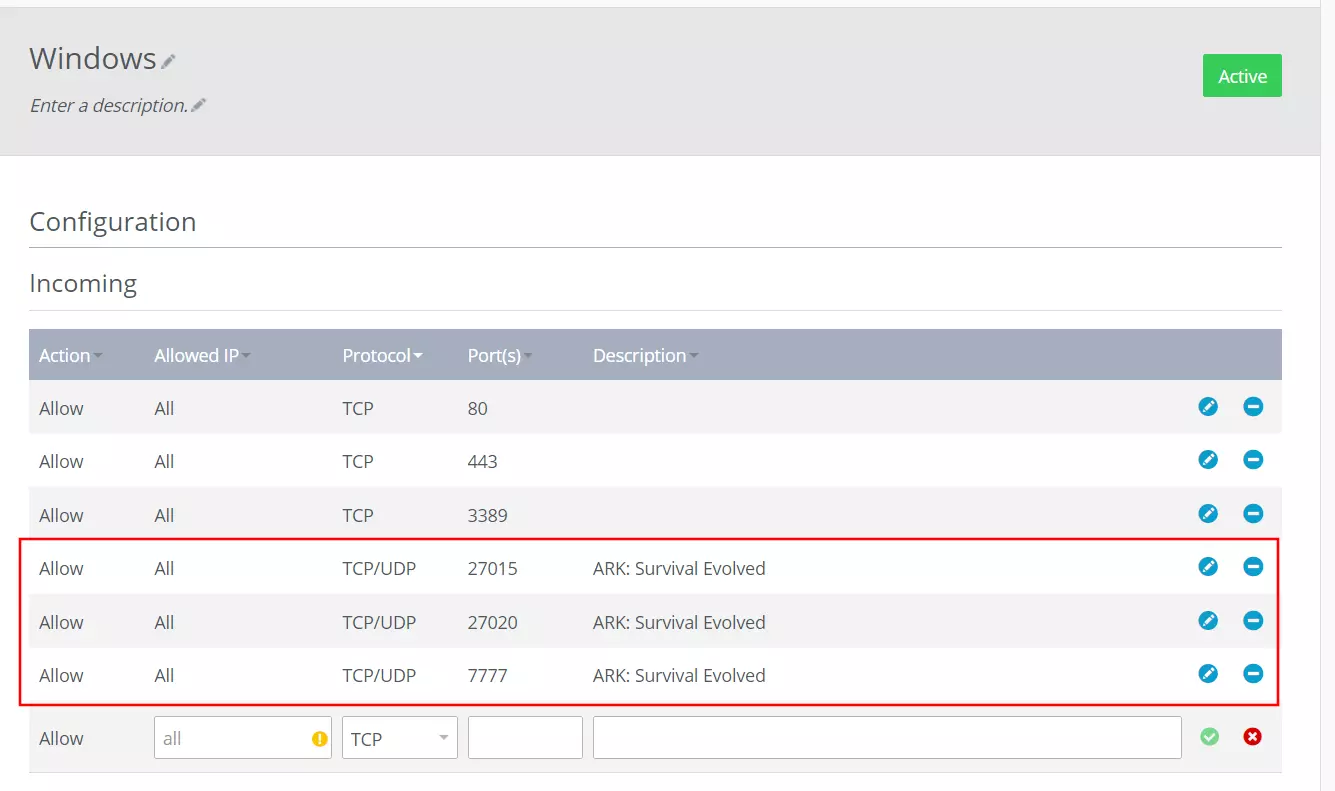
Para que seu servidor ARK possa se comunicar com os clientes do jogo posteriormente, é necessário abrir as portas correspondentes para a transmissão de dados. Especificamente, são essas as portas TCP que devem ser abertas: 7777, 27015 e 27020.
Você também pode abrir essas portas pelo Cloud Panel. Para isso, faça login e clique na seção “Server & Cloud” do seu servidor ARK. No menu do lado esquerdo, clique em “Network” > “Firewall Policies”. Então, selecione o sistema operacional para abrir o menu de configuração das políticas de porta. Na seção “Incoming”, gere as entradas para as três portas, uma após a outra, seguindo o seguinte padrão:
- IP permitido: all (para isso, deixe o campo em branco)
- Protocolo: TCP/UDP
- Porta(s): números das portas (7777; 27015; 27020)
- Descrição: descrição individual da liberação da porta
Passo 5: Inicie seu servidor ARK dedicado
Com esse último passo você concluirá todas as etapas necessárias para iniciar seu ARK server. A maneira mais fácil de finalizar esse processo é criando um arquivo batch na subpasta ShooterGame\Binaries\Win64, com o seguinte conteúdo:
start ShooterGameServer.exe "TheIsland?SessionName=seu-servidor-ARK?ServerPassword=sua-senha?ServerAdminPassword=sua-senha?QueryPort=27015?Port=7777?listen"Após o sinal de igual em “SessionName”, digite o nome desejado para a instância do seu servidor ARK ou o nome do seu servidor individual. Sua senha de administrador, você adiciona após os sinais de igual presentes nas entradas “Server Password” e/ou “ServerAdminPassword”.
Você encontra uma lista detalhada dos comandos do servidor para o BAT de inicialização e para configurar o servidor ARK por linha de comando no Fandom oficial do ARK: Survival Evolved
Clique duas vezes no arquivo BAT para iniciar seu servidor ARK a qualquer momento. Isso pode levar alguns minutos, especialmente na primeira vez.
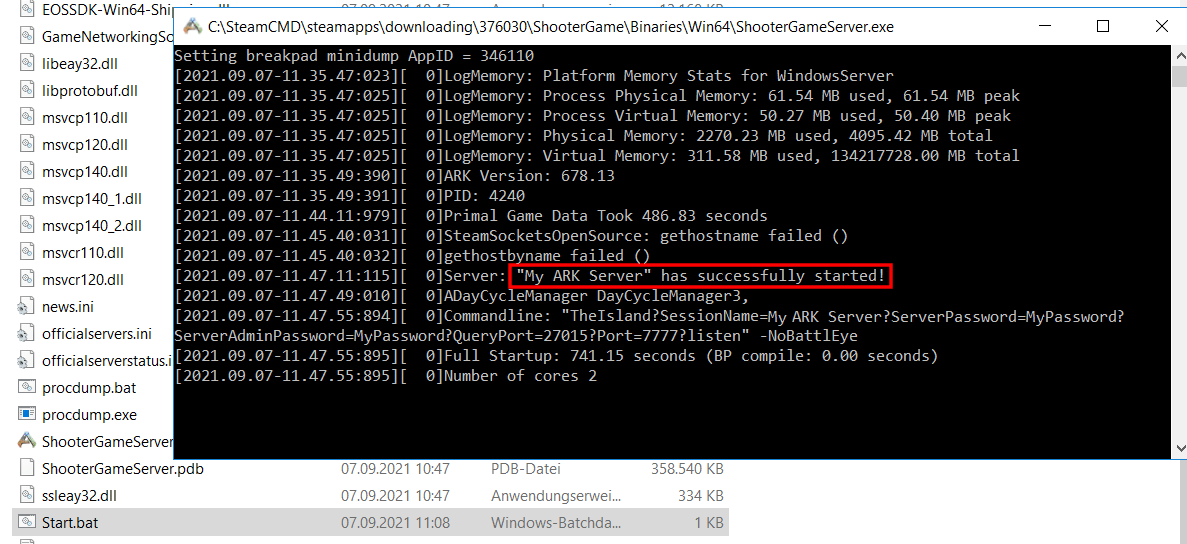
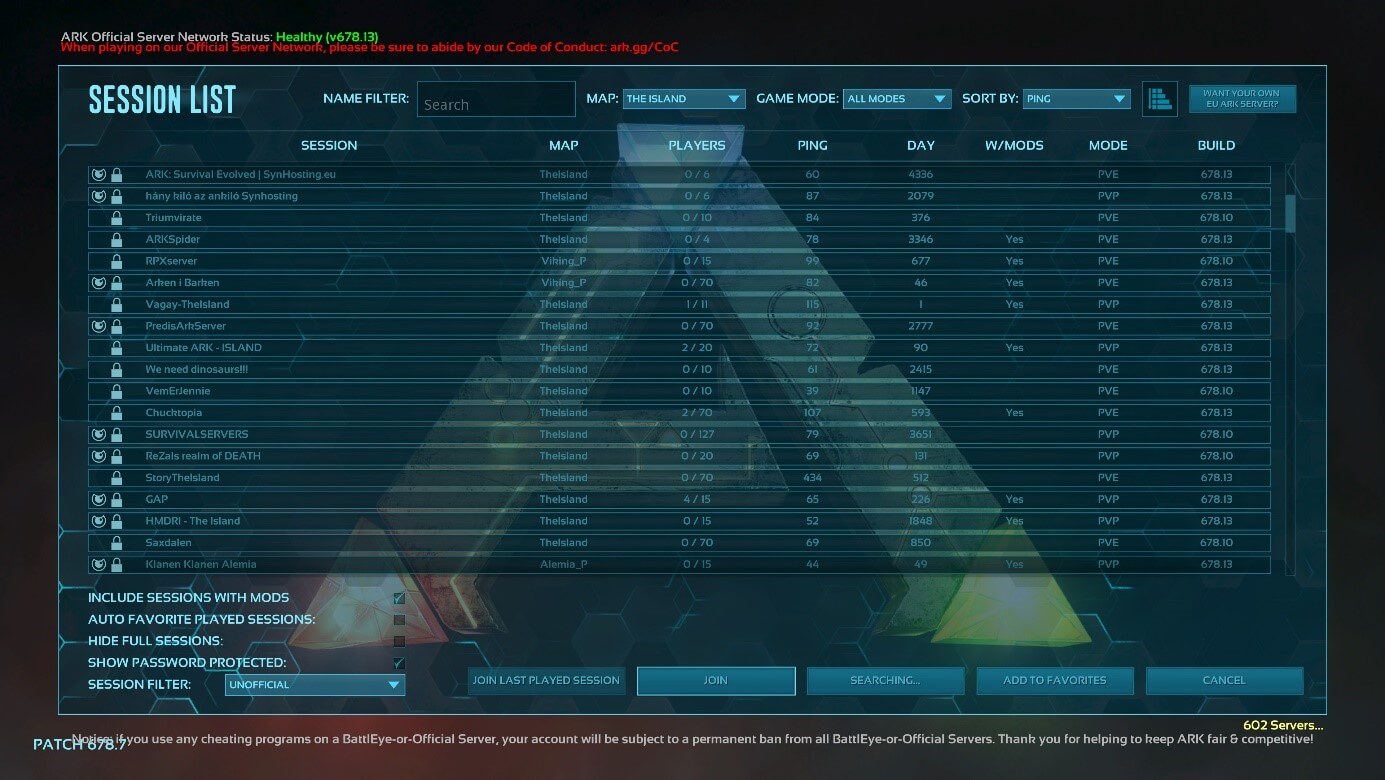
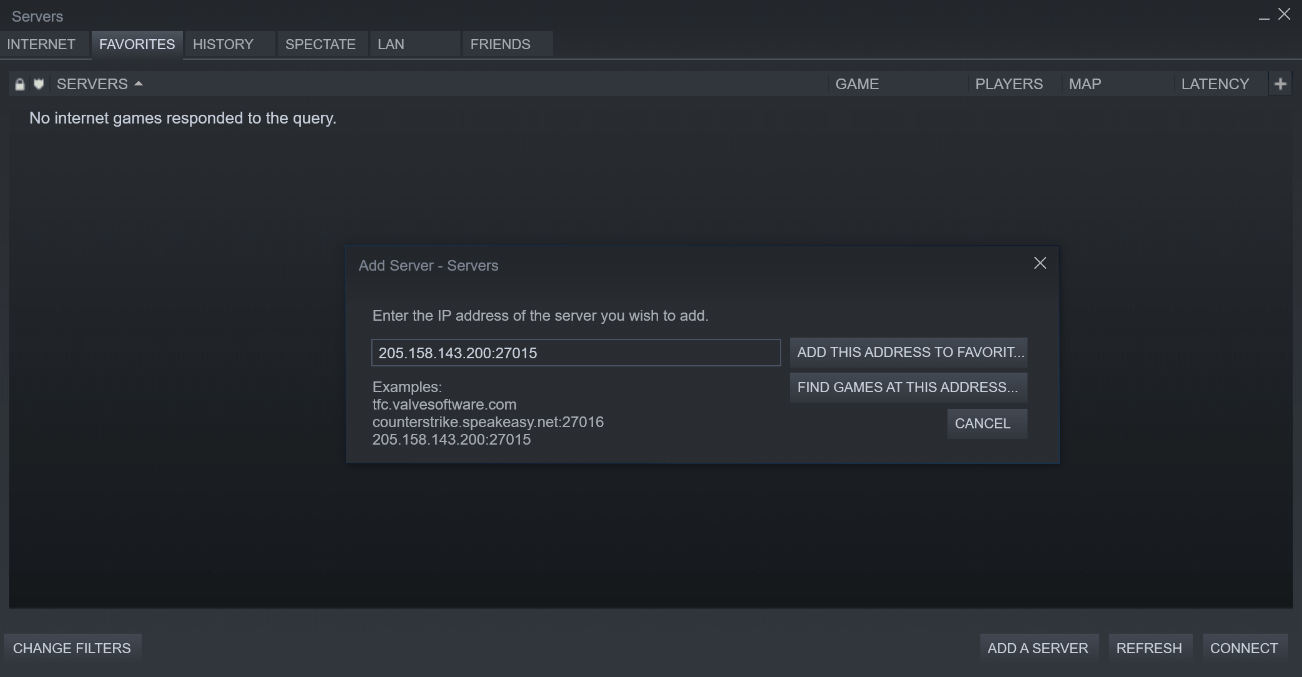
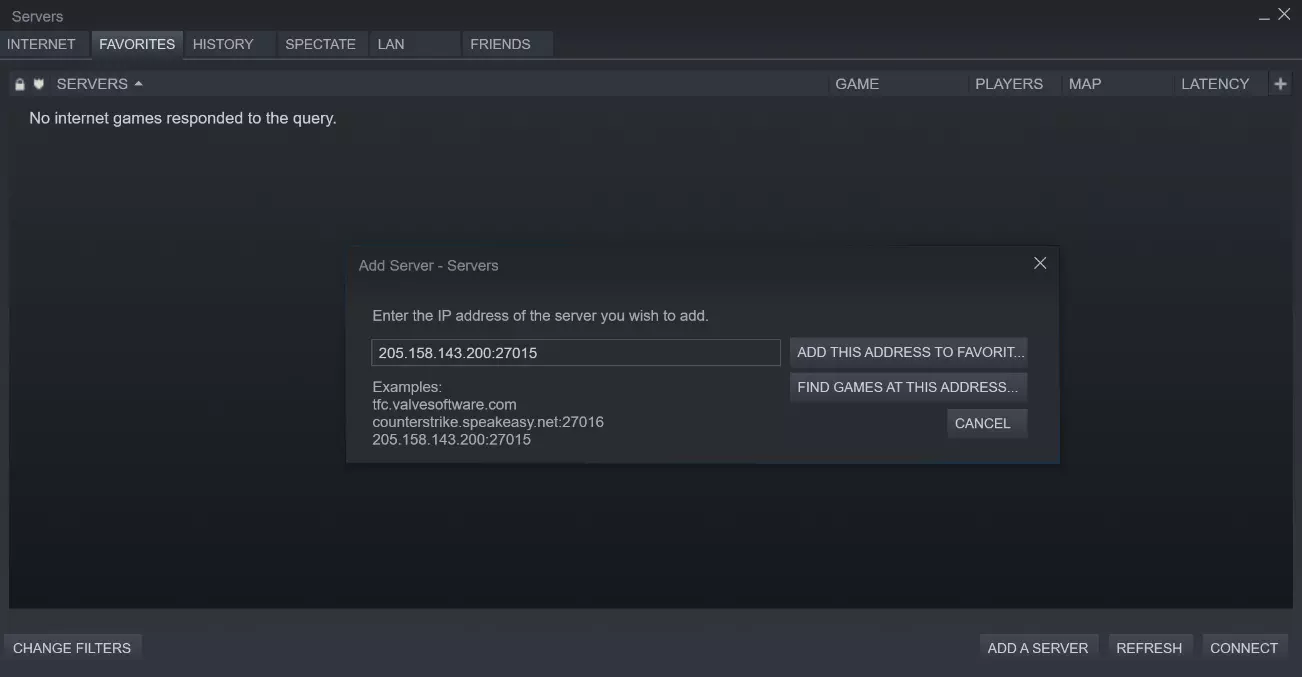
Se o seu servidor não aparecer na lista de servidores on-line, você poderá adicioná-lo aos seus favoritos. Para fazer isso, clique em “View” > “Servers”, no cliente Steam. Vá para a guia “Favorites” e digite o endereço de IP do seu servidor ARK com a porta 27015 anexada. Por fim, clique em “Add this address to favorites”:
Assim que a conexão for estabelecida, você pode finalmente começar a jogar dentro do seu próprio servidor ARK.