

Como criar e configurar um FS25 dedicated server

O jogo Farming Simulator 25 (FS25) é a versão mais recente da popular série de simulação, que transporta os jogadores para o mundo da agricultura moderna. Com gráficos aprimorados, novos veículos e opções de jogabilidade expandidas, seus jogadores podem experimentar uma simulação ainda mais realista e imersiva com um FS25 dedicated server. Seja no trabalho no campo, na criação de animais ou na silvicultura, o FS25 combina planejamento estratégico com simulação relaxante. Um servidor totalmente dedicado ao Farming Simulator 25 é ideal para jogos multiplayer.
Requisitos mínimos para um FS25 dedicated server
Um Farming Simulator 25 dedicated server deve ser estável e poderoso para garantir uma experiência de jogo fluida para todos os participantes. Os requisitos exatos do FS25 dedicated server dependem principalmente do número de jogadores, mas você deve considerar pelo menos os seguintes requisitos mínimos:
- Sistema operacional: Windows Server 2019/2022
- Processador: CPU multinúcleo com pelo menos 3,0 GHz.
- Memória RAM: Mínimo de 8 GB (16 GB recomendados para sessões multiplayer maiores).
- Armazenamento: 40 GB (planeje espaço adicional para mods e backups).
- Rede: Conexão de banda larga estável (velocidade de upload de pelo menos 10 Mbps).
Note que apenas sistemas Windows são compatíveis, já que o FS25 não suporta Linux nativamente. Embora seja possível configurar o servidor em distribuições Linux usando um sistema de tempo de execução como WINE, é recomendável utilizar diretamente um servidor Windows. Certifique-se de que a arquitetura seja de 64 bits. Lembre-se também de alocar recursos adicionais para o sistema operacional utilizado. Por exemplo, no Windows Server 2022, são necessários um processador de 1,4 GHz, 512 MB ou 2 GB de RAM (sem ou com interface gráfica) e 32 GB de armazenamento.
Note que, tal como acontece com o servidor LS19 e o servidor LS22, precisa de uma licença dedicada para criar o seu próprio FS25 dedicated server. Isto significa que não é possível alojar e jogar o jogo com uma licença num servidor dedicado, sendo necessário adquiri-la duas vezes neste caso. O mesmo se aplica a qualquer DLC que pretenda utilizar no seu Farming Simulator 25 dedicated server.
FS25 dedicated server com a IONOS
Antes de configurar seu próprio FS25 dedicated server, escolha um provedor para hospedá-lo. A IONOS, por exemplo, oferece duas opções principais de servidores. As duas oferecem conexão de banda larga externa de até 400 Mbps, independentemente do plano escolhido:
Antes de começar a configurar o seu próprio FS25 dedicated server, deve pensar no fornecedor que gostaria de utilizar para o seu servidor. No entanto, com tantos fornecedores e opções de servidores disponíveis, esta decisão não é assim tão fácil. Com a IONOS, por exemplo, pode basicamente escolher entre duas variantes de servidor diferentes, sendo que ambas as variantes lhe garantem uma ligação externa de banda larga até 400 Mbit/s, independentemente da tarifa:
- vServer (VPS): Um VPS utiliza princípios da virtualização. Recursos de hardware são compartilhados entre vários usuários. No entanto, isso não afeta o desempenho ou a segurança. O pagamento é mensal e fixo.
- Servidor Dedicado: Neste modelo, o hardware é exclusivo para você e suas aplicações. Trata-se uma solução mais cara, com cobrança mensal baseada no número de horas usadas, mas com um limite máximo.
Servidores IONOS para diferentes cenários de FS25
A escolha do tipo de servidor é importante, mas também é necessário escolher o plano adequado. Isso depende da quantidade de jogadores no FS25 dedicated server. Abaixo, algumas recomendações de servidores IONOS com base em cenários típicos:
A escolha do tipo de servidor correto é apenas o começo: tanto os vServers como os servidores dedicados estão disponíveis em diferentes planos. O melhor plano depende de como você pretende utilizar o seu servidor FS25. Por exemplo, mais jogadores exigirão maior desempenho, o que deve ser levado em conta na sua escolha. Abaixo estão alguns exemplos de cenários para servidores Farming Simulator 25 e os produtos IONOS correspondentes que atendem a essas necessidades.
| Servidor Dedicado Recomendado | Servidor VPS Recomendado | |
|---|---|---|
| 2â4 jogadores (sem DLC) | Dedicated Server AR6-32 HDD | VPS Windows L |
| 5â10 jogadores (com DLC) | Dedicated Server AR6-32 HDD | VPS Windows XL |
| Até 16 jogadores (com DLC) | Dedicated Server AR6-32 HDD | VPS Windows XL |
O encontro do hardware com a nuvem: servidor dedicado com nuvem integrada e cobrança por minuto, incluindo assistente pessoal!
- Dedicated enterprise hardware
- Configurable hardware equipment
- ISO-certified data centers
Servidor ideal para iniciantes
Se você não tem certeza de qual servidor escolher, uma boa opção inicial é o VPS Windows L. Ele oferece excelente custo-benefício e é perfeito para testar seu FS25 dedicated server. Caso decida adicionar mais jogadores, você pode fazer um upgrade do plano.
Experimente seu vServer de graça agora - Teste um servidor virtual por 30 dias!
- Recursos dedicados
- Tráfego ilimitado
- Consultor pessoal
Instruções passo a passo: Criar FS25 dedicated server
Com o hardware certo, siga estas etapas para configurar o seu próprio Farming Simulator 25 dedicated server. Neste guia, usamos como exemplo um servidor IONOS com Windows Server 2022.
Passo 1: Estabelecer conexão remota
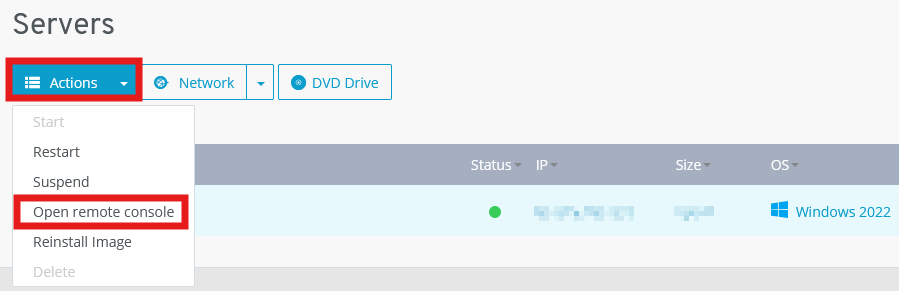
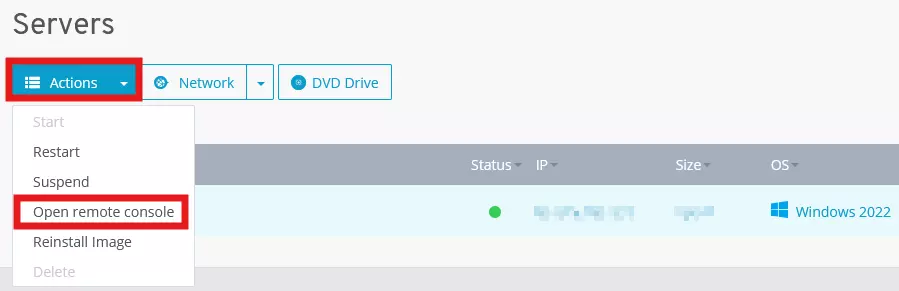
Nesta primeira etapa, você precisará se conectar ao seu servidor. A maneira mais fácil de se fazer isso é por meio de uma conexão remota. Ao optar pela IONOS, você pode realizar essa configuração facilmente, no Cloud Panel. Primeiro, faça login com suas credenciais pessoais na página de login da IONOS.
Uma vez conectado, clique na seção “Server & Cloud”. Você obterá uma visão geral de todos os planos de servidor que adquiriu da IONOS. Clique no servidor que você designou para o seu servidor FS25. Em seguida, selecione a guia “Options”. No menu suspenso que aparece, você pode abrir o console remoto.
Passo 2: Liberar portas
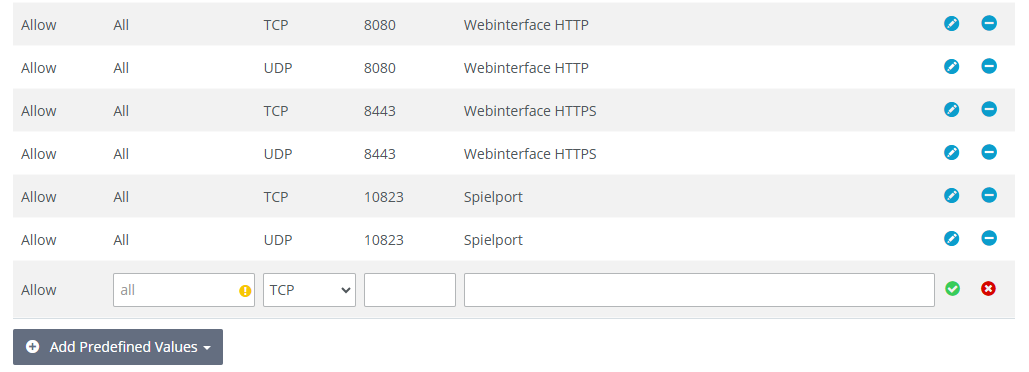
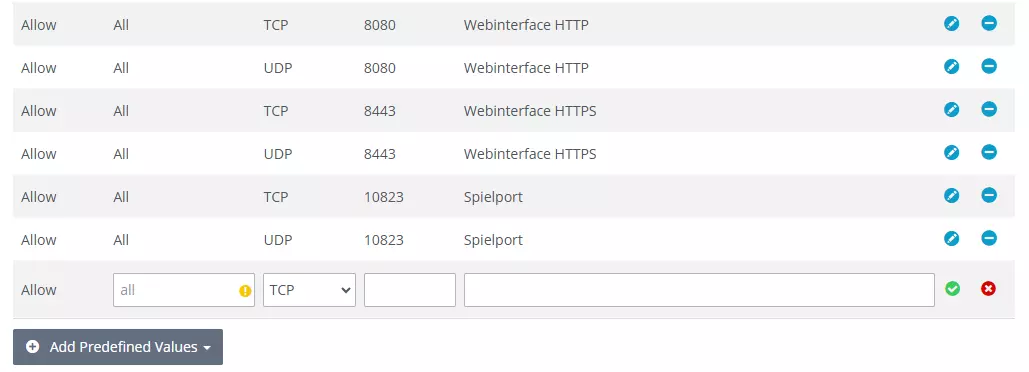
Para que você e os demais jogadores possam se conectar ao servidor FS25 ou acessar a interface web do servidor dedicado, será necessário abrir as portas requeridas. As portas padrão usadas pelo Farming Simulator são Porta 8080 (interface eeb HTTP), Porta 8443 (interface web HTTPS) e Porta 10823 (porta do jogo).
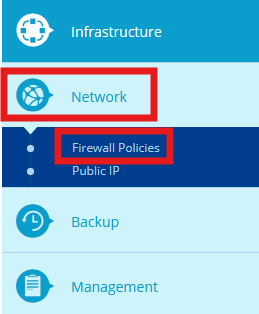
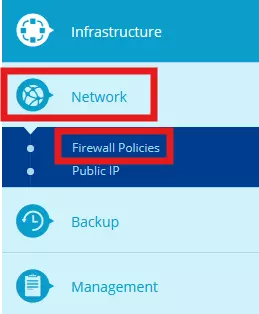
Para servidores IONOS, a abertura de portas é simples por meio do Cloud Panel. No menu à esquerda, navegue até a seção “Network” (Rede) e selecione o submenu “Firewall Policies”. A partir daí, você pode configurar o encaminhamento de porta permitindo IPs específicos e especificando os protocolos e números de porta.
Passo 3: Instalar o FS25
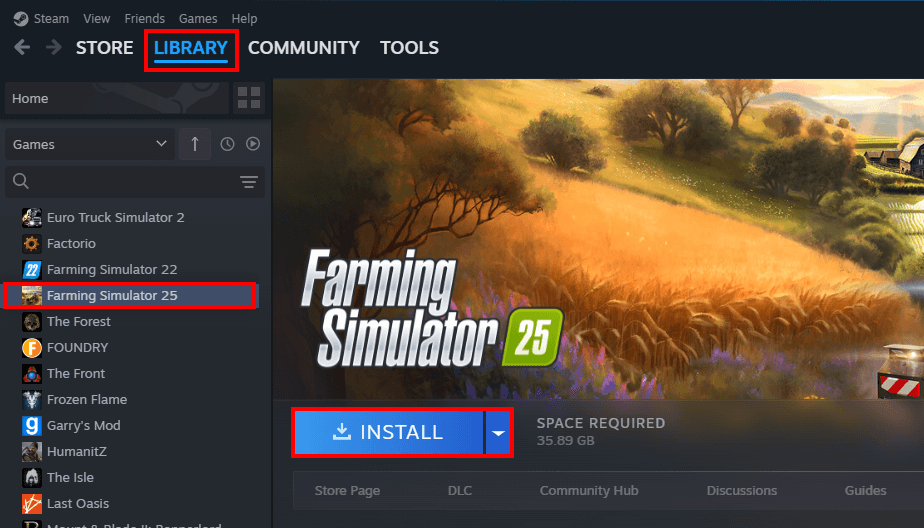
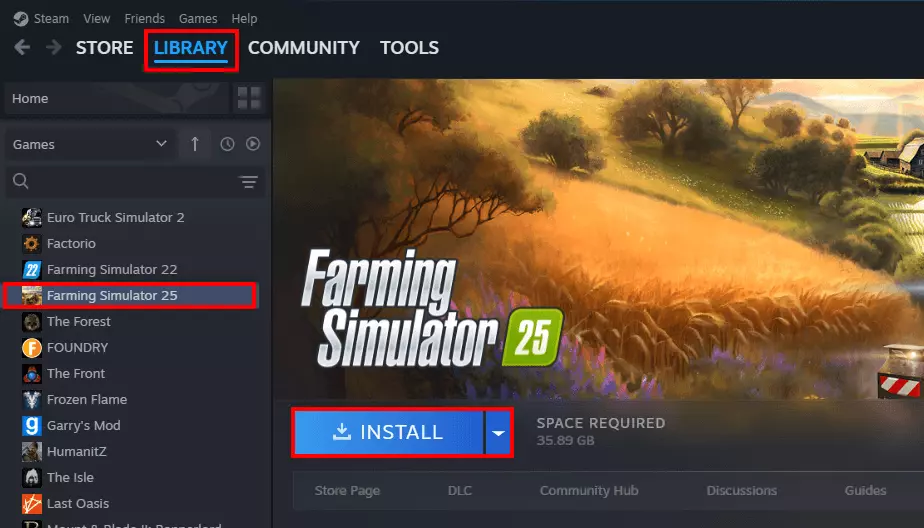
Depois de se conectar com sucesso ao servidor, você pode instalar o Farming Simulator 25 nele usando uma plataforma de sua escolha, como o Steam. Conforme mencionado anteriormente, certifique-se de instalar uma nova licença se planeja se conectar ao servidor do FS25 posteriormente. Após a instalação, inicie o jogo para ativar a licença. Se você receber uma mensagem de erro, basta clicar em “No” (Não) para cancelar o processo de inicialização - a inicialização completa do programa não é necessária para a ativação da licença.
Passo 4: Definir dados de login para a interface web
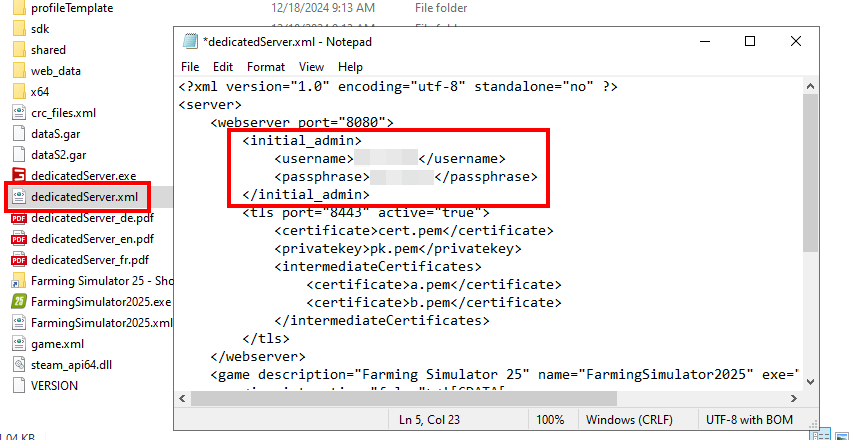
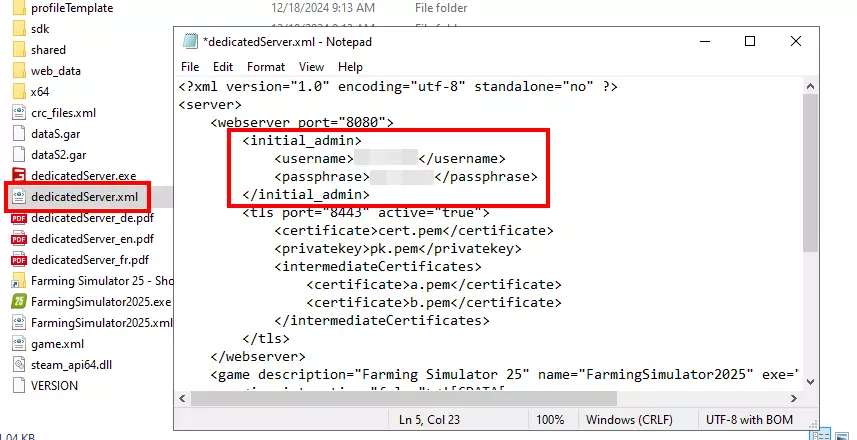
Na próxima etapa, ajuste os dados de login para a interface web do servidor do Farming Simulator 25. Para fazer isso, vá para o diretório de instalação e abra o arquivo de configuração dedicatedServer.xml. Procure a entrada initial_admin e digite as informações de login desejadas nos dois campos username e passphrase. Em seguida, salve e feche o arquivo para aplicar as alterações.
Passo 5: Fazer login na interface web
Agora, execute o arquivo dedicatedServer.exe como administrador, clicando com o botão direito do mouse no arquivo e na opção correspondente. Na janela do prompt de comando que se abre automaticamente, você verá duas URLs - o endereço HTTP e o endereço HTTPS da interface web do servidor FS25. Agora você pode chamar a variante desejada no navegador de sua escolha para acessar o login da interface.
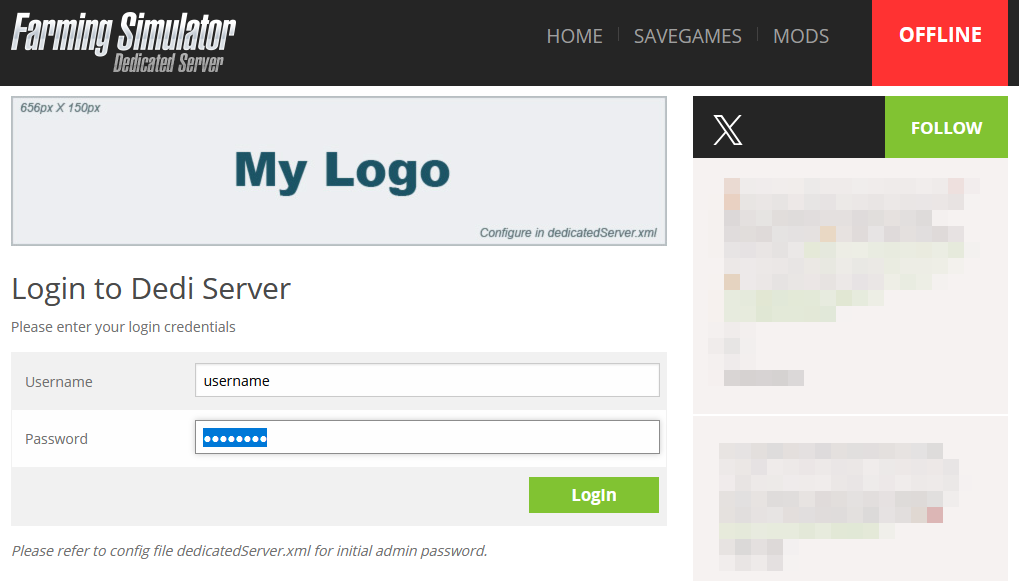
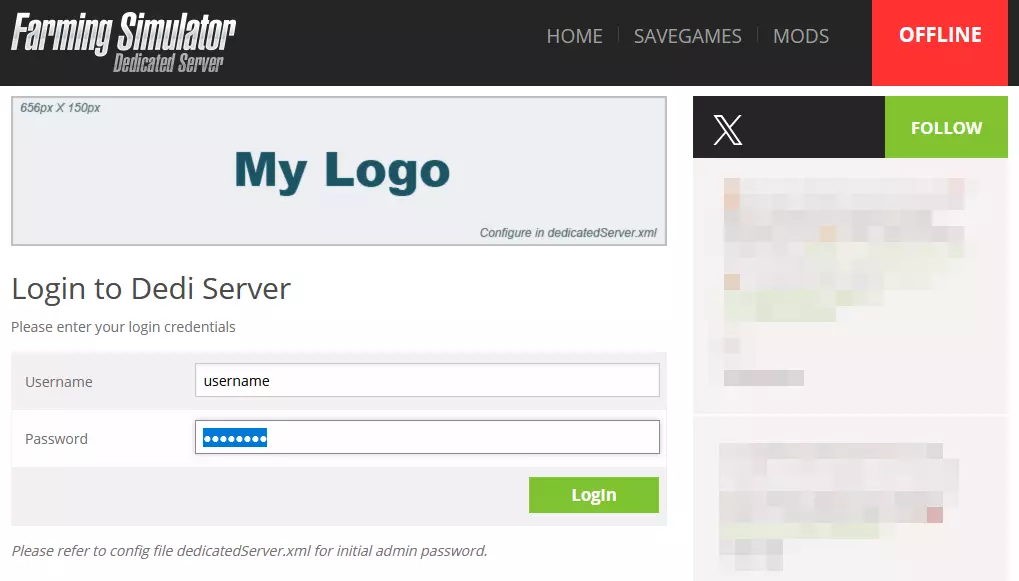
Digite seus dados de login para fazer login na interface web e pressione “Login”.
Ao fechar a janela do dedicatedServer.exe executado, a interface web e, portanto, também o Farming Simulator 25 dedicated server não estarão mais disponíveis. Portanto, feche-a somente se quiser colocar seu servidor off-line.
Passo 6: Configurar e iniciar o FS25 dedicated server
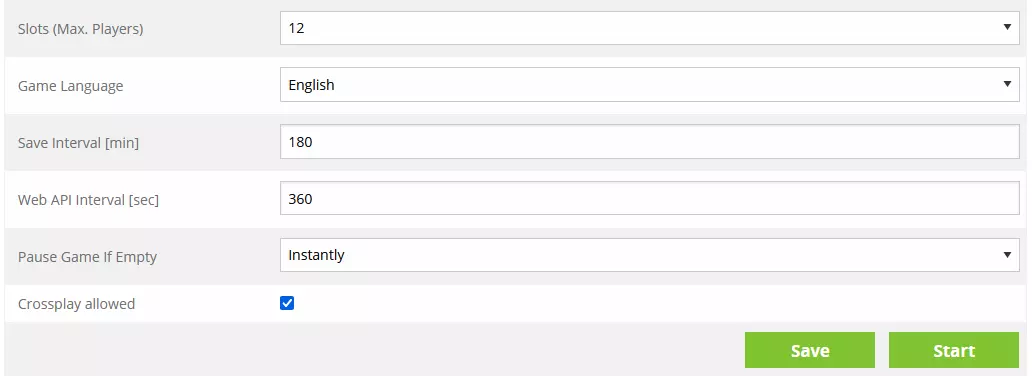
Uma vez conectado à interface web, agora você pode definir a configuração desejada para o seu servidor FS25: nome do jogo, senha de login, mapa, capital inicial, idioma do jogo, número de jogadores e muitas outras configurações são possíveis. Se quiser integrar modificações, basta alternar para a guia “Mods”. Lá, você pode fazer o download do mod desejado e ativá-lo no menu inicial “Home”. Confirme suas alterações clicando em “Save” e, em seguida, inicie a sessão de jogo clicando em “Start”.
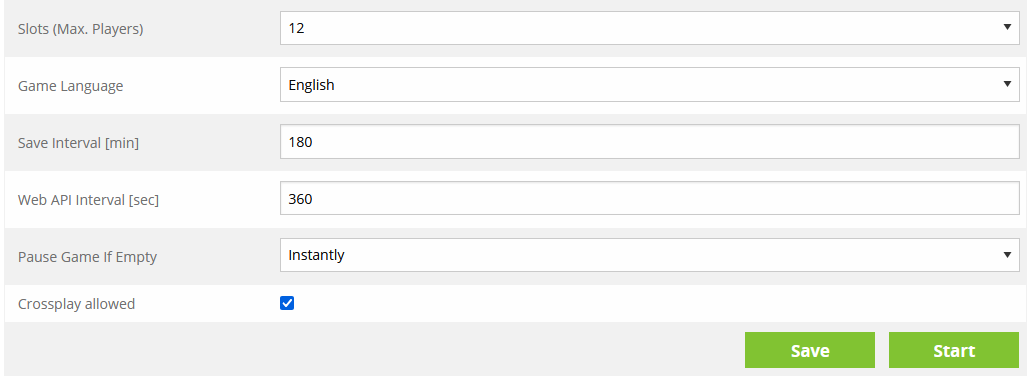
Depois de confirmar o início do aplicativo do servidor clicando em “Continue”, outra janela de prompt será aberta, na qual você poderá observar como todos os arquivos importantes para o mundo do jogo são carregados gradualmente.
Passo 7: Conectar-se ao FS25 dedicated server
O seu próprio Farming Simulator 25 dedicated server agora estará sempre acessível on-line para você e seus amigos de jogo. Para estabelecer uma conexão, basta seguir estas etapas:
- Inicie o FS25 como de costume.
- Clique em “Multiplayer” no menu principal.
- Selecione a opção “Join game”.
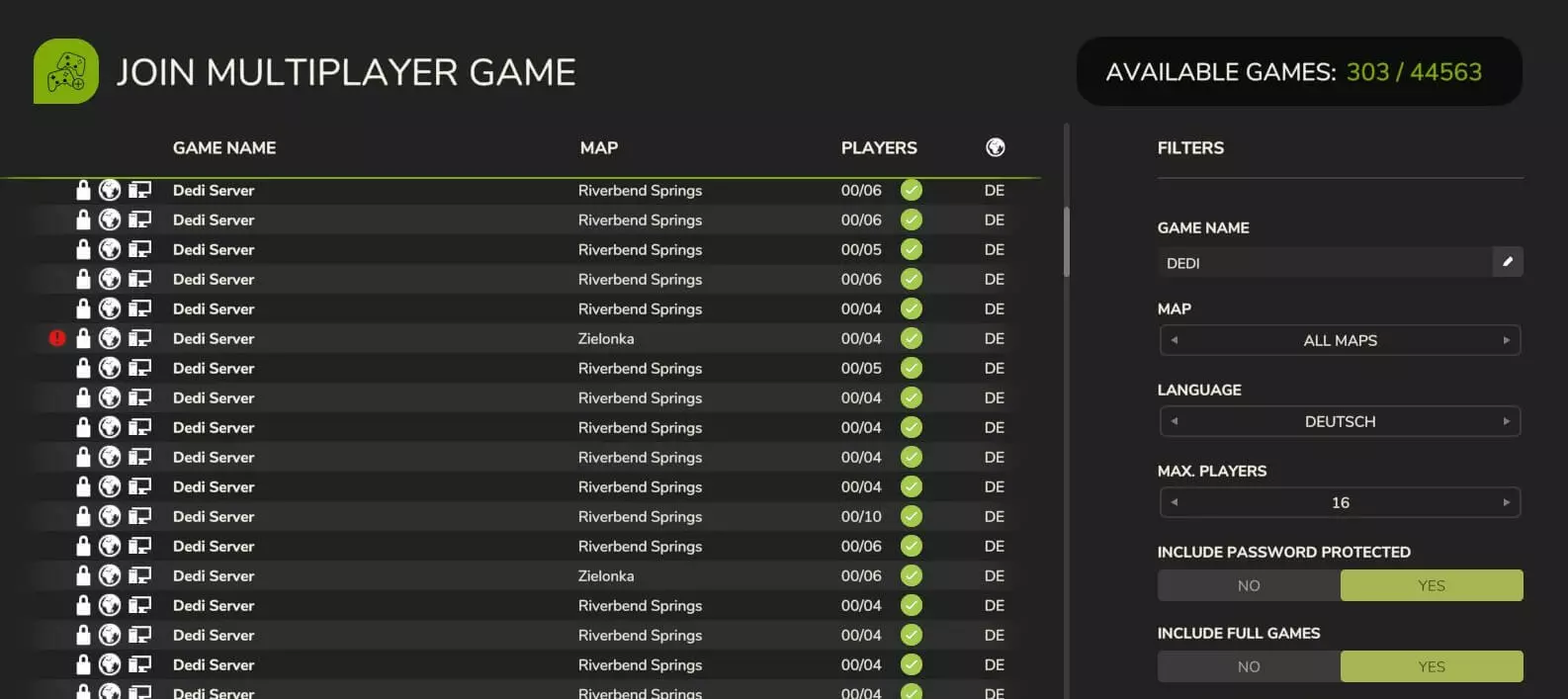
- Use a função de pesquisa para procurar seu servidor FS25. Certifique-se de que os filtros corretos estejam definidos.
- Selecione a entrada apropriada e clique em “Start”. Digite a senha do servidor (se definida) e confirme a conexão clicando novamente em “Start”.
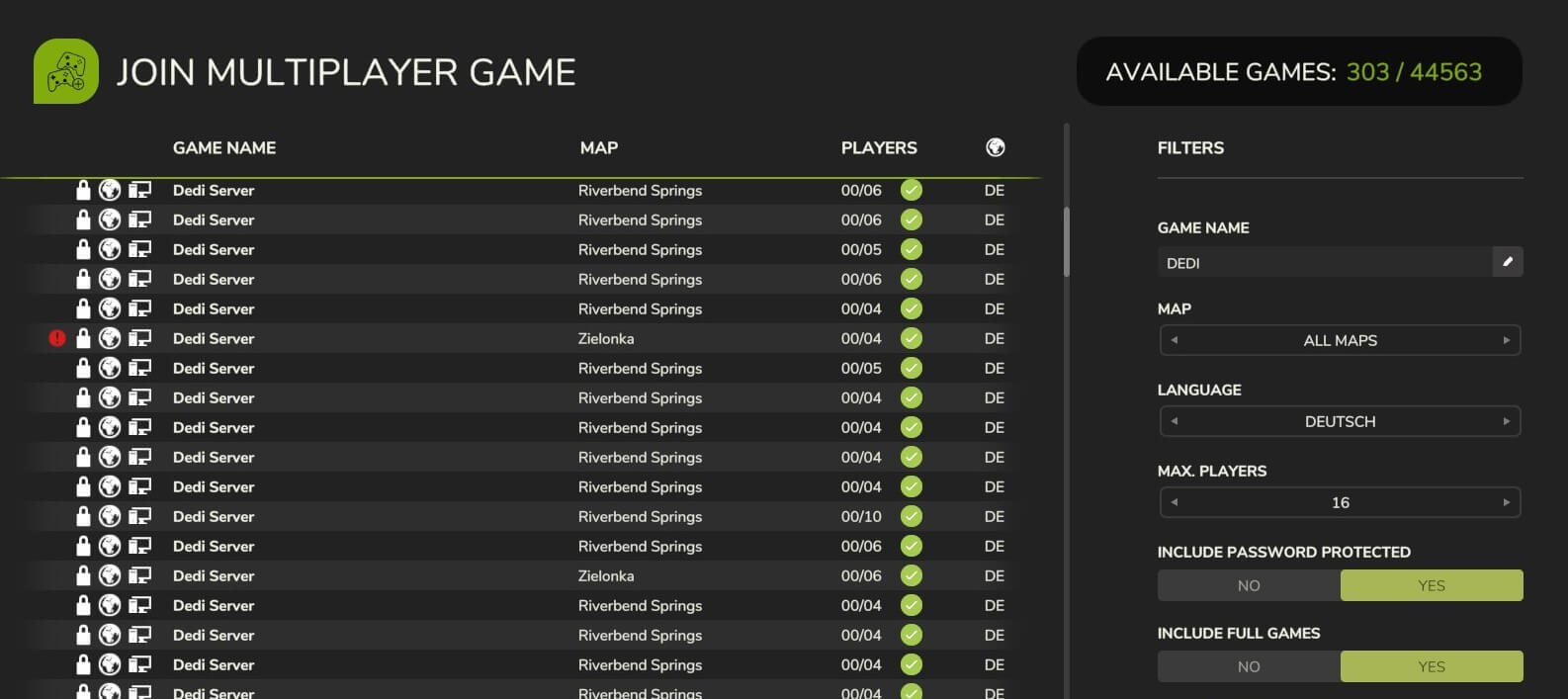
Agora você pode criar o seu personagem e embarcar em uma nova aventura agrícola multiplayer!
Quer dar um toque pessoal ao seu Farming Simulator 25 dedicated server? Registre um domínio exclusivo e vincule o endereço ao seu servidor.