Como criar um servidor Skyrim Together

O mod Skyrim Together Reborn permite que você aproveite o jogo de fantasia de mundo aberto em um ambiente multijogador. Se você preferir não utilizar servidores disponíveis publicamente, hospedar seu próprio servidor Skyrim Together é uma opção, desde que você tenha a configuração de hardware adequada.
Você deve hospedar um servidor Skyrim Together no seu PC ou em um data center?
Com um servidor Skyrim Together auto-hospedado, você obtém controle total sobre a configuração do jogo, incluindo aspectos como o número de jogadores, o nível de dificuldade e a permissão de PvP. Para executar o aplicativo de servidor dedicado para a modificação necessária, Skyrim Together Reborn, você pode usar seu dispositivo pessoal. No entanto, é recomendável ter um PC de última geração e uma conexão de Internet robusta para obter o melhor desempenho. Caso contrário, talvez não seja possível ter uma jogabilidade tranquila no servidor Skyrim Together. Além disso, hospedar o servidor em seu computador doméstico significa que ele ficará off-line assim que você desligar o dispositivo.
Para garantir uma experiência multijogador abrangente no mundo de Skyrim, é altamente recomendável hospedar o aplicativo do servidor com um provedor profissional. Dessa forma, você poderá aproveitar as vantagens de um servidor dedicado de Skyrim que permanece on-line 24 horas por dia, 7 dias por semana e oferece recursos de desempenho ideais.
Procurando uma ferramenta de comunicação adequada para suas atividades de jogos on-line? Saiba como criar um servidor Discord para compartilhar informações e conversar com outros jogadores em nosso guia dedicado.
Quais são os requisitos para um servidor Skyrim Together?
Para hospedar o seu servidor Skyrim Together, você deve ter o Skyrim Special Edition instalado no Steam (versão 1.6 ou superior) junto com a modificação Skyrim Together Reborn. Como resultado, é essencial alocar memória suficiente para essa finalidade. As especificações necessárias de CPU e memória para o seu servidor dependem principalmente do número de usuários que participam da aventura on-line compartilhada e do nível de interação deles com o mundo do jogo.
De acordo com a documentação oficial fornecida pelos desenvolvedores do mod Reborn, a modificação é essencialmente compatível com a Skyrim Anniversary Edition. No entanto, vale a pena observar que a Special Edition ainda é considerada preferível.
Os requisitos mínimos para hospedar um servidor Skyrim são os seguintes:
- Processor (CPU): Dual-Core de 2,4 GHz ou superior
- Memória (RAM): 3-4 GB de RAM
- Espaço em disco rígido: 20 GB
Além dos recursos mencionados, é importante alocar capacidades de computação para o sistema operacional subjacente. A opção preferida para hospedar um servidor Skyrim Together são os sistemas operacionais de servidor da Microsoft, pois eles oferecem facilidade de instalação para o Steam, o Skyrim e a modificação. Por exemplo, se estiver usando o Windows Server 2022, os seguintes recursos adicionais deverão ser considerados:
- Processador de 1,4 GHz (64 bits)
- 512 MB ou 2 GB de memória (sem ou com interface gráfica de usuário)
- 32 ou 36 GB de espaço em disco rígido (sem ou com interface gráfica do usuário)
Para hospedar um servidor Skyrim Together em uma distribuição Linux como Debian ou Ubuntu, o Docker é a abordagem recomendada. O uso do Docker permite a fácil instalação e o gerenciamento do aplicativo de servidor. Para obter instruções detalhadas sobre como instalar e configurar o servidor usando o Docker, você pode consultar o Docker setup entry on the Tilted Online Wiki.
Quais opções a IONOS oferece para um servidor Skyrim Together?
Se você decidir hospedar um servidor multijogador para Skyrim em um hardware alugado, poderá escolher entre um grande número de provedores e planos. Descobrir qual oferta atende melhor às suas necessidades não é simples.
Por exemplo, ao hospedar um servidor Skyrim Together com a IONOS, você pode escolher entre os três modelos a seguir:
- vServer (VPS): os vServers da IONOS fornecem hardware virtualizado com base em um único sistema host. O plano de serviço que você escolhe é fixo e você paga um preço fixo mensal.
- Cloud Server: os servidores em nuvem da IONOS são criados com base em recursos virtualizados provenientes de vários sistemas host. Essa configuração permite maior flexibilidade, pois você pode aumentar ou diminuir facilmente a CPU, a RAM e o espaço em disco de acordo com suas necessidades e pagar apenas pela energia real utilizada.
- Dedicated Server: Com a opção de servidor dedicado da IONOS, você tem a oportunidade de alugar hardware dedicado sem virtualização. Você pode escolher entre configurações pré-construídas ou personalizar a potência de acordo com seus requisitos específicos usando a opção “Configurable Hardware” (Hardware configurável).
Se você escolher um dedicated server da IONOS, terá acesso ao hardware certo para hospedar um servidor Skyrim Together. Os poderosos componentes empresariais fornecem a base perfeita para operação paralela de vários servidores de jogos e outros aplicativos de servidor.
Passo a passo para executar seu servidor Skyrim Together
Depois de escolher uma solução de hospedagem adequada, você pode prosseguir com a instalação e a configuração do servidor Skyrim Together. No tutorial a seguir, vamos guiá-lo pelo processo usando os clientes da IONOS (vServer, Cloud Server ou Dedicated Server) como exemplo. Para fins ilustrativos, assumiremos que o sistema operacional do servidor que está sendo usado é o Windows Server 2022.
Etapa 1: Estabelecer conexão remota com o servidor
Para instalar e configurar um aplicativo, como o servidor Skyrim Together, em um hardware de servidor alugado, você precisa de uma conexão remota com o hardware. Para conectar-se ao Windows Server 2022, você pode usar o Remote Desktop Protocol, ativado por padrão. Como cliente da IONOS, você pode configurar a conexão usando o protocolo abaixo no Cloud Panel:
- Acesse a Página de Login do Centro de Clientes da IONOS.
- Faça login usando suas credenciais de cliente.
- Acesse a categoria de produto Server & Cloud .
- Selecione o plano de servidor que você reservou e navegue até o menu Access data .
- Clique no link de download ao lado da entrada Remote Desktop Connection .
- Execute o arquivo baixado .rdp e pressione Connect.
- Digite as credenciais do servidor (“usuário” e “senha inicial” no painel da nuvem) e confirme o certificado de segurança para estabelecer a conexão remota.

Etapa 2: Instalar o cliente Steam e o Skyrim no servidor
Para começar, certifique-se de que você tenha a edição atual do Skyrim no Steam instalada em seu servidor. Faça o download do cliente Steam na página de download Steam client e instale-o em seu servidor. Após a conclusão da instalação, inicie o cliente Steam e faça login com a conta que possui a Special Edition ou Anniversary Edition do jogo. Na biblioteca do Steam, instale o jogo.
Etapa 3: Instale o Mod Manager e crie uma instância do Skyrim
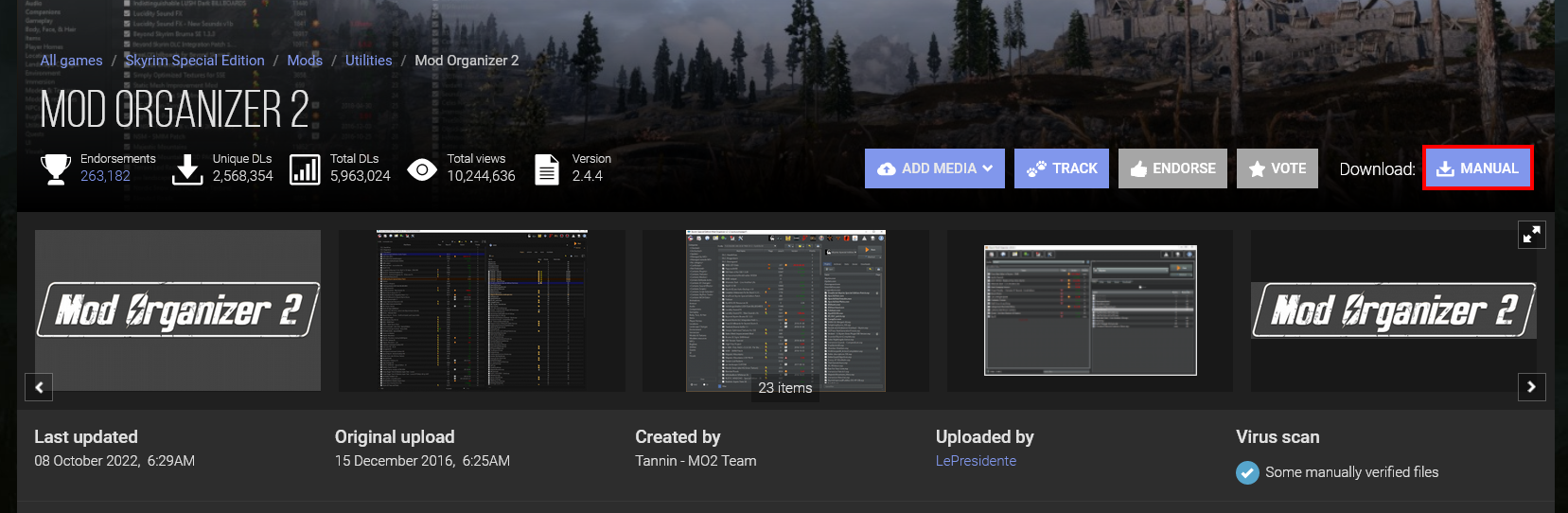
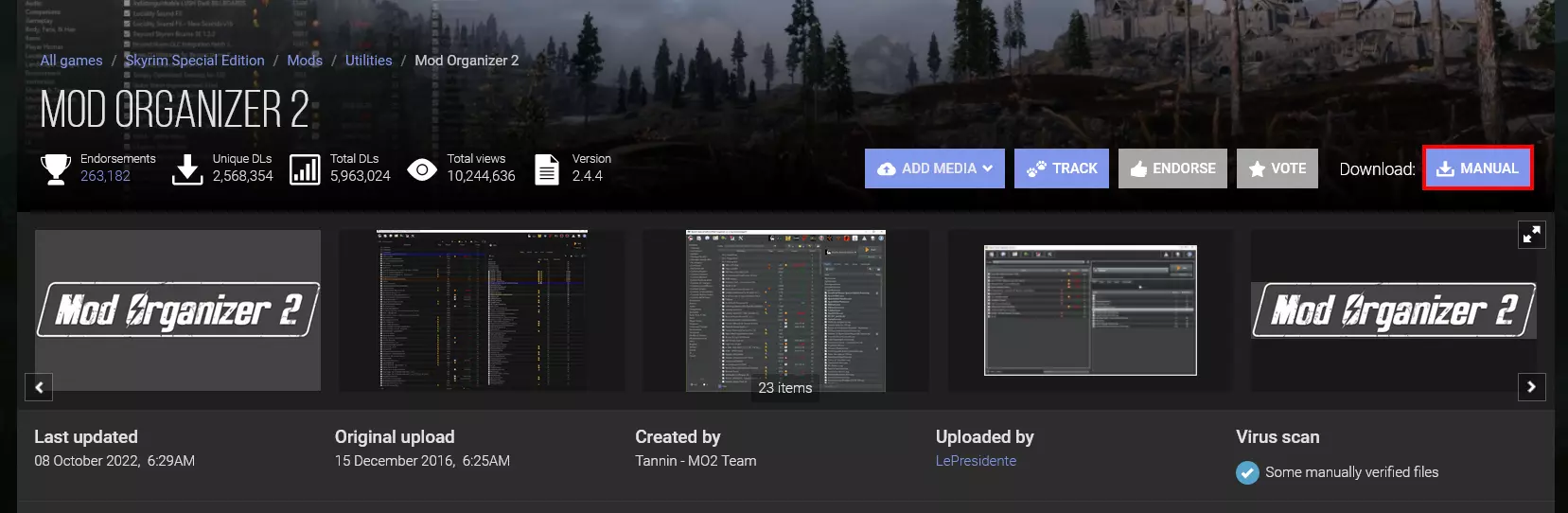
Para poder configurar um servidor Skyrim Together, você precisará da modificação Skyrim Together Reborn. Você pode obtê-la usando um gerenciador como o Mod Organizer 2 (MO2), que pode ser instalado da seguinte forma:
- Navegue até a página de registro Nexus Mods e crie uma conta. Não é necessário ter um plano premium para isso.
- Abra a página Mod Organizer 2 e faça login com sua conta “Nexus Mods”.
- Clique em “Manual” para fazer o download do gerenciador.
- Clique duas vezes no arquivo baixado para iniciar a instalação do Mod Organizer 2 e iniciar a instalação usando o assistente correspondente.
Todas as modificações, configurações e perfis de um jogo são gerenciados no Mod Organizer 2 com a ajuda de uma instância chamada. Portanto, inicie o gerenciador de mods e crie uma instância para Skyrim seguindo as instruções abaixo:
- Press Next.
- Selecione a opção Create a portable instance.
- Pressione “Browse” e digite o diretório do Skyrim Special Edition instalado.
- Mantenha o diretório do MO2 e continue com a configuração clicando em “Next” (Avançar).
- Clique em Connect to Nexus e depois em Authorize. Se nenhuma janela for aberta, será necessário fazer login primeiro na sua conta “Nexus Mods” criada anteriormente.
- Após a vinculação bem-sucedida, pressione “Next” (Avançar) mais uma vez e, por fim, “Finish” (Concluir).
- Pule o tutorial e confirme o manuseio dos links nxm via Yes para concluir a configuração inicial do MO2.

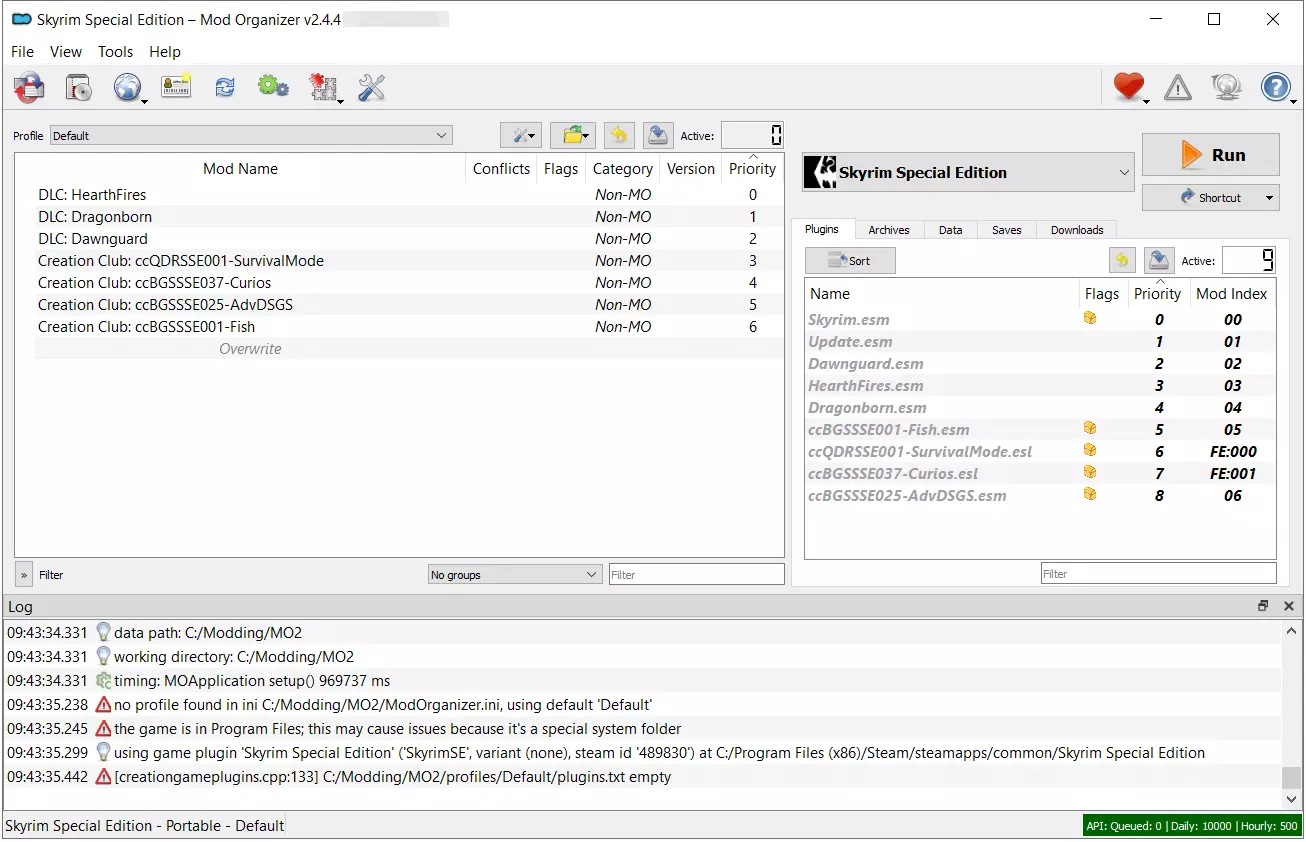
Etapa 4: Crie o perfil e o separador do MO2
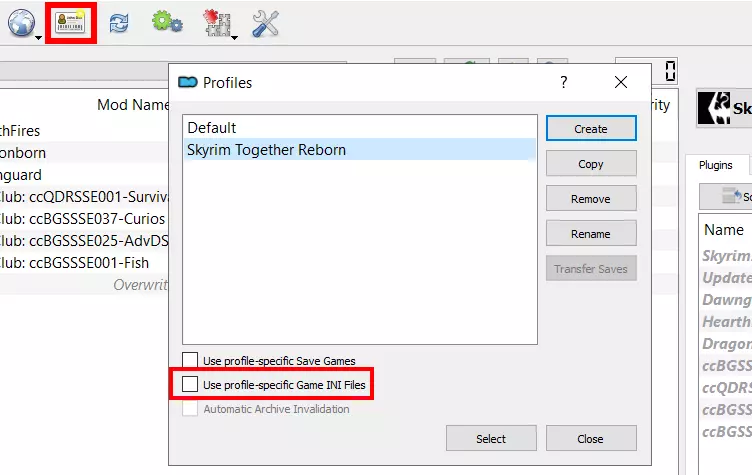
A próxima etapa é criar um perfil individual no Mod Manager. Para fazer isso, clique no botão Configure profiles (ícone do cartão de visita) e, em seguida, em New. Digite um nome para o perfil (por exemplo, “Skyrim Together Reborn”) e clique em “OK” para criar esse perfil. Remova a marca de seleção na linha “Use profile-specific Game INI Files” (Usar arquivos INI de jogo específicos do perfil), clique em “No” (Não) na caixa de diálogo que aparece e insira o perfil como perfil padrão por meio de “Select” (Selecionar).

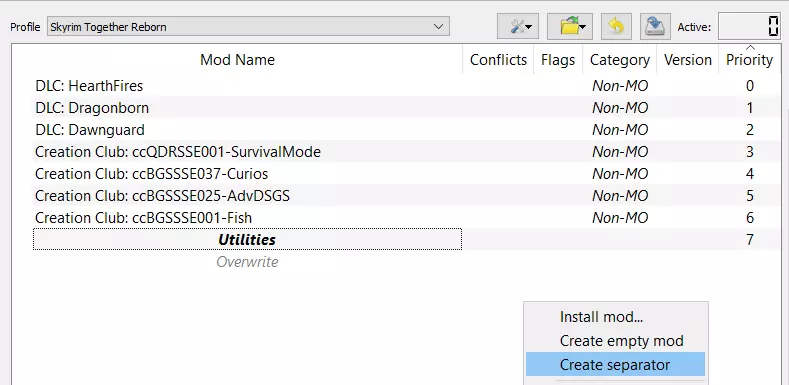
Você usa separadores no MO2 para organizar os mods que instalou. Para os fins deste tutorial, criaremos apenas um separador para o mod “Reborn”, pois ele é essencialmente o único mod necessário para configurar seu próprio servidor Skyrim Together.
Para criar um separador, clique com o botão direito do mouse na área vazia da janela principal do gerenciador. No menu que aparece, selecione a opção Create separator. Nomeie o separador como “Utilities” e confirme clicando em “OK”.

Etapa 5: Exclua os arquivos do “Creation Club”
Após o lançamento da Anniversary Edition, o Skyrim, incluindo a Special Edition, foi atualizado para a versão 1.6. Como parte dessa atualização, foram introduzidos quatro conteúdos do “Creation Club”: “SurvivalMode”, “Curios”, “AdvDSGS” e “Fish”. No entanto, esses arquivos são conhecidos por causar travamentos nos servidores Skyrim Together. Portanto, é recomendável excluir os arquivos correspondentes do diretório do jogo para garantir uma operação tranquila.
Para excluir os arquivos ****, feche o gerenciador de mods temporariamente. Em seguida, execute as seguintes etapas:
- Inicie o diretório *.\Program Files (x86)\Steam\apps\common\Skyrim Special Edition\Data.
- Selecione os oito arquivos a seguir: ccBGSSSE001-Fish.bsa, ccBGSSSE001-Fish.esm, ccBGSSSE025-AdvDSGS.bsa, ccBGSSSE025-AdvDSGS.esm, ccBGSSSE037-Curios.bsa, ccBGSSSE037-Curios.esl, ccQDRSSE001-SurvivalMode.bsa, ccQDRSSE001-SurvivalMode.esl.
- Pressione o botão direito do mouse e selecione “Excluir”.

Etapa 6: instalar a biblioteca de endereços para os plug-ins do SKSE
Uma última etapa preparatória é a instalação da biblioteca de endereços para plug-ins do SKSE. Depois de configurar essa biblioteca no Mod Manager, você poderá fazer o download e instalar a modificação multijogador, o que lhe permitirá configurar seu próprio servidor Skyrim Together usando-a.
Configure a biblioteca de endereços SKSE com o Mod Organizer 2 da seguinte forma:
- Inicie a Página do mod Address Library for SKSE Plugins.
- Role até a entrada “All in one (Anniversary Edition)” e pressione “MOD MANAGER DOWNLOAD”.
- Inicie o download gratuito ou o download premium rápido clicando no botão correspondente.
- Confirme o lançamento do proxy NXM-Link.
- O Mod organizer 2 iniciará automaticamente o download da biblioteca. Você poderá encontrar o arquivo baixado posteriormente na guia Downloads à direita da interface do usuário do MO2.
- Clique com o botão direito do mouse no arquivo de download e selecione o item de menu “Install” (Instalar).
- Mantenha o nome de instalação padrão pressionando “OK”.
- Por fim, na janela do menu à esquerda, coloque uma marca de seleção ao lado de Address Library para ativá-la.

Etapa 7: Instalar o Skyrim Together Reborn
Agora, faça o download do mod multijogador acessando o site <a href=“https://www.nexusmods.com/skyrimspecialedition/mods/69993?tab=files”nexusmods.com: Skyrim Together Reborn““>página do Skyrim Together Reborn em nexusmods.com</a>. Baixe a modificação via MOD MANAGER DOWNLOAD (como a biblioteca na etapa 6 anterior).
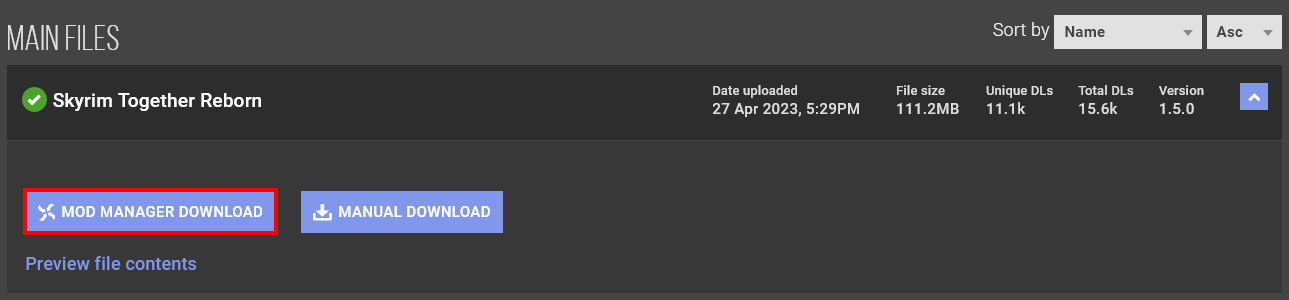
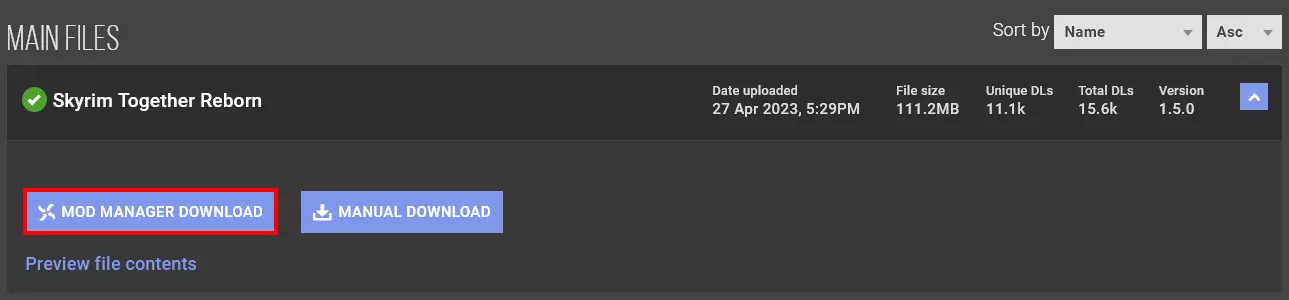
Você encontrará a modificação multijogador na guia de download do Mod Organizer 2. Para iniciar o processo de instalação, clique com o botão direito do mouse sobre ela e selecione “Install” (Instalar). Confirme o nome da instalação e verifique se você selecionou “Skyrim Together Reborn” na janela do menu à esquerda, colocando uma marca de seleção ao lado dela.
Se a configuração do mod multijogador foi bem-sucedida, você deverá encontrar o Skyrim Together Reborn no diretório .\Modding\MO2\mods\Skyrim Together Reborn\SkyrimTogetherReborn .
Etapa 8: Configurar o servidor Skyrim Together
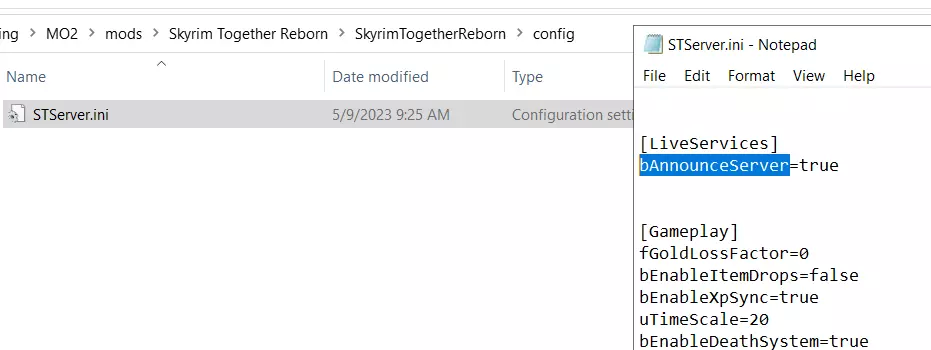
No diretório do mod multijogador Skyrim, você encontrará o arquivo STServer.ini entre outros arquivos. Esse arquivo específico serve como arquivo de configuração central para o seu servidor Skyrim Together, permitindo que você defina configurações básicas de jogabilidade e até mesmo defina o nome do servidor. Você pode localizar o arquivo no seguinte subdiretório: .\Modding\MO2\mods\Skyrim Together Reborn\SkyrimTogetherReborn\config…
Por padrão, você pode manter as definições de configuração como estão. No entanto, se quiser que seu servidor fique visível na listagem de servidores públicos, é fundamental alterar a entrada ‘bAnnounceServer’ para ‘true’. Você pode encontrar uma visão geral abrangente de todas as opções disponíveis no <a href=“https://wiki.tiltedphoques.com/tilted-online/guides/server-guide/server-configuration” title=“Tilted-Online-Wiki: Parameters for the “Skyrim Together” server configuration”>STServer.ini entry in the Tilted Online Wiki</a>.

Etapa 9: Compartilhe as portas do servidor
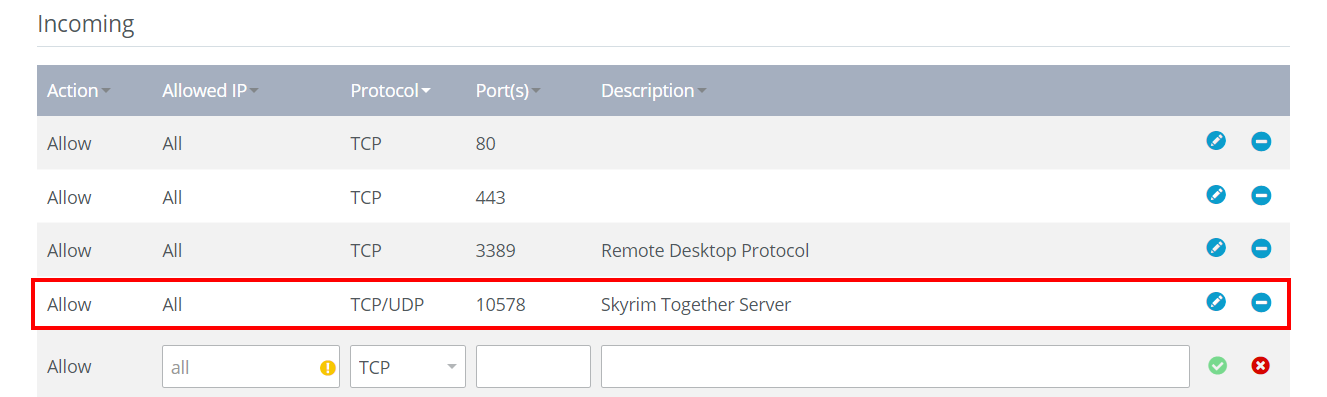
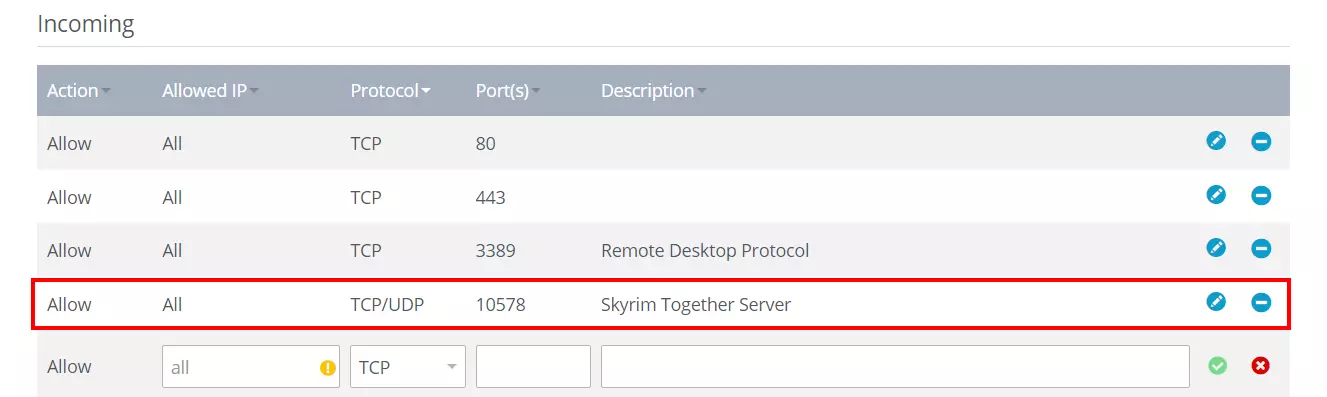
A comunicação com o servidor hospedado Skyrim Together ocorre por meio de TCP e da porta UDP 10578 por padrão. Para tornar o servidor acessível pela Internet, é necessário habilitar essas duas portas nas configurações do firewall do servidor alugado. Os clientes da IONOS podem fazer isso utilizando o conhecido Cloud Panel:
- Faça login na Página de login da central de clientes da IONOS.
- Selecione Servers & Cloud e clique na solução IONOS onde você instalou o servidor Skyrim Together.
- Clique em Network e Firewall Policies no menu do lado esquerdo, em ordem.
- Em “Incoming” (Entrada), agora você pode criar uma regra para a porta 10578. Certifique-se de que TCP/UPD esteja selecionado como protocolo.
Etapa 10: Iniciar o servidor Skyrim
Agora você está pronto para iniciar seu servidor Skyrim Together. Acesse o diretório da modificação (.\Modding\MO2\mods\Skyrim Together Reborn\SkyrimTogetherReborn) and run SkyrimTogetherServer.exe. Isso abrirá uma janela Command Prompt automaticamente. Verifique a primeira linha da janela para confirmar se o servidor foi iniciado com êxito. Quando desejar encerrar o servidor posteriormente, basta fechar a janela.
Etapa 11: conectar-se ao servidor
Com o servidor Skyrim Together em funcionamento, você e seus colegas jogadores já podem se conectar a ele em seus respectivos PCs. Para entrar no servidor, certifique-se de ter seguido as etapas de 2 a 7 deste tutorial, que envolvem a instalação do Skyrim Special Edition e da modificação Skyrim Together Reborn em seus dispositivos. Antes de iniciar o jogo com o mod, é recomendável criar um novo estado de jogo sem nenhuma modificação e executar a sequência introdutória, incluindo a criação de personagem. Isso ajuda a evitar problemas que possam surgir durante a sequência de abertura com script do jogo. Quando seu personagem estiver pronto para iniciar a sessão multijogador, inicie o Skyrim Together Reborn e siga estas etapas para se conectar ao servidor Skyrim Together:
- Inicie seu status de jogo criado anteriormente, no qual você concluiu a introdução e criou um personagem.
- Pressione a tecla [F2] no jogo iniciado.
- Selecione “Connect”.
- Se você disponibilizou seu servidor publicamente, agora pode selecionar Public Servers e procurar seu servidor “Skyrim Together” usando a função de pesquisa.
- Se o seu servidor estiver disponível apenas de forma privada, digite o endereço IP com a porta anexada (:10578) e a senha que você escolheu para se conectar ao servidor.
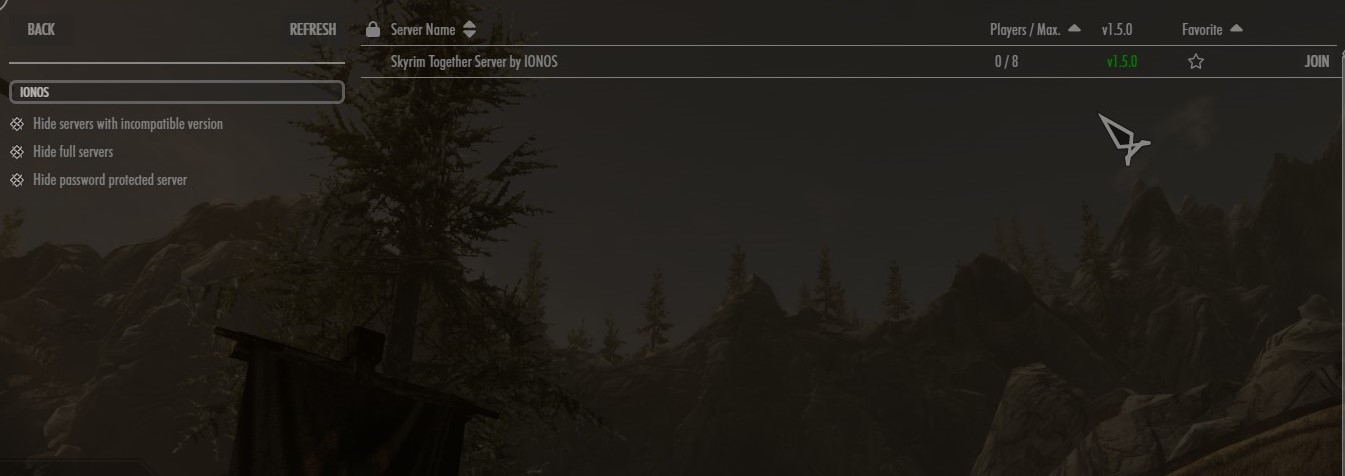
Depois que outros jogadores entrarem no servidor, pressione [F2] novamente e crie um grupo por meio do Player Manager para explorar o mundo de Skyrim juntos.