Como criar e hospedar seu próprio servidor Sons of the Forest

Para aproveitar toda a liberdade do modo cooperativo de Sons of the Forest, um servidor dedicado é exatamente o que você precisa. Para obter o melhor desempenho, considere alugar o hardware de um provedor de hospedagem. Depois de escolher uma configuração de hardware, siga as etapas abaixo para instalar o aplicativo de servidor para o jogo de sobrevivência e terror. As instruções usam o cliente de linha de comando SteamCMD em um servidor IONOS.
Quais são os requisitos para um servidor Sons of the Forest?
Você pode hospedar aventuras compartilhadas no mundo de Sons of the Forest em seu próprio computador. No entanto, há alguns benefícios cruciais que os usuários desfrutam ao hospedar com um provedor profissional. Se você alugar recursos externos, o servidor será executado mesmo que você desligue o dispositivo. Você também não precisará se preocupar se o seu PC tem potência suficiente para executar o jogo. Além disso, os data centers externos profissionais geralmente oferecem uma conexão de banda larga de primeira classe, muito superior às conexões domésticas.
A potência dos recursos alugados para um servidor SotF depende principalmente do número de jogadores. Os requisitos mínimos são:
-
Poder de computação (CPU): 2 jogadores: mín. 2,4 GHz (2 núcleos); 3+ jogadores: mín. 3.0 GHz (4 núcleos)
-
RAM: 2 jogadores: mín. 3 gigabytes; 3+ jogadores: mín. 4 gigabytes
-
Armazenamento: mín. 10 gigabytes
Além dos requisitos para o software Sons of the Forest Server, há tambémrequisitos para o sistema operacional selecionado. O aplicativo é executado em distribuições Windows ou Linux, como Ubuntu e Debian. Se optar pelo Windows Server 2022, por exemplo, você deve planejar a inclusão dos seguintes recursos de hardware adicionais:
- Processador de 1,4 GHz (64 bits)
- 512 MB ou 2 GB de RAM (sem/com interface gráfica do usuário)
- 32 ou 36 GB de armazenamento (sem/com interface gráfica do usuário)
Alugue um servidor em nuvem da IONOS hoje mesmo para hospedar seu servidor Sons of the Forest em hardware potente e seguro. Você pode instalar uma ferramenta para comunicação compartilhada no servidor escolhido ao mesmo tempo, criando um servidor Mumble ou um TeamSpeak server.
Hospede um servidor Sons of the Forest com o IONOS
Encontrar uma solução adequada para hospedar um servidor de jogos não é tão fácil. Vários provedores oferecem diferentes tipos de servidores a preços variados. A IONOS, por exemplo, oferece os três modelos de servidor a seguir, que diferem em preço e desempenho:
- vServer: Os vServers da IONOS são caracterizados por seu hardware totalmente virtualizado, com vários servidores virtuais em execução no mesmo hardware físico. Os planos de serviço estão disponíveis a um preço mensal fixo.
- Cloud server: Um servidor em nuvem da IONOS lhe dá acesso a recursos de servidor totalmente virtualizados de vários sistemas host. Você será cobrado pelo que usar ( até o minuto), o que significa que o desempenho pode ser dimensionado de forma flexível a qualquer momento.
- Servidor dedicado: Ao hospedar um servidor dedicado com a IONOS, você terá acesso ao que há de mais moderno em hardware. O faturamento é baseado nos minutos utilizados.
Dica da IONOS para iniciantes
Se Sons of the Forest for sua primeira incursão no mundo dos servidores de jogos e você não tiver certeza da frequência com que precisará do servidor ou para quantos jogadores, um IONOS Cloud Server é o modelo perfeito para você. Basta selecionar um dos planos mais baratos com uma configuração de hardware menor e pagar somente quando realmente usar os recursos alugados. Sempre que precisar de melhor desempenho, basta atualizar a CPU, a RAM e o espaço em disco.
O plano mais barato com poder de computação adequado: Cloud Server L.
3 cenários possíveis de servidor SotF e plano de servidor IONOS
Na tabela a seguir, você encontrará três cenários diferentes para hospedar seu próprio servidor Sons of the Forest. Para ajudá-lo a escolher uma solução de hardware adequada para a hospedagem, atribuímos os planos de servidor IONOS adequados (vServer, Cloud Server e Dedicated Server) a cada cenário.
| Cenário do servidor Sons of the Forest | Plano de servidor IONOS recomendado |
|---|---|
| 2 pessoas; servidor permanentemente on-line | VPS M |
| 3-4 pessoas; servidor permanentemente on-line | VPS L |
| Até 8 pessoas; servidor permanentemente on-line | Dedicated Server AR6-32 SSD |
Procurando um servidor que esteja permanentemente on-line, mas quer ficar de olho em seus custos mensais? O vServer da IONOS é a escolha perfeita.
Tutorial passo a passo para criar um servidor Sons of the Forest
Com o hardware certo em mãos, você pode começar a criar seu próprio servidor SotF. O tutorial a seguir mostra as etapas individuais envolvidas. O tutorial se baseia em servidoresIONOS (vServer, Cloud Server ou Dedicated Server). Usamos o Windows Server 2022 como o sistema operacional subjacente.
Etapa 1: conectar-se ao servidor
Para instalar o software de servidor dedicado do Sons of the Forest, é necessário estabelecer uma conexão remota com o servidor alugado. Os clientes da IONOS podem encontrar as ferramentas necessárias para configurar a conexão de área de trabalho remota necessária no Customer Center baseado na Web. Execute as etapas a seguir:
- Faça login em sua conta de cliente IONOS usando as credenciais de sua conta. Vá para Servers &; Cloud.
- Selecione o hardware do servidor que você alugou para hospedar seu servidor Sons of the Forest.
- Role para baixo até Dados de login. Aqui você encontrará não apenas o endereço IP e os detalhes de login do seu servidor, mas também um link para configurar uma conexão de área de trabalho remota. Clique em Download.
- Execute o arquivo .rdp baixado, clicando duas vezes nele.
- Press Connect.
- Confirme o certificado de segurança do servidor para estabelecer a conexão remota com o servidor.
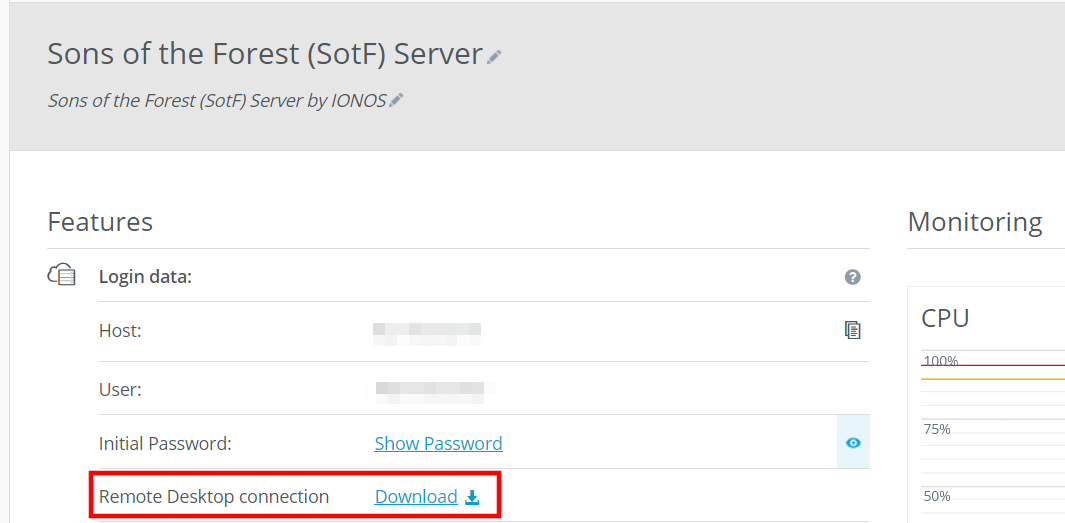
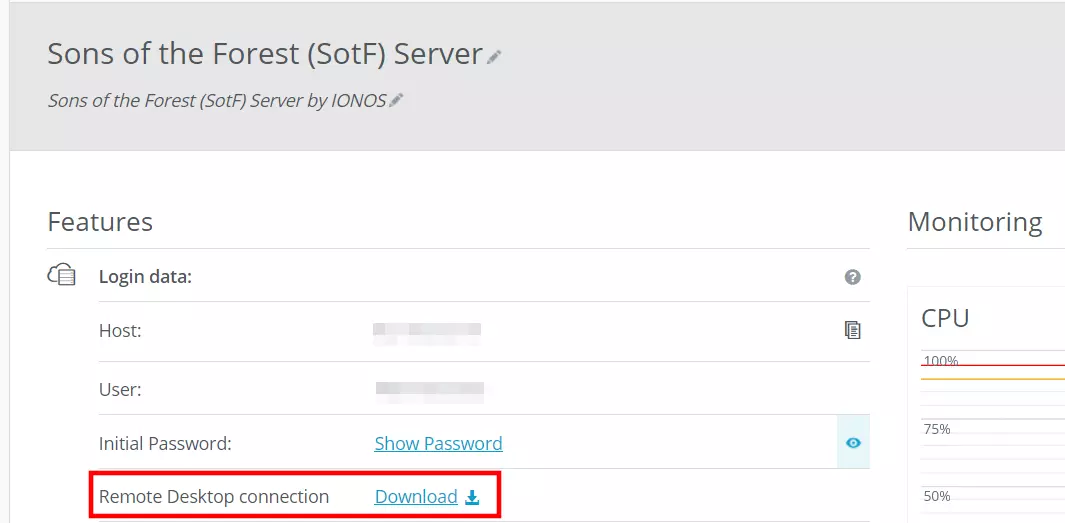
Ao estabelecer a conexão pela primeira vez, você precisa inserir os dados de login para o servidor (usuário e a senha inicial) que são mostrados na Central do Cliente.
Etapa 2: Instalar o SteamCMD
A maneira mais simples de configurar o aplicativo de servidor dedicado Sons of the Forest é instalá-lo via SteamCMD. A ferramenta é um cliente de linha de comando que permite que você se conecte ao servidor Steam e obtenha dados dele. Faça o download do pacote de instalação do cliente em SteamCMD installation page e descompacte os arquivos em qualquer diretório. Em seguida, execute o arquivo SteamCMD.exe para instalar o programa.
Obtenha informações detalhadas sobre a instalação do cliente de linha de comando no Windows ou no Linux em nosso artigo “SteamCMD: How to install the command-line client”.
Etapa 3: Faça o download e instale o servidor dedicado SotF via SteamCMD
Depois de configurar o cliente de linha de comando, você pode instalar o software do servidor. Inicie o SteamCMD para essa finalidade e conecte-se aos servidores públicos Steam como um usuário anônimo:
login anonymousEm seguida, especifique um diretório de instalação individual para os Sons do servidor Forest. Por exemplo, o comando a seguir colocará os arquivos do servidor no C:\sons-of-the-forest-server caminho:
force_install_dir C:\sons-of-the-forest-serverUsando o comando app_update e o ID do aplicativo Steam do software de servidor dedicado (2465200), instale o servidor SotF:
app_update 2465200 validate
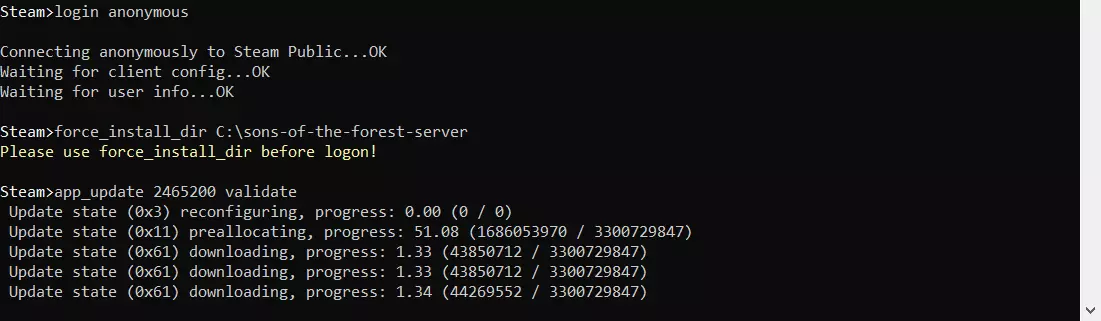
Depois que o software estiver instalado, faça logout do servidor Steam usando o comando quit .
Você também pode instalar o aplicativo de servidor dedicado para o jogo predecessor The Forest via SteamCMD. Descubra como em nosso tutorial dedicado “Como configurar um servidor dedicado para o The Forest”.
Etapa 4: Configurar o servidor do Sons of the Forest
Em seguida, você configurará seu servidor SotF. O arquivo de configuração do servidor pode ser gerado automaticamente ao iniciar o servidor dedicado pela primeira vez. Para fazer isso, basta clicar duas vezes no arquivo SonsOfTheForestDS.exe no diretório do servidor que você criou anteriormente. Quando o servidor for iniciado, você poderá fechar a janela do prompt de comando.
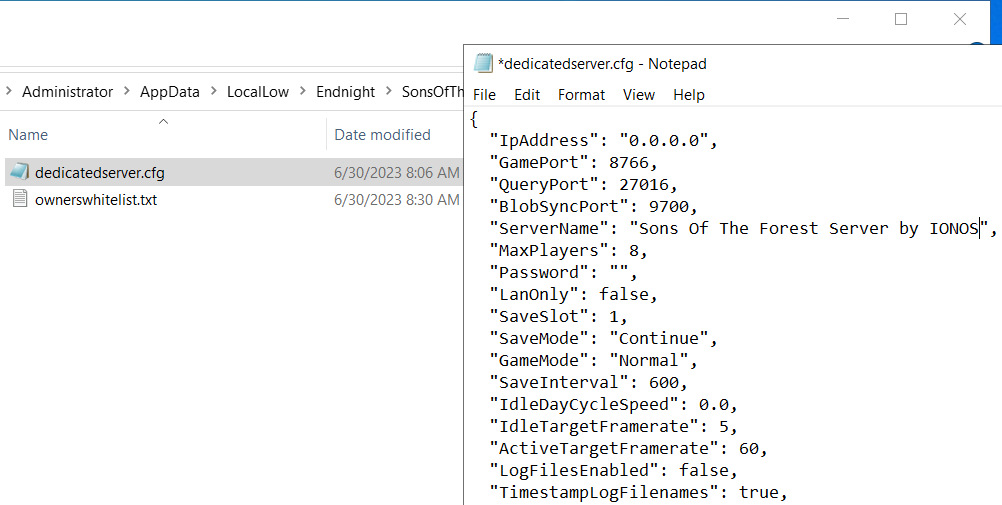
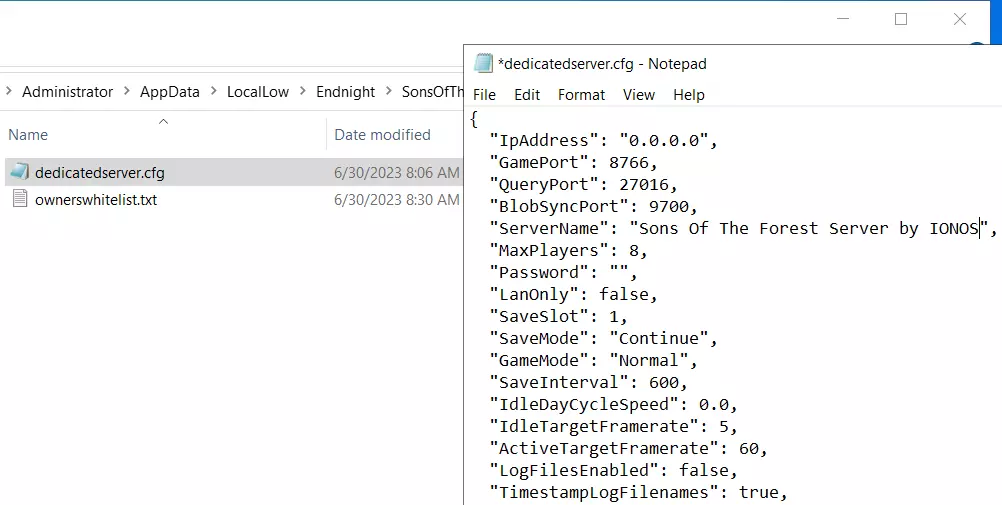
No diretório C:\Users\Administrator\AppData\LocalLow\Endnight\SonsOfTheForestDS, você encontrará agora os dois arquivos centrais para a configuração do servidor Sons of the Forest:
ownerswhitelist.txt
No arquivo ownerswhitelist.txt, você define todos os usuários que devem receber os direitos administrativos mais altos. Para inserir uma pessoa, você precisa do Steam ID, que pode ser encontrado nos detalhes da conta Steam. O exemplo a seguir mostra a aparência do arquivo com um único proprietário de servidor inserido:
# In order to be able to administrate your server from in game directly, you will need to set up server ownership.
# Add below the steam ids of every server owner, one steam id per line.
# To find your SteamID, open Steam and click on your name on the top right, then go to Account Details.
# You can use # to comment out a line. That can be helpful to keep track of SteamIDs, you can include their name in the line above or below, starting with a #.
# IONOS Sons of the Forest Server Owner
1234567891011dedicatedserver.cfg
No arquivo dedicatedserver.cfg , você pode especificar as configurações gerais do servidor, como o número máximo de jogadores, o nível de dificuldade ou o nome do servidor. Para obter uma lista abrangente dos parâmetros disponíveis, consulte a entrada SotF Server Settings na Survival Servers Wiki.
Etapa 5: Abra as portas do servidor
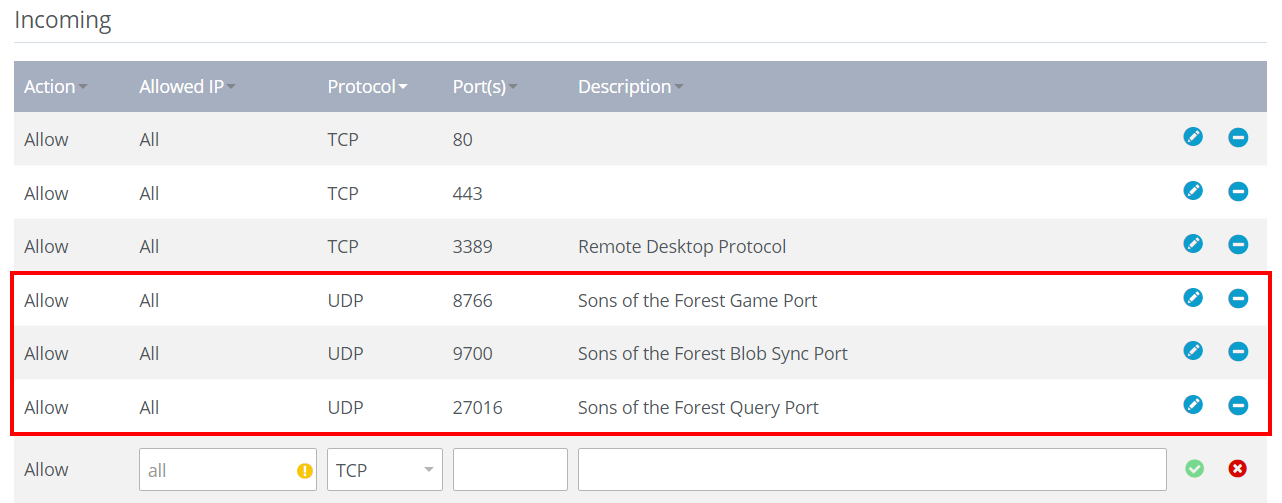
Após a instalação e a configuração, você precisa garantir que seu servidor Sons of the Forest esteja disponível on-line. Para isso, é necessário abrir as portas necessárias para que os servidores Steam possam se comunicar com os clientes que estão tentando estabelecer uma conexão. No caso do SotF, as seguintes três portas UDP precisam ser abertas:
- 8766 (Porta do jogo)
- 9700 (Blob Sync Port)
- 27016 (Query Port)
Depois de abrir essas portas nas configurações de firewall do seu servidor, o jogo hospedado estará disponível on-line para aventuras compartilhadas. Os clientes do IONOS podem configurar as portas no Customer Center:
- Faça login em sua conta por meio da Página de login do cliente IONOS.
- Navegue até o menu Servers &; Cloud .
- Selecione o servidor IONOS em que você instalou o servidor SotF.
- Clique em Network e, em seguida, clique em Firewall Policies no menu à esquerda.
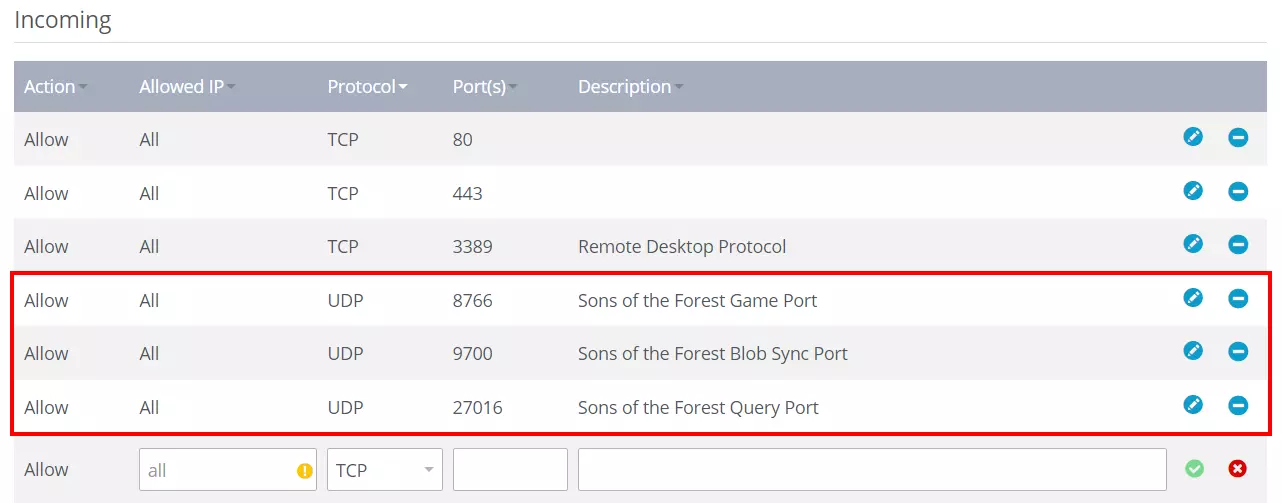
- Em Inbound, você pode criar regras individuais para as portas UDP 8766, 9700 e 27016. Certifique-se de que UDP esteja selecionado como o protocolo.
Etapa 6: Iniciar o servidor SotF
Agora você pode iniciar seu servidor Sons of the Forest a qualquer momento. Vá até o diretório C:\sons-of-the-forest-server (que é o diretório definido na etapa 3) e execute o arquivo SonsOfTheForestDS.exe startup. Com os arquivos de configuração instalados, o servidor será totalmente iniciado durante essa segunda execução do arquivo. Esse processo pode levar alguns minutos para ser concluído.
Etapa 7: Conecte-se ao seu servidor Sons of the Forest
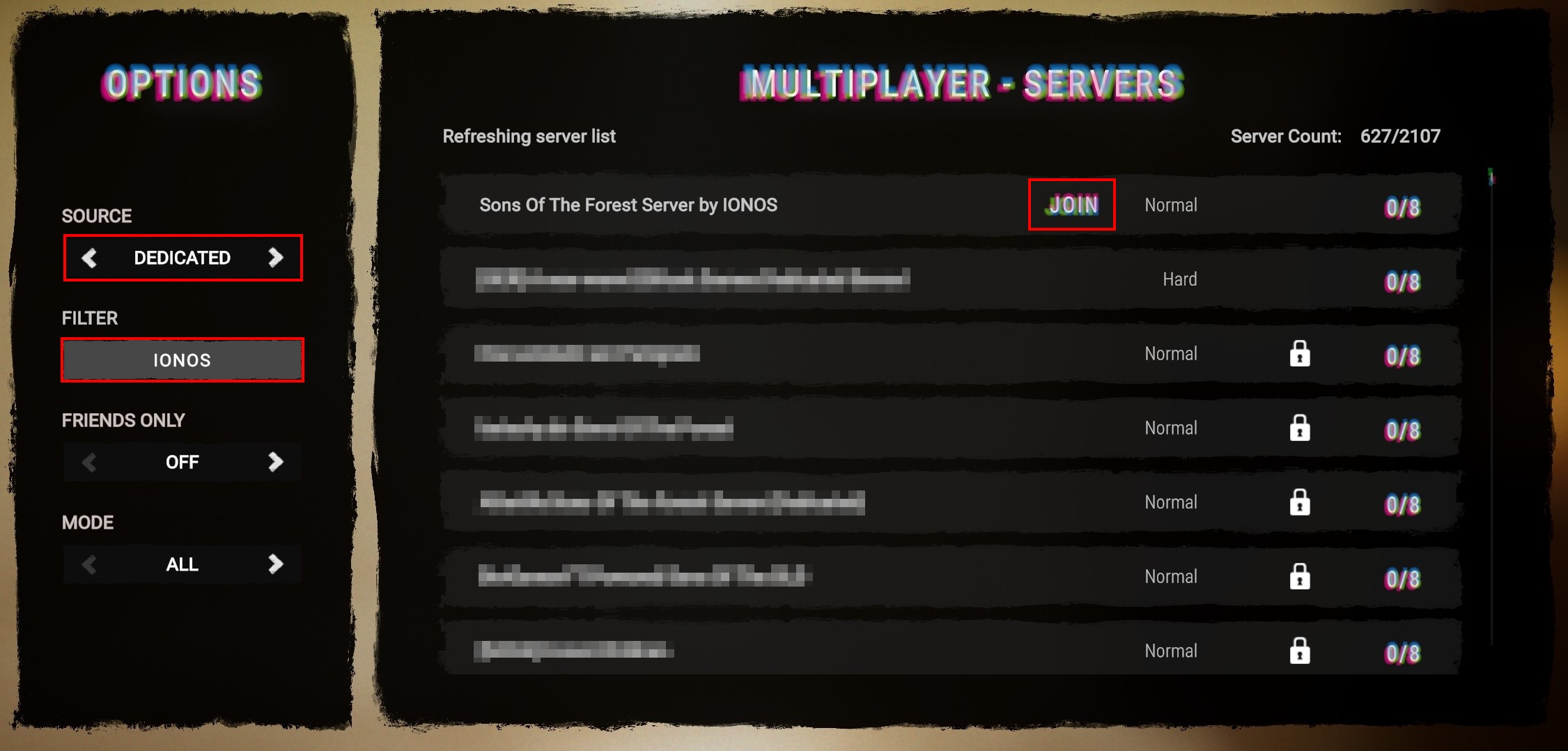
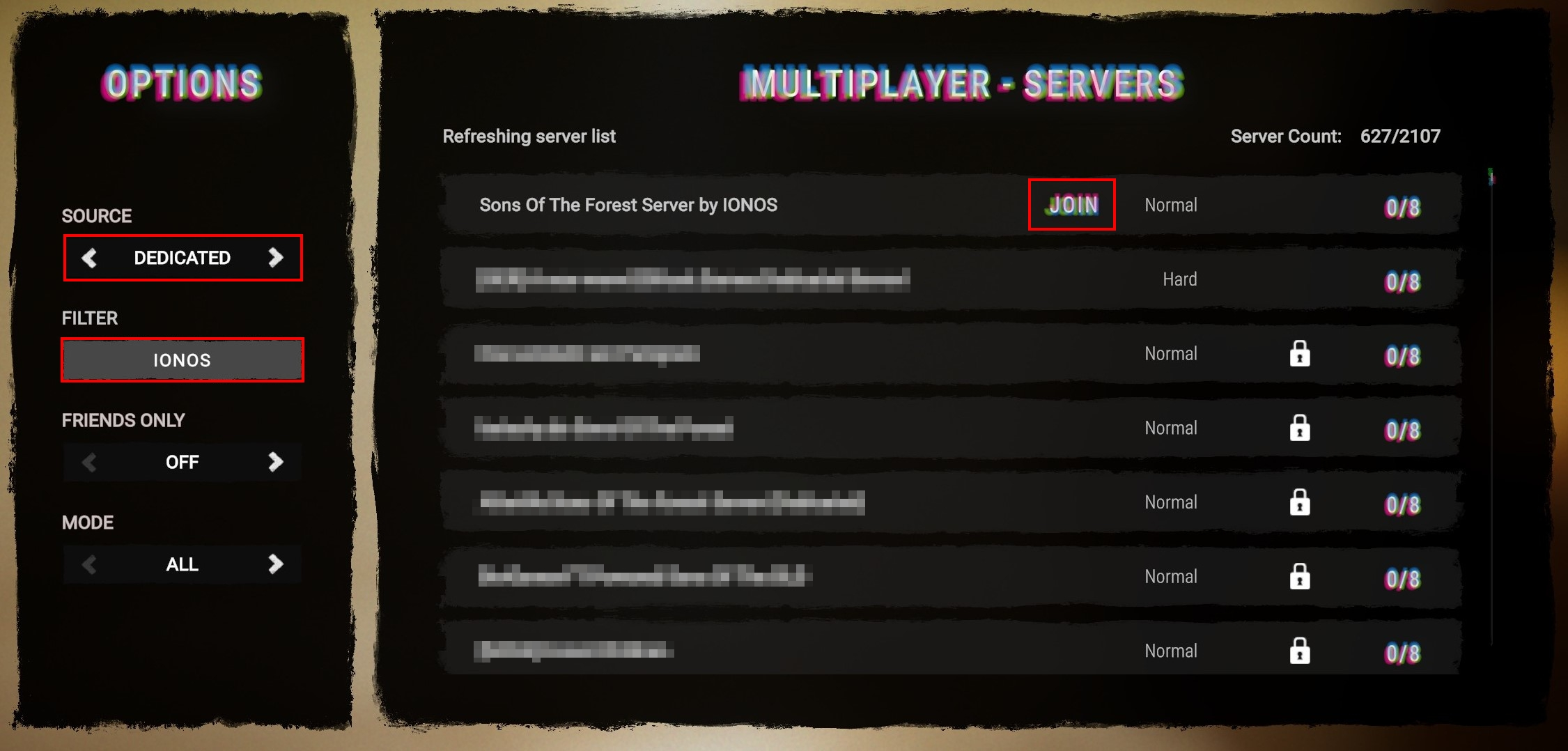
Para entrar no servidor, inicie o jogo como faria normalmente e siga estas etapas:
- Selecione Multiplayer e depois Join no menu principal.
- Em Source, alterne para Dedicated.
- Use o filtro para localizar seu servidor.
- Clique no botão Join quando o resultado da pesquisa para seu servidor for exibido.