

The Front Server: Como criar um servidor The Front

Com o hardware adequado, configurar um The Front server é uma tarefa rápida, que demanda poucos passos. Para instalar a aplicação do servidor, você só precisa do sistema operacional Windows e do cliente SteamCMD. Ao abrir as portas certas, você e seus amigos poderão jogar juntos a todo momento.
Pré-requisitos de sistema para o The Front server
Em princípio, você pode instalar o software do The Front dedicated server em qualquer dispositivo Windows – seu computador pessoal também é uma opção de hospedagem. No entanto, se optar por hospedar a aplicação no centro de dados de um provedor profissional, você obterá importantes vantagens, como melhor conexão com a internet e hardwares de servidor específicos. Além disso, com um provedor profissional você consegue manter o seu servidor do The Front 24 horas por dia on-line, se assim desejar.
Os requisitos de sistema específicos dependem do número de jogadores que se conectarão ao mundo do jogo simultaneamente. Em particular, a necessidade de RAM cresce com o número de jogadores. Os seguintes valores podem ser considerados como requisitos mínimos:
- CPU (Processador): 3,2 GHz (3-4 vCores)
- Memória RAM: 6 GB
- Memória em disco: 10 GB
Requisitos do sistema operacional também devem ser considerados. Atualmente, a aplicação do The Front dedicated server é projetada para rodar no Windows, portanto, este sistema da Microsoft é o mais recomendado. Com o Windows Server 2022, por exemplo, seriam necessários 1,4 GHz de desempenho do processador, 2 GB de RAM e 36 GB de memória em disco (512 MB e 32 GB sem interface gráfica).
Você pode usar o hardware de servidor contratado para outros fins também: além do The Front server, você pode hospedar outros jogos com um servidor dedicado, operar um servidor web simples ou configurar um servidor FTP.
Hospedar o The Front server com a IONOS
Provedores de hospedagem de servidores geralmente oferecem diferentes planos, que variam de acordo com o desempenho e o tipo de servidor desejados. Escolher o mais adequado pode ser confuso, especialmente para iniciantes. A IONOS, por exemplo, oferece três opções de hospedagem de servidores:
- Dedicated Server: Para uma solução de hospedagem mais ambiciosa e de longo prazo, um servidor dedicado da IONOS é a escolha certa. Você obtém acesso a hardwares empresariais dedicados, reservados apenas para você. Eles podem ser redimensionados a qualquer momento, sendo cobrados por minuto.
- Cloud Server: Com um servidor em nuvem da IONOS, você obtém acesso a um desempenho escalável baseado na virtualização (diferentes sistemas host). Neste este modelo, você também consegue dimensionar o poder de computação a qualquer tempo. A cobrança é feita por minuto.
- VPS (vServer): Os vServers da IONOS utilizam o poder de computação virtualizado de um sistema host fixo. Você aluga um hardware fixo, que tem custos mensais definidos.
Experimente seu vServer de graça agora - Teste um servidor virtual por 30 dias!
- Recursos dedicados
- Tráfego ilimitado
- Consultor pessoal
3 cenários do The Front server e o plano IONOS mais adequado
Como mencionado, os requisitos de sistema do software The Front dedicated server dependem principalmente de como o jogo será disponibilizado (número de jogadores, horários on-line etc.). Por esse motivo, listamos cinco cenários multijogador possíveis e atribuímos a cada um o plano da IONOS mais adequado.
| Cenário do servidor de The Front | Servidor IONOS adequado com Windows |
|---|---|
| 2â4 pessoas; servidor on-line constantemente | VPS Windows L |
| 5â12 pessoas; servidor on-line constantemente | VPS Windows XL |
| 12+ pessoas; um ou mais servidores on-line constantemente | Dedicated Server AR6-32 SSD |
Experimente seu vServer de graça agora - Teste um servidor virtual por 30 dias!
- Recursos dedicados
- Tráfego ilimitado
- Consultor pessoal
Criar The Front server: Passo a passo no Windows
Depois de escolher uma opção de hospedagem, você já poderá começar a configurar o seu próprio The Front dedicated server. Acompanhe o nosso tutorial passo a passo e saiba como proceder com a configuração. O hardware usado é um dos servidores da IONOS (vServer, Cloud Server, Dedicated Server) e o sistema operacional é o Windows Server 2022.
Passo 1: Estabelecer conexão com o servidor de hospedagem
Para acessar os recursos contratados, você precisa estabelecer uma conexão remota ativa com o servidor. Essa conexão remota é estabelecida no Windows por meio da ferramenta “Conexão de Área de Trabalho Remota”, instalada por padrão. Você só precisa do endereço IP e dos dados de login do servidor, que podem ser encontrados no painel de controle da IONOS. Como cliente IONOS, siga estas etapas para configurar a conexão remota:
- Acesse a página de login da IONOS e realize o login com as suas credenciais.
- Clique em Server & Cloud e selecione o plano que você contratou para hospedar o The Front server.
- Em Login data, você encontrará o IP do seu servidor (“Host”) e as credenciais necessárias (“User” e “Initial Password”).
- Abra a aplicação Conexão de Área de Trabalho Remota no seu dispositivo.
- Use as credenciais para fazer login no servidor. Confirme o certificado se for a primeira vez que você está se conectando.
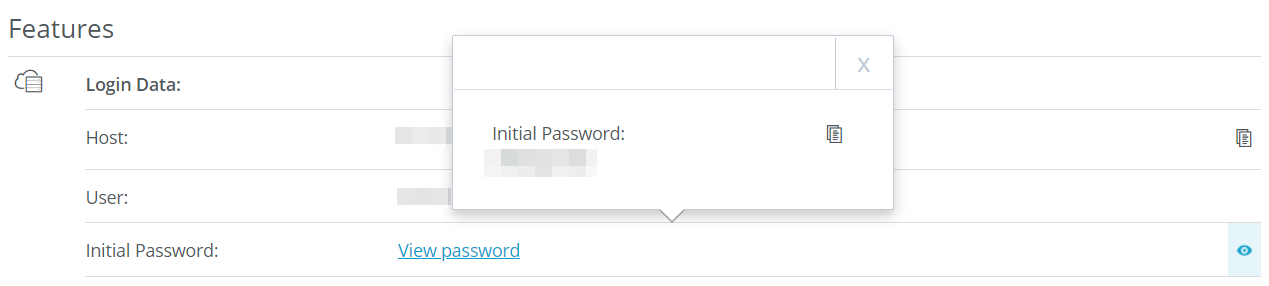
No Help Center da IONOS, você encontrará este artigo sobre como conectar-se ao Windows Server via Área de Trabalho Remota.
Passo 2: Instalar SteamCMD
Depois de se conectar ao servidor, você poderá instalar aplicações como o SteamCMD. Um cliente de linha de comando é a opção mais fácil de acessar aplicativos de servidores de jogos do Steam. As três etapas a seguir são necessárias para colocar a ferramenta em funcionamento:
- Baixe o SteamCMD no seu servidor.
- Descompacte o pacote em qualquer diretório, como em
C:\SteamCMD. - Execute o arquivo
steamcmd.exepara instalar o cliente.
Passo 3: Baixar a aplicação do The Front dedicated server
Após concluir a instalação, o SteamCMD será iniciado automaticamente na janela do Prompt de Comando – visível pela linha de comando Steam>. Se você tiver fechado essa janela, basta clicar novamente em steamcmd.exe para reiniciar o cliente.
Para baixar e instalar a aplicação de servidor para o jogo The Front, conecte-se aos servidores públicos do Steam, executando o seguinte comando:
login anonymousDepois de fazer o login, defina o diretório de instalação. Para criar o diretório C:\the-front-server, por exemplo, use o seguinte comando:
force_install_dir C:\the-front-serverFinalmente, baixe e instale a aplicação Steam “2612550” (The Front dedicated server) usando o comando app_update:
app_update 2612550 validate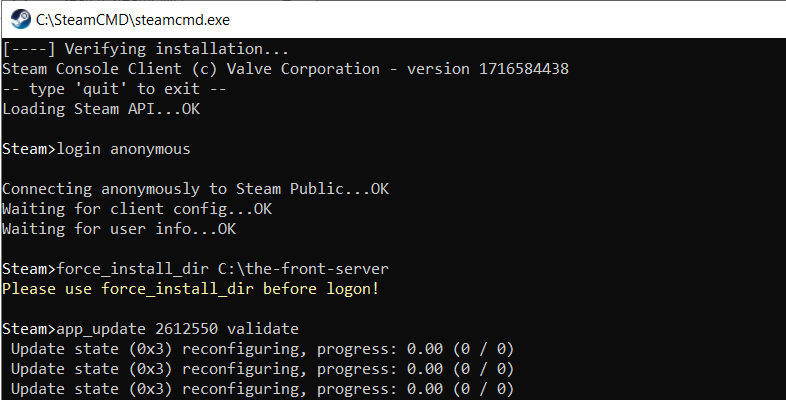
Após a instalação bem-sucedida, feche o SteamCMD com o comando quit.
Com o comando app_update 2612550 validate, você atualiza o seu The Front server a qualquer momento. Assim, você passará a utilizar a mais nova versão lançada pela equipe de desenvolvimento.
Passo 4: Abrir as portas corretas no firewall
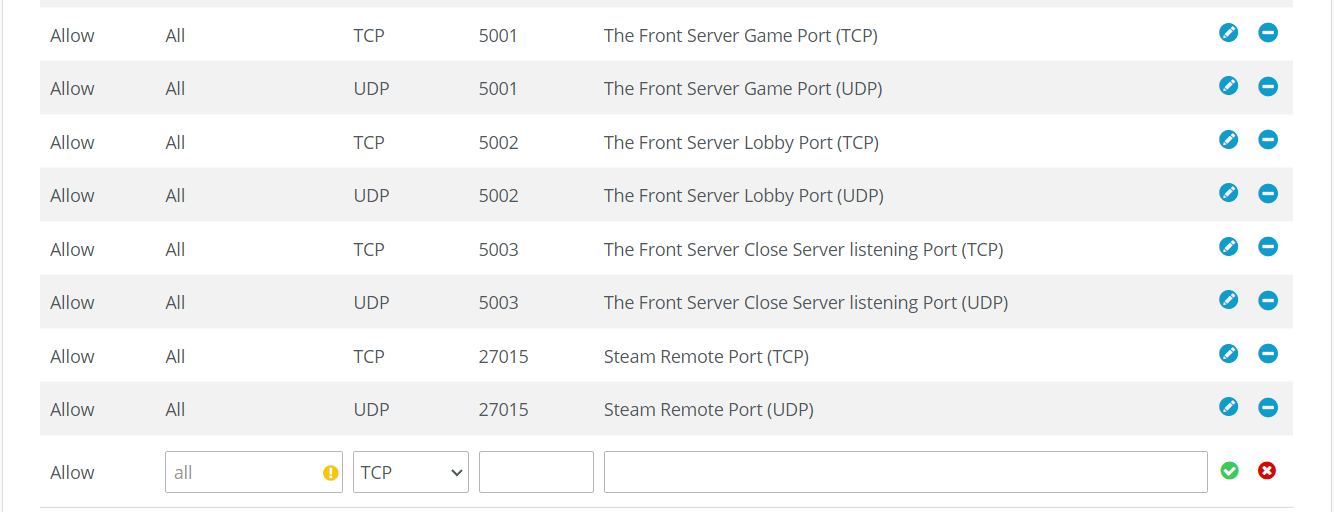
Para disponibilizar o seu servidor na internet, você precisa habilitar as portas apropriadas no firewall. Para o jogo The Front, estas são as portas TCP/UDP:
- 5001: Porta do jogo
- 5002: Porta do lobby
- 5003: Porta de fechamento do servidor
- 27015: Porta remota do Steam
Você pode organizar a liberação diretamente na conta de cliente da IONOS, procedendo da seguinte forma:
- Acesse a página de login da IONOS e faça login na sua conta.
- Clique em Server & Cloud e selecione o plano em que você instalou o servidor dedicado The Front.
- No menu lateral esquerdo, selecione, nesta ordem, as opções Network e Firewall policies.
- Crie novas regras para as portas TCP/UDP 5001, 5002, 5003 e 27015, na seção “Incoming”.
Passo 5: Configurar e iniciar o The Front server
As configurações de um The Front dedicated server podem ser ajustadas por meio do arquivo ServerConfig_.ini. Porém, esse arquivo não é criado automaticamente no diretório do servidor contratado após a instalação da aplicação de servidor dedicado. A maneira mais fácil de resolver este problema é instalando o The Front normalmente no seu dispositivo. Você pode criar uma nova configuração de servidor pelo cliente e, em seguida, transferir os arquivos gerados para o servidor contratado da IONOS. Os passos são os seguintes:
- Inicie The Front pelo cliente Steam.
- No menu principal, clique em Criar Servidor Profissional para iniciar a ferramenta “The Front Manager”.
- Faça as configurações desejadas para o seu The Front server, definindo o nome do servidor, as portas e o limite de jogadores, por exemplo.
- Para ajustar o seu jogo mais detalhadamente, acesse as abas correspondentes, como “Configurações Avançadas do Servidor”, “Sobrevivência”, “NPCs” e “Combate”.
- Depois de fazer todas as configurações desejadas, clique em Iniciar servidor.
- No diretório aberto do “The Front Manager”, copie todos os arquivos, exceto as pastas “data” e “plugins”, usando
Ctrl+C. - Volte ao servidor contratado e cole os arquivos copiados no diretório do The Front server usando
Ctrl+V.
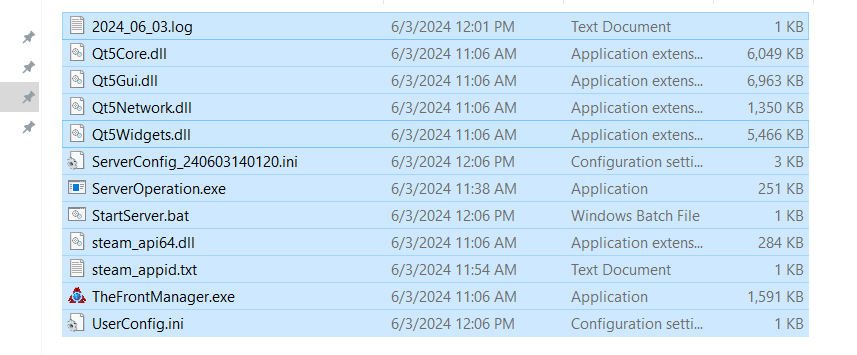
Entre outros, o diretório do servidor agora deverá conter o arquivo StartServer.bat. Esse script é usado para iniciar o The Front server. Você só precisa fazer três modificações para concluir a configuração:
- Caminho do arquivo de inicialização: O segundo item entre aspas retas
"..\WindowsServer\ProjectWar\Binaries\Win64\TheFrontServer.exe"atualmente leva ao arquivo de inicialização no diretório do seu dispositivo. Substitua-o pelo caminho correto no seu servidor (".\ProjectWar\Binaries\Win64\TheFrontServer.exe"). - Endereço IP: Procure a linha que contém
-OutIPAddress=e insira o endereço IP do servidor contratado (ele pode ser encontrado na conta de cliente da IONOS). - Diretório do usuário: Ajuste também o item
-UserDir=, especificando o diretório de armazenamento, que você deve criar previamente no servidor.
Não se esqueça de salvar as alterações no arquivo antes de fechar o StartServer.bat.
Passo 6: Iniciar o seu The Front server
Com o script de inicialização, você poderá iniciar o seu The Front dedicated server a qualquer momento. Para isso, basta clicar duas vezes no arquivo StartServer.bat e confirmar as configurações do servidor apresentadas na janela do prompt de comando. Em seguida, o processo de carregamento será iniciado, o que pode levar alguns minutos, dependendo do desempenho do servidor.
Passo 7: Conectar-se ao The Front server
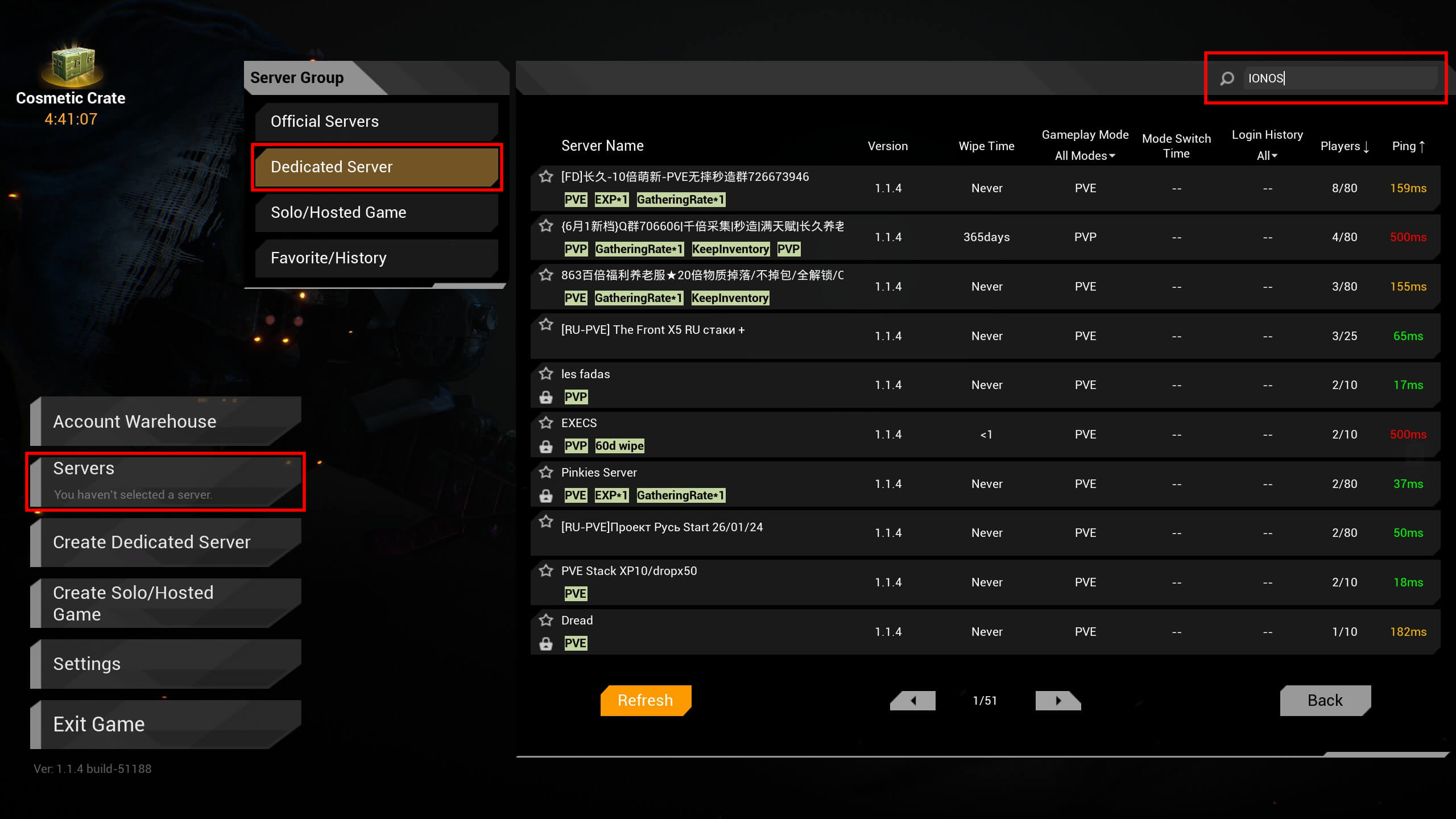
Você já pode se conectar ao servidor que criou, a qualquer momento. Para isso, siga os seguintes passos no jogo:
- Clique em Servers.
- Selecione a opção Dedicated Server em Server Group.
- Clique em Refresh para atualizar a lista de servidores dedicados The Front disponíveis.
- Utilize a função de filtro para procurar pelo seu servidor e clique na entrada correspondente para estabelecer a conexão.
Pronto! Nada mais vai impedir você e os seus amigos de iniciar uma aventura no mundo de The Front!
Quer dar um toque pessoal no seu servidor dedicado? Basta registrar o seu próprio endereço web, por exemplo, sob o domínio .gg – dessa forma, você substituirá um endereço IP enigmático por um nome significativo e fácil de lembrar!