

Como verificar sua versão do Apache

Uma grande vantagem do Apache é sua flexibilidade. O software de código aberto pode ser alterado de acordo com suas necessidades e expandido usando módulos principais. No entanto, você sempre precisa levar em conta a compatibilidade do Apache. Neste guia, explicamos passo a passo como verificar a versão do Apache que você instalou.
Registre ótimos TLDs por menos de US$ 1 no primeiro ano. Esperar para quê? Garanta seu nome de domínio preferido hoje mesmo.
- inscrição fácil
- Certificado SSL
- Suporte 24 horas por dia, 365 dias por ano
Como o Apache funciona?
O Apache é um software popular de plataforma cruzada, que torna possível a comunicação entre servidores e clientes. Ao abrir um site, o navegador envia uma solicitação para o webserver e o Apache envia os arquivos solicitados de volta como resposta em HTML, CCS ou JPEG.
Apache Spark é uma estrutura de código aberto da Apache Software Foundation. Saiba como ela pode ser usada para processamento de dados em nosso artigo sobre esse tópico.
Se quiser instalar um servidor Apache, você pode adicionar diferentes módulos. Há alguns que podem melhorar a segurança e o desempenho de seu site. Dessa forma, você pode personalizar o Apache. Para garantir que o módulo funcione corretamente, ou se você quiser instalar o Apache para WordPress, é necessário garantir que esteja usando uma versão adequada do Apache.
Com a hospedagem Linux da IONOS você pode operar seu próprio servidor web Apache. A IONOS lhe oferece desempenho escalável, proteção DDoS, geo-redundância e muitos outros recursos.
Como verificar sua versão do Apache passo a passo
Você tem diferentes opções para encontrar sua versão atual do Apache. Por exemplo, você pode abrir as informações no WebHost Manager, no cPanel ou por meio de um shell. Apresentaremos as ferramentas e os comandos de que você precisa.
Verifique sua versão do Apache com o WebHost Manager
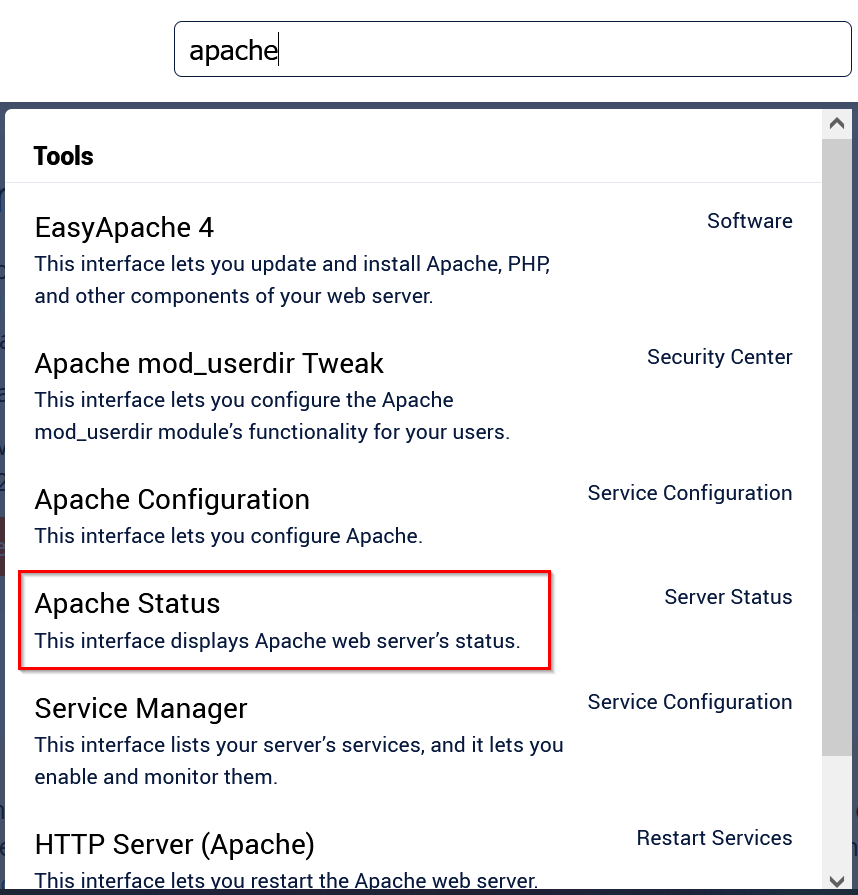
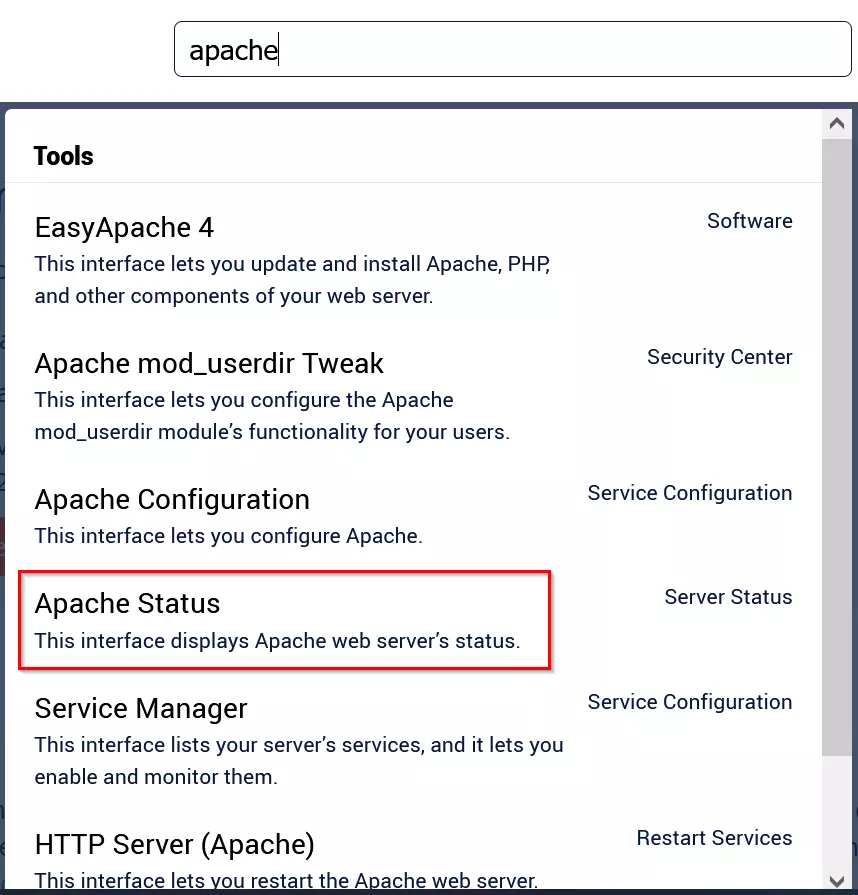
Digite “apache” na barra de pesquisa.


Selecione “Apache Status”.
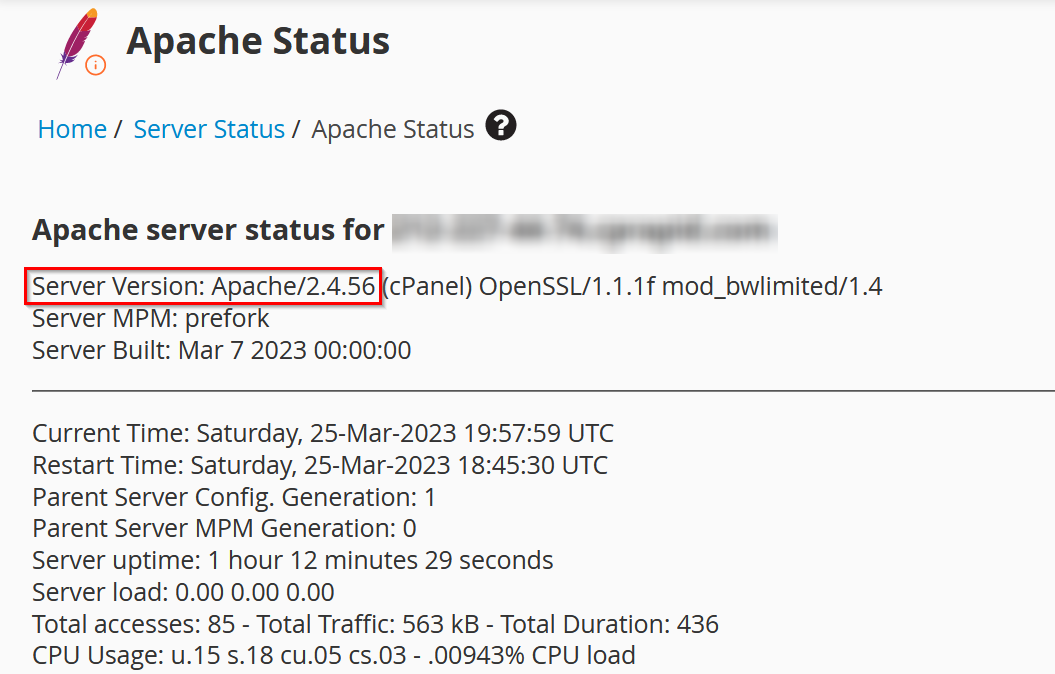
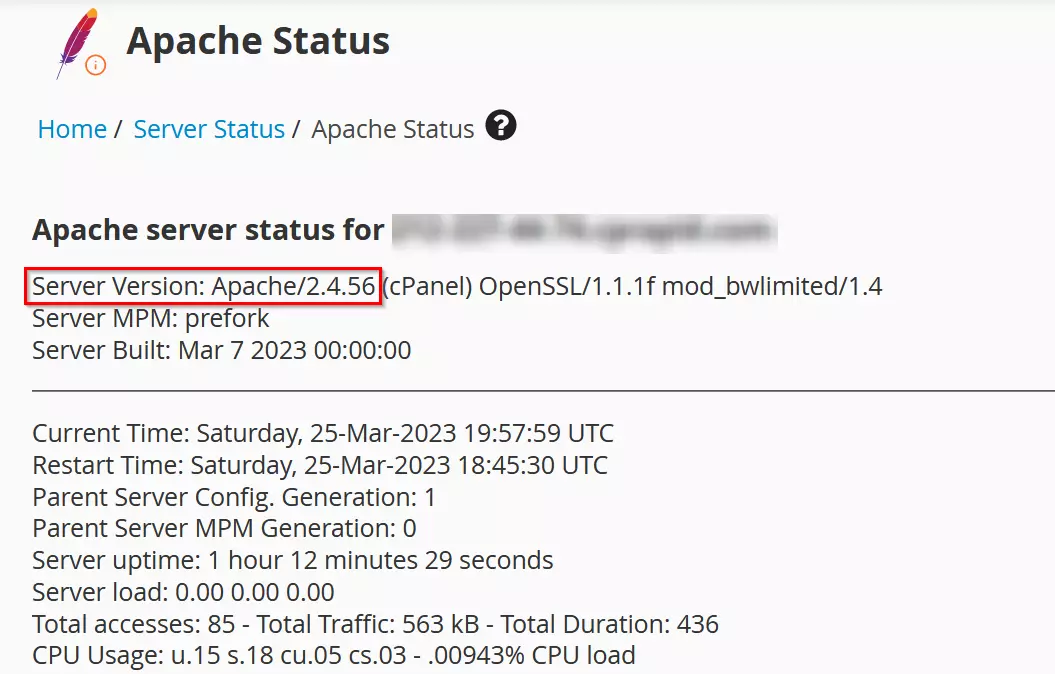
Sua versão atual do Apache pode ser encontrada diretamente ao lado de “Server Version”. Nesse caso, a versão do Apache em execução é a 2.4.56.
Verifique sua versão do Apache com o cPanel
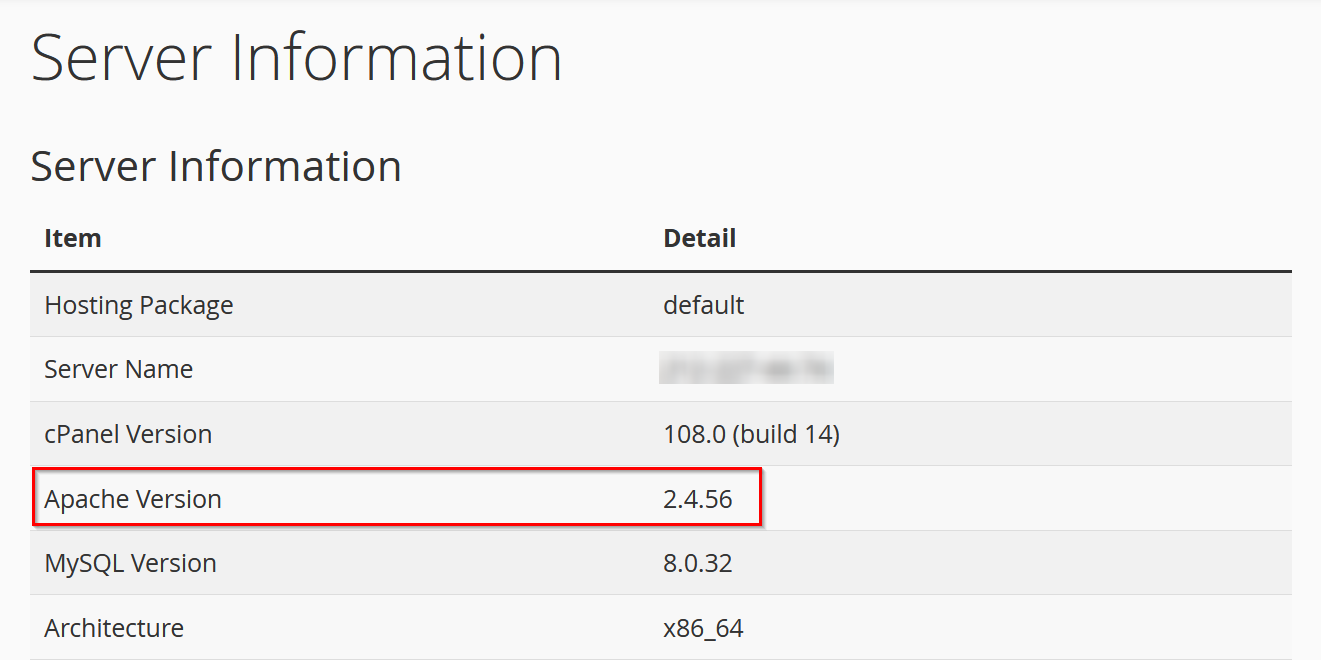
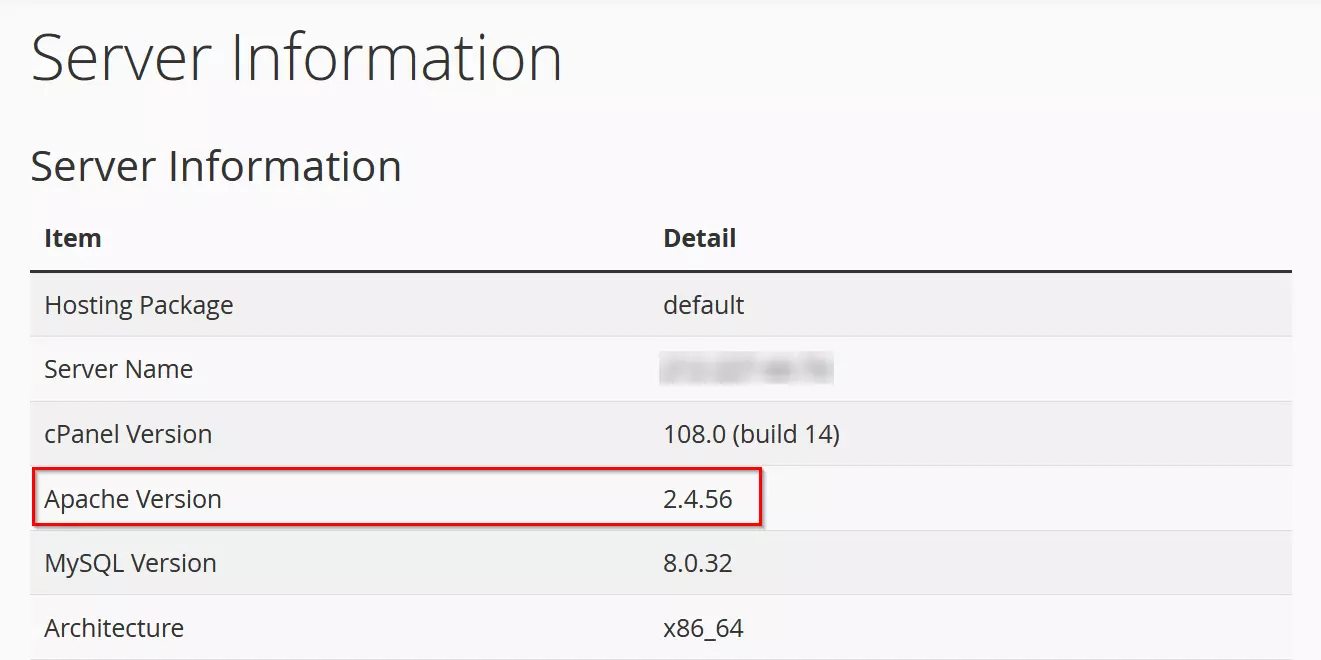
No cPanel, é possível visualizar sua versão do Apache na seção “Server Information”.


Aqui você pode ver qual versão do Apache está instalada.
Verifique a versão do Apache com o Shell
Para esse método, você precisa se conectar ao servidor como usuário root via SSH. Digite o seguinte comando com a opção “-v” no terminal:
$ /usr/local/apache/bin/httpd -vVocê também pode usar a versão resumida:
$ httpd -vIsso produzirá o seguinte resultado:
Server version: Apache/2.4.56 (cPanel)
Server built: Mar 7 2023 00:00:00Com um managed server da IONOS, você pode executar um servidor poderoso sem nenhum conhecimento técnico. A IONOS assumirá o trabalho de administração e manutenção para você, a fim de tornar sua infraestrutura mais eficiente.