

Tutorial: Fazer backup do WhatsApp no Google Drive

No Android, você tem a opção de fazer backup do WhatsApp pelo Google Drive. Isso garante que seus dados e contatos permaneçam seguros e acessíveis caso você perca ou troque de smartphone, ou seja infectado por vírus. Nosso tutorial explica como fazer backup do WhatsApp no Google Drive.
Instruções rápidas: Fazer backup do WhatsApp no Google Drive
- Abra o WhatsApp.
- Vá em “Mais opções” (três pontos) e “Configurações”.
- Selecione “Conversas” e depois “Backup de conversas”.
- Escolha a conta do Google para o backup, defina o intervalo de backup automático e toque em “Fazer backup”.
Por que fazer backup do WhatsApp?
O WhatsApp contém não apenas dados importantes, mas também os seus contatos. Perder tudo de uma vez pode ser prejudicial. A recuperação, caso seja possível, pode ser bastante trabalhosa, especialmente se históricos de conversas, contatos e mídias salvos não estiverem armazenados em uma cópia de segurança. Você pode prevenir isso criando um backup do WhatsApp no Google Drive. Assim, você poderá restaurar seus dados facilmente quando reinstalar o WhatsApp.
Backups do WhatsApp garantem que, mesmo com a perda repentina do smartphone, por uma falha de hardware, infecção por malware ou compra de um novo dispositivo, dados importantes do WhatsApp não estarão apenas no aplicativo ou no smartphone, mas também estarão seguros na nuvem do Google.
Backup do WhatsApp no Google Drive não consome espaço
Quem conhece o Google Drive pode pensar: isso não vai consumir espaço da minha nuvem? A resposta é: não. Os backups do WhatsApp não são descontados do seu limite de armazenamento no Drive e não ocupam espaço, mesmo ao sincronizar outros dados no Google Drive.
O armazenamento em nuvem Google Drive é apenas uma das muitas ferramentas de colaboração oferecidas pelo Google. A IONOS disponibiliza diferentes planos de Google Workspace para empresas, que incluem todos os aplicativos do Google Workspace, além de suporte personalizado.
Requisitos para fazer backup do WhatsApp no Google Drive
Os seguintes requisitos devem ser atendidos para criar um backup do WhatsApp no Google Drive:
- Você deve usar o sistema operacional Android.
- Uma conta do Google deve estar ativa no smartphone.
- O Google Play Services deve estar ativo no smartphone.
- Espaço de armazenamento suficiente no smartphone.
- Uma conexão estável com a internet.
A IONOS oferece o HiDrive Cloud Storage para backups e armazenamento de dados altamente seguros.
Passo a passo: Criar backup do WhatsApp no Google Drive
Siga os nossos passos sobre como fazer backup do WhatsApp no Google Drive.
Passo 1: Abra o WhatsApp no smartphone e vá até os três pontos no canto superior direito para acessar “Mais opções”.


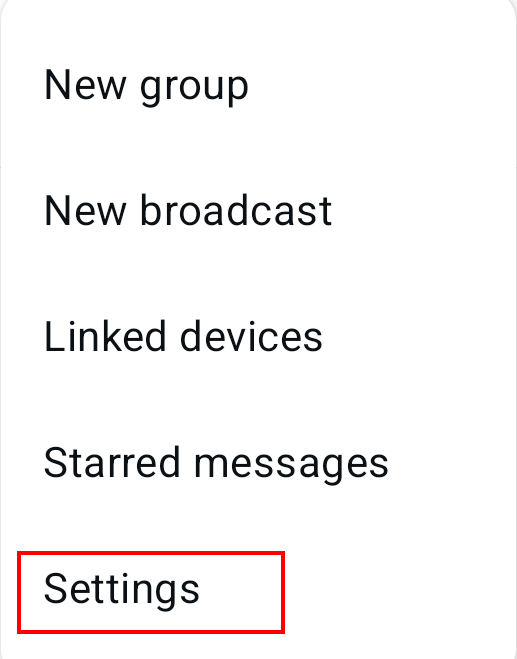
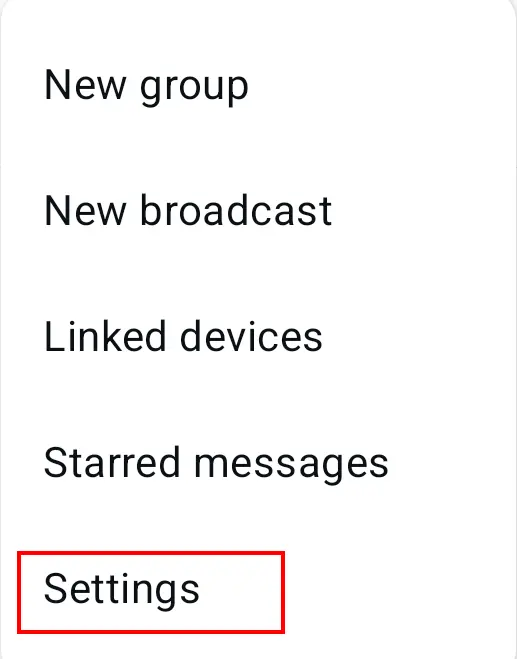
Passo 2: Toque em “Configurações” no menu de opções.
Passo 3: Toque em “Conversas” nas configurações da sua conta.
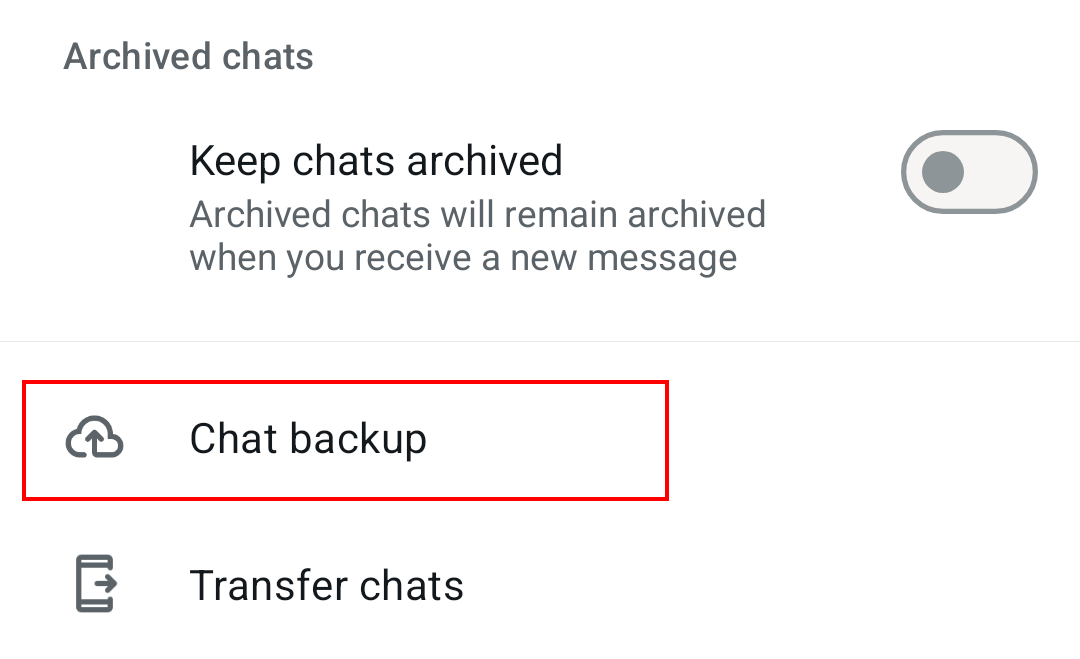
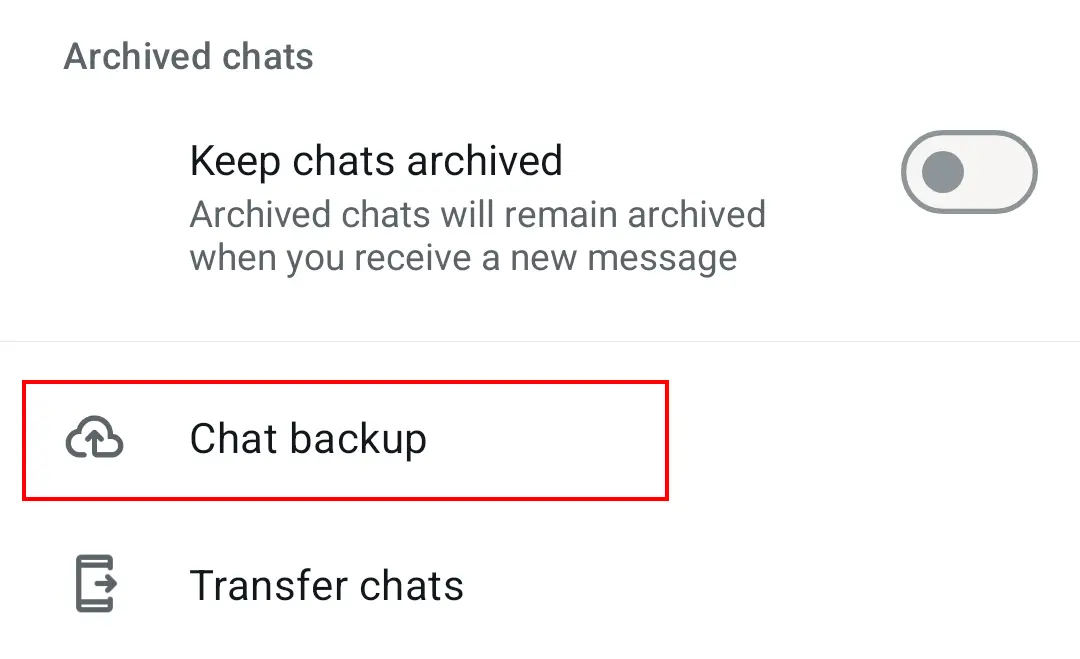
Passo 4: Vá até a seção “Backup de conversas”, em “Conversas”.
Passo 5: Em seguida, toque em “Conta do Google” para configurar o seu backup.
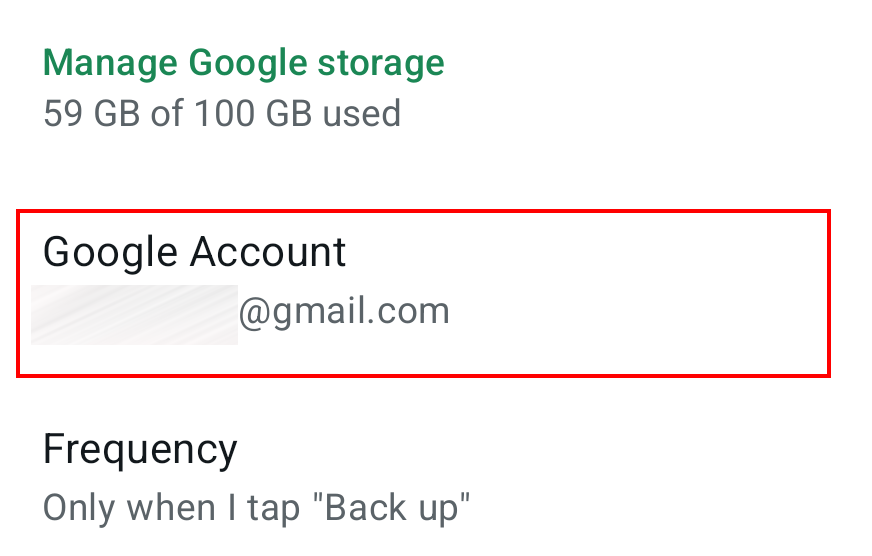
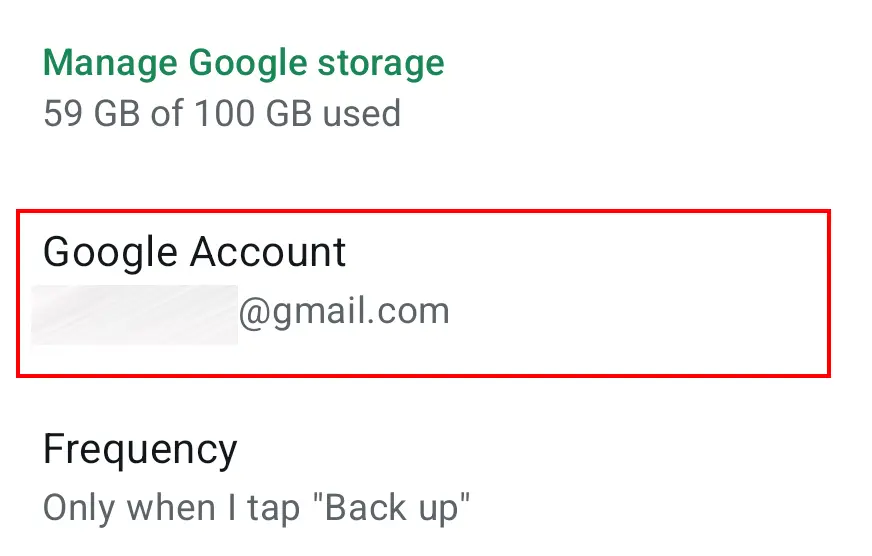
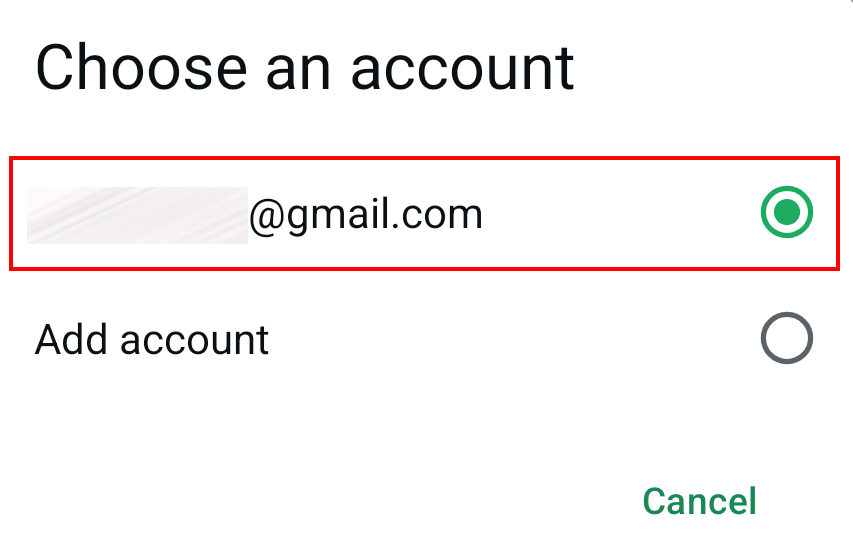
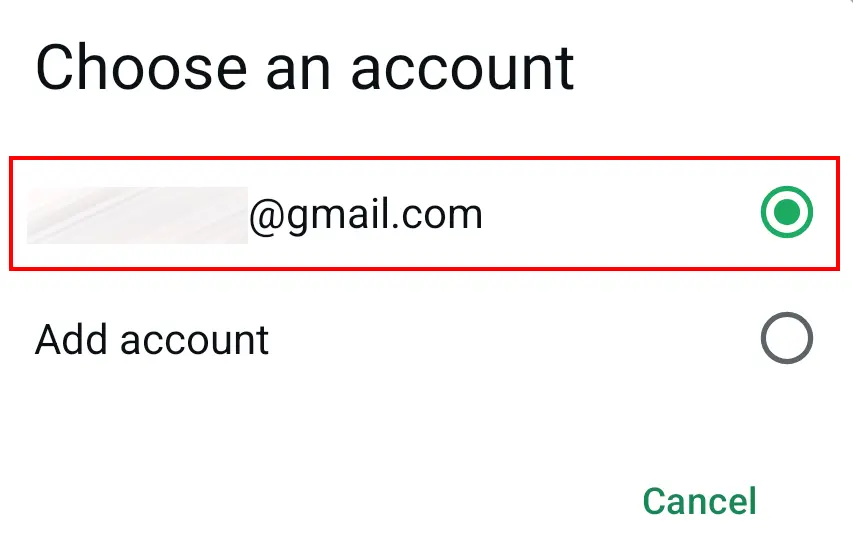
Passo 6: Em “Conta do Google”, defina também o endereço do Gmail que você deseja usar para fazer o backup do WhatsApp no Google Drive.
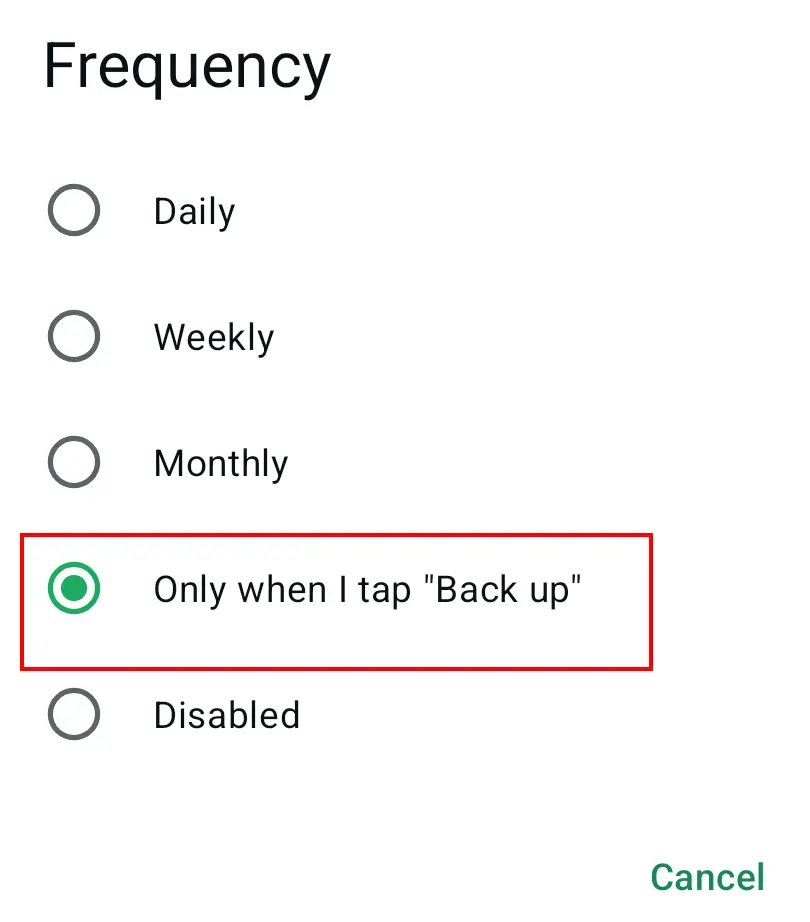
Passo 7: No menu, escolha o intervalo em que deseja criar um backup no Google Drive ou defina se prefere configurar o backup manualmente (selecionando “Somente quando eu tocar em ‘Fazer backup’”).
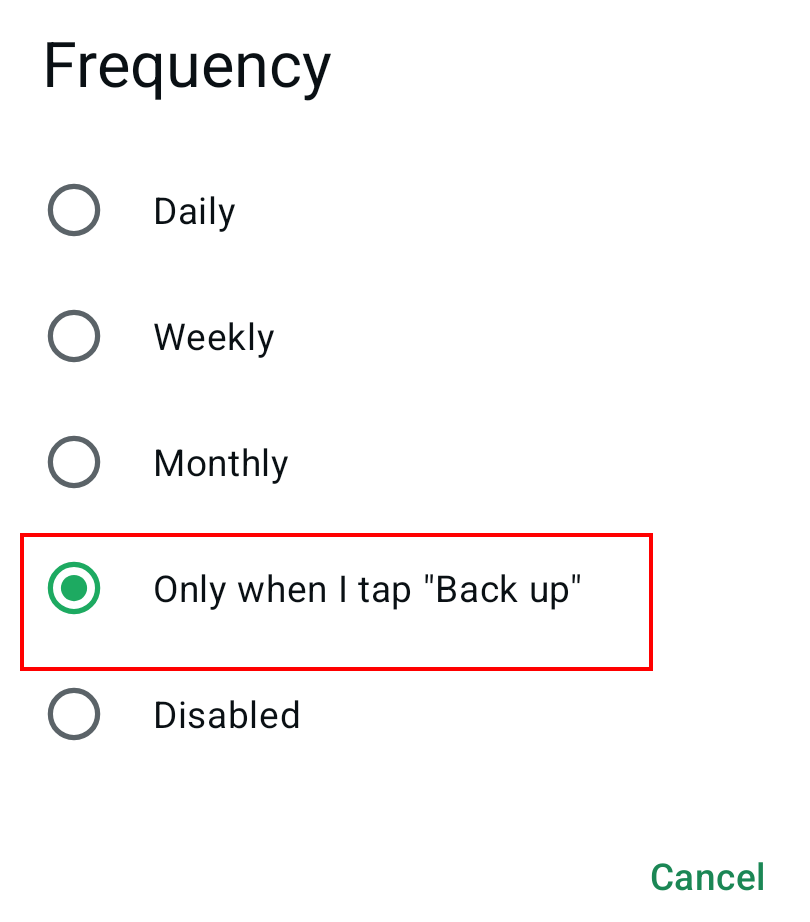
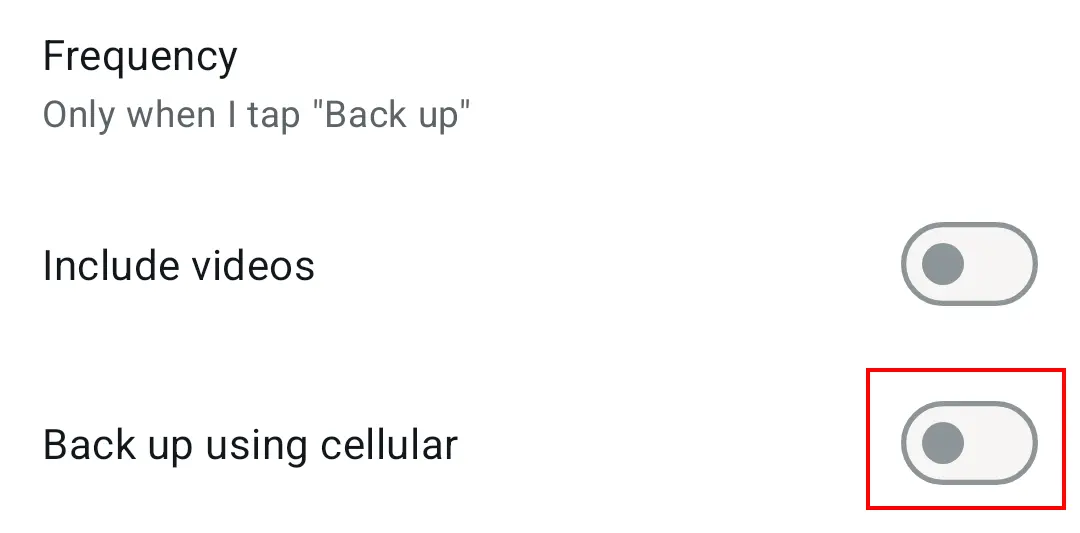
Passo 8: Em “Fazer backup usando”, defina se deseja armazenar o backup na nuvem usando Wi-Fi ou uma conexão de dados móveis.
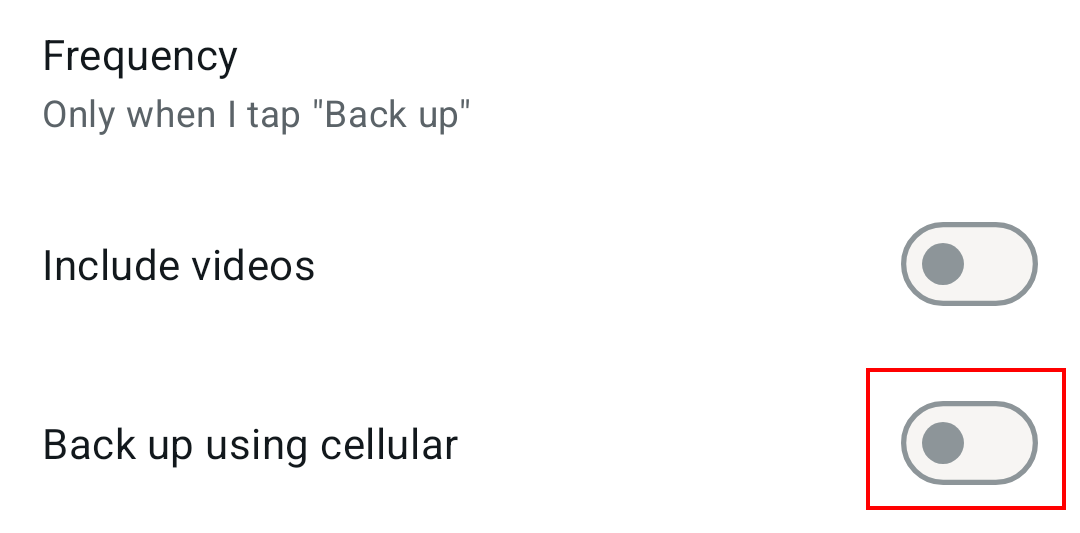
Passo 9: Toque em “Fazer backup” para iniciar o backup. Dependendo do intervalo escolhidos, o WhatsApp realizará backups diariamente, semanalmente, mensalmente ou apenas quando você tocar manualmente em “Fazer backup”.
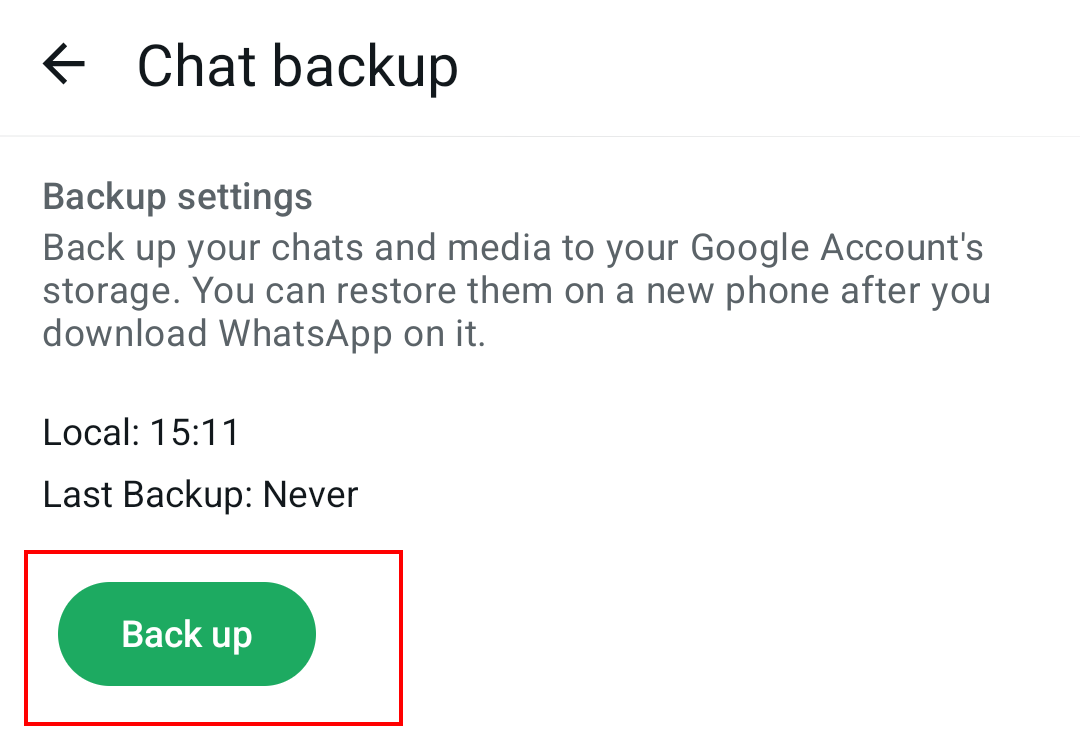
Usuários de iPhone, observem que backups do WhatsApp não são salvos no Google Drive, mas sim no serviço de nuvem iCloud. O processo é praticamente idêntico, com a única diferença sendo o destino dos arquivos armazenados: eles serão salvos na nuvem da Apple.
Restaurar dados com o backup do WhatsApp no Google Drive
Restaurar seus dados com o backup do WhatsApp armazenado no Google Drive é simples:
- Desinstale e reinstale o aplicativo do WhatsApp.
- Abra o aplicativo e confirme o seu número de telefone.
- Quando a opção de restauração for apresentada, toque em “Restaurar”.
Encontrar e gerenciar o backup do WhatsApp no Google Drive
Os backups do WhatsApp só podem ser restaurados e acessados dentro do próprio aplicativo. Isso significa que o backup não pode ser acessado fora do WhatsApp e serve apenas para recuperação de dados. Vale lembrar que os backups são mantidos apenas se o WhatsApp continuar sendo usado no dispositivo. Após 57 dias de inatividade, os backups são excluídos automaticamente. No Google Drive, backups que não forem atualizados por um ano também poderão ser removidos automaticamente.
Para localizar a cópia de segurança no Google Drive, siga estes passos:
- Abra o aplicativo Google Drive ou acesse o site do Google Drive.
- Toque nas três linhas horizontais no canto esquerdo da tela.
- Acesse “Backups”. Lá, você encontrará seus backups mais recentes do WhatsApp.
Quem não quer combinar WhatsApp e Google Drive pode recorrer a alternativas. Tanto alternativas ao WhatsApp quanto alternativas ao Google Drive oferecem conjuntos semelhantes de recursos.
Baseado na Europa, o HiDrive protege seus dados em nuvem para que você possa acessá-los, com facilidade, de qualquer dispositivo!
- Altamente seguro
- Acesso compartilhado
- Disponível de qualquer lugar