

Como criar uma Google Maps API key

Integrar o Google Maps em sites, programas ou aplicativos por meio de API (Application Programming Interfaces) aprimora a experiência do usuário, além de ter um visual muito mais profissional. Para realizar essa integração, contudo, você precisará criar uma Google Maps API key, chave de API do aplicativo de mapas do Google. Para tanto, bastará que você acesse a plataforma do Google para desenvolvedores com a sua conta do Google.
O que é uma Google Maps API key?
Para incorporar mapas e demais funcionalidades do Google Maps a um site ou aplicativo, você precisará da ajuda de uma interface de programação (API). É ela que possibilitará transmissões confiáveis de dados entre a sua aplicação e o Google Maps. Para conseguir acessar a API do Google Maps, entretanto, você terá de fazer uso de uma chave de autenticação secreta e exclusiva, chamada Google Maps API key.
Essa chave identifica acessos autorizados à API, garantindo a realização de trocas de dados seguras e a disponibilização das funcionalidades esperadas. A depender da forma como for incorporada, uma Google Maps API key também trabalhará para controlar e rastrear o uso da API, aplicando limites de uso gratuito.
Vantagens da Google Maps API key
Você pode fazer uso da Google Maps API key e integrar o Google Maps ao seu site, programa ou aplicativo para agregar valor e transmitir ao seu produto um ar muito mais profissional. O Google Maps, especificamente, oferece uma diversidade de APIs, cada qual com suas vantagens próprias, que dependem das funcionalidades inclusas. Ao integrar um mapa compartilhável do Google Maps ao seu site ou aplicativo, por exemplo, você ajudará os seus clientes a localizarem a sua empresa, o que irá contribuir positivamente para a experiência de usuário.
Aprenda como incorporar o Google Maps no seu site. Mais especificamente, veja como integrar WordPress e Google Maps, com ou sem o uso de um plugin. Beneficie-se das vantagens dessa API, que certamente contribuirá com a sua presença on-line, tornando-a mais atrativa aos visitantes.
Saiba também que você pode integrar outros tipos de mapa ao seu site, que não o Google Maps. Conheça alternativas ao Google Maps, como Apple Maps, Waze e Maps.me, e escolha a que mais lhe agradar.
- Gerenciamento DNS
- Admin SSL fácil
- Documentação API
Como ativar APIs do Google Maps
Antes de partir para o processo de geração de uma Google Maps API key, você precisará ativar as APIs do Google Maps que deseja utilizar. Cada API possui uma chave própria, que, como já explicado, autorizará trocas de dados e a disponibilização das funcionalidades.
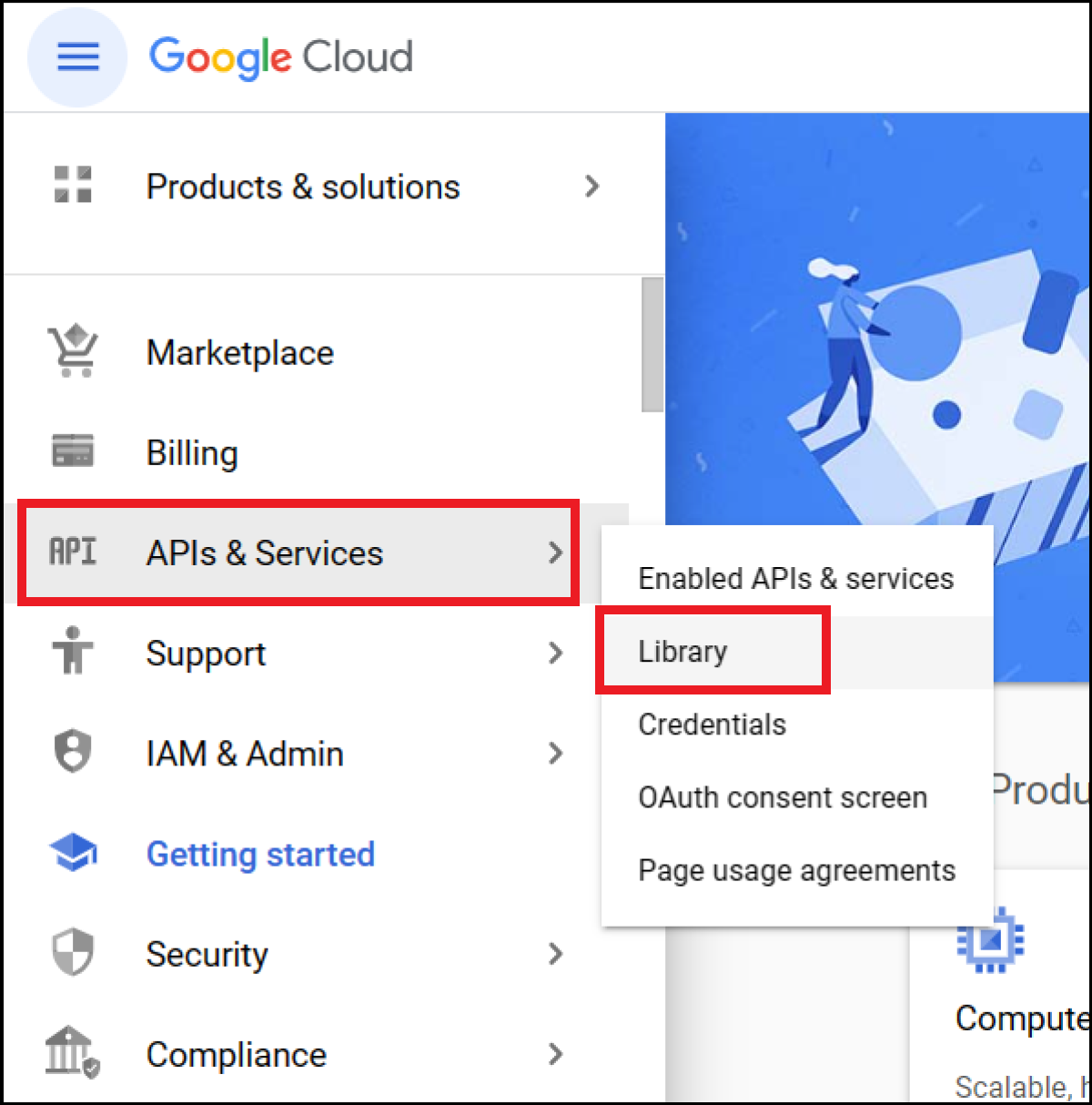
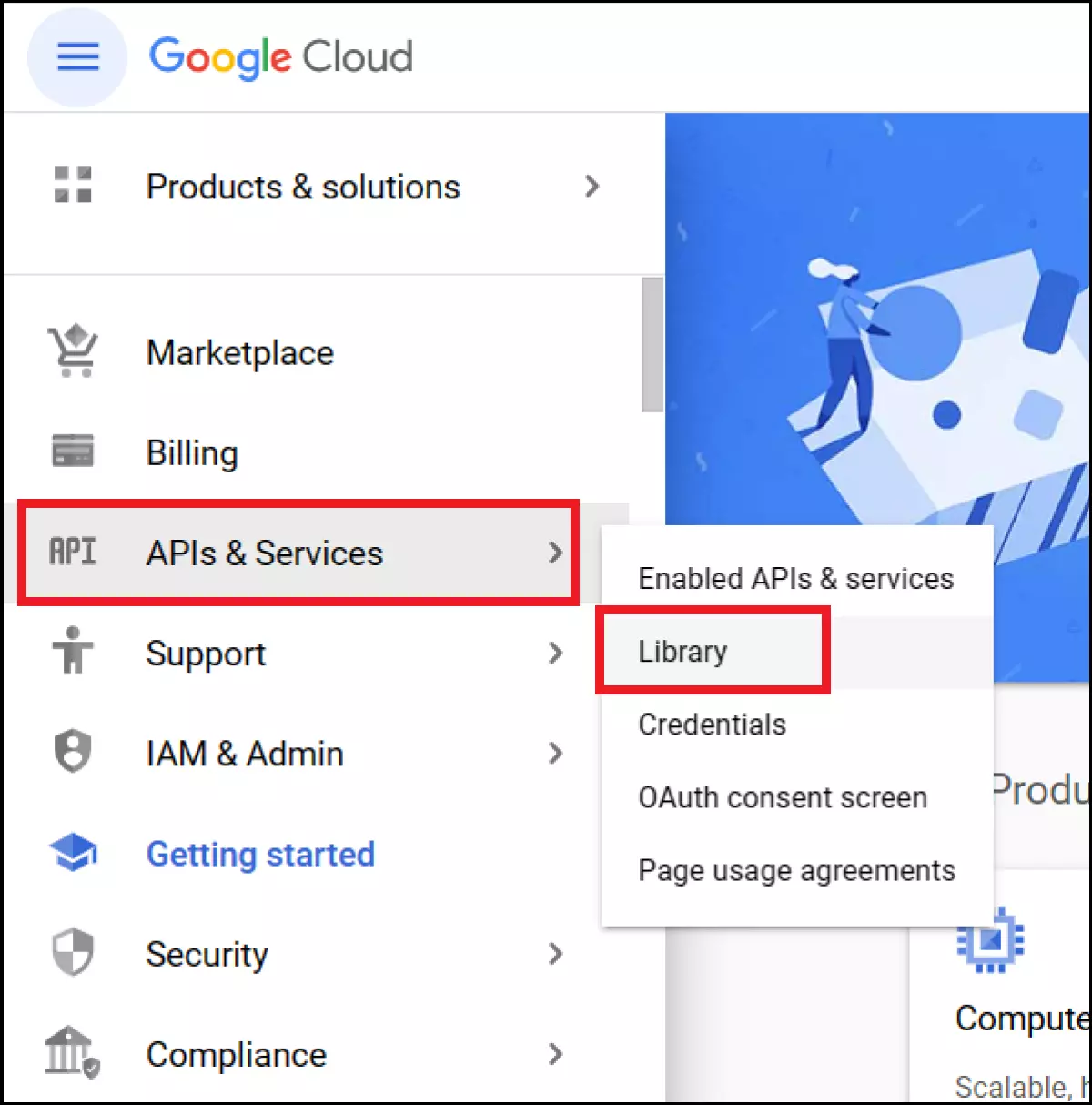
- Passo 1: Primeiramente, faça login com as suas credenciais do Google na Google Cloud Platform. Na seção “APIs e serviços” do menu, clique no item “Biblioteca”.
-
Passo 2: Já na Biblioteca, clique no item “Mapas” para visualizar a lista de APIs do Google Maps. Estas são algumas das opções disponíveis:
- Geolocation API: Use-a para determinar a localização dos visitantes do seu site.
- Maps Embed API: Use-a para incorporar um mapa padrão do Google Maps como iFrame.
- Maps JavaScript API: Use-a para integrar um mapa do Google Maps como JavaScript, opção que possibilita maior controle e interatividade.
- Maps Static API: Use-a para integrar um mapa do Google Maps como imagem estática.
- Places API: Use-a para encontrar e exibir endereços específicos no mapa.
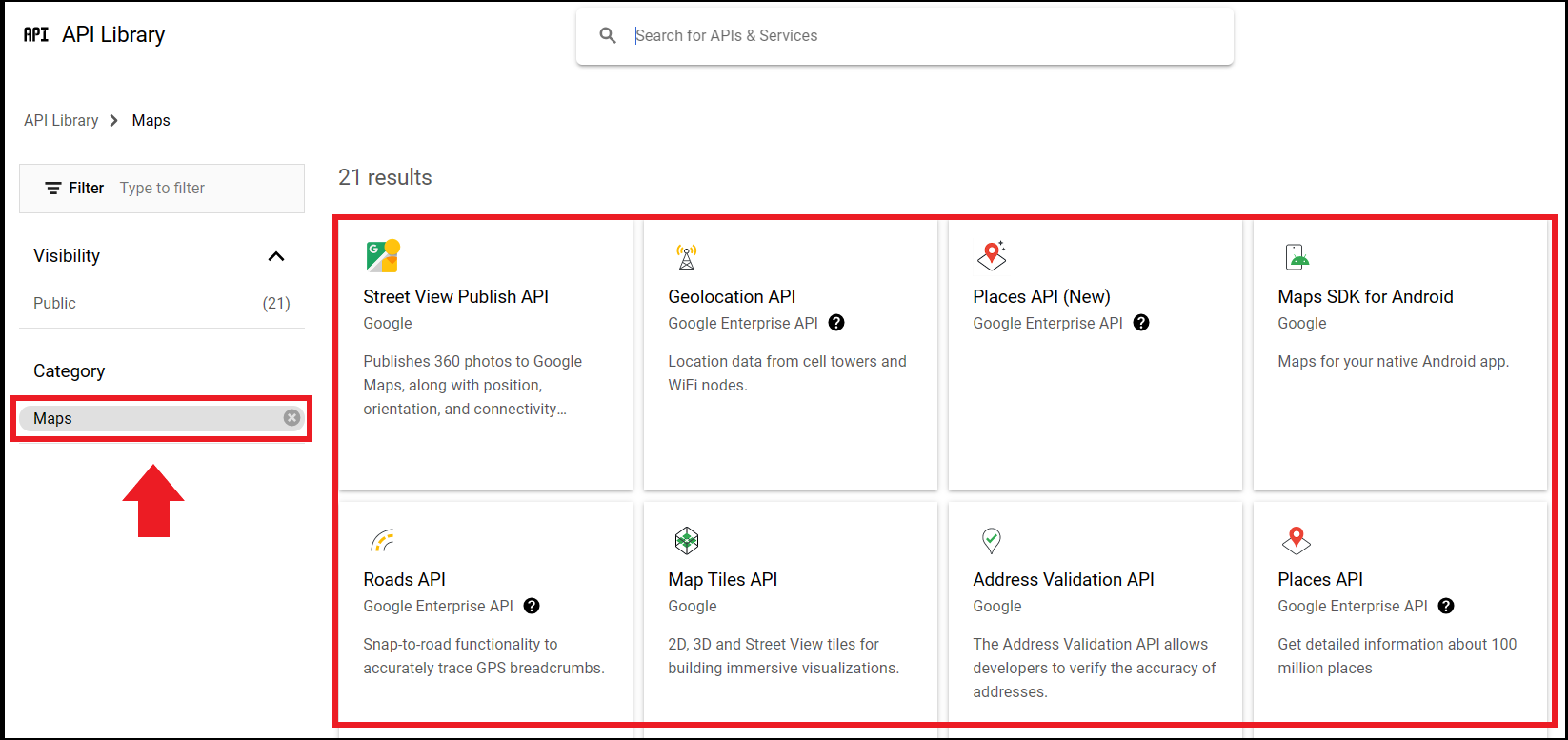
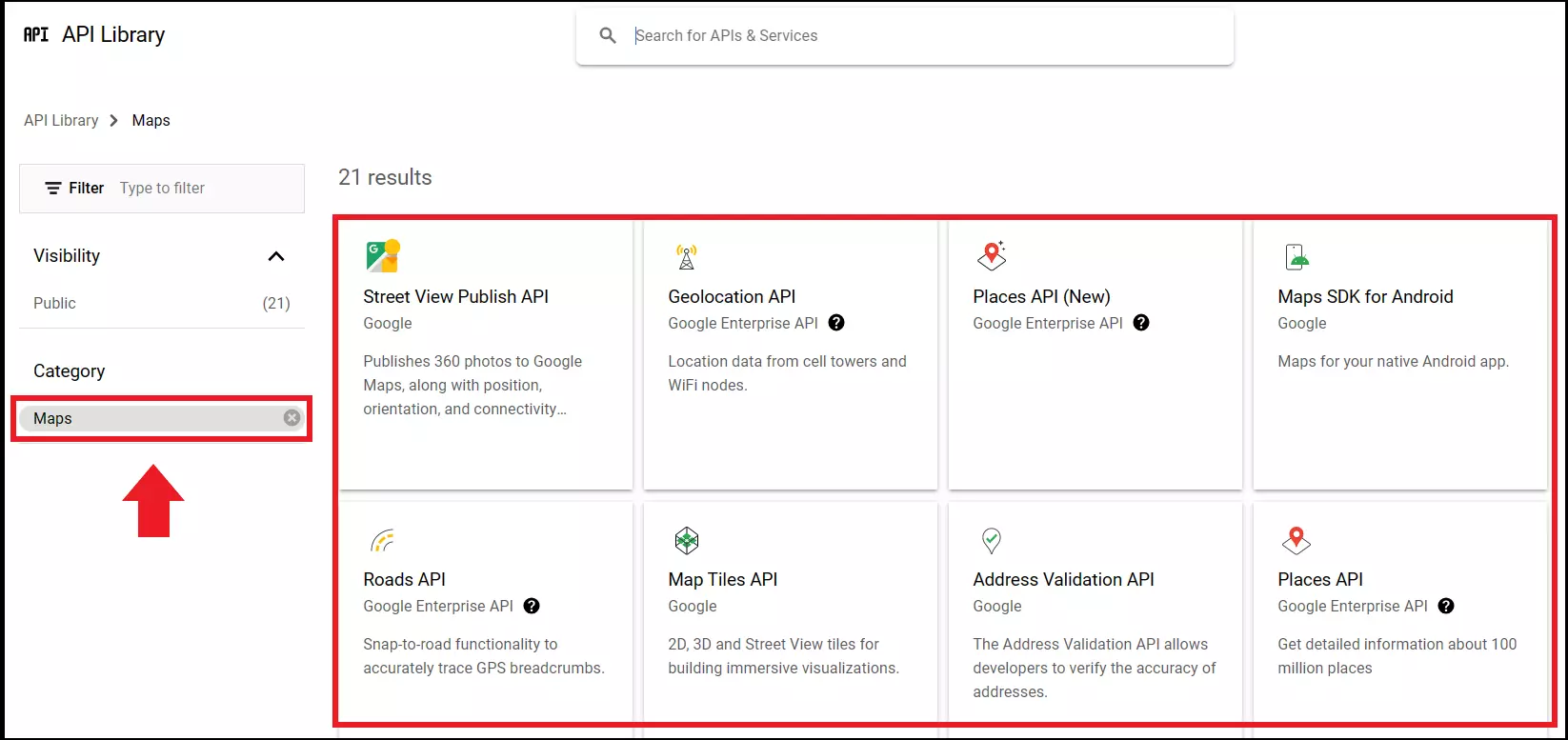
Caso você não encontre todas as APIs ou a API que deseja na Biblioteca, faça uso da função de pesquisa para localizá-la.
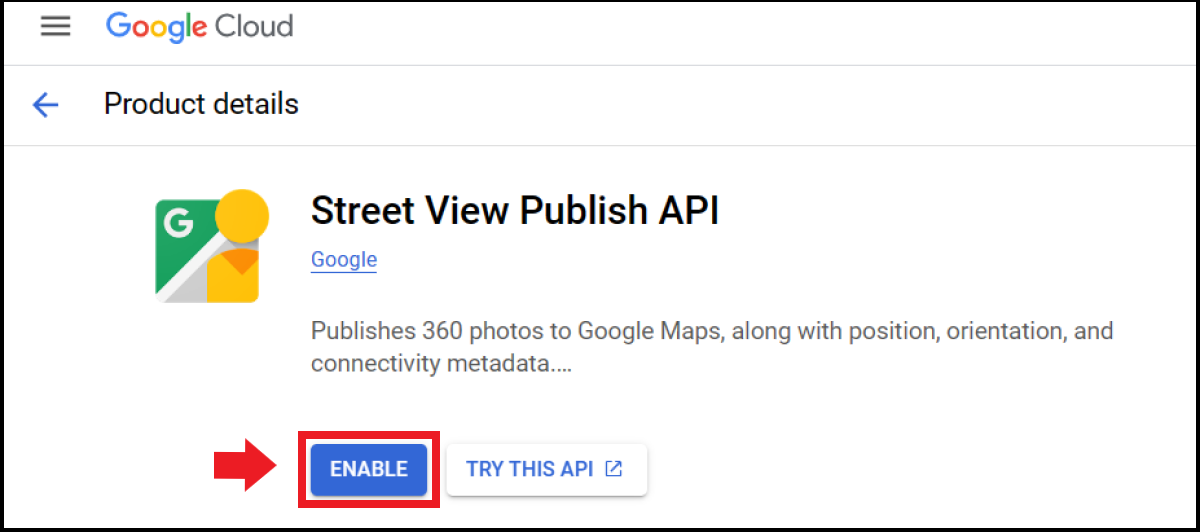
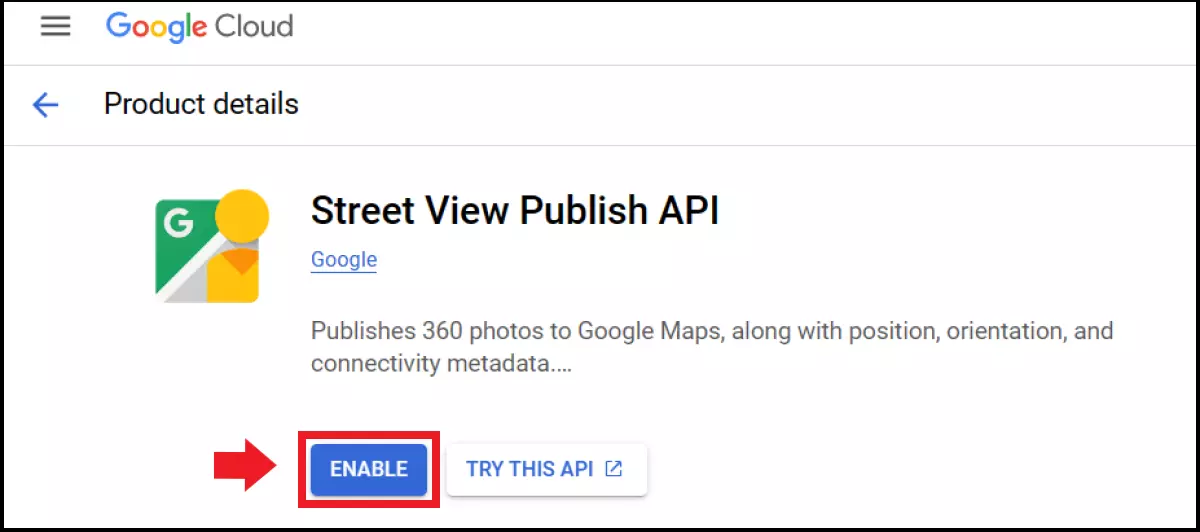
- Passo 3: Selecione a API que pretende usar, para que mais detalhes lhe sejam exibidos. Então, clique no botão de ativação.
Pré-requisitos de uma Google Maps API key
Para gerar uma Google Maps API key, você não somente precisará de uma conta de usuário do Google, mas também de uma conta de faturamento do Google. Cadastrar uma conta de faturamento é passo obrigatório e deve ser feito mesmo por aqueles que forem utilizar a API dentro do limite gratuito. Ainda, tenha a certeza de vincular pelo menos uma chave de API a cada projeto ou serviço ao qual pretende integrar o Google Maps.
Como criar uma Google Maps API key
-
Passo 1: Mais uma vez, faça login na Google Cloud Platform e clique em “Selecionar um projeto”.
-
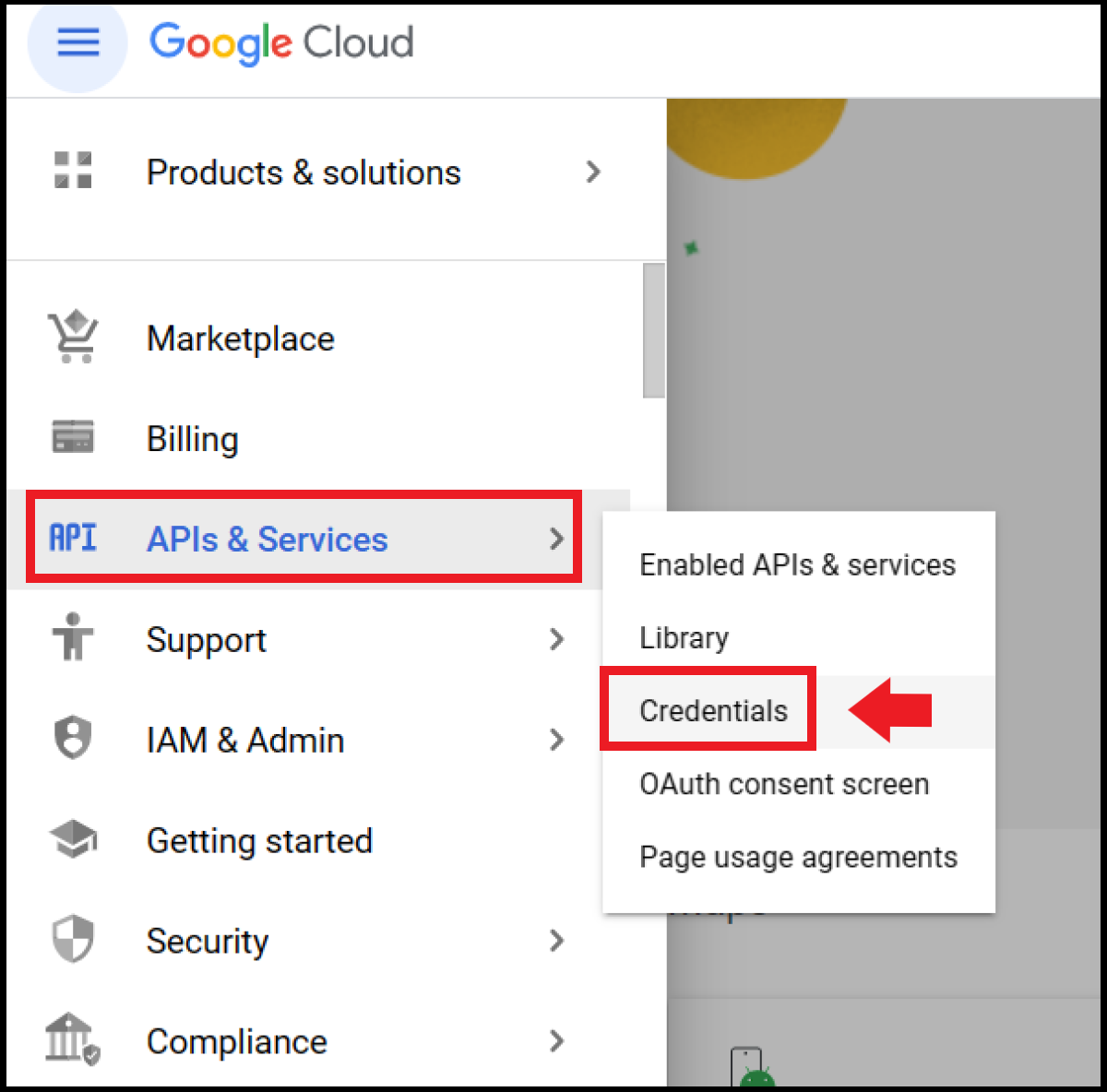
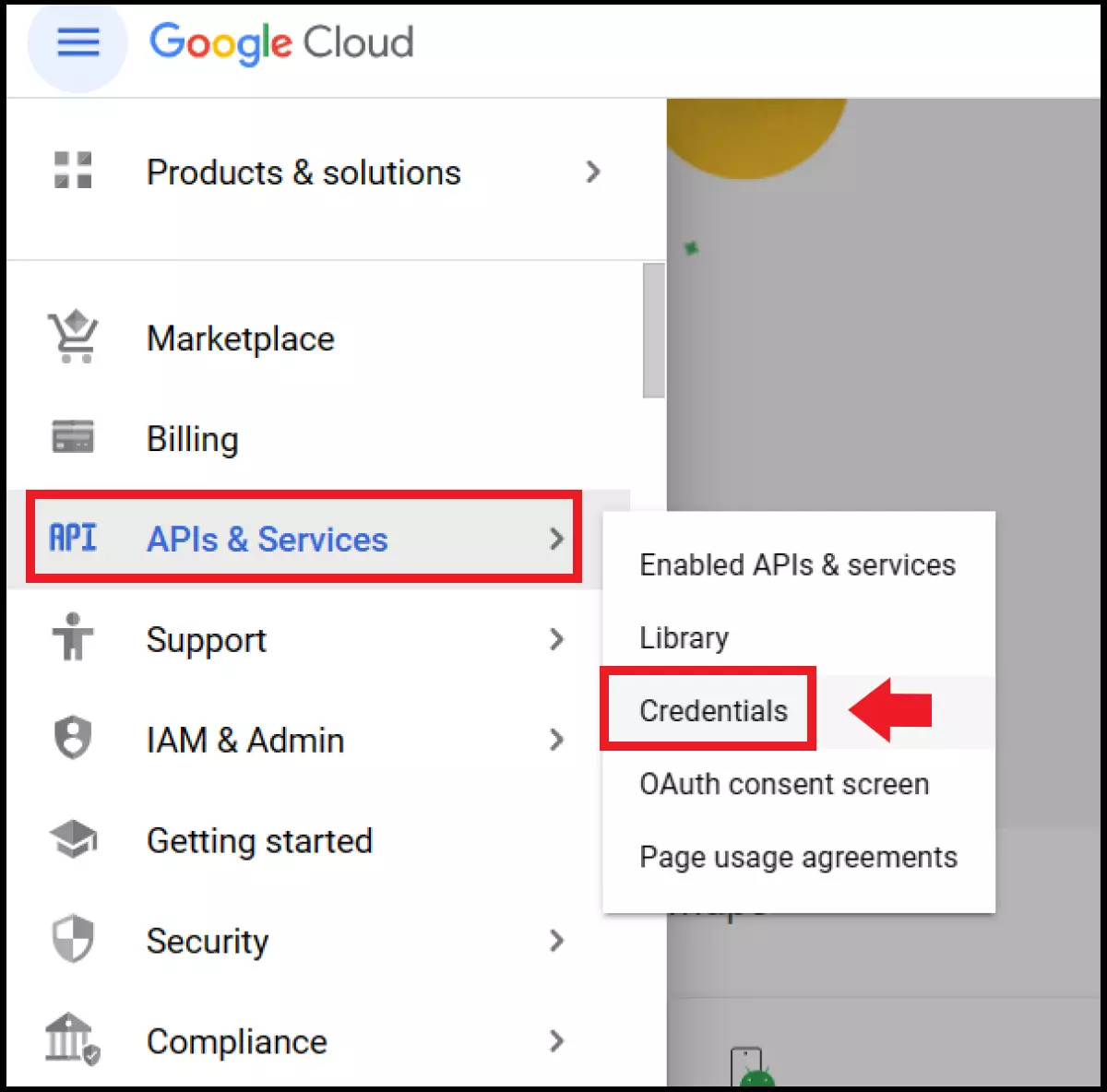
Passo 2: Selecione o projeto para o qual deseja usar a chave de API, ou crie um novo projeto. Em seguida, clique no ícone de menu lateral esquerdo para selecionar “APIs e serviços” > “Credenciais”.
- Passo 3: Já na seção “Credenciais”, clique em “Criar credenciais” e selecione “Chave de API”. Na caixa de diálogo “Chave de API criada”, você poderá localizar a sua chave de API no campo “Sua chave de API”. Opcionalmente, acesse a seção “Credenciais” para visualizar lista contendo todas as chaves de API já criadas por você. Por fim, insira a chave de API recém-criada no seu código, nas configurações do seu plugins ou no CMS (sistema de gerenciamento de conteúdo) que você utiliza.
Também deseja criar chaves de API para outras plataformas, como para ChatGPT, Steam, OpenWeather e YouTube? Aprenda acessando os nossos tutoriais:
Como restringir uma Google Maps API key
Durante a exibição da caixa de diálogo “Chave de API criada”, o Google recomendará restringir sua chave de API. Ao autorizar a restrição, você impedirá que pessoas e serviços não autorizados utilizem a sua chave. Para restringir uma API key logo após criá-la, clique em “Editar chave de API” e configure a restrição. Para restringir uma chave em momento posterior, acesse a plataforma do Google Cloud, percorra o caminho “Selecionar um projeto” > “APIs e serviços” > “Credenciais” e selecione, na lista, a chave desejada para a realização da restrição.
Opções de restrição incluem:
- Restrições de aplicativos
- Restrições de sites
- Restrições de APIs
Como utilizar uma Google Maps API key
Para fazer uso da sua chave de API para o Google Maps, basta que você copie-a e cole-a no local adequado do seu código HTML ou CMS, ou nas configurações do respectivo plugin. Para incorporar o Google Maps por meio de um snippet de código, substitua a expressão YOUR_API_KEY pela chave correspondente.