

Como configurar seu domínio do Pinterest

Vincular seu perfil do Pinterest ao seu próprio domínio é uma maneira de dar um toque final ao seu quadro. Depois de obter o endereço da Web dos seus sonhos, você pode configurar o encaminhamento com seu site.
Como conectar o Pinterest ao seu domínio
- Registre seu domínio.
- Acesse suas configurações do Pinterest e clique em “Editar perfil”. Anote seu nome de usuário.
- Configure o encaminhamento de domínio em sua conta com seu provedor de domínio.
- SSL Wildcard grátis para mais segurança
- Domain Connect grátis para configurar DNS fácil
Como registrar seu domínio do Pinterest
Você pode obter seu próprio domínio em um registrador de domínios como a IONOS. Em teoria, você pode escolher praticamente qualquer nome de domínio e domínio de nível superior que desejar. Na prática, porém, você terá que se certificar de que o endereço da Web desejado ainda esteja disponível. Novas terminações de domínio como .life e .travel são escolhas particularmente boas para o marketing de seu perfil do Pinterest. Lembre-se de que ter um nome de domínio e uma terminação adequados ao seu quadro do Pinterest é um fator importante para seu sucesso. O registro em si leva apenas alguns minutos.
Por exemplo, veja como registrar seu domínio com a IONOS:
- Abra o site oficial da IONOS.
- Clique em “Domains & SSL” (Domínios e SSL) e, em seguida, escolha “Domain Names” (Nomes de domínio).
- Encontre o domínio dos seus sonhos usando o verificador de domínios.
- Coloque seu nome de domínio do Pinterest no carrinho e finalize a compra.
Depois de concluir a compra, seu endereço deverá estar registrado e disponível em apenas alguns minutos. Você receberá um e-mail de confirmação e os dados de login da sua conta. Uma vez conectado à sua conta, você poderá acessar todas as configurações importantes do seu novo domínio e vinculá-lo ao seu perfil do Pinterest.
Como configurar seu domínio do Pinterest
Para executar seu quadro do Pinterest em seu próprio domínio, você precisará configurar o encaminhamento de domínio. Isso pode ser feito em sua conta com seu provedor de domínio. No guia passo a passo a seguir, mostraremos como configurar isso com o IONOS. O processo deve ser semelhante para outros registradores de domínios.
Etapa 1: Abra o assistente de configuração
A IONOS oferece suporte para a configuração do seu domínio do Pinterest, para que você não precise lidar com as configurações de DNS por conta própria. Isso é possível graças ao assistente de configuração, que você pode acessar nesta página na Central de Ajuda da IONOS. Assim que abrir a página em seu navegador, você poderá abrir a ferramenta clicando em Get Started ou Connecting your domain with Pinterest.
Etapa 2: Faça login em sua conta IONOS
Depois de clicar em um desses dois botões, você será levado à página de login da IONOS. Faça login na sua conta com as informações que você recebeu após a compra do seu domínio.
Etapa 3: Selecione seu domínio
Depois de fazer login, o assistente de configuração mostrará uma lista dos domínios que você registrou na IONOS. Selecione seu domínio do Pinterest.
Se você criou subdomínios para seu site, eles também serão mostrados na lista. É claro que você também pode selecionar um subdomínio como seu domínio do Pinterest.
Etapa 4: Conecte seu perfil do Pinterest ao seu domínio
Agora você está no último menu necessário para o seu domínio do Pinterest no assistente de configuração. Para conectar seu perfil ao domínio, você precisará do seu nome de usuário do Pinterest. Veja como você pode obtê-lo:
- Faça login em seu perfil do Pinterest.
- Clique no ícone do perfil no canto superior direito da página. Selecione “Configurações” no menu.
- Em “Editar perfil”, role para baixo até onde está escrito “Nome de usuário”. Anote o seu nome de usuário.
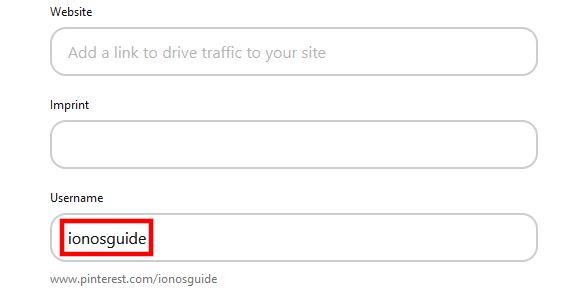
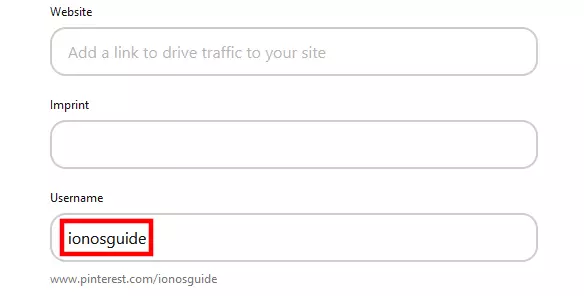
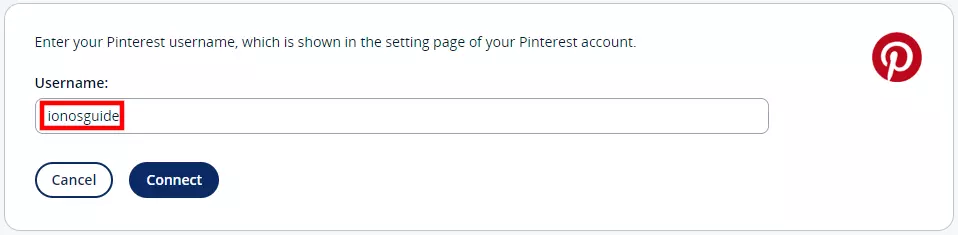
Agora, navegue de volta à sua conta IONOS e insira seu nome de usuário do Pinterest no assistente de configuração, onde está escrito “Username” (Nome de usuário). Por fim, clique em Connect para conectar o Pinterest ao seu domínio.

Em nosso artigo de suporte “Encaminhando um domínio para um domínio diferente” na Central de Ajuda IONOS, fornecemos um resumo extenso de como você pode configurar manualmente o encaminhamento para seus domínios IONOS.