

Como vincular o ProtonMail a um domínio personalizado

Os endereços de e-mail padrão do ProtonMail terminam com @proton.me. No entanto, você também pode usar o serviço de e-mail da Suíça com um endereço personalizado, conectando o ProtonMail ao seu próprio domínio. Você pode fazer isso em algumas etapas depois de adquirir um endereço da Web.
Como registrar seu próprio domínio para o ProtonMail
Você precisa adquirir um plano pago como o “Mail Plus”, “Mail Essentials” ou “Proton Unlimited” para configurar um endereço personalizado do ProtonMail. os usuários do “Proton Free” não têm a opção de mudar para um domínio personalizado.
Você também precisa ter um domínio personalizado. Você pode comprar um domínio de um registrador de domínios, como a IONOS. Reserve algum tempo para pensar em um nome e em qual domínio de nível superior (extensão de domínio) seria adequado para você e sua caixa de entrada do ProtonMail. O Verificador de domínios permite que você veja se a combinação ainda está disponível a um preço acessível.
Quanto custa um domínio? E quais são as alternativas ao domínio .com? Nossos artigos detalham isso e muito mais para ajudá-lo a iniciar sua pesquisa de domínio!
Como registrar um domínio do ProtonMail usando o IONOS
Você pode escolher entre várias terminações diferentes para seu domínio personalizado para o ProtonMail e registrar seu endereço exclusivo em apenas algumas etapas. Acesse a categoria de produtos “Domains & SSL” no menu superior do site da IONOS. Selecione a opção “Domain Names” (Nomes de domínio).
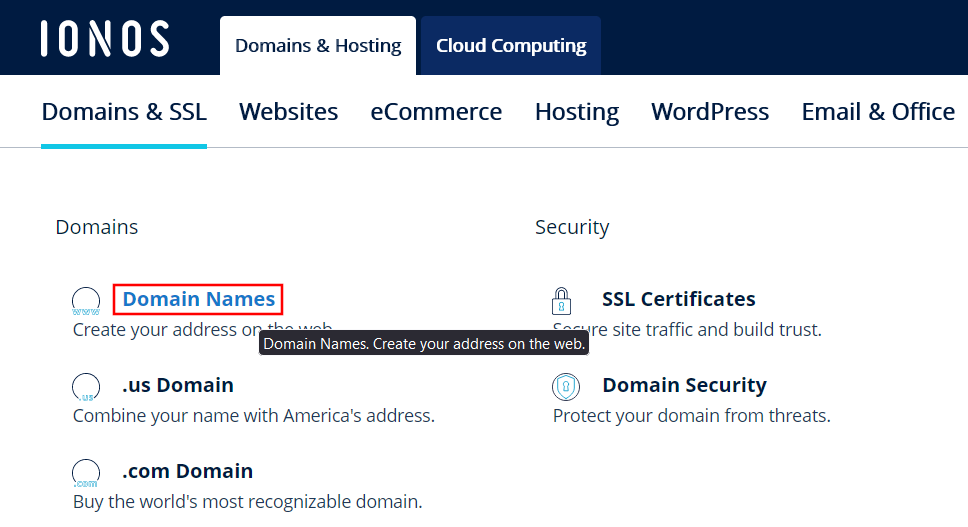
Digite o domínio que você tem em mente para sua conta do ProtonMail no campo de pesquisa do Domain Checker e clique em “Check” (Verificar).
O verificador de domínio IONOS verifica se o endereço está disponível. Se o domínio não estiver disponível, você poderá pesquisar novamente por um endereço alternativo. Se o domínio ainda estiver disponível, você poderá comprar o domínio. Clique em “Add to cart” (Adicionar ao carrinho) para iniciar o processo de registro.

Você pode adicionar mais endereços ao domínio ou combinar o domínio com outro produto da IONOS, como hospedagem na Web. Se não precisar desses produtos adicionais, você pode simplesmente pular essas etapas. É necessário criar uma conta de cliente IONOS ou pagar diretamente pelo domínio usando o PayPal para concluir o registro do seu próprio domínio para o ProtonMail.
Registre seu domínio personalizado na IONOS e combine o ProtonMail com seu domínio personalizado para construir sua marca hoje mesmo. Beneficie-se de uma configuração fácil e aproveite nosso excelente atendimento ao cliente.
Como vincular o ProtonMail ao seu próprio domínio
Se você tiver seu próprio domínio, poderá conectar o ProtonMail ao domínio a qualquer momento. Você pode configurá-lo usando sua conta do ProtonMail. Acesse a página de login do ProtonMail e faça login com seus dados de login. Em seguida, siga as etapas descritas abaixo para configurar o domínio personalizado para sua caixa de entrada do ProtonMail.
Etapa 1: Abra as configurações do ProtonMail
Depois de fazer login na sua caixa de entrada do ProtonMail, clique em “Settings” (Configurações) para abrir o menu de personalização do ProtonMail. Selecione “Go to settings” (Ir para configurações) para acessar as opções avançadas da sua conta.

Etapa 2: Especifique seu próprio domínio para o ProtonMail
Clique em “Domain name” (Nome do domínio) na barra lateral esquerda para abrir o menu de domínio. Selecione “Add domain” (Adicionar domínio) e digite o nome de domínio que você adquiriu para o ProtonMail. Clique em “Next” (Avançar) para confirmar o endereço. Em seguida, será solicitada a sua senha do ProtonMail.
Etapa 3: Confirmar a propriedade
Por motivos de segurança, o ProtonMail deve verificar se você é o proprietário do domínio personalizado. Um valor individual é gerado automaticamente para um registro TXT que você deve inserir nas configurações de DNS do endereço da Web.
Inicie o navegador e faça login na sua conta com o registrador de domínios. Os clientes da IONOS podem usar a página de login do Cloud Panel. Selecione “Domains & SSL” para acessar as configurações de DNS e clique no domínio que você registrou para o ProtonMail. Abra a guia “DNS” no menu seguinte.
Clique em “Add record” (Adicionar registro) e selecione “TXT”. Digite o valor @ como o nome do host e copie o código de confirmação gerado pelo ProtonMail na linha “Value”. Clique em “Save” (Salvar) e conclua as próximas etapas para confirmar sua propriedade do domínio personalizado no ProtonMail.
Etapa 4: Criar registros MX para o ProtonMail
Depois que o endereço tiver sido verificado, os dois MX Records a seguir também devem ser inseridos nas configurações de DNS para receber e-mails no ProtonMail sob seu próprio domínio:
| Type | Hostname | Value/Points to | Priority |
|---|---|---|---|
| MX | @ | mail.protonmail.ch | 10 |
| MX | @ | mailsec.protonmail.ch | 20 |
O gerenciador de configuração do ProtonMail também sugere uma SPF, uma assinatura DKIM e uma DMARC. As entradas correspondentes devem ser adicionadas às configurações de DNS no Customer Center (TXT ou CNAME).
Etapa 5: Adicionar endereço ou caixa de entrada
A última etapa envolve adicionar sua caixa de entrada do ProtonMail ao domínio personalizado. Selecione a última guia “Addresses” (Endereços) no assistente de configuração e, em seguida, clique em “Add address” (Adicionar endereço) para fazer isso.
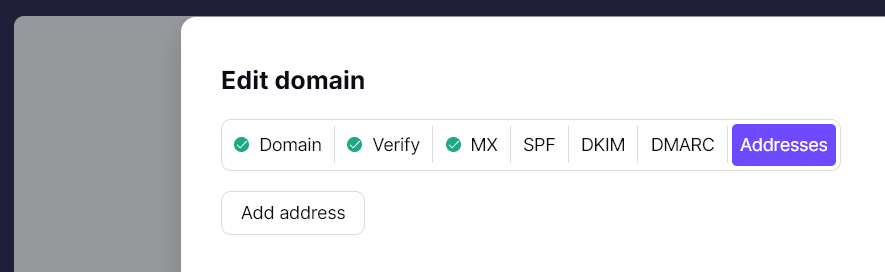
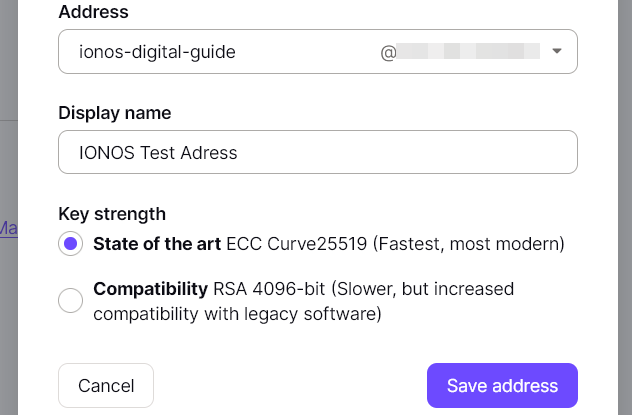
No menu a seguir, role para baixo até “My Email Addresses” (Meus endereços de e-mail) e clique em “Add Address” (Adicionar endereço) novamente. Selecione o domínio personalizado em “Address” (Endereço). Coloque o nome na frente do domínio e escolha um nome de exibição para a caixa de entrada. Mantenha a opção “State of the art” para a força da chave e clique em “Save address” (Salvar endereço).
O novo endereço agora será listado. Clique em “Set as default” (Definir como padrão) para defini-lo como a nova caixa de entrada principal de sua conta do ProtonMail e concluir a vinculação entre o ProtonMail e seu domínio personalizado.
Você também deseja usar seu domínio personalizado para o serviço de correio eletrônico do Google, o Gmail? Confira nosso guia sobre como usar o Gmail com domínio próprio!