

Como configurar um domínio personalizado do Substack

Você pode publicar seu boletim informativo no Substack usando o domínio de sua escolha. Para essa opção baseada em taxas, tudo o que você precisa é do seu próprio endereço da Web e de uma entrada CNAME correspondente no seu provedor.
Quais são os requisitos para um domínio personalizado do Substack?
Os boletins informativos e podcasts criados com o Substack vêm com um endereço da Web padrão que normalmente tem a seguinte aparência: user.substack.com. No entanto, por uma taxa única, você pode publicar seu site em um endereço exclusivo e se destacar da concorrência. Tudo o que você precisa fazer é registrar um domínio com um registrador de domínios e criar um registro CNAME que aponte para ele.
Registro de um domínio Substack com uma conta IONOS
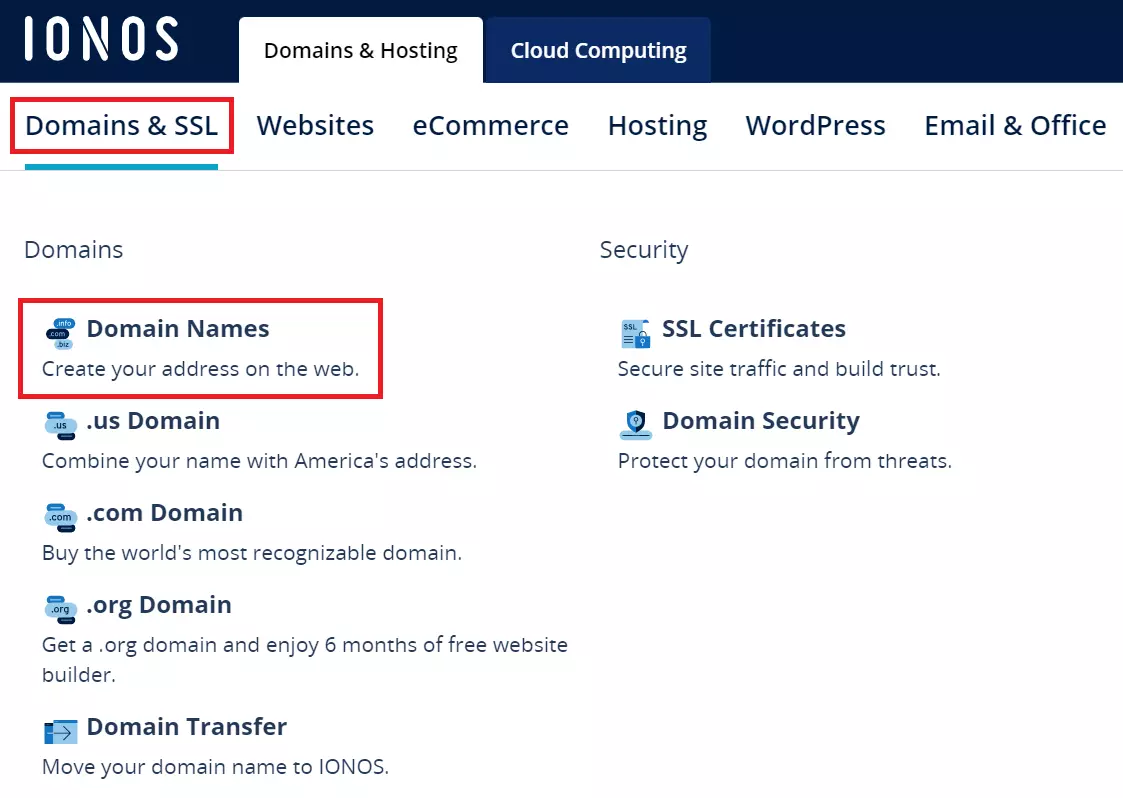
Se quiser usar um domínio personalizado no Substack, você precisará de seu próprio endereço da Web, que pode ser adquirido no site da IONOS. Para fazer isso, clique na guia Domains & SSL e, em seguida, em Domain Names no menu que se abre.

Em seguida, use o verificador de domínio para ver se o nome de domínio que você deseja está disponível. Digite o nome desejado no campo de pesquisa onde está escrito Encontre seu domínio agora e clique em Check.
Em seguida, a ferramenta verificará se o domínio está disponível. Se o endereço estiver ocupado, o verificador sugerirá opções com extensões de domínio alternativas. Há muitas alternativas para o domínio .com, o que significa que há uma boa chance de encontrar uma variação do nome desejado se a sua escolha inicial já estiver tomada. Caso contrário, continue usando o verificador de domínios até encontrar um nome que seja adequado e esteja disponível.
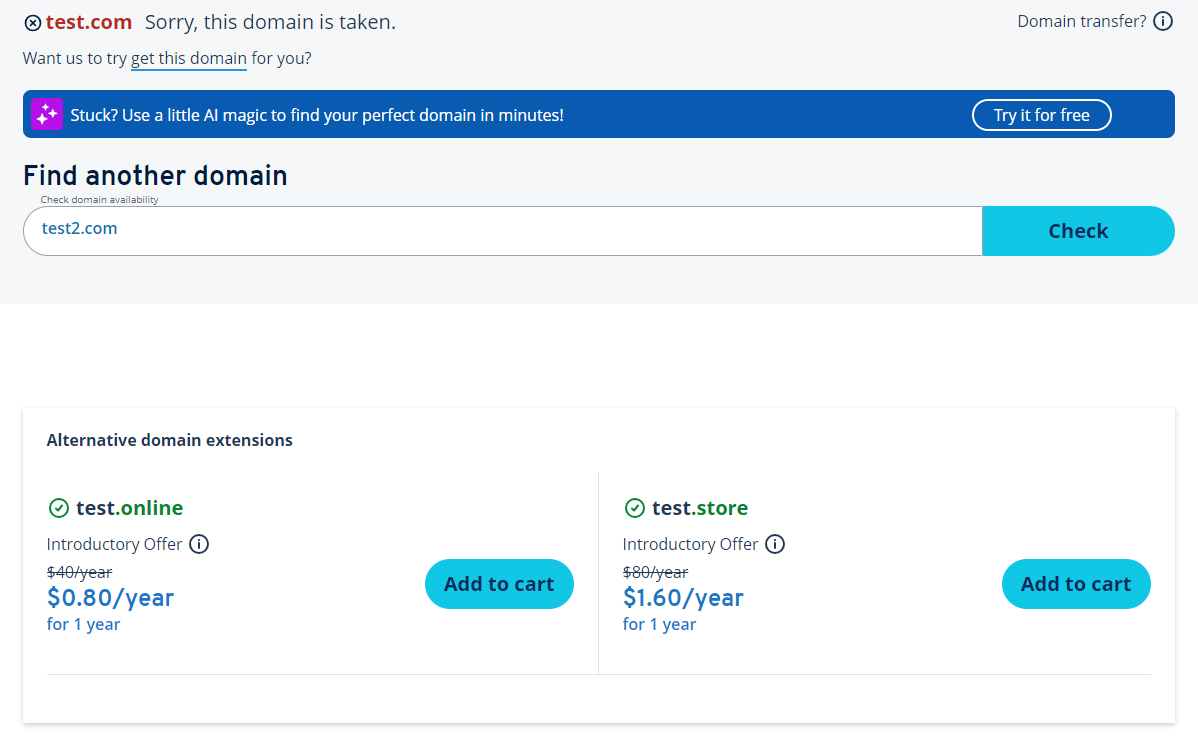
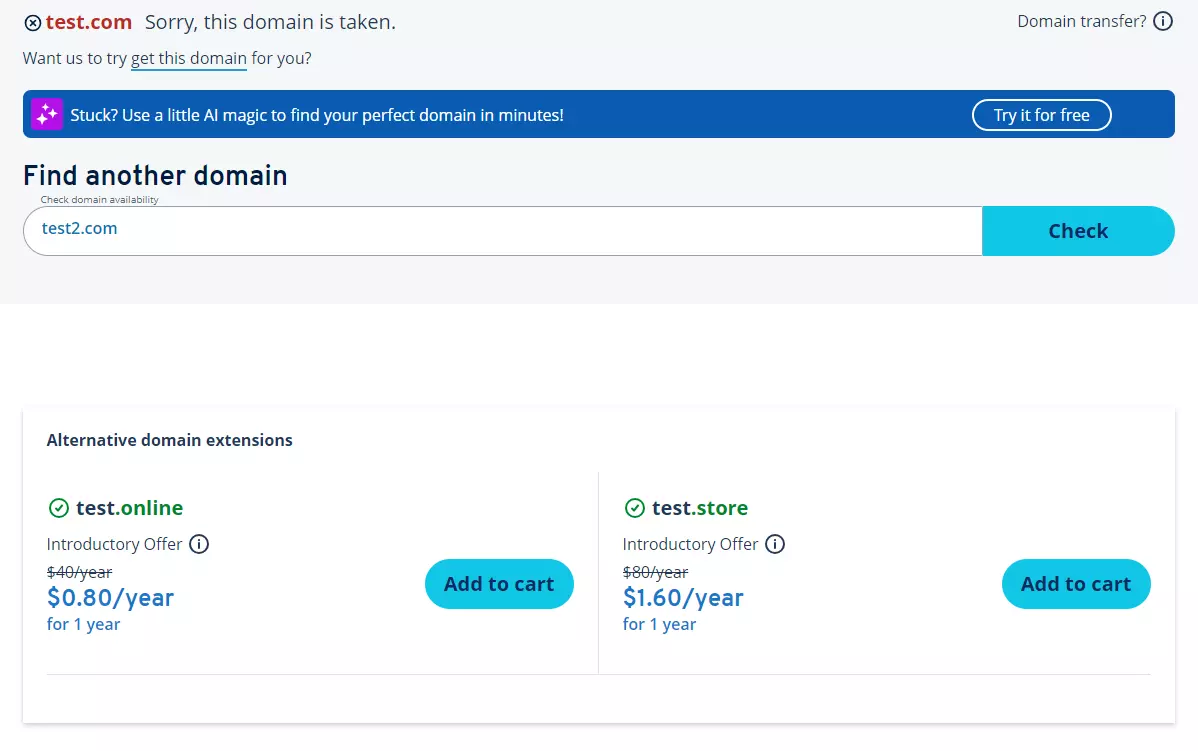
Assim que você encontrar um domínio para o seu site Substack, clique em Adicionar ao carrinho. Lá você tem a opção de combinar o domínio com outros produtos da IONOS, como hospedagem na Web. Como você só precisa de um domínio, clique em Continuar e depois em Somente domínio. Para concluir a compra, crie uma conta IONOS ou selecione o pagamento via PayPal.
Como configurar um domínio personalizado do Substack passo a passo com a IONOS
Assim que tiver seu próprio domínio, você poderá conectá-lo ao seu perfil do Substack a qualquer momento. Abaixo, explicamos como configurar isso usando um domínio IONOS como exemplo.
Etapa 1: Desbloqueie seu próprio domínio no Substack
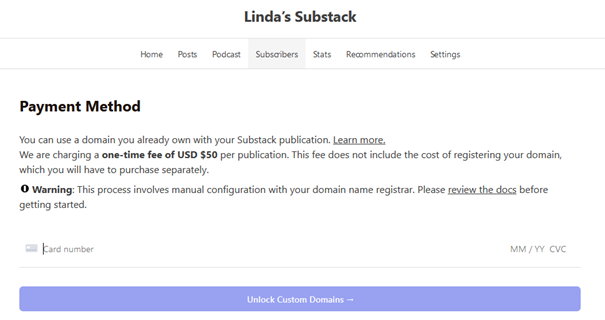
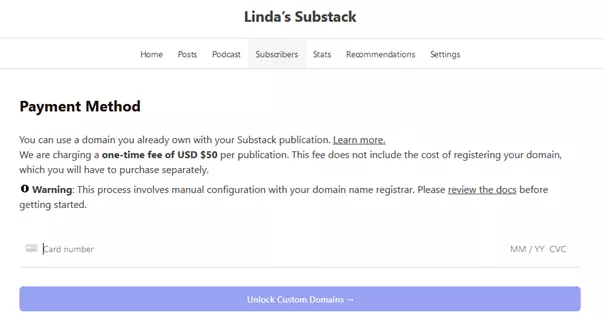
Se você quiser publicar sob seu próprio domínio no Substack, primeiro terá de pagar uma taxa de US$ 50 (Última atualização: Janeiro de 2024). Para desbloquear esse recurso, siga as etapas abaixo.
- Faça login em seu perfil do Substack e abra o painel de controle.
- Clique em Settings.
- Select Domain.
- Clique em Adicionar domínio personalizado
- Digite o número de seu cartão de crédito e a data de validade. Clique em Unlock Custom Domains para concluir o processo de compra.
Etapa 2: Criar entrada CNAME
Assim que tiver desbloqueado a opção de domínios personalizados no Substack, você poderá vincular seu Substack ao domínio que acabou de comprar. Em vez de usar o recurso Unlock (Desbloqueio), você pode inserir seu domínio no campo que aparece depois de clicar em Add custom domain. Em seguida, você receberá do Substack informações para o seu registro CNAME. Veja como criar a entrada se você tiver um domínio da IONOS:
- Faça login na sua conta de cliente da IONOS por meio da página de login.
- Abra a categoria de produto Domains & SSL.
- Selecione o domínio registrado para o Substack.
- Clique na guia DNS no menu superior do domínio.
- Clique em Adicionar registro e, em seguida, selecione CNAME no campo denominado Type.
- Digite as informações CNAME que você recebeu e clique em Save.
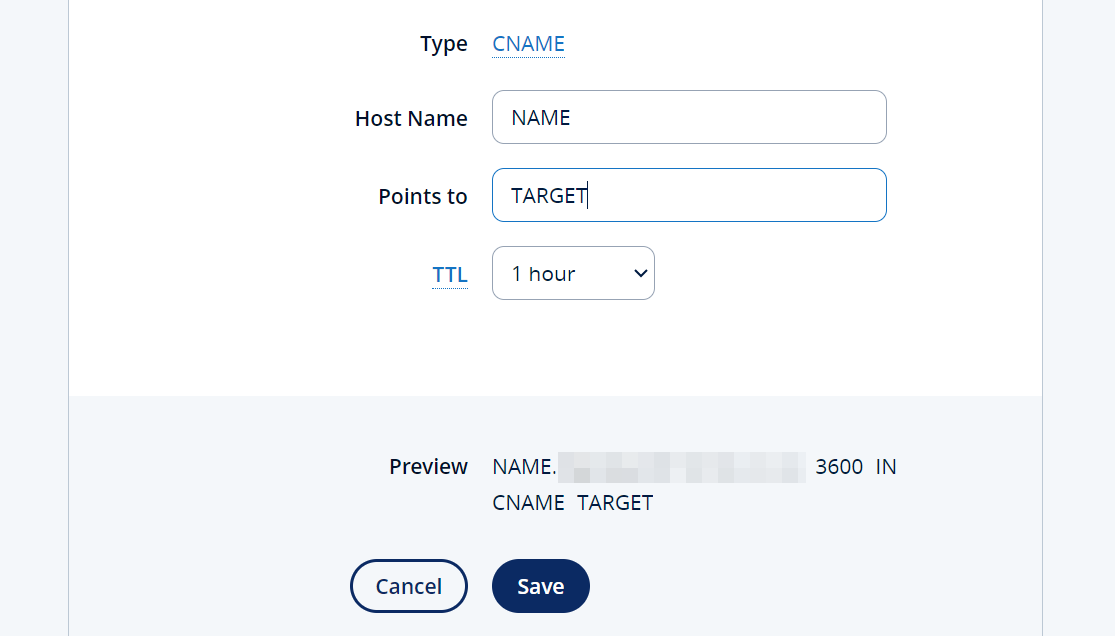
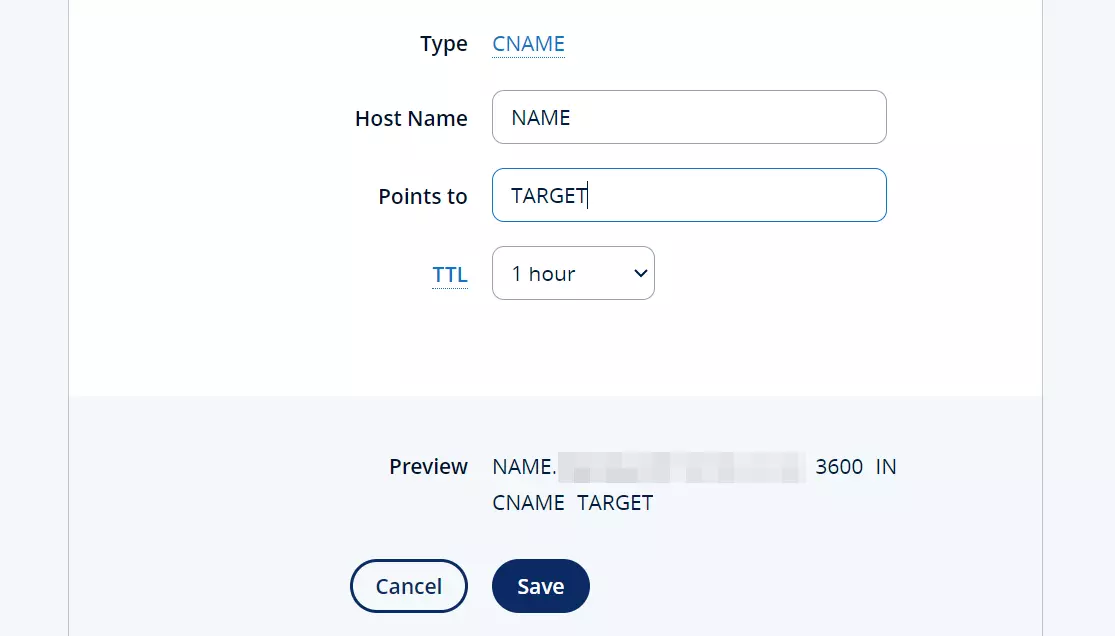
Os nomes dos campos individuais no registro CNAME diferem de provedor para provedor. Para a IONOS, digite o nome que recebeu do Substack no campo Host Name . O valor de destino precisa ser inserido no campo Points to .
Etapa 3: Verifique o status do seu domínio Substack
Depois de vincular o Substack ao seu domínio personalizado, a configuração pode levar até 36 horas para ser concluída. Você pode verificar o progresso a qualquer momento no menu Domain das configurações do Substack. Use o botão Check status para fazer isso.
Em nosso Guia Digital, você também pode aprender a conectar o Gmail com um domínio personalizado.