

Como limpar o cache no WordPress com e sem plugin

Você já tentou visitar um site, mas desistiu segundos depois, simplesmente porque ele estava demorando muito para carregar? A velocidade de carregamento de um site não somente é um fator importante para o ranking do Google, como também para a experiência dos usuários. Para que sejam carregados mais rapidamente, a maioria dos sites usa armazenamento em cache. No entanto, somente instalar um plugin de cache não é suficiente. Limpar o cache no WordPress regularmente é o que faz a diferença. Ao realizar a limpeza, você garante que os visitantes do seu site sempre visualizem a versão mais recente de cada página e reduz o risco de ocorrência de problemas técnicos. Continue lendo se você quer aprender a como limpar o cache no WordPress.
Por que habilitar o cache no seu site WordPress?
Se você possui um site, já deve saber que a experiência do usuário (UX) é tão importante quanto o conteúdo em si. Facilitar a navegação dos seus visitante faz com que eles permaneçam mais tempo nas suas páginas, interagindo com elas. Essas interações são positivas, pois podem melhorar a classificação do seu site no Google. Portanto, fazer UX design não é somente tornar o seu site visualmente mais atraente e fácil de entender, mas também garantir que ele carregue rapidamente.
Sempre que uma pessoa visita o seu site, vários processos começam a rodar automaticamente em segundo plano. A função deles é assegurar que o site seja exibido corretamente. O problema é que todos esses processos em segundo plano (como carregar e executar o JavaScript, ler o arquivo CSS e consultar o banco de dados) demandam tempo para serem executados. Porém, se eles demoram muito a rodar, os visitantes podem desistir de esperar e sair do site, o que pode fazer sua classificação no Google cair. Felizmente, existe uma forma de acelerar esses processos: utilizando o armazenamento em cache.
É importante considerar o uso de armazenamento em cache quando se tem por objetivo deixar um site WordPress mais rápido, embora essa não seja a solução completa. Você deve limpar o seu código e o banco de dados, bem como reduzir o número de plugins em execução, para refinar a otimização. O tamanho das imagens e vídeos também tem um efeito significativo sobre a velocidade de carregamento das páginas.
Existem diversos plugins de cache para o WordPress e todos funcionam praticamente da mesma forma: o plugin salva uma imagem estática de cada página do seu site e a exibe aos visitantes, reduzindo significativamente o tempo de carregamento.
Por que limpar o cache no WordPress?
Embora um plugin de cache permita um carregamento mais rápido do seu site, seu uso também traz algumas desvantagens. Por exemplo, ao atualizar componentes ou fazer alterações no back-end ou no arquivo CSS, pode ser que os visitantes não visualizem as mudanças imediatamente, uma vez que, provavelmente, uma versão mais antiga em cache será exibida. É por isso que você precisa limpar o cache no WordPress depois de cada alteração ou atualização feita.
- Limpe o cache após realizar atualizações no sistema do WordPress para garantir que todos os componentes modificados sejam exibidos corretamente.
Em teoria, você só precisa limpar o cache no WordPress se as atualizações afetarem a aparência do site. No entanto, costuma ser mais prático fazer essa limpeza sempre, após cada atualização, ao invés de verificar se a limpeza será ou não realmente necessária
- Também é uma boa ideia limpar o cache no WordPress após atualizar os plugins. Isso garante que todas as mudanças sejam visíveis no front-end.
- O mesmo se aplica às atualizações dos widgets, uma vez que essas alterações só costumam ficar visíveis aos usuários após a limpeza do cache.
Se você planeja fazer grandes mudanças no seu site, recomendamos criar um backup no WordPress, para que seja possível restaurar a versão original, caso ocorra algum problema.
Usar um pacote de hospedagem profissional para o WordPress pode acelerar o tempo de resposta do seu site em até 50%, o que significa melhorar a experiência do usuário e impulsionar a sua classificação no Google.
Como limpar o cache no WordPress usando plugin: guia passo a passo
A forma mais fácil de limpar o cache no WordPress é usando um plugin de cache. Apresentamos aqui três plugins de cache populares, juntamente com instruções passo a passo para a realização da limpeza.
O processo é bem parecido em todos os plugins de cache, portanto, essas etapas podem aplicar-se, também, a outros plugins.
Como limpar o cache no WordPress usando o W3 Total Cache
O W3 Total Cache é um plugin de cache gratuito. Ele registra mais de um milhão de instalações, o que prova sua popularidade. Esse plugin disponibiliza duas formas de limpar o cache no WordPress:
Opção 1: Pelo Painel
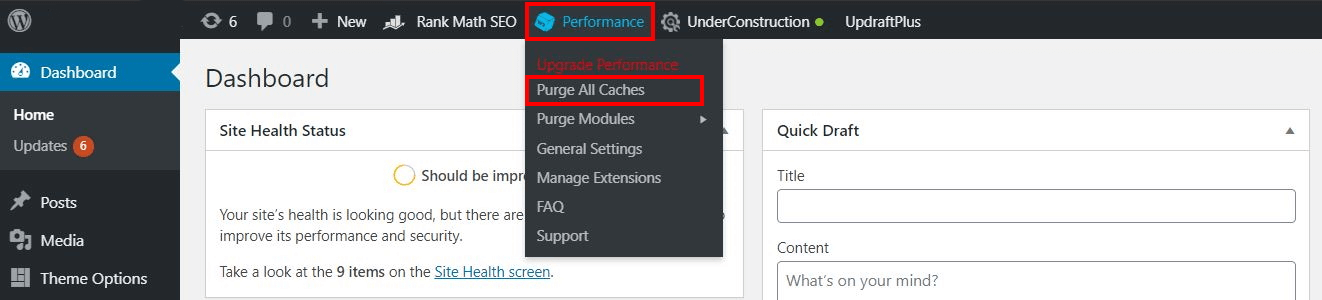
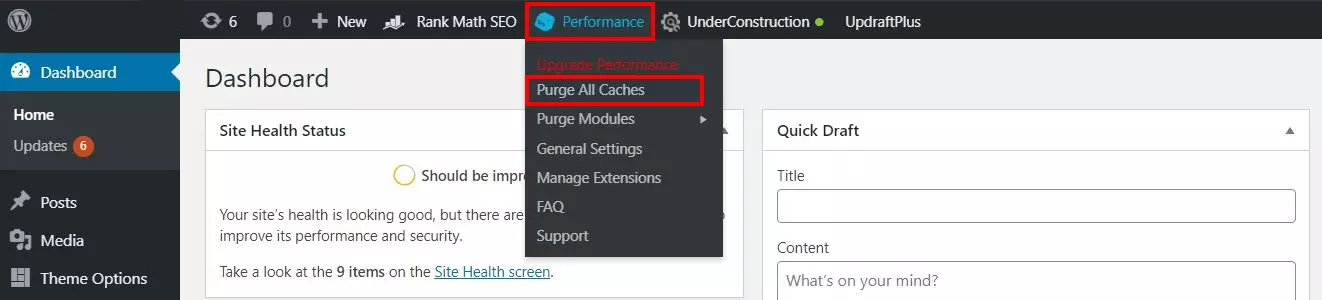
Na barra esquerda do painel do WordPress, clique na opção “Performance” e selecione “Purge All Caches” para limpar o cache no WordPress imediatamente.
Opção 2: Pelas Configurações
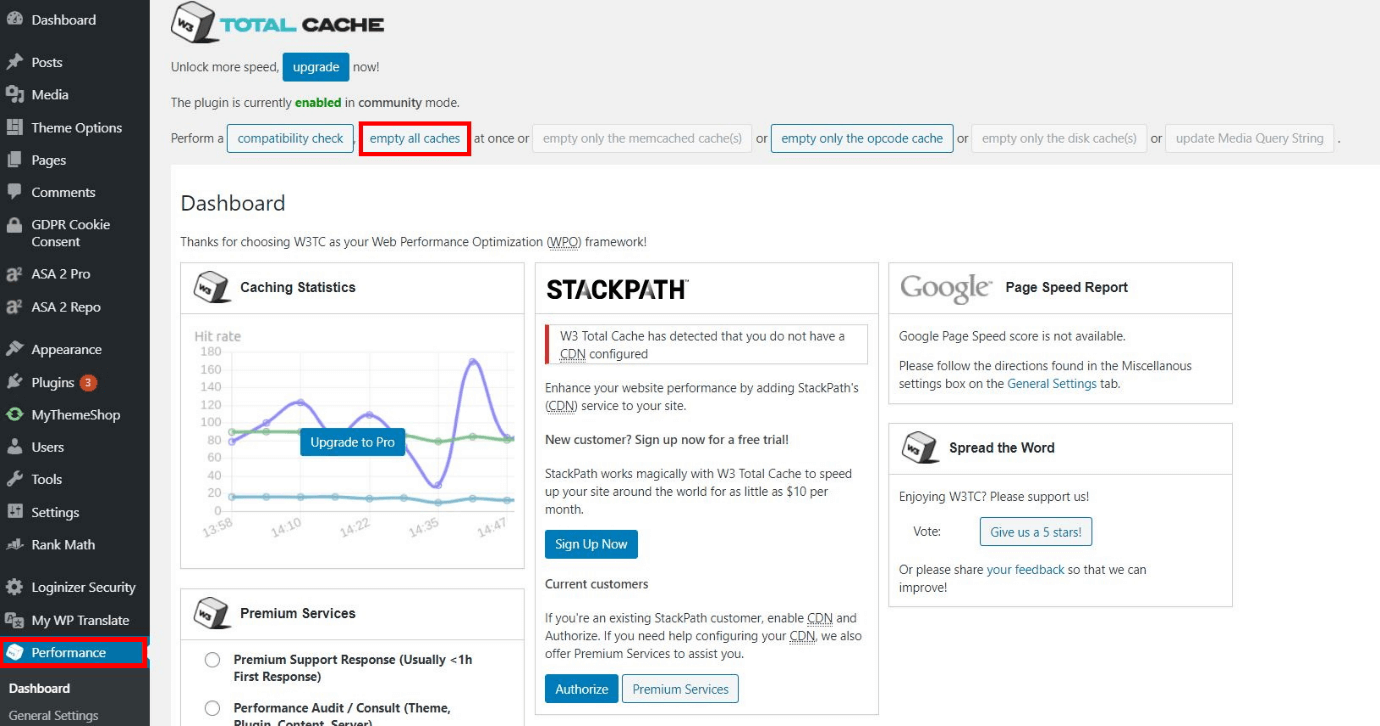
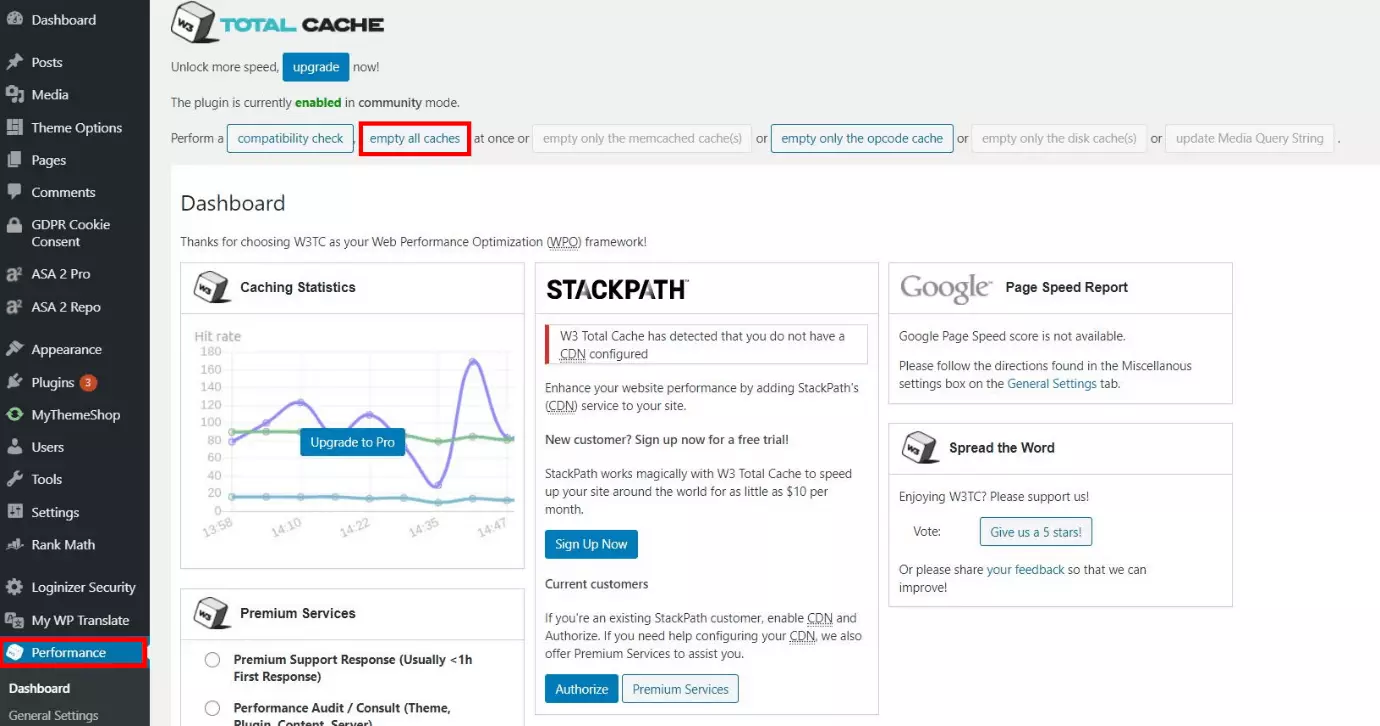
Outra alternativa para limpar o cache no WordPress é usando a página de configurações do W3 Total Cache. Clique em “Performance”, no menu do WordPress para que o plugin W3 Total Cache seja exibido. Em seguida, clique no botão “empty all caches”. Pronto!
Como desabilitar o cache usando o W3 Total Cache
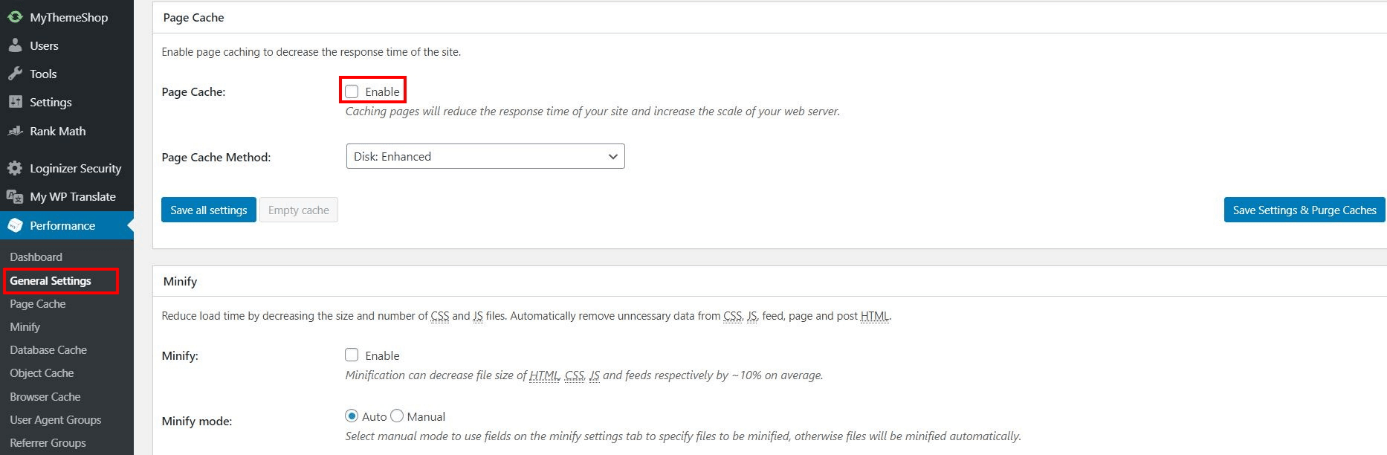
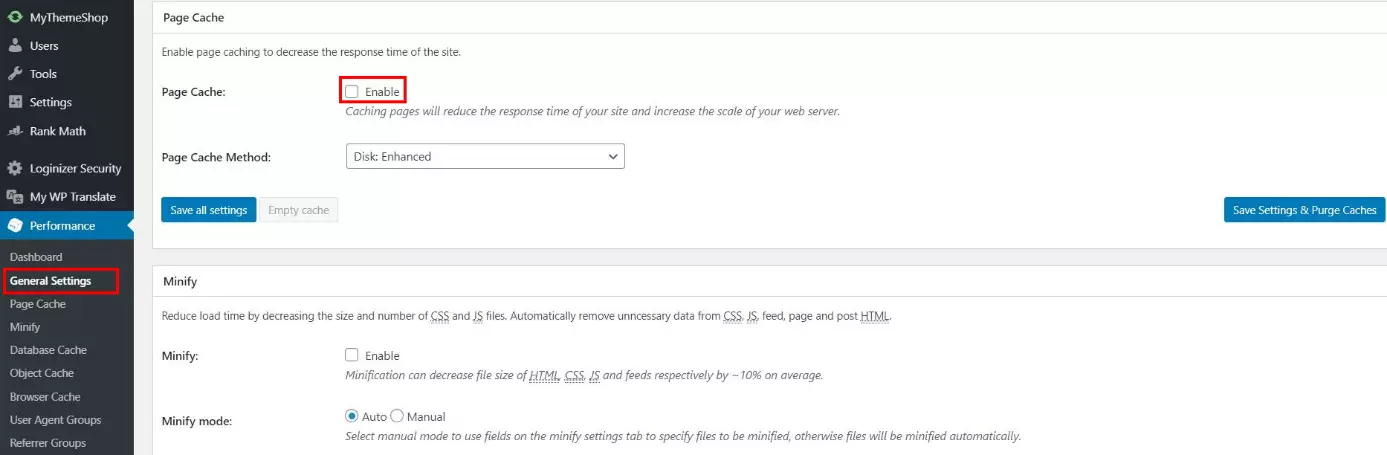
Assim como outros plugins de cache, o W3 Total Cache permite que você desabilite o cache temporariamente — não se preocupe, é possível habilitá-lo novamente a qualquer momento. Esse recurso pode ser útil se você fizer muitas alterações em um curto espaço de tempo, pois, do contrário, será necessário limpar o cache no WordPress após cada mudança. Para desabilitar o cache no W3 Total Cache, abra o painel do plugin clicando em “Performance”, no menu à esquerda. Em seguida, acesse a seção “General Settings”. Nela, você encontrará a opção de habilitar/desabilitar o cache.
Como limpar o cache no WordPress usando o WP Super Cache
Com mais de dois milhões de instalações ativas, o plugin WP Super Cache é responsável por acelerar uma quantidade enorme de páginas em toda a web. Ele otimiza o carregamento das páginas exibindo arquivos HTML estáticos à maioria dos visitantes. As páginas só são atualizadas de fato quando um usuário acessa uma conta ou deixa um comentário. Esse plugin também oferece duas formas de limpar o cache no WordPress:
Opção 1: Pelo Painel
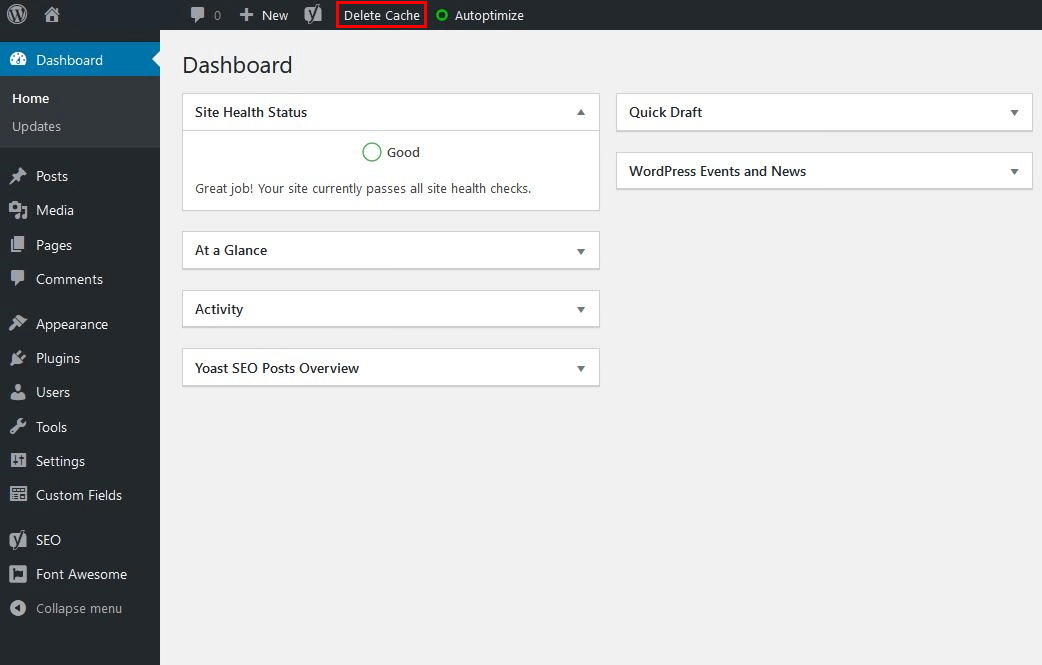
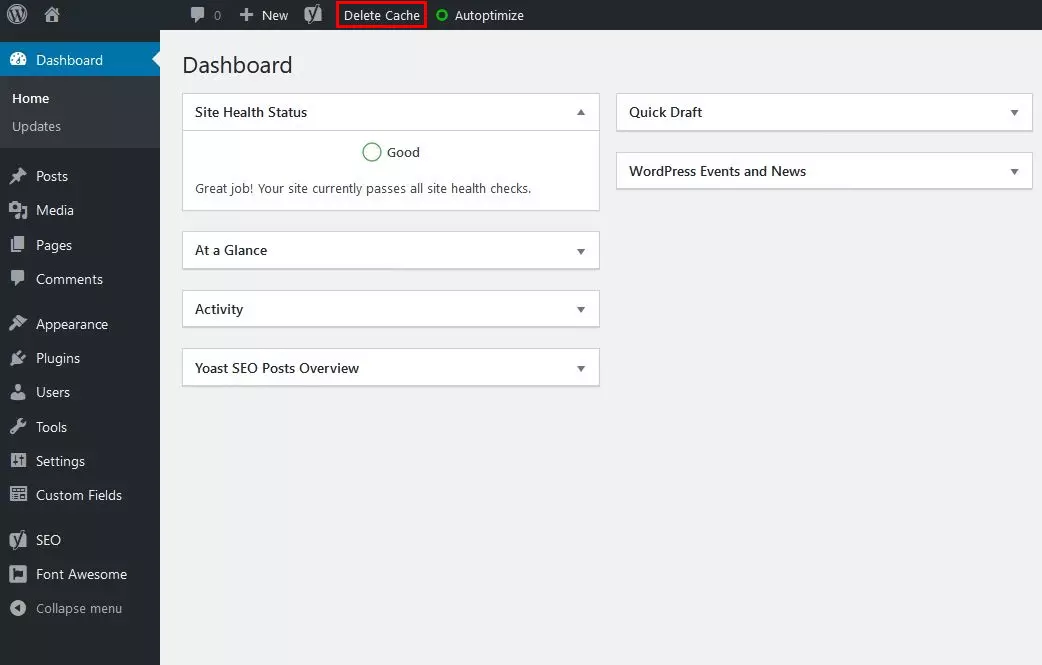
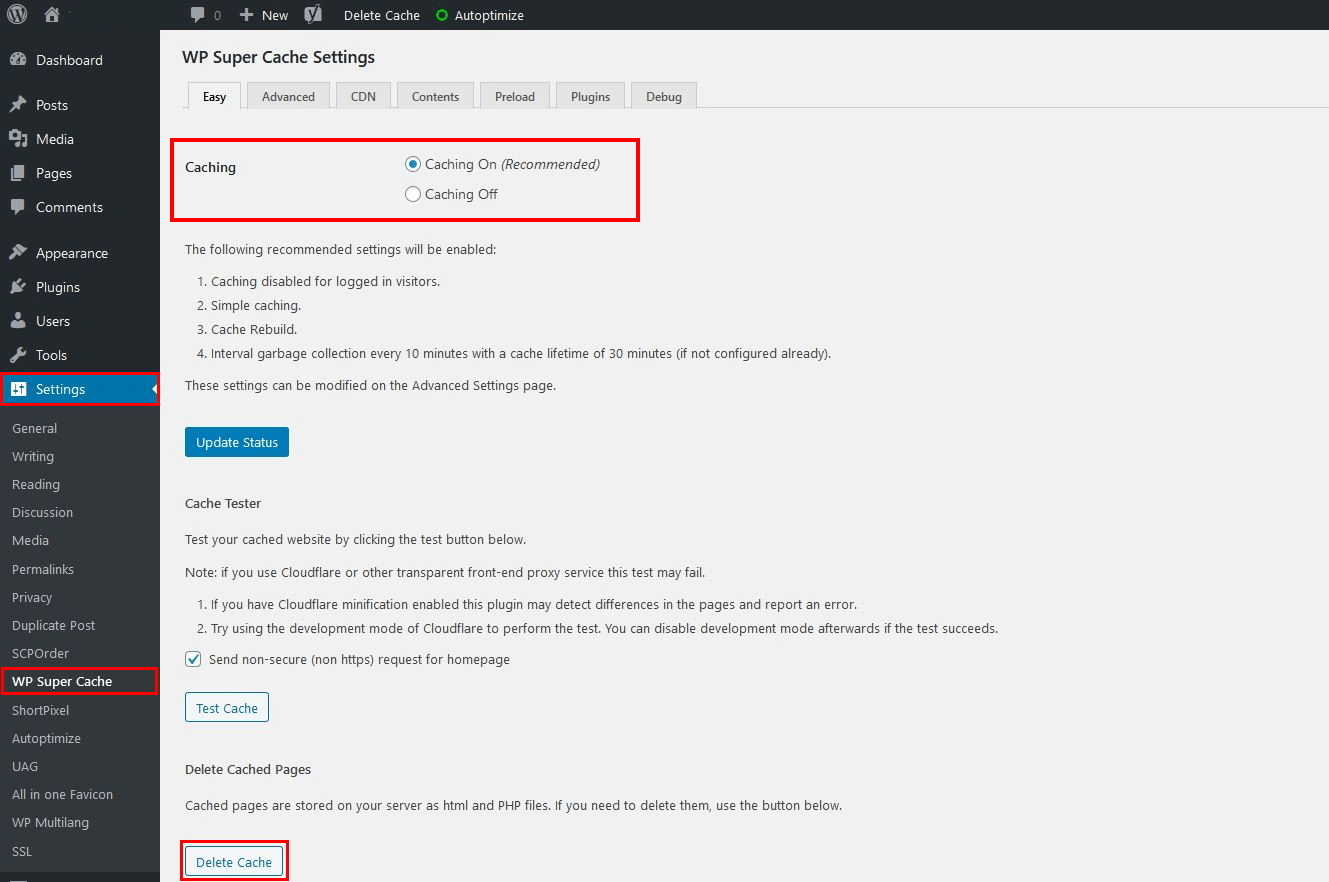
Neste plugin, o botão “Delete Cache” pode ser acessado imediatamente pelo Painel do WordPress. Basta clicar nele para limpar o cache.
Opção 2: Pelas Configurações
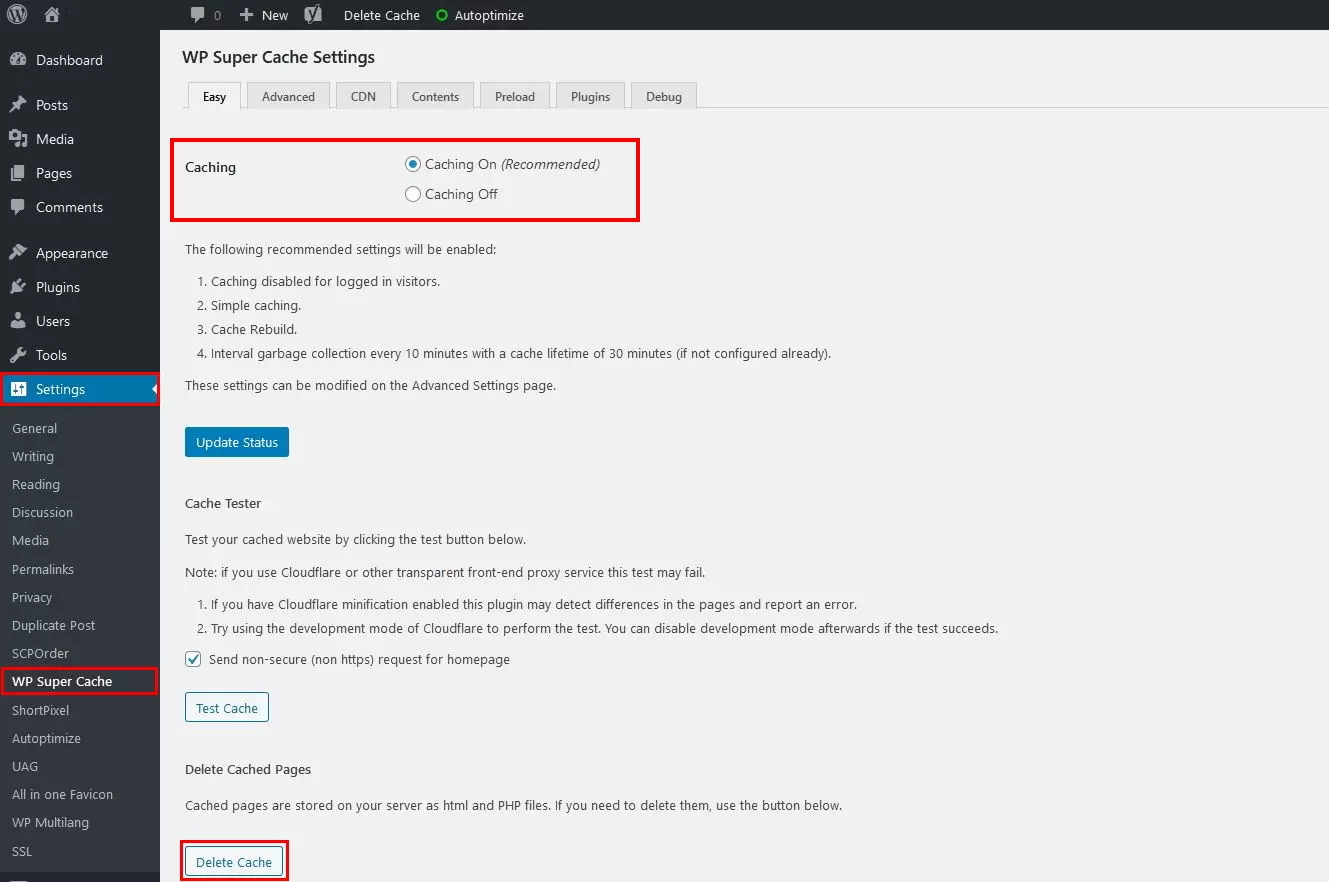
Você também pode limpar o cache do seu site na página de configurações. Abra a aba “Configurações” do WordPress e localize a seção do plugin WP Super Cache. Ao rolar a página para baixo, você encontrará uma subseção intitulada “Delete Cached Pages” e o botão “Delete Cache”. O botão para desabilitar o cache fica localizado na subseção “Caching”.
Como limpar o cache no WordPress usando o WP Fastest Cache
O plugin WP Fastest Cache tem mais de um milhão de usuários ativos. Ele disponibiliza uma função especialmente prática: limpar automaticamente o cache, sempre que novos posts ou páginas forem criados. Esse plugin também permite a utilização de um código curto que desabilita o armazenamento em cache para todos os visitantes, para dispositivos ou para grupos de usuários específicos. Veja a seguir como limpar o cache no WordPress:
Comece seu site com rapidez e beneficie-se da versão mais segura e atualizada do WordPress!
- Domínio
- SSL
- Suporte 24 horas
Opção 1: Pelo Painel
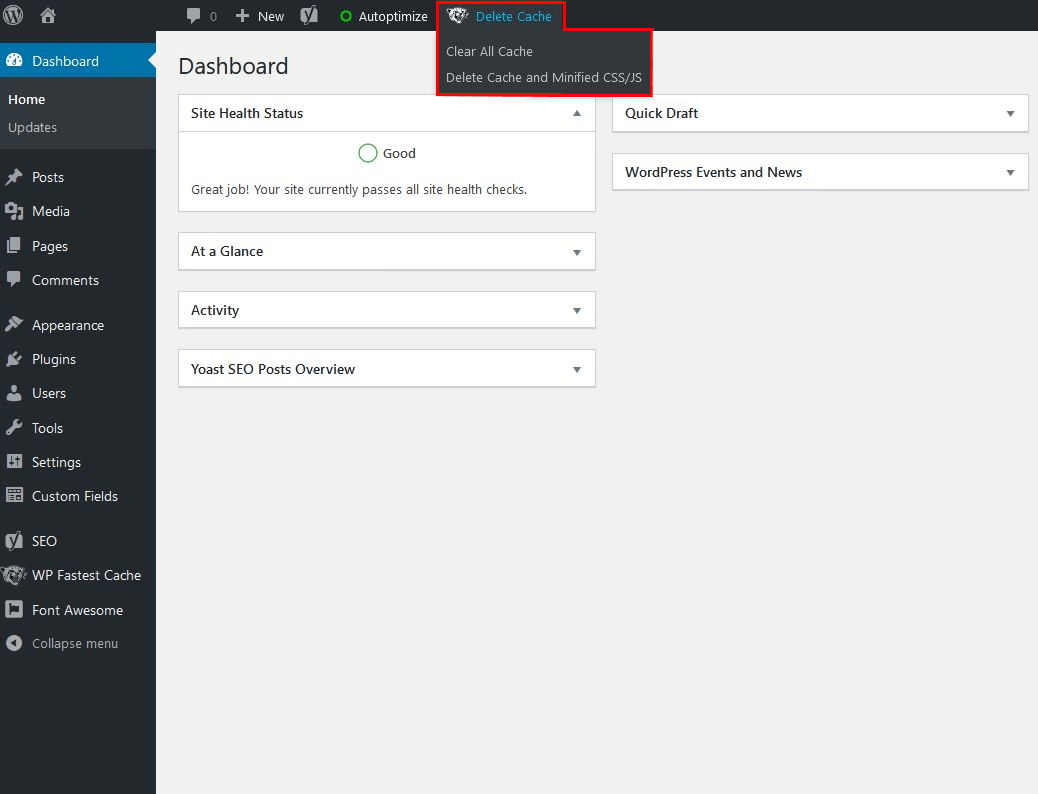
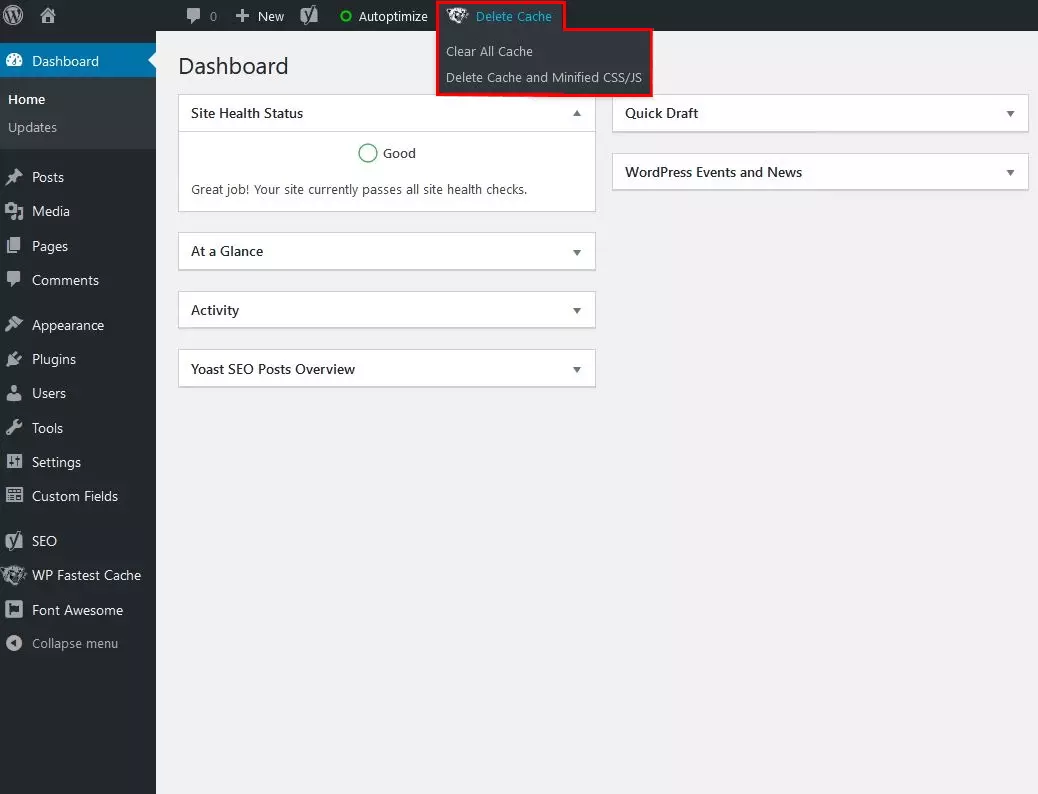
O WP Fastest Cache também adiciona um botão ao Painel, fazendo com que seja fácil limpar o cache no WordPress manualmente. Basta clicar em “Delete Cache” para acessar o menu suspenso e selecionar a opção “Clear All Cache”.
Opção 2: Pelas Configurações do plugin
Se você instalou o plugin WP Fastest Cache, deve ter notado que ele possui uma seção própria no menu à esquerda. Acesse-a para visualizar as configurações do plugin. Na aba “Delete Cache”, você encontrará o botão “Clear All Cache”, que excluirá todos os seus arquivos armazenados em cache.
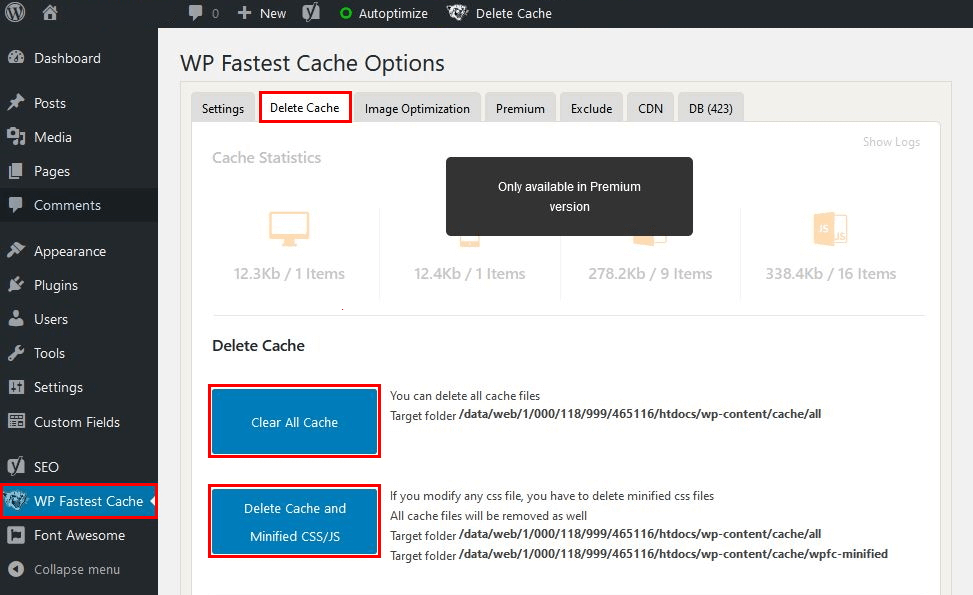
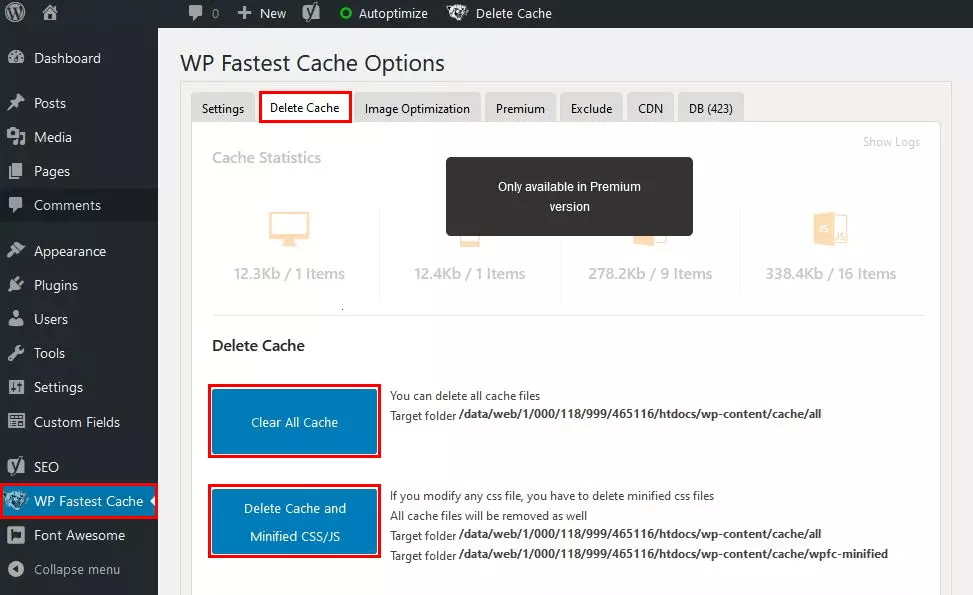
Caso algum problema persista mesmo após você limpar o cache no WordPress, clique no botão “Delete Cache and Minified CSS/JS” para excluir algum arquivo restante.