

Reset WordPress: Como resetar o WordPress

O WordPress é o sistema de gestão de conteúdo (CMS) mais popular do mundo. Com ele, é muito fácil criar um site. Por meio de inúmeros plugins e temas, usuários podem configurar as funções que desejam e personalizar totalmente a aparência das páginas. Sem contar que é possível publicar um site próprio em menos de cinco minutos.
Apesar da aparente simplicidade do WordPress, muitos se perdem durante o processo de construção do site. Basta um erro para que o site não carregue mais ou, simplesmente, deixe de funcionar. Às vezes, a frustração é tanta que dá vontade de resetar o WordPress e começar tudo de novo. Conheça métodos para fazer reset do WordPress e entenda quando essa considerar esta drástica decisão.
Por que resetar o WordPress?
O WordPress é extremamente flexível: a versatilidade deste CMS possibilita a criação dos mais diversos tipos de site e aplicativos. Seja um single-page scroller, uma loja virtual ou uma rede social, praticamente todo tipo de projeto pode ser viabilizado com os plugins apropriados. Por outro lado, essa mesma flexibilidade do WordPress também pode dar dor de cabeça. Usuários com menos experiência podem se dar mal ao instalarem plugins incompatíveis. No desespero, muitos pensam em simplesmente fazer um reset no WordPress.
Até mesmo administradores experientes precisam, às vezes, resetar o WordPress, ou pelo menos parte do site. Essa necessidade geralmente surge diante da perspectiva de realização de grandes alterações. Em alguns cenários, fazer reset no WordPress é altamente recomendável. Entre os casos estão: transferência de domínio WordPress para um novo provedor (migration), redesign do site e relançamento do site (relaunch).
Outras circunstâncias também exigem restaurar o WordPress: o site ter sido hackeado ou não carregar mais após uma atualização (restore/recovery). Também pode fazer sentido resetar somente algumas partes de um site WordPress anualmente (clean-up). A limpeza periódica de dados inúteis aumenta a segurança do site e pode melhorar o desempenho do WordPress.
| Motivo para resetar o WordPress | Explicação |
|---|---|
| Migration | Transferência do site para um novo provedor de hospedagem |
| Redesign | Criação de novo design |
| Relaunch | Relançamento do site, no domÃnio existente ou em novo domÃnio |
| Restore/Recovery | Site hackeado ou danificado |
| Clean-up | Limpeza de dados não utilizados |
| Reset | Resetar WordPress completamente |
Um reset WordPress também pode ser extremamente útil durante processos de desenvolvimento e testes. Contudo, neste caso, o ideal é que você trabalhe em um site de testes (staging site) ou de desenvolvimento (dev site) local. Assim, você não precisará ter medo de estragar o seu site.
Explicamos, aqui, somente como resetar um site WordPress único. Se você opera vários sites, na função multisite, deverá executar processos diferentes e ainda mais complexos.
O que acontece em um reset WordPress?
Quando falamos em reset WordPress, não nos referimos a um processo específico, já que o WordPress é formado por quatro componentes básicos:
- Pastas e arquivos do núcleo (core) WordPress
- Arquivos de configuração do WordPress
- Bancos de dados do WordPress
- Dados do site WordPress (no diretório wp-content)
Antes de resetar o WordPress, esteja seguro do seu objetivo. Você só quer apagar o conteúdo do site? Deseja voltar às configurações iniciais? Pensa em começar um tema do zero? Seu site foi hackeado? Mudou de domínio? A depender da resposta, diferentes componentes deverão ser restaurados.
Tenha em mente, porém, que esses componentes estão interligados. Por exemplo, ao excluir somente o banco de dados, os plugins e temas serão preservados. No entanto, devido à exclusão do banco de dados, arquivos armazenados não mais aparecerão na Biblioteca de Mídia e nem poderão ser deletados. Neste caso, resetar o WordPress seria apropriado, para se livrar das pastas de upload.
Resetar núcleo do WordPress
O core nada mais é que o núcleo do WordPress, ou seja, as pastas e os arquivos que formam o sistema. Ele é criado assim que o WordPress é instalado e pode ser alterado por atualizações. Desenvolvedores do iThemes esclarecem melhor o conceito:
“WordPress core is a way of referring to all the ‘foundational’ files that are required for WordPress to work. WordPress core is what you download from WordPress.org in the form of a zip file.” Tradução livre: “WordPress core é a forma que nos referimos a todos os arquivos ‘fundamentais’, imprescindíveis ao funcionamento do WordPress. O núcleo do WordPress é o que você baixa do WordPress.org em forma de arquivo ZIP.” Fonte: https://ithemes.com/blog/wordpress-core-explained
Observe alguns exemplos de arquivos e pastas importantes do núcleo WordPress, localizados no diretório-raiz. Não recomendamos que usuários inexperientes mexam nessas pastas e arquivos, pois qualquer alteração involuntária pode causar grandes estragos à instalação WordPress:
- index.php
- wp-login.phpconfiguraçõ
- wp-admin
- wp-includes
Se o núcleo WordPress for danificado, um reset pode fazer sentido. Danos no núcleo do WordPress são geralmente causados por intervenções indevidas de usuários, ou por infiltração de malware. Caso o núcleo do seu WordPress tenha sido alterado por hackers, sugerimos que você restaure completamente o site, a partir de um backup, garantindo a eliminação da fonte do problema.
Resetar arquivos de configuração do WordPress
Arquivos de configuração do WordPress ficam localizados no diretório-raiz da instalação. Eles armazenam configurações especiais fora do banco de dados. Você pode encontrar a maioria destes arquivos de configuração em uma instalação WordPress:
| Arquivo de configuração | Descrição | Alterações | Riscos de danos |
|---|---|---|---|
| wp-config.php | Define configurações básicas; é criado no momento da instalação e conecta a instalação WordPress ao banco de dados | Alterações são raras | Site não carrega mais (white screen of death);Error establishing a database connection |
| .htaccess | Controla o servidorwebApache; redireciona o WordPress e permite acesso a diretóriosweb; pode ser usado para proteger um site com senha; protege sites de teste contra acessos de terceiros | Plugins alteramo.htaccess, por exemplo, para realizar configurações de segurança, SEO ecaching | Site não carrega mais (white screen of death);500 Internal Server Error; perda de potencial SEO por redirecionamentos corrompidos; liberação de áreas confidenciais do site |
| robots.txt | Instrui mecanismos de busca a indexar apenas certas áreas do site; impede o acesso de mecanismos de busca a sites de teste | Plugins de SEO alteram este arquivo | Perda de potencial SEO; indexação de áreas confidenciais do site |
Modificações em arquivos de configuração do WordPress podem causar danos no site, com facilidade. Muitas vezes, os danos são imediatos, impedindo o carregamento correto do site. Danos mais sutis também podem ocorrer, só sendo notados depois de um tempo — por exemplo, quando a colocação do site no ranking do Google despenca.
Ao encontrar arquivos de configuração do seu WordPress danificados, recomendamos que você realize uma recuperação por meio de um backup. Se você tentar entender os erros e corrigi-los manualmente, pode acabar piorando a situação. Em casos extremos, é possível restaurar um arquivo de configuração do WordPress danificado. Porém, ao executar a ação, você perderá todas as configurações do seu site.
Resetar banco de dados do WordPress
O banco de dados do WordPress armazena a maioria do conteúdo e das configurações de um site. Estes dados são salvos em dois tipos de tabelas individuais:
- Tabelas do núcleo WordPress
- wp_posts
- wp_options
- wp_users
- wp_comments
- Tabelas de plugins e temas (o nome exato delas depende do respectivo plugin ou tema)
Ao excluir partes do banco de dados, você pode obter o mesmo resultado de um reset WordPress. Existem dois jeitos de resetar o banco de dados do WordPress:
- Excluir entradas do banco de dados (
DELETE*FROM <table>) - Excluir tabelas do banco de dados (
DROP TABLE <table>)
É imprescindível que você faça backup do banco de dados (database dump) antes de modificá-lo. Normalmente, um database dump gera um arquivo de texto comprimido com instruções SQL. Para retornar um banco de dados WordPress a um estado anterior, importe o database dump. Se você fizer isso, as instruções SQL contidas no arquivo serão executadas em sequência e os dados, reconstruídos.
Porém, para recuperar bancos de dados WordPress após um reset, há um segredo: se apenas entradas individuais forem excluídas pelo processo, o database dump precisará ser exportado por DROP TABLE IF EXISTS. De outro modo, a recuperação não funcionará.
Resetar dados do site WordPress
Diferentemente de dados do núcleo WordPress, dados do site em si mudam constantemente. Estes são compostos por todos os diretórios e arquivos do wp-content. Conheça os diretórios mais importantes, assim como seus respectivos caminhos:
- Dados do site: wp-content/
- Plugins instalados: plugins/
- Temas instalados: themes/
- Dados carregados: uploads/
Cada plugin e tema é armazenado em um diretório próprio. Assim, quando um destes é deletado, o respectivo plugin ou tema é excluído da instalação. Porém, em alguns casos, algumas tabelas e entradas permanecerão no banco de dados. Já excluindo o diretório wp-content por completo, você resetará os dados do seu site WordPress, tendo de recomeçar do zero a instalação de plugins e temas.
Métodos para resetar o WordPress
Existem três métodos básicos para fazer um reset no WordPress. Vamos apresentá-los, em detalhes, nas seções abaixo:
- Resetar WordPress manualmente
- Resetar WordPress por plugin
- Resetar WordPress por WP-CLI
Fazer reset no WordPress significa perder parte da instalação e do conteúdo. Por isso, se o seu conteúdo for indispensável, não se esqueça de criar uma cópia de segurança do seu WordPress antes de resetá-lo. Muitas vezes, faz mais sentido criar uma nova instalação “limpa” do WordPress do que limpar uma instalação existente — principalmente ao ter sido hackeada. Códigos maliciosos podem ficar bem escondidos em uma instalação WordPress e resistir a tentativas de limpeza.
Resetar WordPress manualmente
Muitos tutoriais para resetar o WordPress disponíveis na internet recomendam um procedimento manual, que possui uma série de passos. Ele pode ser executado no servidor ou no back-end do ambiente de hospedagem, e exige que certos arquivos e diretórios sejam alterados nas configurações na instalação do WordPress, assim como no ambiente de hospedagem. As instruções incluem ajustar configurações de DNS, criar um novo banco de dados e deletar tabelas do banco de dados existente. Scripts especiais podem ser usados para isso.
Entretanto, na maioria dos casos, o procedimento manual não é o mais indicado para resetar o WordPress. Em geral, é mais fácil criar uma nova instalação do WordPress do que resetá-la, uma vez que um WordPress resetado assemelha-se a um WordPress recém-instalado.
O procedimento manual é o mais incisivo dos três, e permite resetar partes do WordPress com precisão cirúrgica. Contudo, ele só deve ser executado por usuários com conhecimento prévio. Se você não tem a experiência necessária, pode acabar destruindo o seu site. Por isso mesmo, não se esqueça de preparar o seu backup e, idealmente, trabalhar em um site de teste WordPress.
Entenda quando um reset WordPress manual é ideal.
Relaunch em domínio existente com instalação nova
Imagine que já temos um site WordPress hospedado no domínio exemplo.com. Contudo, queremos começar um novo site WordPress do zero, aproveitando somente o nome de domínio e a autoridade já conquistada perante os mecanismos de busca. É comum que se pense que um reset WordPress seja ideal neste caso, o que, na verdade não é falacioso.
Você se recorda que um WordPress resetado não é diferente de um WordPress recém-instalado? Portanto, instalar o WordPress novamente e direcionar o domínio já existente à nova instalação é muito mais fácil. Para fazer isso, ajuste as configurações de DNS no back-end do provedor de hospedagem ou de domínio, conectando o domínio ao endereço de IP do servidor. Além disso, você deverá alterar o URL do site WordPress e substituir todas as instâncias, no banco de dados, pelo novo endereço.
Muitas vezes faz sentido preservar o site antigo, mesmo no caso de um relaunch. Somente assim você poderá continuar consultando conteúdo e configurações, e transferi-los ao novo site. Uma boa ideia é manter o site antigo hospedado em um subdomínio, como antigo.exemplo.com, após o relaunch. Da mesma forma, antes do relaunch, você pode desenvolver o novo site em um subdomínio, como dev.exemplo.com. Na hora do relaunch, basta fazer as substituições devidas:
| Site | DomÃnio antes do relaunch | DomÃnio depois dorelaunch |
|---|---|---|
| Site antigo | exemplo.com
|
antigo.exemplo.com
|
| Site novo | dev.exemplo.com
|
exemplo.com
|
Se optar por este método, é fundamental que você crie um arquivo robots.txt no diretório principal do site antigo, para impedir que mecanismos de busca o acessem e o indexem. Ao não fazer isso, seu site ficará sujeito a problemas de conteúdo duplicado, que podem gerar consequências negativas na classificação do seu novo site. No arquivo robots.txt do site antigo, adicione as seguintes linhas de código:
User-agent: *
Disallow: /Registre seu domínio ideal, gastando pouco, com a IONOS.
Resetar tema WordPress para redesign
Idealmente, se o design do seu site WordPress utiliza temas pagos ou gratuitos, você terá gerado um tema filho (child theme) ainda durante o processo de criação do site. Assim, todas as alterações realizadas no seu tema ao longo do tempo estarão devidamente armazenadas e aplicadas ao tema filho. Se você realizou este processo, não enfrentará dificuldades em reformular o design das suas páginas.
No momento do redesign, bastará que você crie um novo tema filho e teste-o em um site de teste, até ficar satisfeito com o resultado final. Em seguida, com o tema filho pronto, cole-o na instalação WordPress atual e ative-o.
Se você não tiver gerado nenhum tema filho, todas as alterações terão sido feitas diretamente no tema. O procedimento para resetar o tema WordPress dependerá, então, do tema instalado.
Reset total do WordPress
Este é o método mais comum apresentado por tutoriais da internet que ensinam a resetar sites WordPress. Ele consiste em excluir manualmente os componentes defasados do site, preservando componentes (teoricamente) inalteráveis. É como se o site tivesse de ser esvaziado para, em seguida, ser novamente enchido, com conteúdo novo.
Apresentaremos este procedimento apenas para que nosso tutorial fique completo. Contudo, não recomendamos sua realização, pois ele é extremamente trabalhoso, fazendo mais sentindo criar uma nova instalação do WordPress. Ainda, devido ao fato de que nem todos os componentes do WordPress são excluídos por este reset, existe o risco de estes causarem problemas a longo prazo. Observe o método:
Passo 1: Faça um backup completo do seu site, que inclua o banco de dados e o diretório-raiz!
Passo 2:Crie um novo banco de dados e anote os dados de acesso.
Você pode criar o novo banco de dados no back-end do seu provedor de hospedagem ou utilizar o comando mysql no terminal. Muitos recomendam excluir o banco de dados existente neste momento, o que é desnecessário. Por via das dúvidas, mantenha estes dados por algum tempo e exclua-os somente ao ter a certeza de que deu tudo certo.
Passo 3: Esvazie o diretório wp-content por completo.
A recomendação geral é que o diretório wp-content seja totalmente excluído. Para fazer isso do terminal Linux, navegue até o diretório principal do WordPress e insira, no local, o seguinte comando:
rm -rf wp-content/É mais prático renomear ou mover a pasta:
mv wp-content/ _wp-content/
mv wp-content/ ~/quarantine/_wp-content/
Por não encontrar mais o diretório, o WordPress criará um novo wp-content totalmente vazio. Já o diretório antigo poderá ser encontrado sob o nome _wp-content. Desta forma você ainda pode acessar a pasta antiga, consultar arquivos e transferi-los, se necessário.
Passo 4: Reinstale o WordPress.
Para isso, acesse o endereço do seu site pelo navegador, acrescido do seguinte complemento: /wp-admin/install.php.
Insira os dados de acesso ao novo banco de dados e prossiga com o processo de instalação.
Resetar WordPress por plugin
O processo manual para resetar um site WordPress é trabalhoso e sujeito a erros. Por isso, recomendamos a realização de intervenções mais limitadas. Seguindo apenas alguns passos bem explicados, pouca coisa pode dar errado. Plugins de reset WordPress servem justamente a este propósito. Destacamos, neste tutorial, o plugin WP Reset.
Para a maioria das pessoas, o WP Reset será o jeito mais simples e direto de resetar um site WordPress. O plugin tem uma interface intuitiva e oferece uma boa gama de funções. Entre os recursos interessantes estão a opção de criação de um snapshot do banco de dados. Com ele, você poderá desfazer um reset. Mas atenção: o snapshot conterá apenas o banco de dados, ou seja, ele não preservará arquivos de outros locais. Por isso, insistimos que você faça um backup completo do seu site antes de enveredar por um reset.
Faça backups automáticos dos seus dados com o MyDefender da IONOS. Ele inclui proteção contra malware e possibilita recuperações fáceis.
Com o WP Reset, você pode restaurar um site WordPress, levando-o de volta ao estado inicial. O plugin também tem a praticidade de preservar valores importantes após o reset, como o nome e o URL do site, o usuário administrador e a respectiva senha.
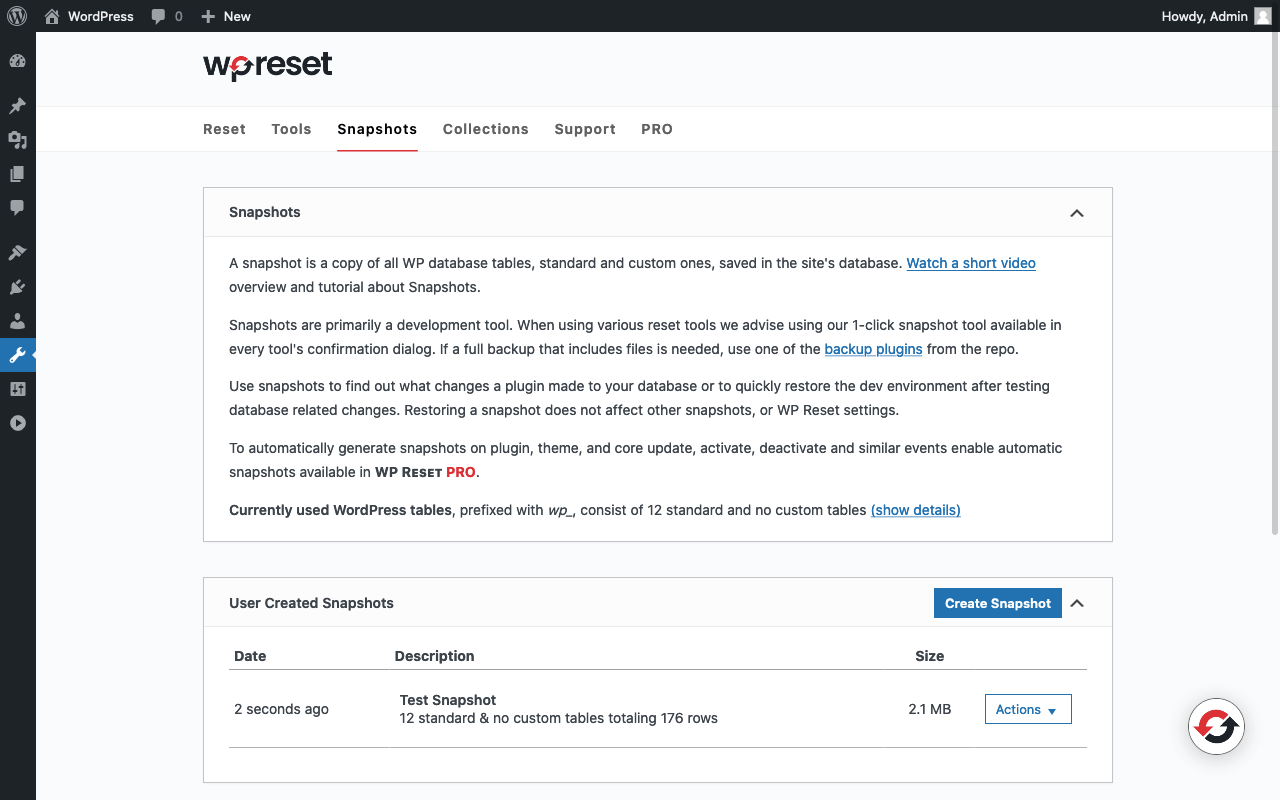
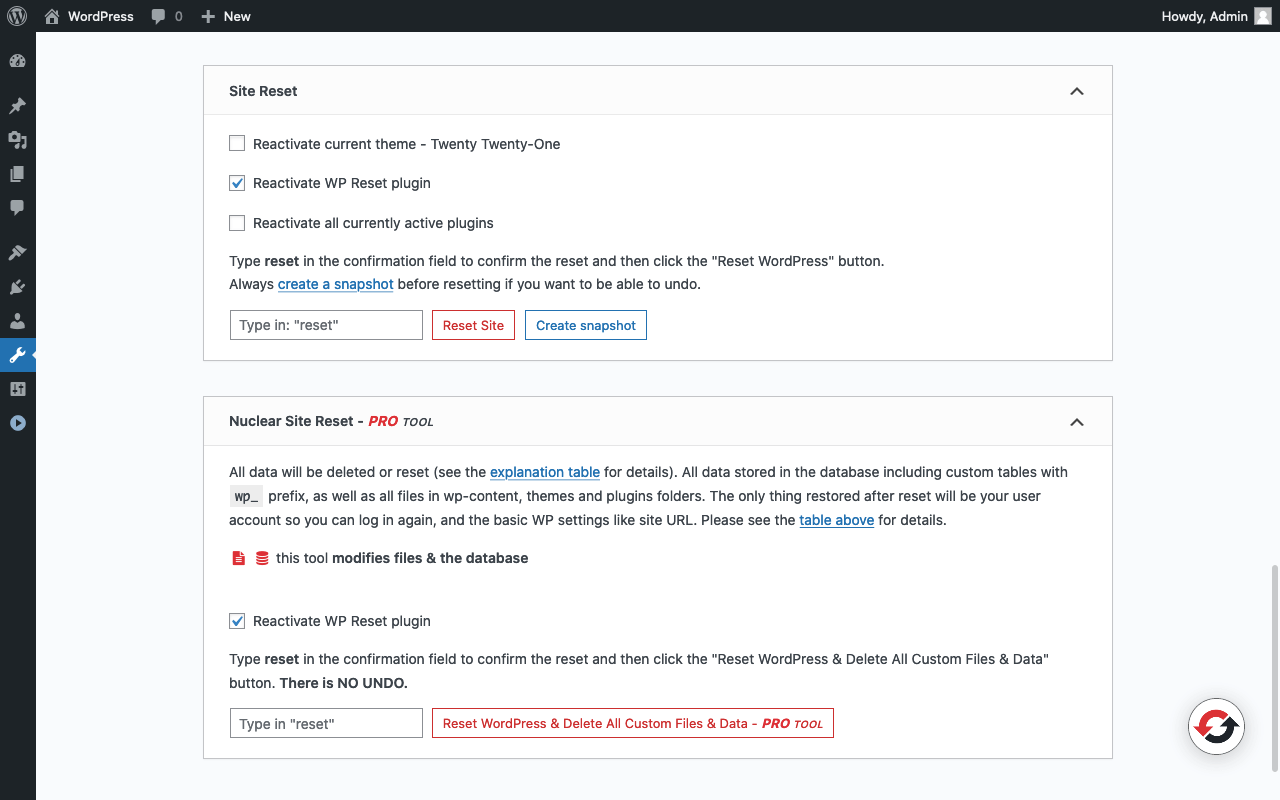
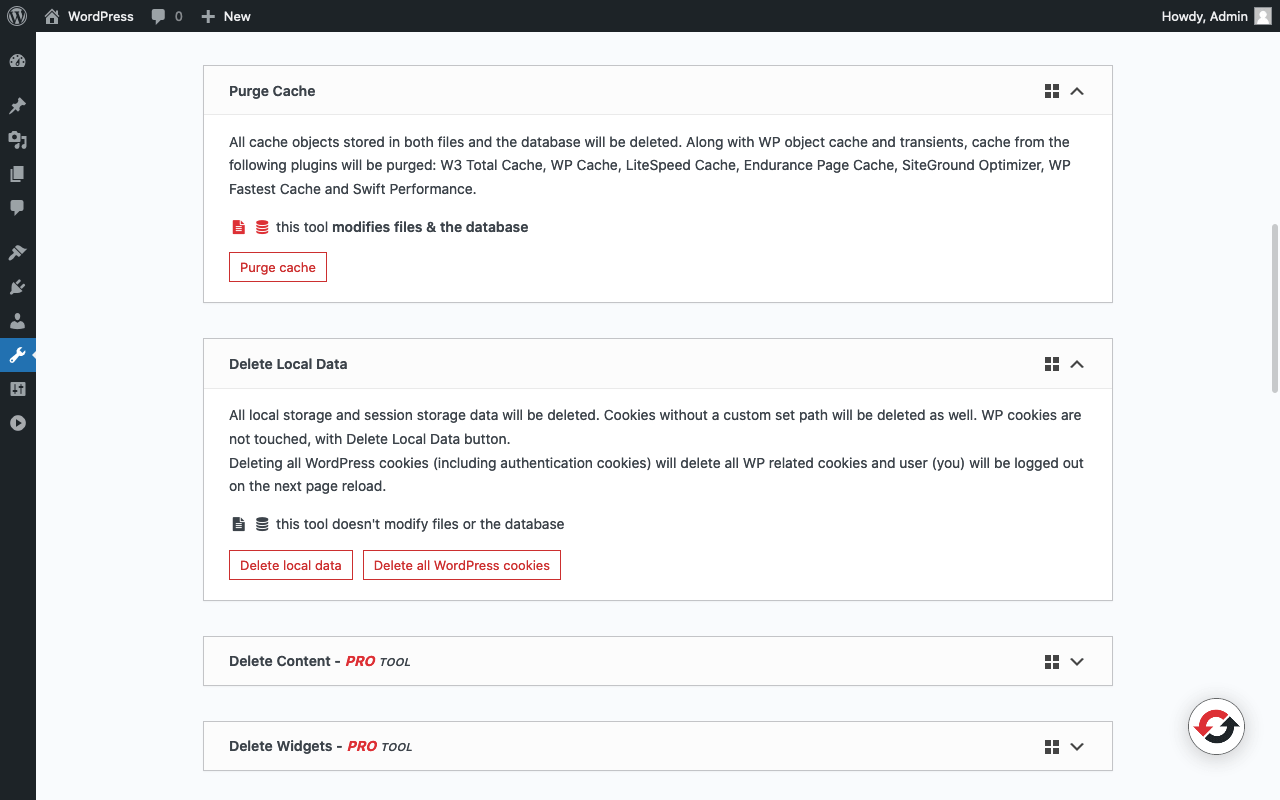
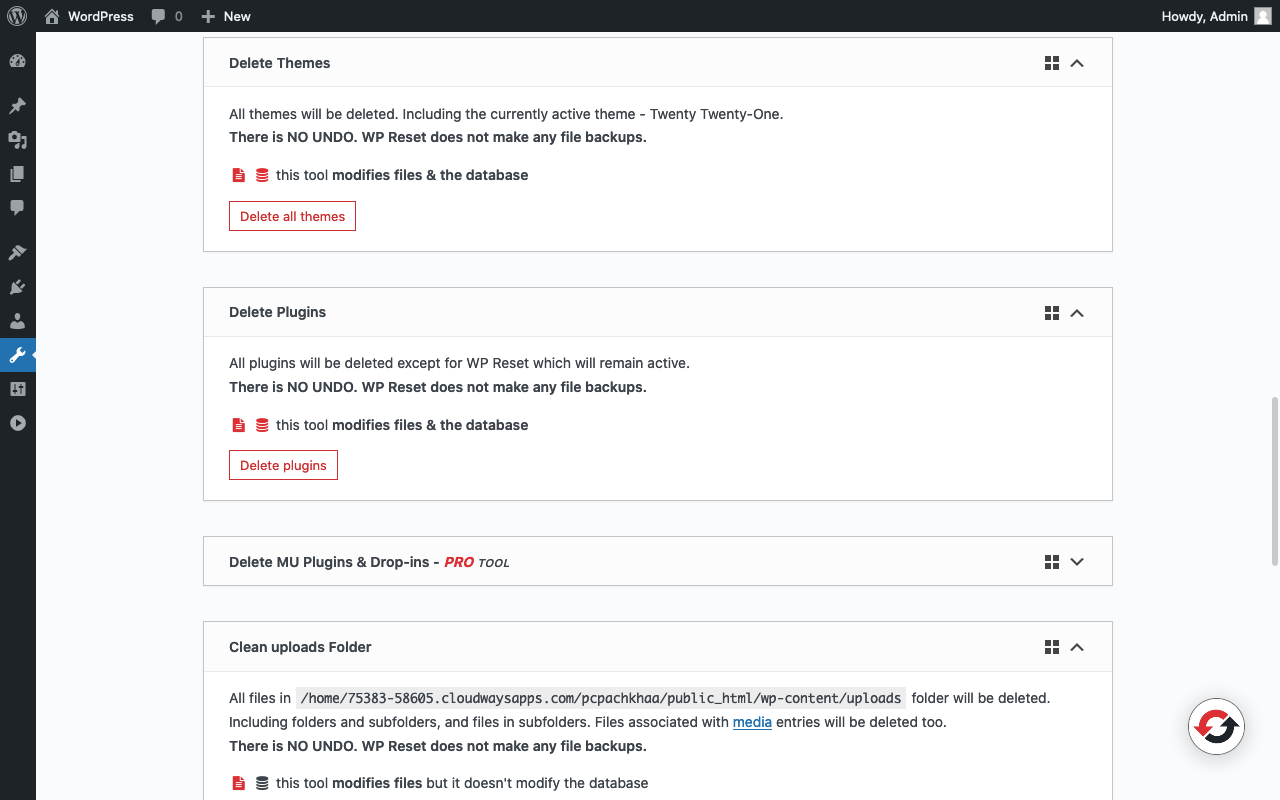
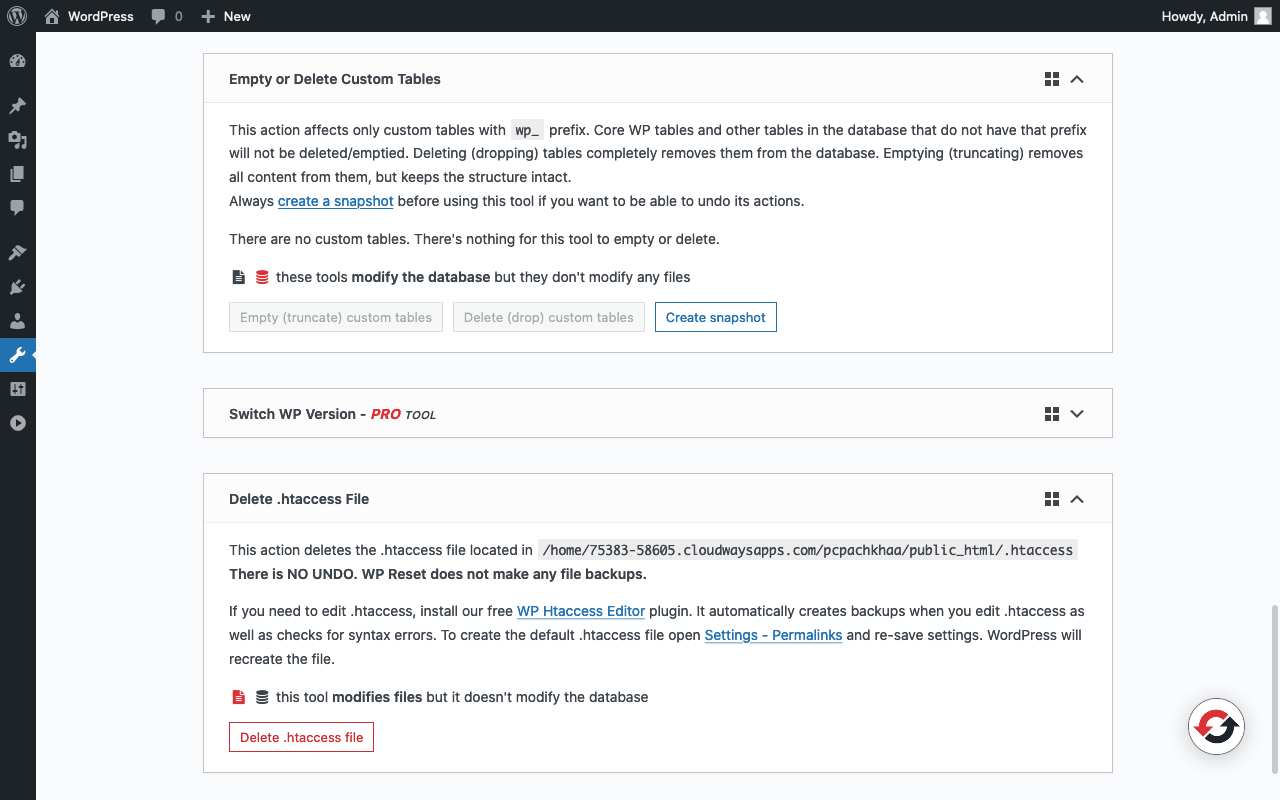
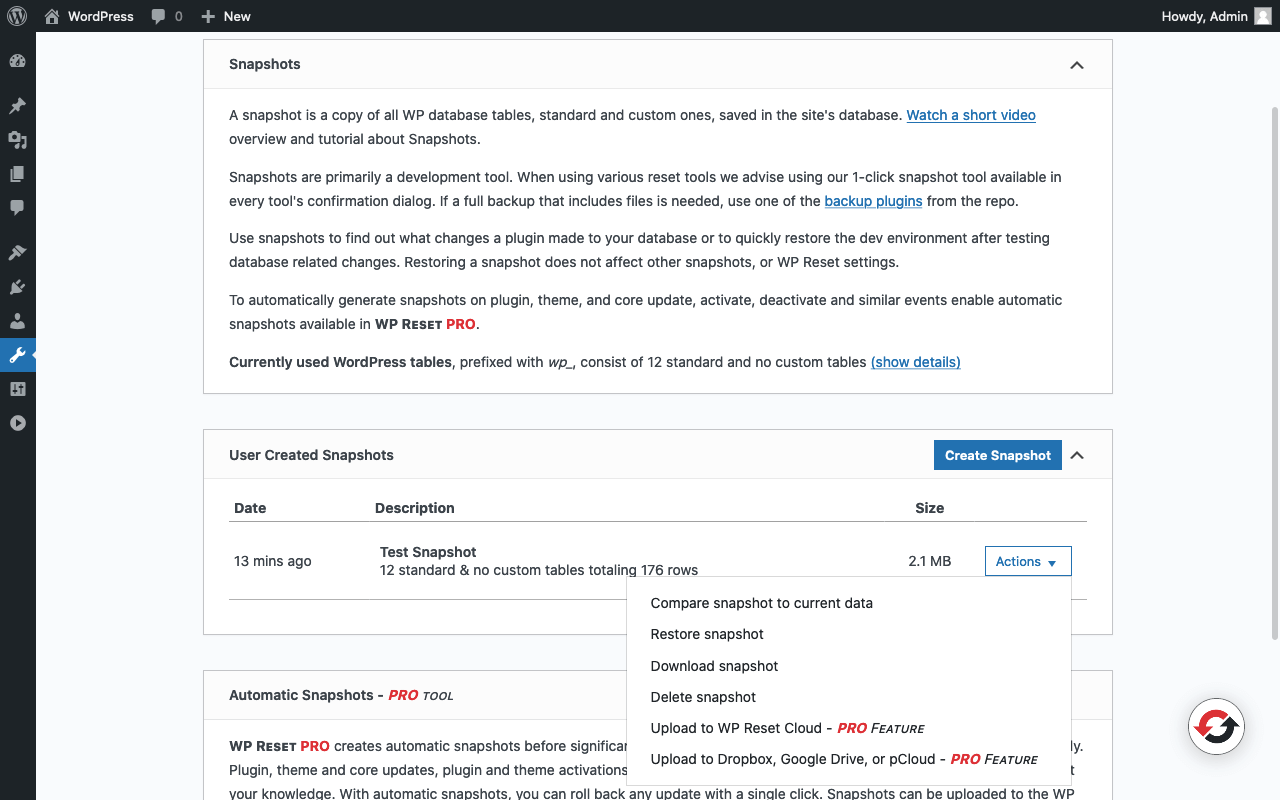
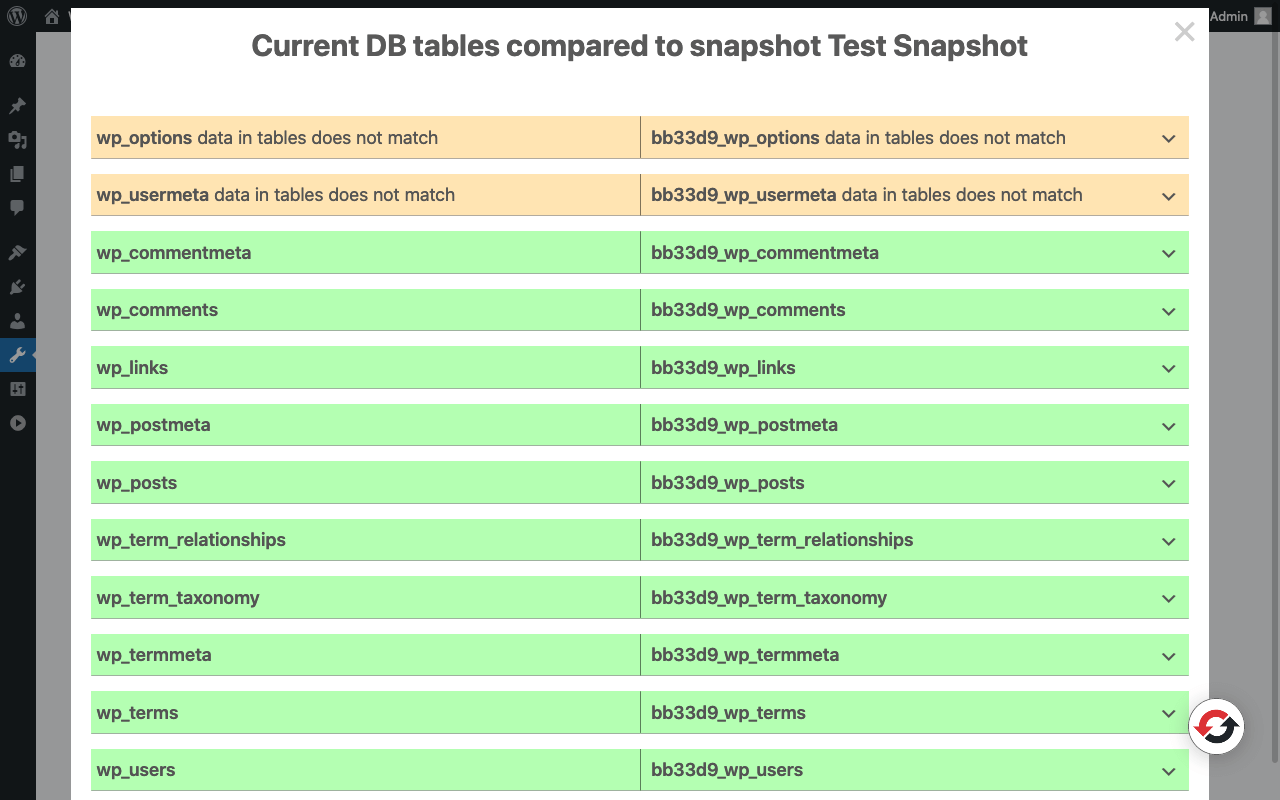
Outros plugins, com funções semelhantes, estão disponíveis na internet. Porém, a maioria só reseta o banco de dados do WordPress, o que, isoladamente, não faz muito sentido. Na maioria dos casos, operações em arquivos WordPress também são necessárias .
Resetar WordPress por WP-CLI
WordPress Command Line Interface (WP-CLI) é uma ferramenta útil para administradores de sites WordPress. Com ela, você consegue controlar o seu WordPress pelo terminal. A sólida interface do software combina operações no sistema de arquivos e no banco de dados. Portanto, WP-CLI também pode ser usado em resets WordPress.
Trabalhar pelo terminal é interessante, pois etapas costumam ser padronizadas nessas ferramentas. Ainda, processos executados pelo terminal são reprodutíveis e encapsuláveis, podendo ser transformados em scripts. Usar o WP-CLI para resetar o WordPress é mais rápido e menos arriscado do que o procedimento manual.
O WP-CLI exige acesso SSH ao servidor onde o WordPress é executado. Recomendamos que você teste cada um dos passos em um site de teste antes de se aventurar a resetar o WordPress por WP-CLI. Execute os comandos e documente-os em um arquivo de texto, até que eles sejam realizados com sucesso. Somente depois, aplique-os ao site de fato.
Todos os planos Hospedagem para WordPress da IONOS já incluem WP-CLI e acesso SSH.
Apresentamos, abaixo, alguns comandos úteis do WP-CLI, que podem ajudar no processo de reset WordPress:
| Comando WP-CLI | Função |
|---|---|
| wp site empty | Exclui posts, comentários, categorias e palavras-chave; especialmente útil após a instalação, antes de começar o trabalho de verdade |
| wp site empty âuploads | Mesma função de wp site empty, mas também exclui pastas de uploads |
| wp config create âdbname=<dbname> âdbuser=<dbuser> | Cria novo arquivo wp-config.php; introduz dados de acesso ao banco de dados |
| wp core download âforce | Baixa novamente arquivos do núcleo WordPress, substituindo os existentes |
| wp core download âforce âskip-content | Mesma função de wp core download âforce, mas não instala nenhum plugin ou tema padrão |
wp core install --url=<url>âtitle=<site-title>--admin_user=<username> âadmin_email=<email>
|
Executa a instalação do WordPress; cria tabelas de banco de dados e define as entradas necessárias |
| wp db export <file> | Exporta o banco de dados do WordPress e o salva em um arquivo |
| wp db export <file> âadd-drop-table | Mesma função de wp db export<file>, complementada porDROP TABLE IF EXISTS |
| wp db export - | gzip > ~/wordpress_backup.gz |
| wp db tables | Exibe as tabelas contidas no banco de dados do WordPress |
| wp db clean | Remove do banco de dados todas as tabelas com o prefixo de banco de dados do WordPress |
| wp db drop | Exclui todo o banco de dados do WordPress |
| wp db reset | Exclui o banco de dados do WordPress e cria um novo em seguida |
| wp option update siteurl <url> | Redefine o URL do site |
| wp search-replace <old-url> <new-url> | Substitui todas as instâncias do antigo URL no banco de dados pelo novo URL |
Qual é o melhor método para resetar o WordPress?
Fazer uso de um plugin é, sem dúvidas, o jeito mais fácil de fazer um reset no WordPress. Contudo, para isso, o seu site precisa estar funcionando. Plugins podem falhar, por exemplo, se o banco de dados não estiver acessível, se o núcleo WordPress estiver danificado ou se ocorrer um erro no servidor. Além disso, plugins não permitem intervenções tão minuciosas quanto os dois outros métodos.
O WP-CLI oferece um bom equilíbrio entre poder de intervenção e facilidade de uso. Porém, para que você possa utilizá-lo, o software deve estar disponível no servidor. Ainda, você precisará de acesso SSH ao servidor. Em algumas circunstâncias, o WP-CLI também pode deixar de funcionar: por exemplo, caso as versões do seu WordPress e do WP-CLI entrem em conflito, ou se o PHP ficar completamente inoperante no servidor.
O método manual é potente e sempre funciona, desde que você tenha acesso ao servidor e aos recursos nele armazenados. Além de por SSH, o servidor pode ser acessado por (S)FTP, cPanel e phpMyAdmin. Embora um reset manual seja mais poderoso, ele exige mais habilidade. Sem os conhecimentos necessários, é fácil causar grandes estragos.
Avaliamos os três métodos, de forma resumida, na tabela abaixo:
| Reset WordPress | Facilidade de uso | Poder | Confiabilidadel | Risco |
|---|---|---|---|---|
| Manual | + | +++ | +++ | + |
| Plugin | +++ | + | + | ++ |
| WP-CLI | ++ | ++ | ++ | +++ |
Se deseja fazer um reset WordPress completo, recomendamos que você simplesmente inicie uma nova instalação do WordPress . Já se você quer resetar apenas partes do seu site e não tem conhecimentos avançados, sugerimos o uso de um plugin. Para administradores experientes, o WP-CLI pode ser o método mais prático e interessante, já que a ferramenta oferece uma vasta gama de opções de reset de componentes WordPress. Seja qual for o método escolhido, não se esqueça: antes de resetar o WordPress, crie um backup!