

WordPress e Google Maps: Incorpore o Google Maps ao seu WordPress

Incorporar o Google Maps ao WordPress é simples: você pode fazê-lo por embed codeou com a ajuda de umplugin. Ambos os métodos são relativamente fáceis e não exigem grande conhecimento técnico.
WordPress e Google Maps: Incorporação manual ou por plugin
Você pode querer adicionar o Google Maps ao seu site WordPress por variados motivos. Por exemplo, para orientar possíveis clientes sobre a localização do seu negócio e sobre as rotas que devem tomar, caso você tenha o cadastro da sua empresa no Google Maps. Incorporar o Google Maps a um site WordPress é relativamente simples, independentemente do método escolhido. Realize uma incorporação manual, por embed code, ou utilize um plugin WordPress. Nenhuma solução é melhor do que a outra, por isso, escolha a que for mais confortável para você.
Incorporar Google Maps ao WordPress sem plugin
- Configure o mapa
- Copie o embed code
- Cole o embed code no local desejado do seu site
- Confira o resultado com o recurso de pré-visualização
- Salve as alterações
O método mais fácil para vincular WordPress e Google Maps foi desenvolvido pelo próprio Google Maps.
Passo1: Abra o mapa que você deseja incorporar. Ele pode ser tanto uma localização específica quanto a rota entre duas ou mais localidades.
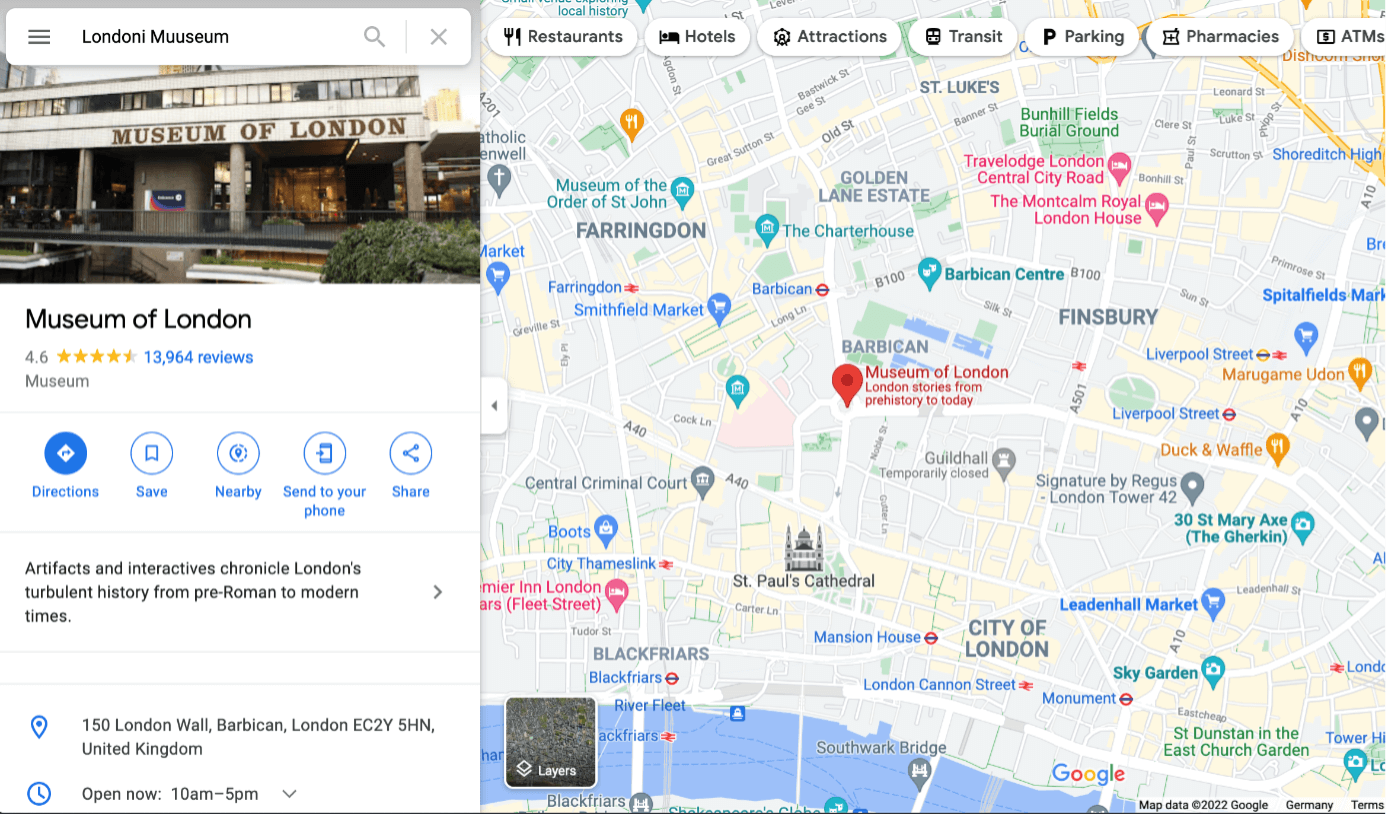
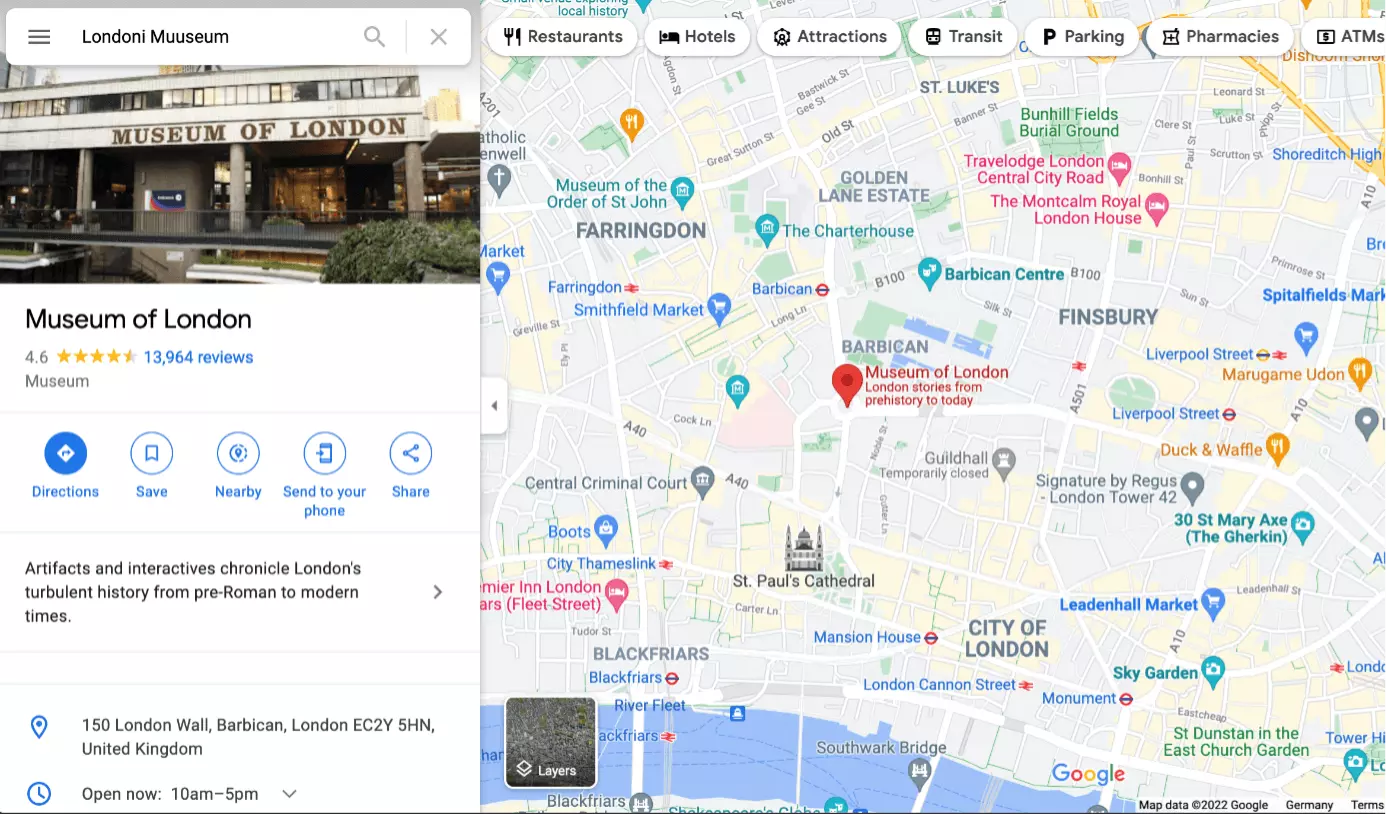
Passo 2: Se o mapa estiver correto, clique nas três linhas horizontais presentes no canto superior esquerdo da barra de pesquisa.
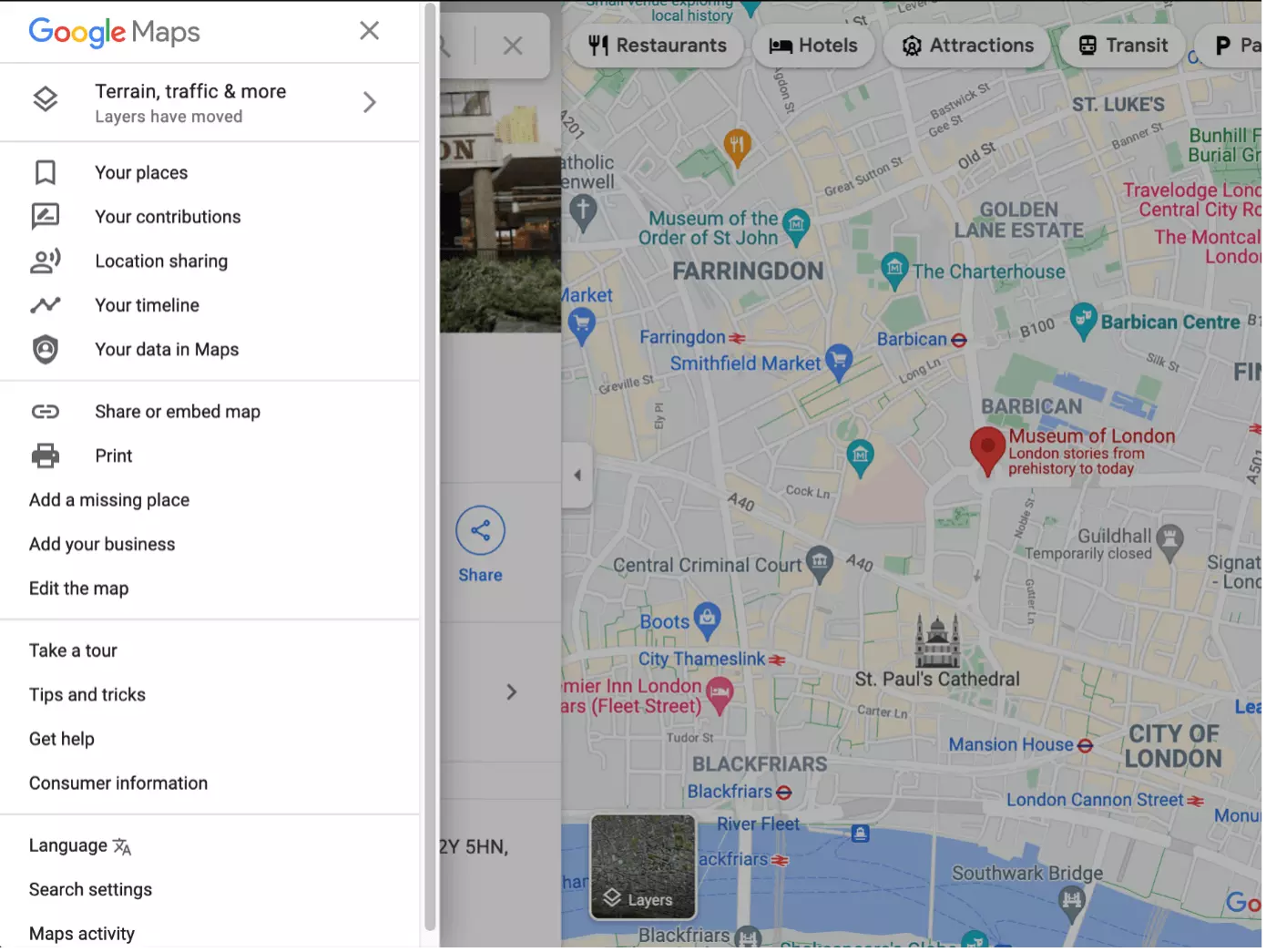
Passo 3: No menu que será aberto, selecione a opção “Compartilhar ou incorporar mapa”.
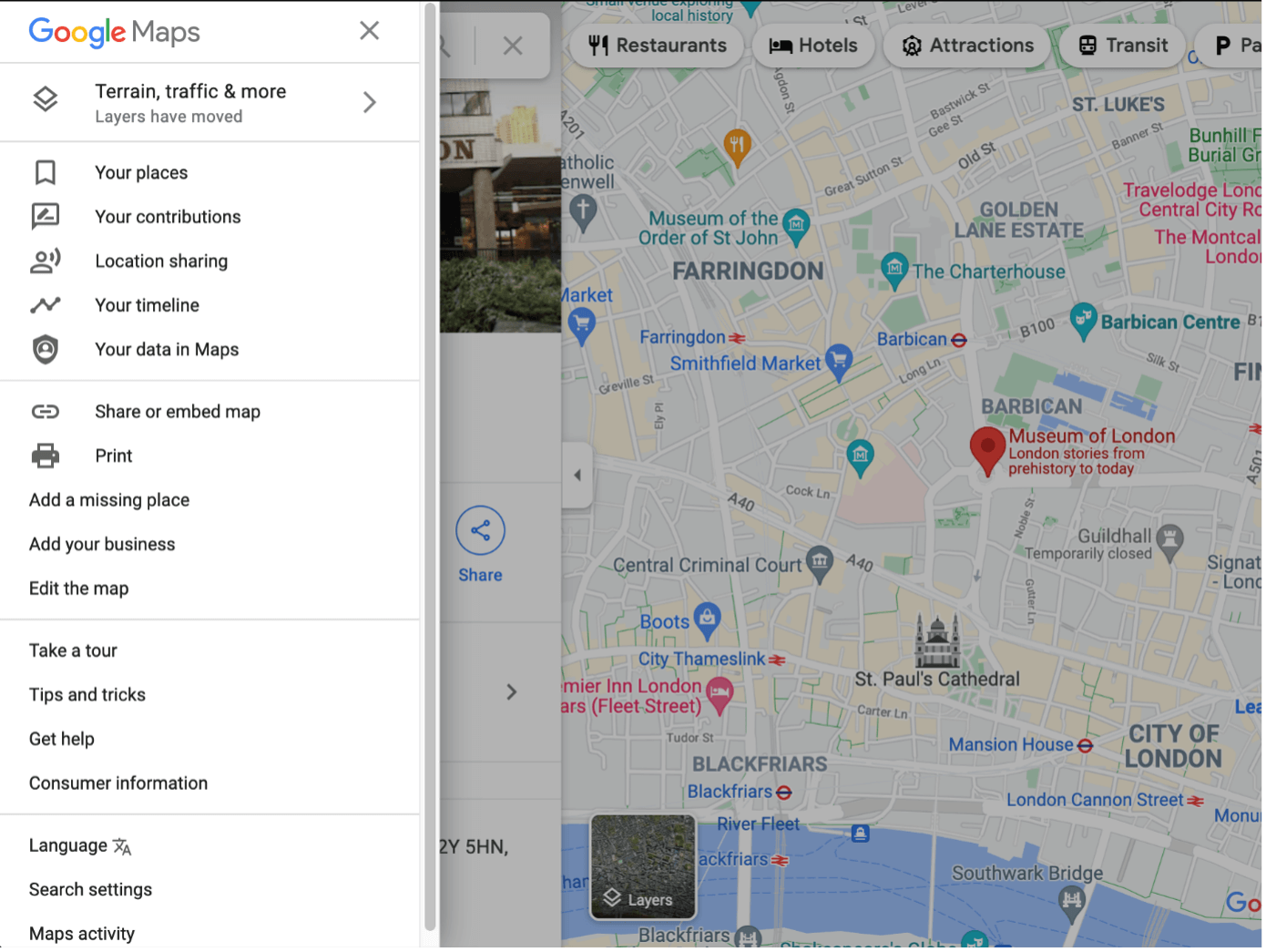
Passo 4: Uma janela pop-up se abrirá. Clique em “Incorporar um mapa” e, em seguida, selecione o tamanho de exibição do mapa. Feito isso, copie o embed code.
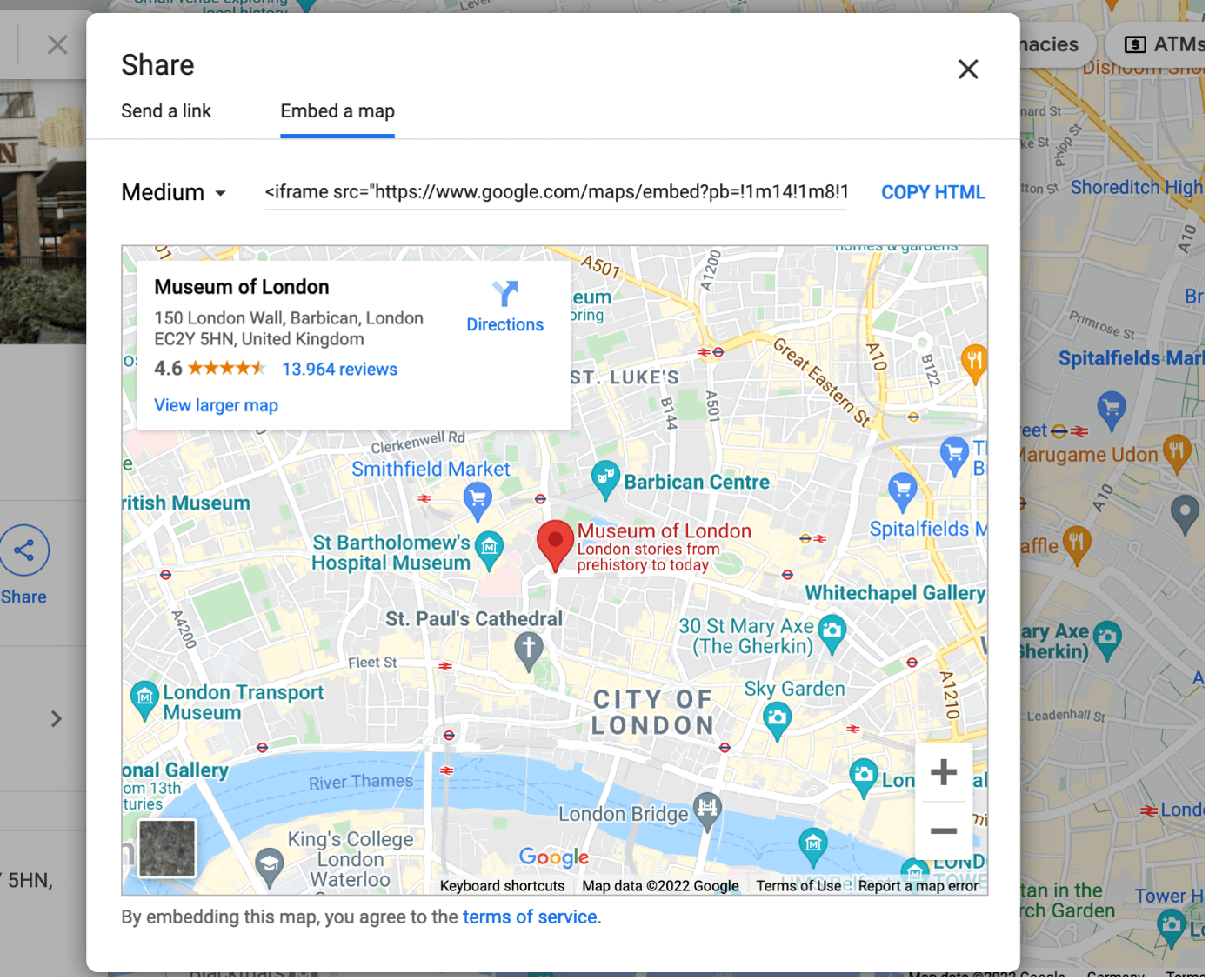

Passo 5: Clique em “Copiar HTML”.
Passo 6: Cole o código do Google Maps no seu site WordPress. Para isso, use o editor, inserindo o bloco do embed code.


Passo 7: Use o recurso de pré-visualização para verificar se o mapa está sendo corretamente pelo seu site. Ao final, salve as alterações.
Se estiver usando um site WordPress comercial, também é importante que você insira sua chave API no código. Aprenda a realizar o procedimento mais adiante, neste tutorial.
Incorporar Google Maps ao WordPress com My Maps
Você também pode usar o Google My Maps para criar mapas e incorporá-los a um site WordPress. Com essa ferramenta, você pode adotar uma abordagem mais detalhista, inserindo anotações próprias. O recurso é útil se você deseja, por exemplo, mostrar aos visitantes onde eles podem estacionar, ou apontar caminhos alternativos. Depois de criar o mapa, incorpore-o ao seu site WordPress basicamente da mesma forma que a explicada acima: gere um embed code, copie-o e cole-o no editor.
O Hospedagem para WordPress da IONOS inclui até três domínios gratuitos e todas as atualizações necessárias. Escolha entre três opções de planos.
Incorporar Google Maps ao WordPress com plugin
Você também pode incorporar o Google Maps ao WordPress com a ajuda de um plugin. Plugins também podem ser úteis caso você deseje adicionar um mapa produzido por uma ferramenta alternativa ao Google Maps ao seu site. Além de simplificarem processos, extensões oferecem opções adicionais de personalização de design. Elas também são mais convenientes àqueles que pretendem incorporar vários mapas a um único site. Gerencie as configurações destes plugins diretamente pelo painel do WordPress, logo após sua instalação. Listamos, abaixo, os plugins mais interessantes, que combinam WordPress e Google Maps.
Google Maps Widget
Google Maps Widget é especialmente fácil de usar quando se trata de incorporar o Google Maps a um site WordPress. Para começar, instale o widget, ative-o e insira sua chave API. Em seguida, localize o widget na aba “Aparência”. Ele pode ser incorporado a qualquer parte do seu site e é capaz de exibir até mesmo mapas interativos. Gratuito, este plugin atende às necessidades da maioria dos usuários.
Google Maps Easy
O nome deste plugin fala por si. O que torna o Google Maps Easy especial é a capacidade que ele tem de criar novos mapas utilizando interfaces separadas. A extensão permite que você insira descrições, comentários e fotos nos mapas, além de oferecer opções de zoom. Depois de criar o seu mapa, incorpore-o por shortcode.
WP Google Maps
WP Google Maps é um dos plugins que vinculam WordPress e Google Maps mais populares. Escolha entre a versão básica gratuita e a versão paga, que disponibiliza recursos adicionais. Mesmo a versão grátis permite configurações interessantes e oferece dez opções de temas, além de possibilidade de zoom, rotas de bicicleta, direções e outros.
Hero Maps Premium
Disponível por US$ 20, o Hero Maps Premium pode ser relativamente caro àqueles que querem simplesmente incorporar um mapa do Google a um site. No entanto, se você deseja um mapa totalmente personalizado, que se encaixe perfeitamente no seu design e que ofereça recursos customizados aos visitantes, opte por este plugin. Seus filtros especiais são particularmente úteis. Caso não tenha certeza se o preço vale a pena, você pode testar a versão de demonstração do plugin gratuitamente.
WP Google Map Plugin
O WP Google Map Plugin tem uma interface de administração própria, que permite que mapas sejam configurados pelo painel, em uma nova aba. O processo é fácil e autoexplicativo. Você só precisa escolher os locais a serem exibidos pelo mapa e definir os parâmetros. Em seguida, basta incorporá-lo por shortcode. Este plugin é mais limitado que os concorrentes, contudo, ele é suficiente para quem deseja um simples mapa, sem muitos adornos.
Registre o domínio dos seus sonhos com a IONOS, em um piscar de olhos, e beneficie-se de certificado SSL Wildcard, bloqueio de domínio e de e-mail com caixa de entrada de 2 GB. Confira, agora mesmo, se o URL de sua preferência está disponível!
Chaves API em sites comerciais
Caso deseje incorporar o Google Maps a um site WordPress de fim comercial, você precisará de uma chave API. Dependendo do tráfego no seu site, adquiri-la não lhe custará nada. Contudo, se o seu site recebe milhares de visitantes por mês, ou se você pretende incorporar um mapa mais elaborado, terá de pagar. Obtenha uma chave API pelo Google Cloud Platform Console. Lá, crie um projeto e escolha um produto. Para incorporar o Google Maps ao WordPress manualmente, selecione a opção “Maps Embed API”. Se você for usar um plugin, opte por “Google Maps Static”.
Você também pode selecionar múltiplos produtos e alterar suas as configurações em um segundo momento. Clique em “Habilitar” para ativar os produtos selecionados. Em seguida, encontre sua chave API em “Credenciais”. Lá, você pode configurar restrições, para que terceiros não consigam utilizá-la. De posse da chave, adicione-a ao embed code ou insira-a no plugin de preferência.
Se o seu site não for comercial, você não precisará de uma chave API.
Resumo: Combinar WordPress e Google Maps
É possível incorporar o Google Maps ao WordPress manualmente ou com a ajuda de um plugin. De todo modo, apresentar sua localização e as rotas que levam ao seu negócio é relativamente fácil. Caso você deseje adicionar recursos avançados ao seu mapa, recomendamos que você recorra a um plugin, pois estes oferecem opções de personalização.
Acompanhe outros artigos especializados do nosso Digial Guide para aprender mais sobre WordPress. Descubra como deixar o seu site WordPress mais rápido e conheça as vantagens e desvantagens de concorrentes do WordPress.