

Como criar story no Instagram?

Com um story no Instagram, você pode publicar fotos, vídeos e músicas como narrativas curtas (“stories”) que desaparecem ou são arquivadas após 24 horas. Quando usados de forma estratégica, os stories do Instagram não só aumentam o engajamento entre seus seguidores, como também impulsionam seu tráfego por meio de campanhas de marketing, concursos, enquetes e conteúdo interessante.
Guia rápido para criar story no Instagram
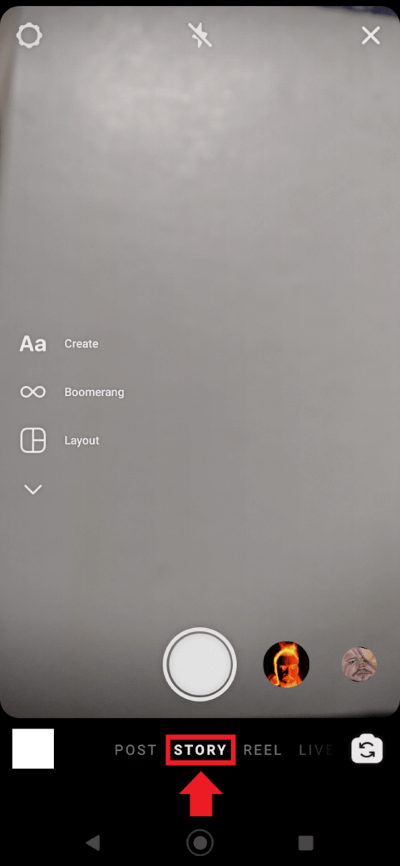
- Toque no botão “+” e selecione “story” ou deslize para a direita a partir do seu feed.
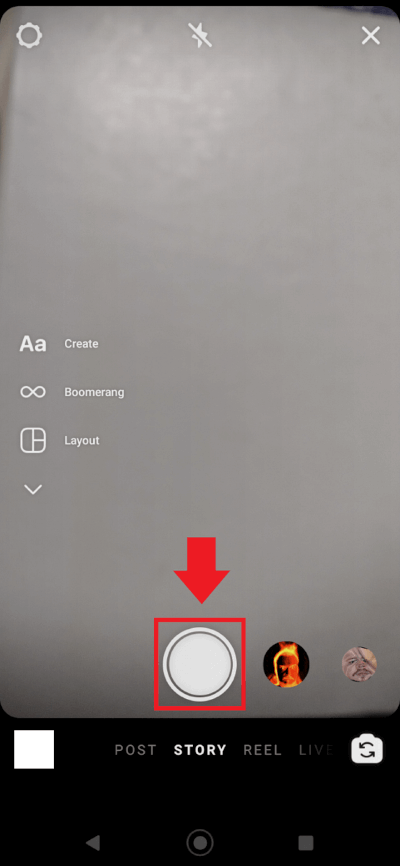
- Toque no botão do obturador branco para tirar uma foto.
- Pressione e segure o botão do obturador para gravar vídeos.
- Deslize para cima para enviar vídeos ou fotos salvos.
- Edite o story usando os filtros na parte inferior da tela.
- Use recursos adicionais pelo menu à esquerda.
- Defina suas configurações de privacidade e compartilhe o story com todos os seguidores em “Seu story” ou com um público selecionado em “Amigos próximos”.
- SSL Wildcard grátis para mais segurança
- Domain Connect grátis para configurar DNS fácil
O que é um story no Instagram?
Um story no Instagram é uma publicação temporária de foto ou vídeo criada em formato vertical (9:16) que permanece visível por 24 horas. Depois disso, o story desaparece automaticamente do perfil público e é salvo no seu arquivo pessoal.
Os stories do Instagram são especialmente adequados para conteúdos pontuais, espontâneos ou temporários, como anúncios, bastidores do dia a dia ou mensagens promocionais que você não quer que apareçam permanentemente no feed do seu perfil. Eles são exibidos acima do feed, em uma barra separada, e podem ser vistos em sequência, como uma série de vários clipes ou imagens.
Como criar stories no Instagram
Criar stories no Instagram é simples e intuitivo. Primeiro, defina qual conteúdo você quer compartilhar com seus seguidores e então comece — gravando um vídeo diretamente na câmera do Instagram ou enviando fotos e vídeos do seu dispositivo. Antes de publicar, você pode aprimorar seu story com figurinhas (stickers), hashtags, marcações ou filtros. Cada clipe do story pode ter até 60 segundos; vídeos mais longos são divididos automaticamente em segmentos consecutivos.
Mesmo ao criar stories no Instagram, você deve seguir os tamanhos de imagem do Instagram recomendados para garantir a melhor qualidade possível. Para stories, recomenda-se o formato em tela cheia, com resolução de 1.080 × 1.920 pixels e proporção de 9:16.
Etapa 1: abra o menu “story”
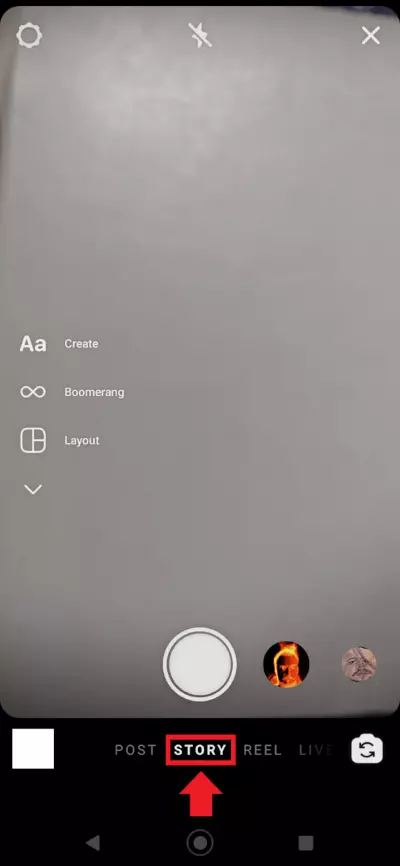
Abra o aplicativo e deslize para a direita a partir do feed para acessar a câmera de story. Como alternativa, toque no botão “+” e selecione “story” no menu de criação. Em ambos os casos, você verá um menu com as opções “Publicação”, “story”, “Reels” e “Ao vivo”. Toque ou deslize até “story”.
Etapa 2: selecione um vídeo ou uma foto
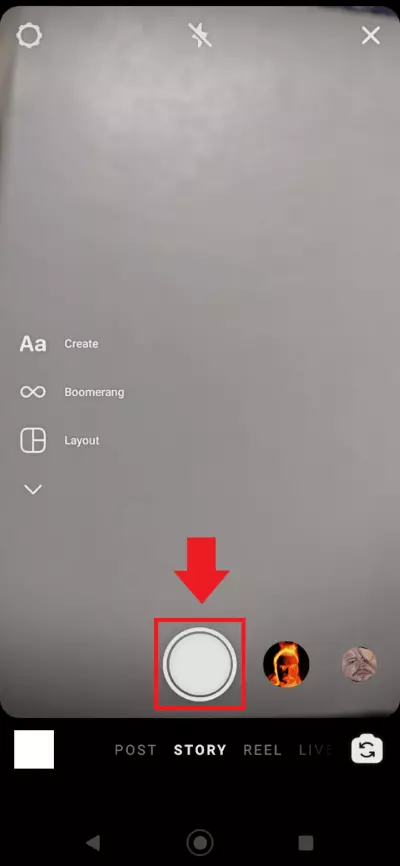
Se você quiser publicar um vídeo ou foto salvo no seu dispositivo como story no Instagram, deslize para cima para abrir a galeria. Você também pode selecionar uma foto ou vídeo salvo tocando no ícone de mais na tela inicial. Se preferir criar a foto ou o vídeo diretamente no app, use o botão branco do obturador. Toque uma vez para tirar uma foto ou mantenha pressionado para gravar um vídeo.
Etapa 3: use efeitos e filtros
Para usar efeitos e filtros especiais, deslize para a esquerda ou para a direita na tela para navegar pelas opções disponíveis. O efeito selecionado aparece como prévia em tempo real antes de você começar a gravar. Ferramentas criativas adicionais, como Boomerang, Layout, Mãos livres, texto (“Aa”), figurinhas (stickers) e música, podem ser acessadas na barra de ferramentas da câmera de story, dependendo da versão do seu app.
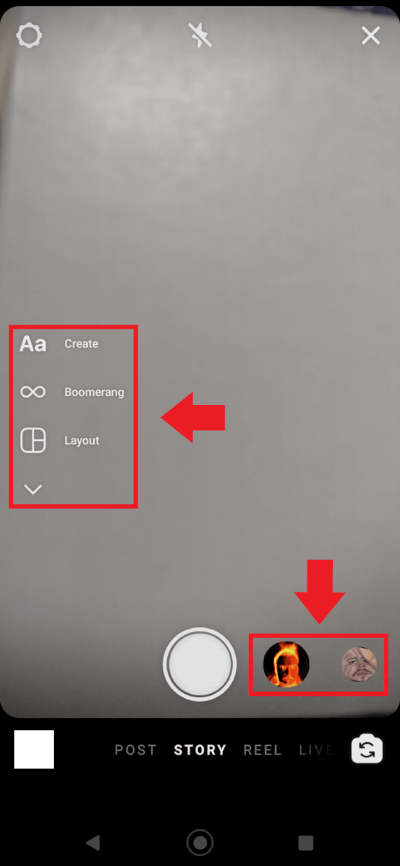
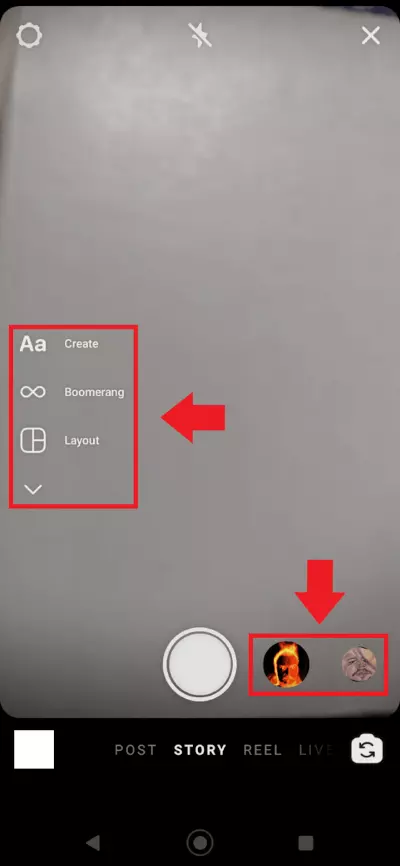
Etapa 4: marque pessoas ou produtos
Para marcar alguém no seu story do Instagram, toque em “Aa” para adicionar texto, digite “@” e selecione a conta relevante entre as sugestões. Se você usa o Instagram Shopping, também pode marcar produtos usando o sticker de produto, que direciona os espectadores para a sua loja no Instagram ou para o catálogo de produtos vinculado.
Etapa 5: publique o story
Após a gravação, mais ferramentas ficam disponíveis na barra de menu na parte superior. Quando terminar a edição, você pode publicar o story no Instagram tocando em “Seu story” para compartilhá-lo com todos os seguidores aprovados ou em “Amigos próximos” para compartilhá-lo com um grupo selecionado de pessoas.
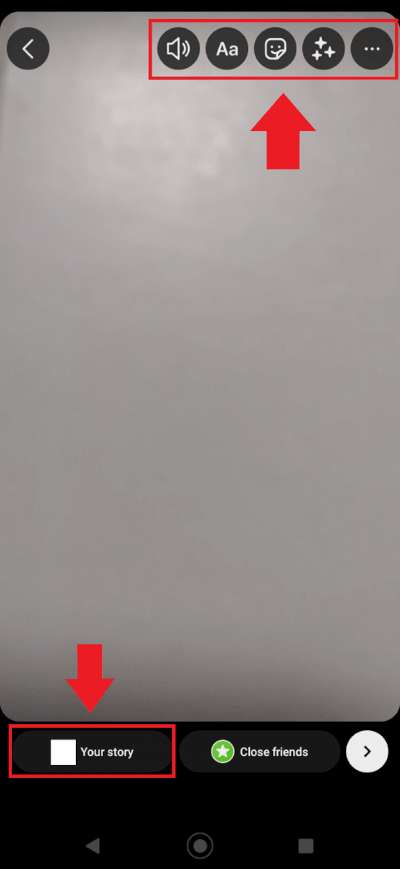
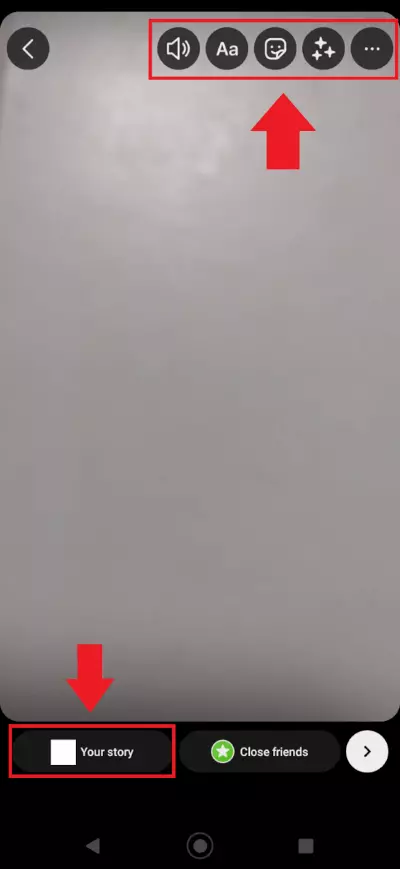
Publicar e agendar stories do Instagram automaticamente
A publicação automática de stories do Instagram é usada principalmente em gestão profissional de mídias sociais, por exemplo, para campanhas, calendários editoriais ou formatos de conteúdo recorrentes. Ferramentas dedicadas de gestão de redes sociais, como o Hootsuite ou outras alternativas, são frequentemente utilizadas para isso, pois permitem planejamento detalhado, fluxos de aprovação em equipe estruturados e publicação multicanal.
Ao mesmo tempo, a Meta Business Suite (antiga Creator Studio) oferece uma solução nativa dentro do ecossistema da Meta. Ela permite agendar stories do Instagram com antecedência e publicá-los automaticamente, sem a necessidade de software adicional. A Business Suite também oferece conexão automática com os stories do Facebook, permitindo publicar conteúdo nas duas plataformas simultaneamente.
Embora ferramentas externas sejam especialmente úteis para fluxos de trabalho complexos e estratégias de multi-canal, a Meta Business Suite é especialmente adequada para empresas e criadores que desejam automatizar stories do Instagram de forma simples, segura e diretamente pela Meta.
Recursos versáteis para stories do Instagram
Mesmo enquanto você cria um story no Instagram, a plataforma oferece ferramentas úteis para personalizar a publicação exatamente como você precisa. Os seguintes recursos estão disponíveis no modo story:
- Boomerang: um recurso de gravação que transforma um story do Instagram em um vídeo curto que é reproduzido para frente e para trás.
- Layout: permite criar colagens de fotos selecionadas em um story do Instagram.
- Multi-capture: com esse recurso, você tira várias fotos (até oito) em sequência e escolhe a melhor ou simplesmente envia todas como uma série de fotos.
- Reel: reels interessantes ou engraçados podem ser facilmente compartilhados em um story do Instagram para gerar atenção adicional.
- Hands-free: se você não quiser ficar segurando o botão do obturador o tempo todo enquanto cria um vídeo, use o recurso “Hands-free”.
- Face filter: o recurso “Face filter” adiciona automaticamente filtros, efeitos ou animações selecionados aos rostos no vídeo ou na foto.
- Level: se você quiser que um objeto apareça alinhado, o recurso “Level” adiciona linhas-guia que mostram o quão nivelada está a captura.
- Live: as transmissões ao vivo criam uma sensação maior de imediatismo e interação com os seguidores. Você pode acessar o recurso Live pela câmera do story, selecionando “Live” no menu de criação. Uma live pode durar até quatro horas e permite que os espectadores comentem e reajam em tempo real.
Como editar stories no Instagram?
Os stories do Instagram fazem sucesso não só por serem ideais para posts espontâneos, criativos ou urgentes. Eles também se destacam por uma ampla variedade de efeitos e opções de edição. É possível adicionar texto, figurinhas, emojis e ícones, além de aplicar filtros, animações e links. A seguir, apresentamos os recursos mais importantes.
Também existem várias ferramentas para Instagram como Over, Canva, Unfold, Wave e CutStory que oferecem recursos úteis para edição de fotos e vídeos.
Filtros
Os filtros permitem aprimorar e personalizar fotos e vídeos com efeitos e animações criativos. Você pode navegar pelos filtros disponíveis deslizando para a esquerda ou para a direita na interface da câmera; uma visualização em tempo real aparece antes de capturar o conteúdo. Efeitos adicionais podem ser encontrados pela busca na galeria de efeitos e salvos para uso futuro.
Adicionar texto e marcações
Você pode adicionar texto a uma foto ou vídeo no seu story do Instagram ou criar um story no Instagram só de texto. Para adicionar texto, toque em “Aa” na barra de ferramentas superior após capturar ou enviar o seu conteúdo. Se quiser criar um story apenas com texto, selecione o modo “Criar” ou texto nas opções da câmera do story. Toque na tela para começar a digitar. Para personalizar o texto, você pode alterar a fonte, a cor, o alinhamento ou o fundo usando as ferramentas de edição na barra superior. Opções adicionais podem estar disponíveis dependendo da versão do aplicativo.
GIFs e figurinhas
GIFs e figurinhas não são apenas ótimos para decorar e dar personalidade a um story no Instagram, eles também podem ajudar a aumentar a visibilidade da marca quando você cria seus próprios GIFs de marca. Para adicioná-los, toque no ícone de figurinha na barra de ferramentas superior após capturar ou enviar seu conteúdo. Você pode navegar pelas figurinhas sugeridas ou pesquisar especificamente por GIFs. Depois de selecionar, basta ajustar o tamanho e a posição na tela conforme necessário. Se você quiser criar seus próprios GIFs, plataformas como o Giphy oferecem ferramentas adequadas para criar e publicar conteúdos de marca.
Música
Se você quiser adicionar música a um story no Instagram, toque no ícone de figurinha depois de criá-lo ou enviá-lo e, em seguida, toque no botão “Música”. Será exibida uma lista “Para você” com músicas pré-selecionadas, ou você pode usar a função de busca em “Explorar”.
Perguntas e enquetes
Se você quer aumentar o engajamento dos seus seguidores, use perguntas e enquetes. Toque no ícone de figurinha para adicionar uma pergunta ou enquete diretamente ao story do Instagram. Os seguidores apenas tocam na figurinha incorporada para interagir. Só você pode ver as respostas de perguntas e enquetes, e ainda pode compartilhá-las de forma anônima.
Figurinha de link
As figurinhas de link podem ser rotuladas com palavras-chave e adicionadas ao story do Instagram. Ao serem tocadas, a URL armazenada é aberta automaticamente. Isso permite direcionar usuários para páginas externas, lojas on-line ou conteúdos adicionais. Complementadas com CTAs claros, como “Compre agora”, “Saiba mais” ou “Ver oferta”, os stories do Instagram podem contribuir diretamente para conversões. Especialmente para empresas com Instagram Shopping ou campanhas ativas, um story no Instagram oferece uma forma eficaz de transformar atenção em ações concretas.
Hashtags e pessoas marcadas
Outra forma eficaz de aumentar visibilidade, engajamento e conversões é adicionar hashtags ou marcar pessoas nos seus stories do Instagram. Hashtags são especialmente úteis para ampliar seu alcance com palavras-chave personalizadas ou de marca e para atingir públicos relevantes. Assim como no feed principal, hashtags em stories tornam seu conteúdo descobrível em categorias específicas de temas, aumentando a chance de alcançar usuários além da sua base atual de seguidores.
Em combinação com conteúdo vinculado, tags de produto ou CTAs, os stories do Instagram podem contribuir para a otimização de conversão. O recurso de hashtag e marcação está disponível pelo botão de figurinha e apoia tanto o fortalecimento da comunidade quanto a comunicação estratégica de marca e marketing.
Informações adicionais
Você pode dar mais profundidade e proximidade aos seus stories do Instagram ao adicionar informações extras, como sua localização, horário, dia da semana ou temperatura. Informações de registro podem ser adicionadas ao story do Instagram por meio do ícone de figurinha.
Usando destaques do story
Um recurso relacionado aos stories do Instagram são os Destaques do Instagram. Eles são stories salvos que aparecem no seu perfil abaixo da bio do Instagram. stories particularmente criativos ou informativos podem ser exibidos permanentemente no seu perfil como Destaques, por exemplo, como uma seção de FAQ ou uma breve apresentação. Para criar um Destaque, abra seu story atual e toque no ícone de coração Destaque. Você também pode adicionar stories antigos a um Destaque por meio do seu arquivo do Instagram.
Transforme compartilhamentos, curtidas e posts salvos em vendas! Comece a vender seus produtos nas mídias sociais sem o trabalho de ter que criar e manter um site!
- Ativação fácil
- Flexível
- Suporte 24 horas
Como ocultar ou compartilhar stories no Instagram?
Como mencionado, mesmo antes de publicar o story no Instagram, você pode usar “Seu story” ou “Amigos próximos” para decidir quem pode vê-lo. Se quiser controlar especificamente quem poderá ver um story no Instagram no futuro, vá em “Privacidade” nas configurações do seu perfil e depois em “Ocultar story”. Lá, você define para quais pessoas os stories do Instagram ficarão visíveis a partir de então.
Como excluir stories no Instagram?
Embora um story no Instagram desapareça automaticamente após 24 horas, às vezes você pode querer removê-lo antes. Para isso, abra o aplicativo do Instagram e toque em “Seu story” no topo do seu feed inicial. Selecione o story que deseja excluir e toque no ícone de três pontos (Mais opções). No menu que aparecer, escolha “Excluir” para remover o story.
Como salvar stories do Instagram localmente?
Os stories do Instagram desaparecem após 24 horas, mas permanecem armazenados no seu arquivo do Instagram. Para acessá-lo, abra seu perfil, toque no ícone de menu com três linhas e selecione “Arquivo”. Você também pode salvar um story no seu dispositivo, enquanto ele ainda estiver ativo ou depois, a partir do arquivo. Para um story ativo, toque em “Seu story” no topo do feed, selecione o story, toque no ícone de três pontos e escolha “Salvar”. Em seguida, selecione “Salvar foto” ou “Salvar vídeo”. Se quiser baixar um story antigo, abra o arquivo, selecione o story desejado e use a opção de salvamento disponível.
Checklist para stories de sucesso no Instagram
- Formato: use um layout vertical 9:16 com resolução recomendada de 1.080 × 1.920 px.
- Mensagem principal: comunique sua mensagem central já no primeiro clipe e inclua um CTA claro, como um sticker de link.
- Engajamento: adicione figurinhas interativas (por exemplo, enquetes ou perguntas) para incentivar a participação do público.
- Recursos de compra: use tags de produto ou recursos do Instagram Shopping, quando disponíveis.
- Destaques: salve stories selecionados como Destaques para mantê-los visíveis além do limite de 24 horas.