

Como você pode mudar seu nome na Twitch

Você pode mudar o nome da Twitch que os usuários usam para encontrar seu canal em apenas alguns passos nas configurações do seu perfil. Lembre-se de que a URL do seu canal também será alterada junto com o nome. Nosso guia passo a passo mostra como fazer isso.
Resumo
Você pode alterar o nome da Twitch e, com ele, a URL do seu canal tanto no PC quanto no aplicativo de celular pelas configurações do perfil.
- No aplicativo, toque na sua foto de perfil e selecione “Editar perfil” para alterar o nome de usuário ou o nome de exibição.
- No PC, acesse “Configurações”, abra a aba “Perfil” e clique no ícone de lápis.
- O nome de usuário só pode ser alterado a cada 60 dias; o nome antigo fica bloqueado por seis meses.
- Atualize todos os links após a mudança, pois a URL do canal muda.
Guia rápido: como mudar seu nome na Twitch
No celular
- No aplicativo da Twitch, toque na sua foto de perfil no canto inferior direito e depois em “Editar perfil” no canto superior direito.
- Lá você pode alterar seu nome de usuário, incluindo a URL do canal, ou apenas o nome de exibição (sem mudar a URL).
No PC
- Abra o site da Twitch, clique na sua foto de perfil no canto superior direito e depois em “Configurações”.
- A primeira aba, “Perfil”, já deve estar selecionada. Aqui, clique no ícone de lápis ao lado de “Nome de usuário” para mudar seu nome na Twitch ou clique na linha abaixo para alterar seu nome de exibição.
Como mudar seu nome na Twitch passo a passo
Se você quer se tornar um streamer na Twitch e fazer seu canal crescer com tutoriais de Twitch ou transmissões de jogos, um nome marcante é fundamental. Mas e se o seu nome atual na Twitch não combinar mais com o seu conteúdo? Sem problema, você pode mudá-lo. A Twitch facilita a atualização do seu nome de usuário no celular ou no PC.
Mudando seu nome na Twitch pelo celular
Passo 1: abra o aplicativo da Twitch no seu celular e faça login.
Passo 2: toque na sua foto de perfil no canto inferior direito.
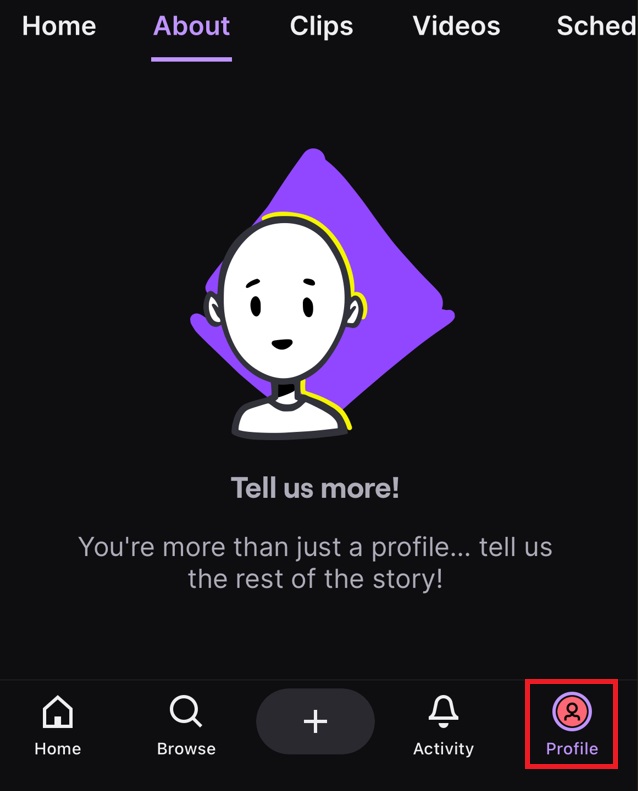
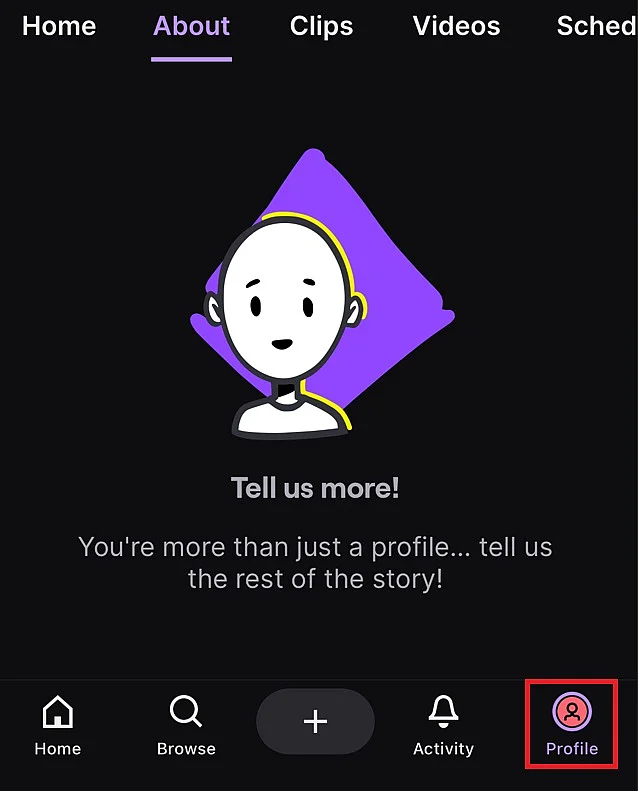
Passo 3: toque em “Editar perfil” no canto superior direito.
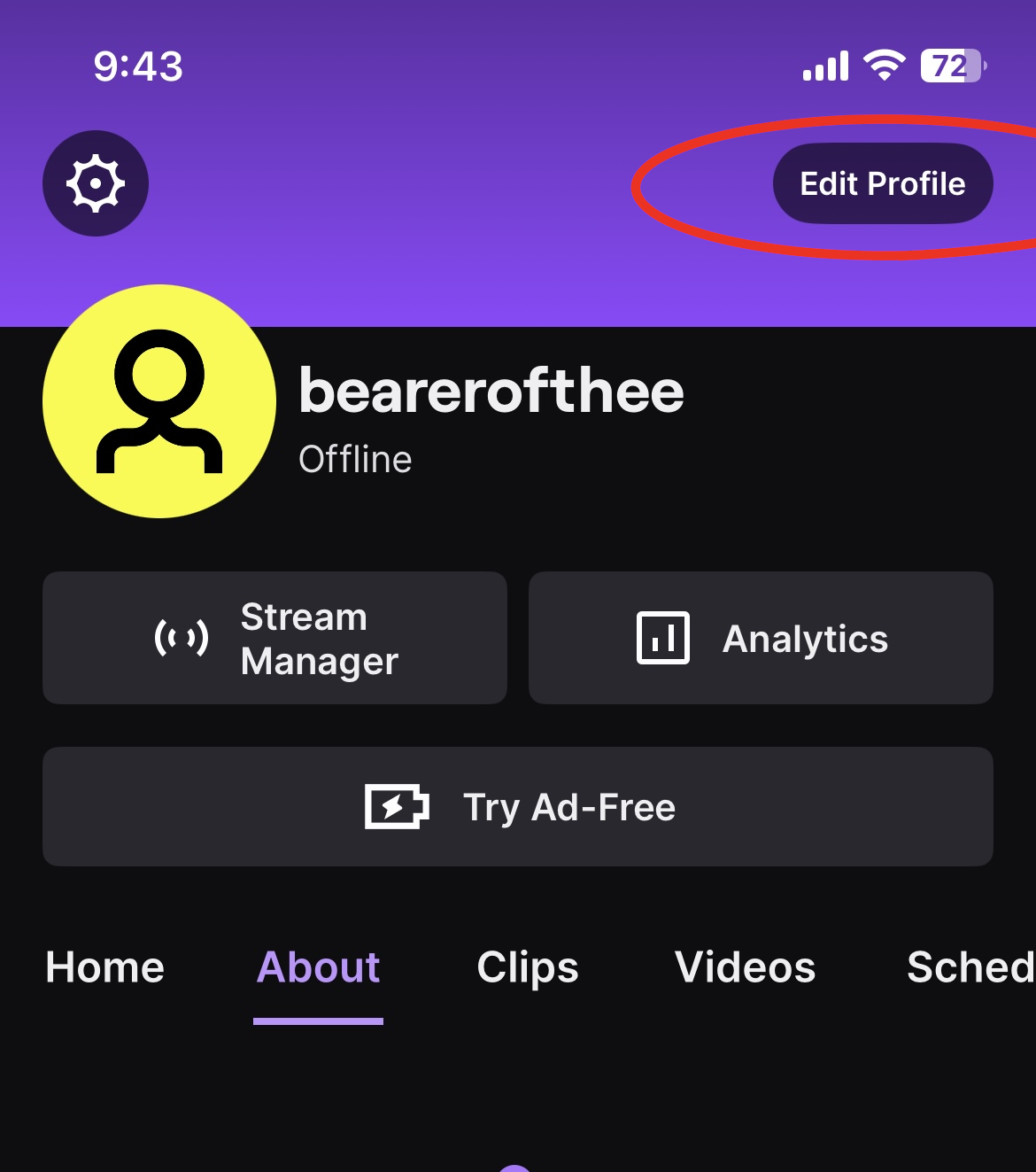
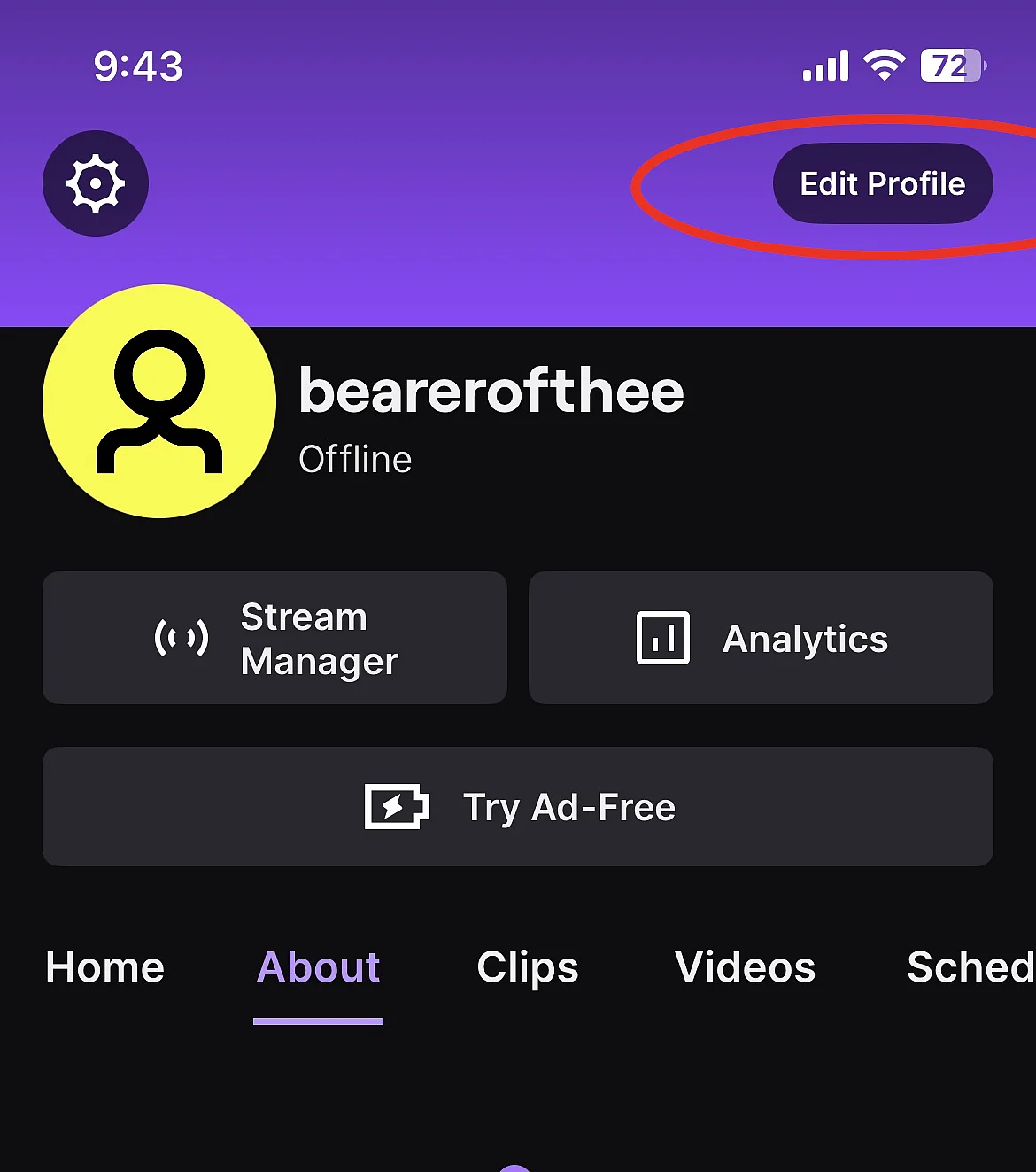
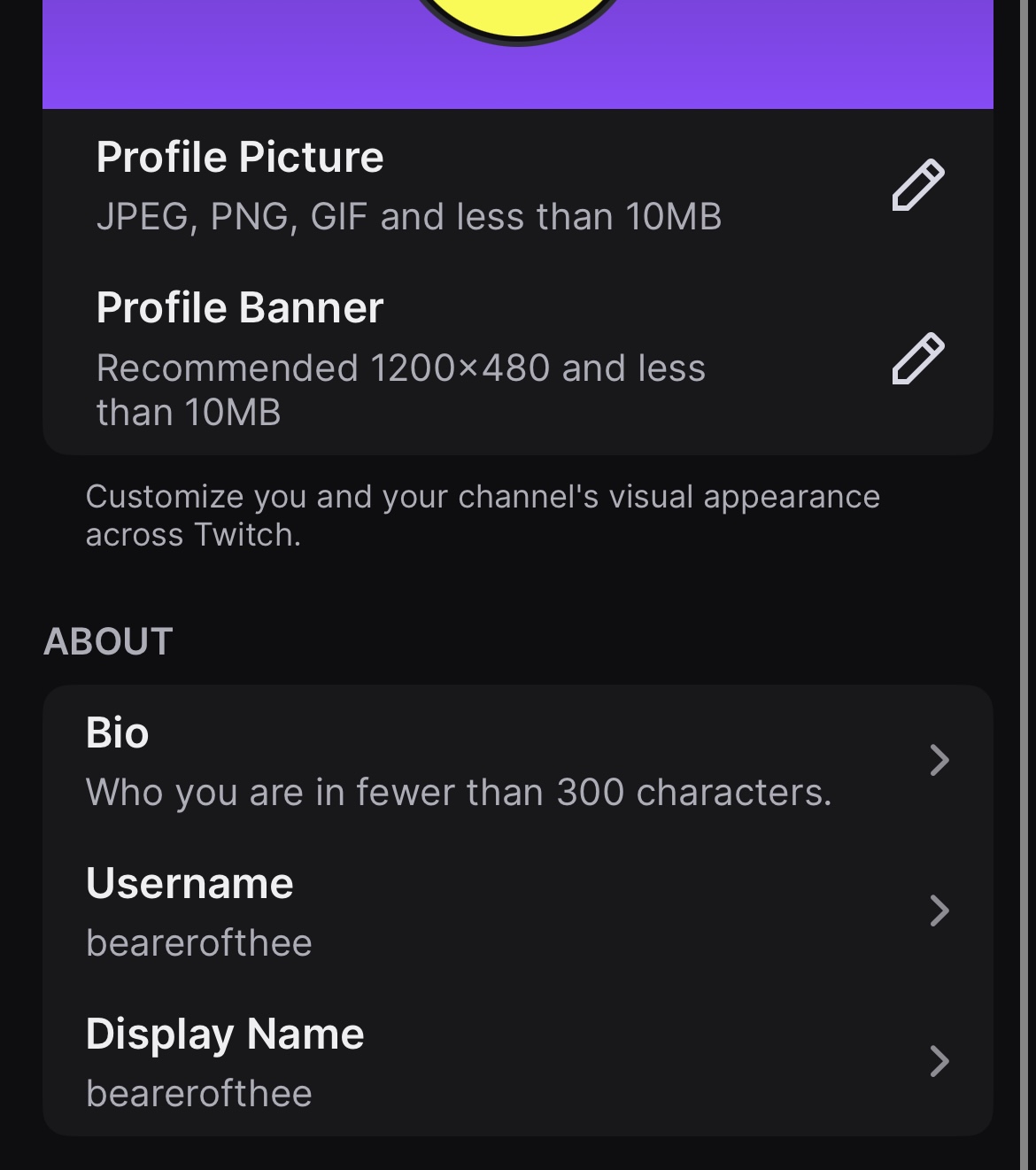
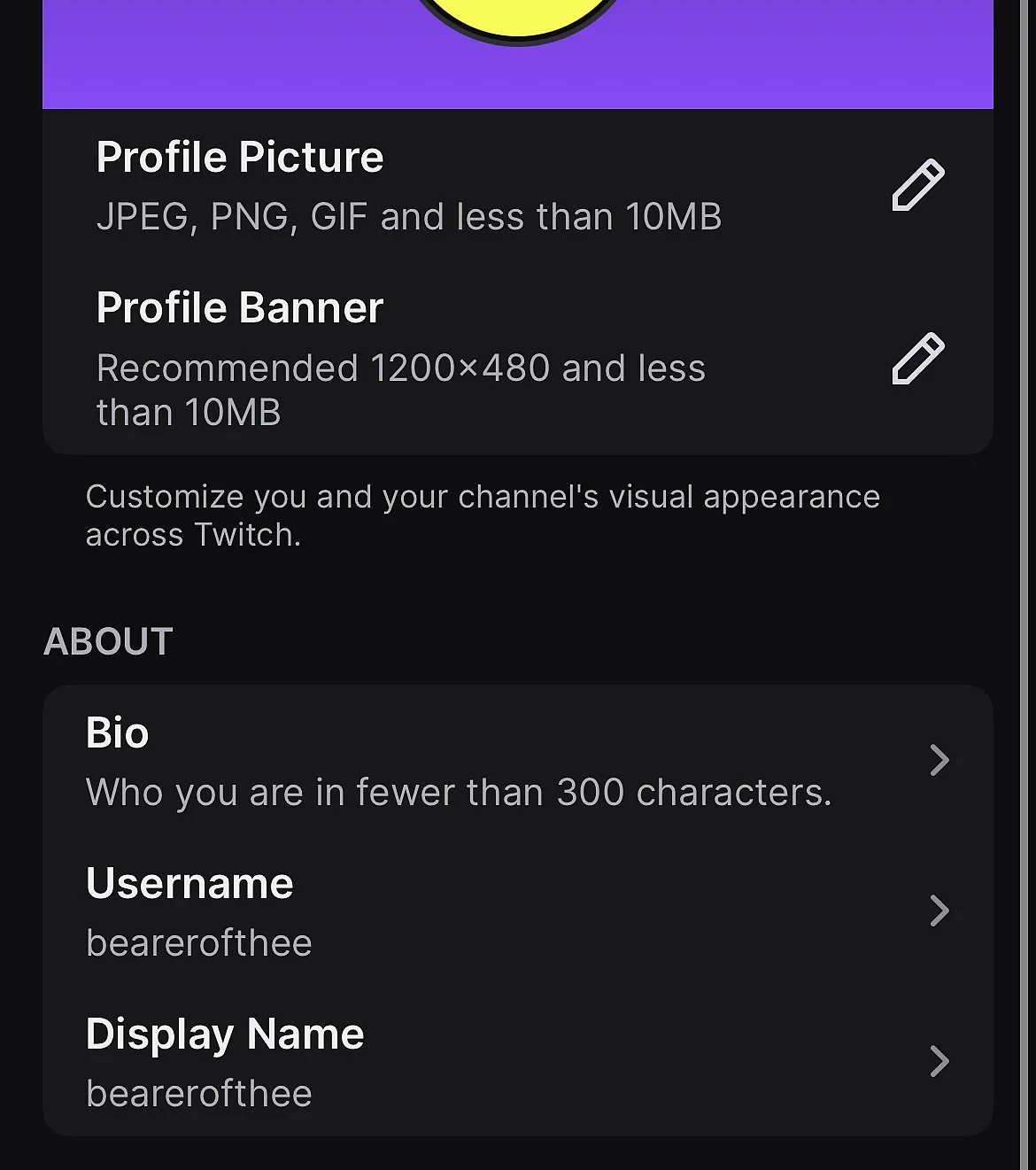
Passo 4: aqui, dependendo das suas necessidades, você pode alterar seu nome de usuário, incluindo a URL do canal, ou apenas detalhes como a capitalização do nome em “Nome de exibição”. Alterações no nome de exibição podem ser feitas a qualquer momento e não afetam a URL nem o nome de usuário.
Com o nosso processo de transferência, você pode ficar seguro de que seu domínio será migrado o mais rapidamente possível, e sem dor de cabeça. Transfira seu domínio e beneficie-se de uma extensa gama de recursos.
- Rápido
- Fácil
- Sem taxas
Mudando seu nome na Twitch pelo PC
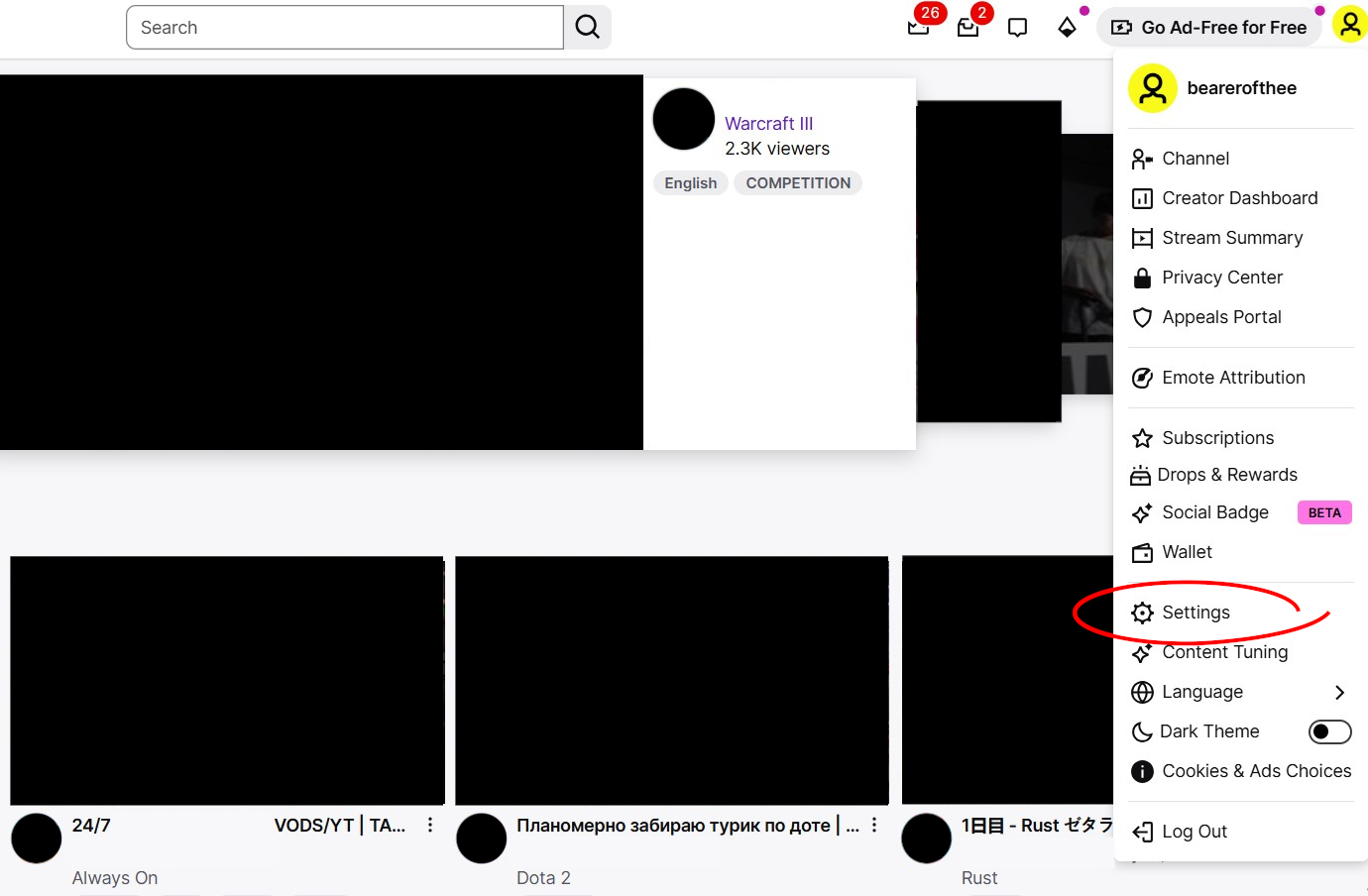
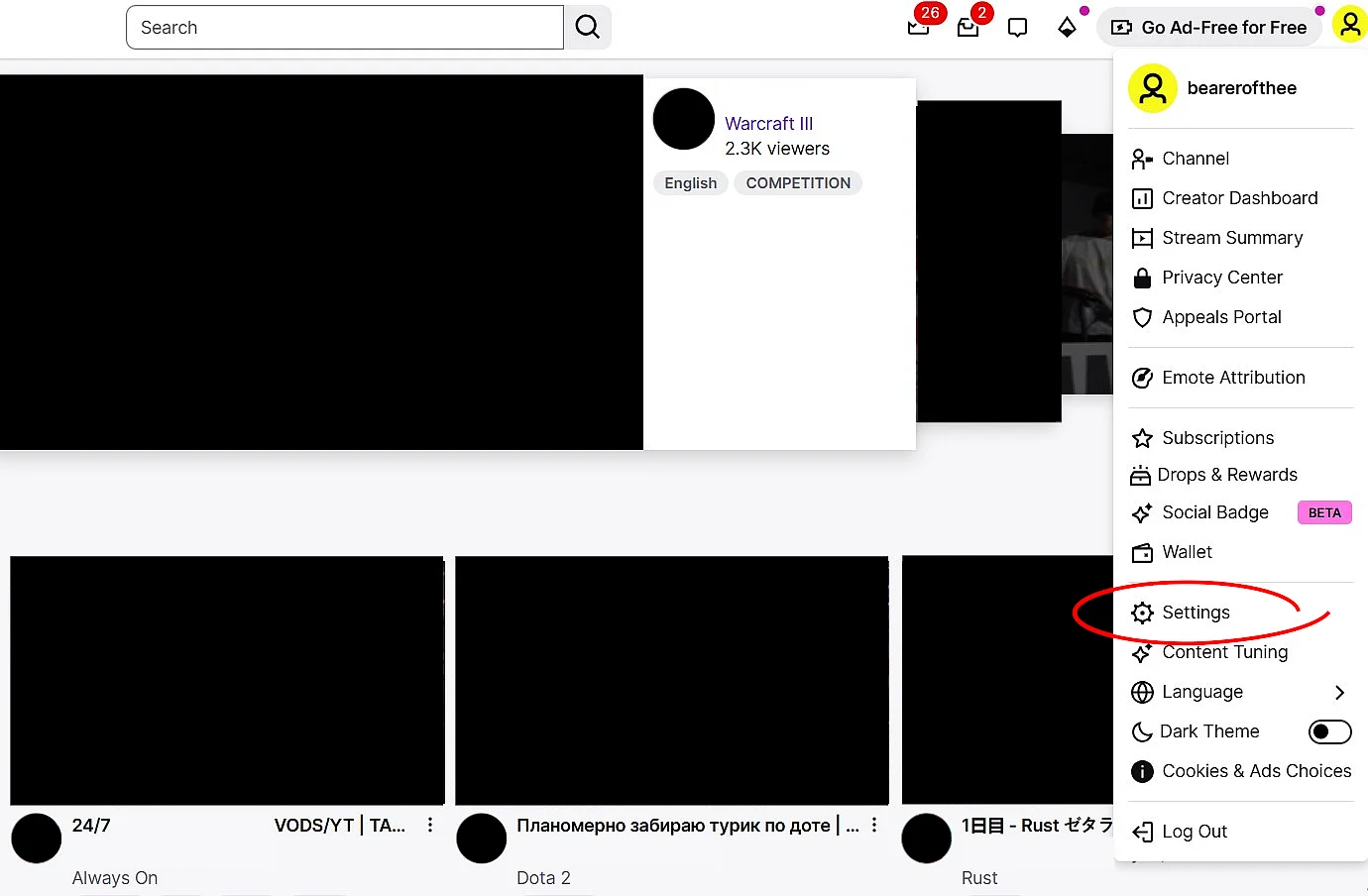
Passo 1: faça login na Twitch, clique na sua foto de perfil no canto superior direito e selecione “Configurações”.
Passo 2: no menu “Configurações”, você encontra as configurações do seu perfil na aba “Perfil”, que deve estar aberta por padrão. Lá você pode alterar seu nome da Twitch, incluindo a URL do canal, em “Nome de usuário”. Se quiser apenas ajustar detalhes como a capitalização do nome atual, vá para “Nome de exibição”.
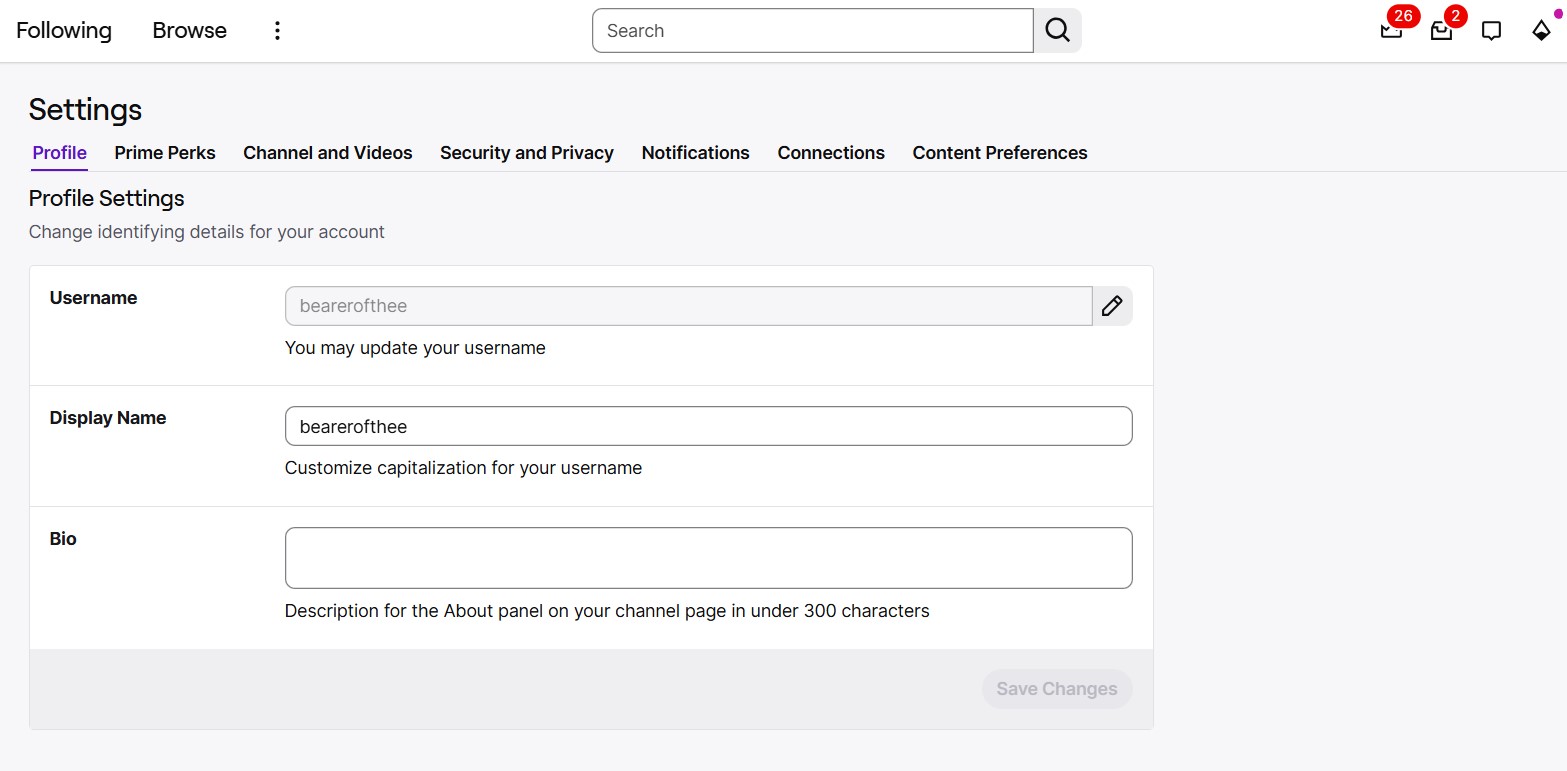
Passo 3: digite seu novo nome de usuário no menu de alteração de nome e clique em “Atualizar”.
- Crie newsletters profissionais mesmo sem experiência
- Aumente cliques e conversões com templates inteligentes
- Otimize todas as campanhas com análises em tempo real
O que você deve ter em mente ao mudar seu nome
Você só pode alterar seu nome de usuário da Twitch uma vez a cada 60 dias, então vale a pena escolher com cuidado. Se não ficar satisfeito com a escolha, será necessário esperar cerca de dois meses antes de atualizá-lo novamente. Seu nome de usuário anterior fica reservado por seis meses e não pode ser usado nesse período, nem por você, nem por outras pessoas. Após esses seis meses, ele volta a ficar disponível e você precisará ser o primeiro a reivindicá-lo se quiser recuperá-lo.
Alterar a capitalização do seu nome em “Nome de exibição” é diferente. Isso não conta como uma alteração de nome de usuário e pode ser feito a qualquer momento.
Para Parceiros da Twitch, as regras variam um pouco. Os nomes de usuário antigos deles não são liberados ao público após seis meses. Em vez disso, eles podem entrar em contato com o Suporte da Twitch para que o nome de usuário seja reciclado manualmente.
Como seu nome de usuário da Twitch também é a URL do seu canal na Twitch, mudar seu nome também altera a URL do canal. Certifique-se de informar seus seguidores e atualizar todos os links para o seu canal da Twitch em outros sites. Como as estatísticas do canal podem ser perdidas ao alterar o nome, recomenda-se exportar seus dados antes de fazer a mudança.
Autenticação em duas etapas e verificação de segurança
A Twitch já oferece autenticação em duas etapas (2FA). Essa medida de segurança protege sua conta exigindo um código de verificação, além da senha, ao fazer login. Você recebe esse código no smartphone por SMS ou pelo aplicativo autenticador Authy. Para streamers, a configuração é obrigatória; caso contrário, não é possível iniciar transmissões.
Você pode ativar a 2FA da Twitch a qualquer momento da seguinte forma:
- Abra as configurações da sua conta na Twitch.
- Abra o menu “Segurança e privacidade”.
- Selecione “Configurar autenticação em duas etapas”.
Após a ativação, toda nova tentativa de login a partir de um dispositivo ou local desconhecido deverá ser confirmada com uma solicitação adicional. Isso impede que pessoas não autorizadas acessem sua conta, mesmo que saibam sua senha.
Se você adquirir um novo celular ou alterar seu número, poderá atualizar o número da 2FA no mesmo menu. A Twitch também oferece verificação adicional por e-mail para novos dispositivos ou locais, a fim de detectar e bloquear logins suspeitos ainda mais rapidamente.