

Tutorial: Como salvar vídeos do status do WhatsApp

Quer aprender como salvar vídeos do status do WhatsApp antes que eles desapareçam após 24 horas? Em dispositivos Android, use o gerenciador de arquivos ou um aplicativo como “Status Saver – Downloader”. No iPhone, opte pela opção de gravação de tela.
Resumo
Os vídeos do status do WhatsApp desaparecem após 24 horas, mas é possível salvá-los no celular:
- Android, pelo gerenciador de arquivos: reproduza o vídeo, procure a pasta oculta “.Statuses” e copie o arquivo para outra pasta.
- Android, por um aplicativo de terceiros: um app como o “Status Saver – Downloader” salva o vídeo na Galeria.
- iPhone, com a gravação de tela (a partir do iOS 11): grave o vídeo e ajuste a duração no aplicativo Fotos.
Instruções rápidas: Como salvar vídeos do status do WhatsApp - Android
- Reproduza o vídeo de status que você deseja salvar.
- Abra o aplicativo “Arquivos”.
- Procure por “.Statuses” na pasta “WhatsApp”.
- Pressione e segure o vídeo de status do WhatsApp e selecione a opção “Copiar”.
- Copie o arquivo para qualquer pasta de sua escolha.
Com o HiDrive Cloud Storage da IONOS você tem acesso ao melhor armazenamento de vídeos, imagens e outros tipos de dados. Seus arquivos ficam protegidos a todos os momentos, e podem ser acessados e compartilhados por você, de qualquer lugar, pelo aplicativo HiDrive.
Passo a passo: Como salvar vídeos do status do WhatsApp - Android
No Android, você tem duas opções para salvar seus vídeos de status do WhatsApp: Usar o gerenciador de arquivos integrado do sistema operacional ou baixar um aplicativo auxiliar da Play Store.
Pelo gerenciador de arquivos
Passo 1: Abra o WhatsApp e selecione “Status” na página inicial para ver as atualizações de status suas e dos seus contatos. Escolha o vídeo de status que deseja salvar e reproduza-o.
Passo 2: O vídeo agora está armazenado em uma pasta oculta no seu dispositivo. Para encontrá-lo, abra a pasta “Arquivos” e procure por “.Statuses”. Esta é a pasta onde o WhatsApp salva os vídeos de status que você reproduziu. Se não encontrar a pasta, toque no botão de três pontos no canto superior direito, abra “Configurações” e selecione “Mostrar arquivos de sistema ocultos”.
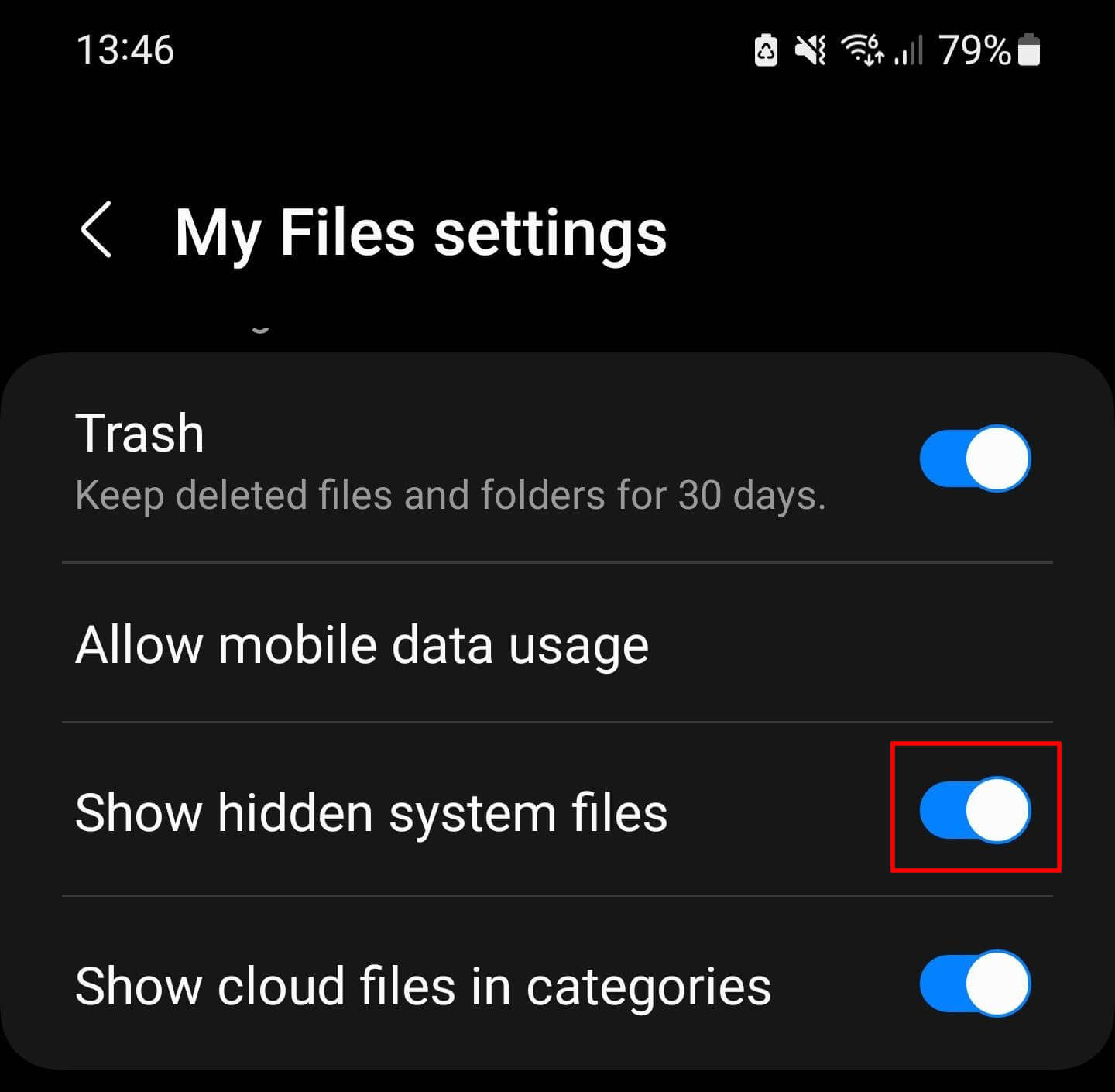
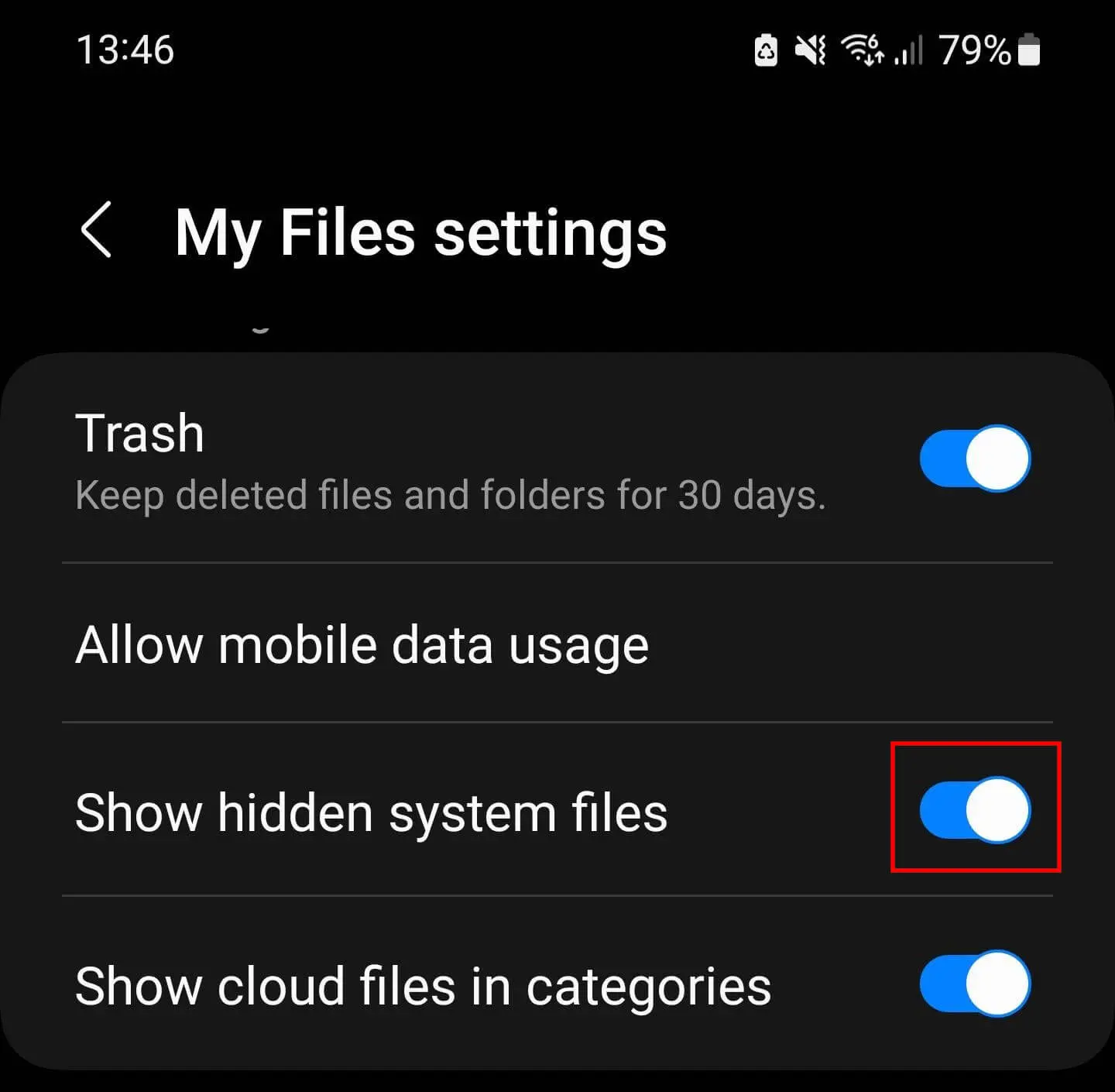
Passo 3: Agora, procure o vídeo de status do WhatsApp que você deseja salvar na pasta “.Statuses” e toque e segure nele. Várias opções aparecerão na parte inferior. Entre elas, estará a opção “Copiar”.
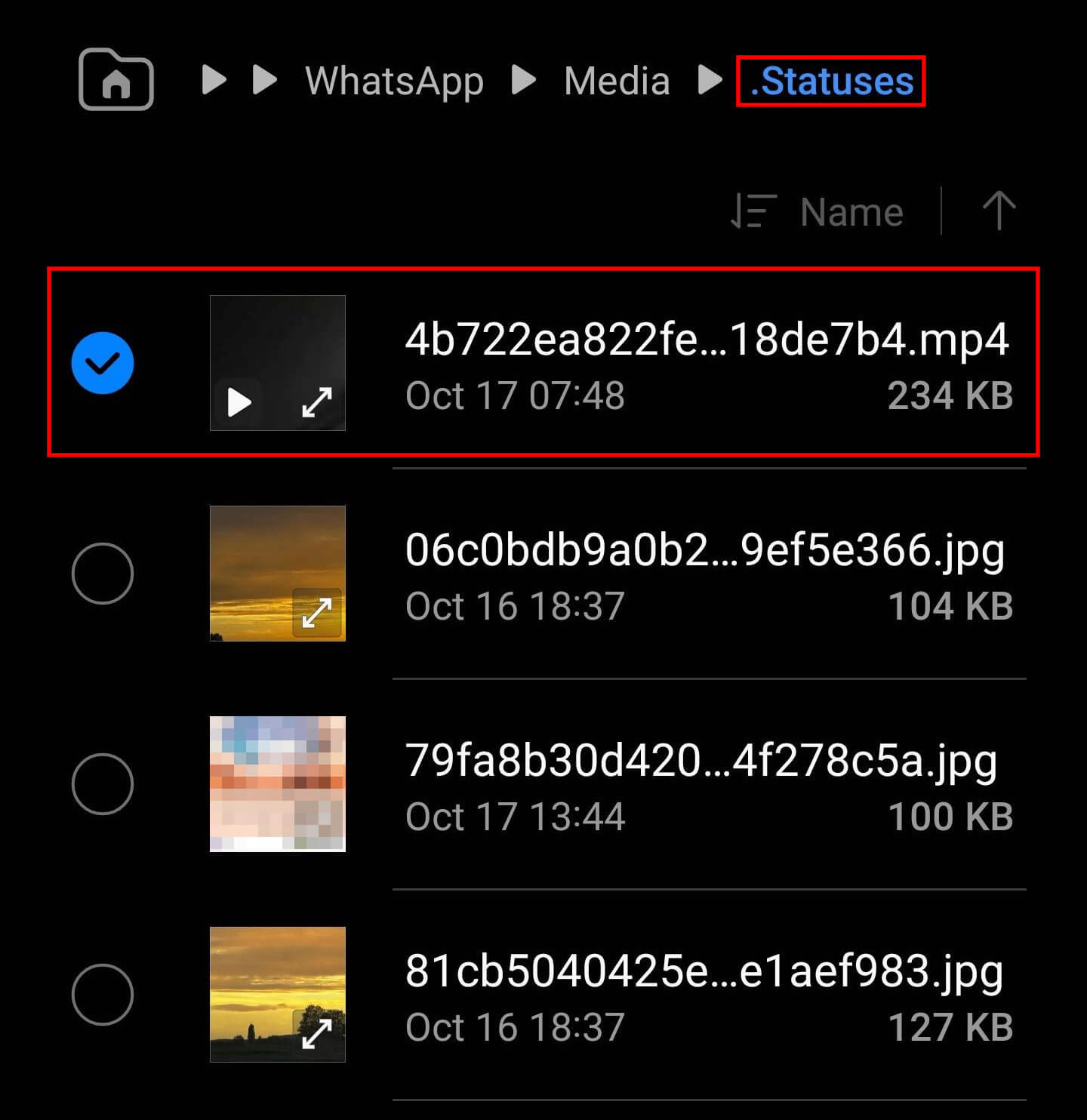
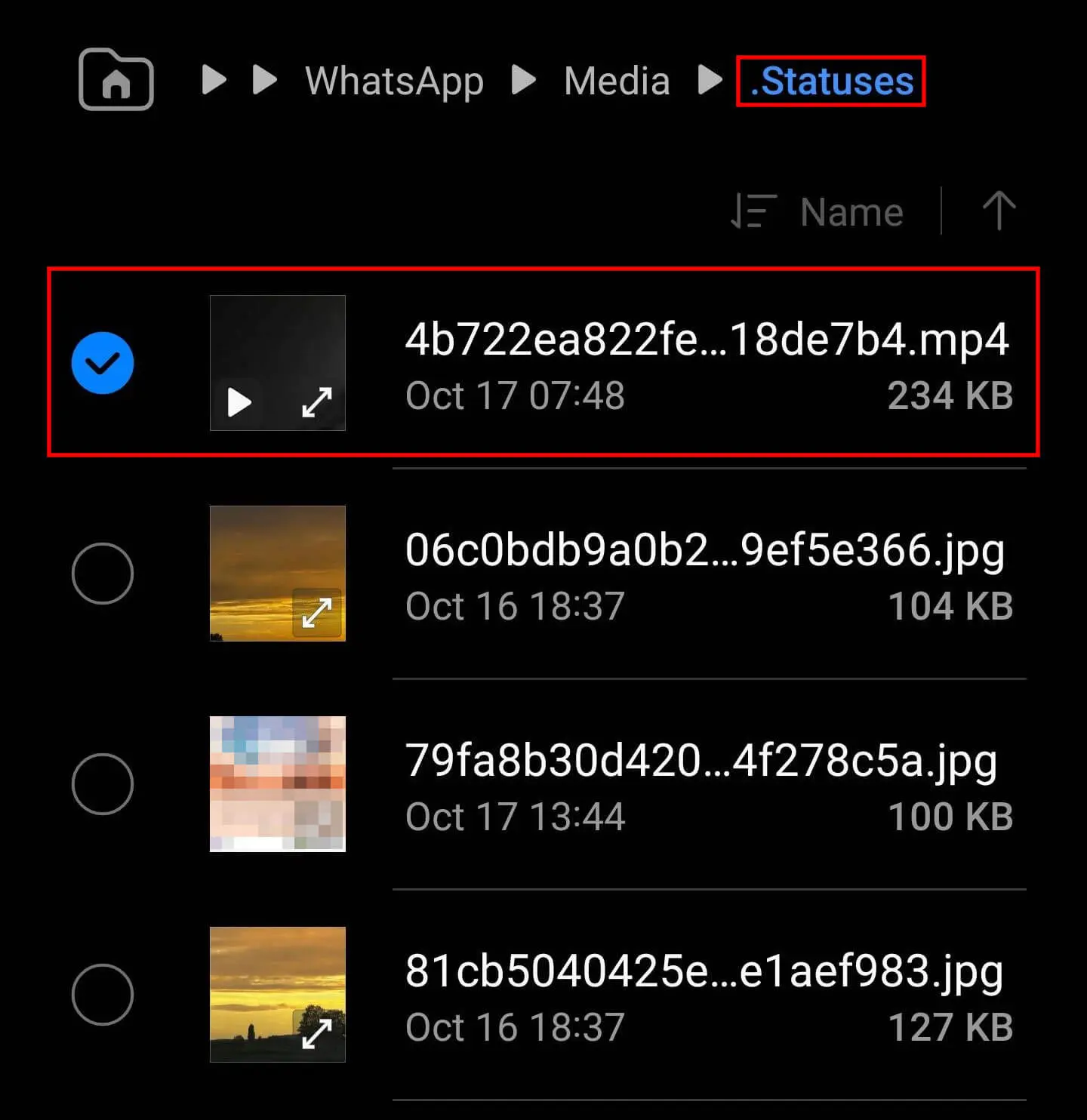
Passo 4: No último passo, copie o vídeo de status do WhatsApp selecionado para outra pasta no armazenamento interno do seu dispositivo para mantê-lo seguro. Você também pode criar uma nova pasta e nomeá-la, por exemplo, “Vídeo de status do WhatsApp”, para manter o armazenamento organizado.
Por um aplicativo de terceiros
Passo 1: Baixe um aplicativo específico para vídeos de status, como o “Status Saver – Downloader”, na Google Play Store. Com esses aplicativos, você consegue salvar não apenas vídeos de status, mas também imagens do WhatsApp.
Passo 2: Abra o WhatsApp e toque em “Status” na página inicial. Assista ao vídeo de status que você deseja salvar.
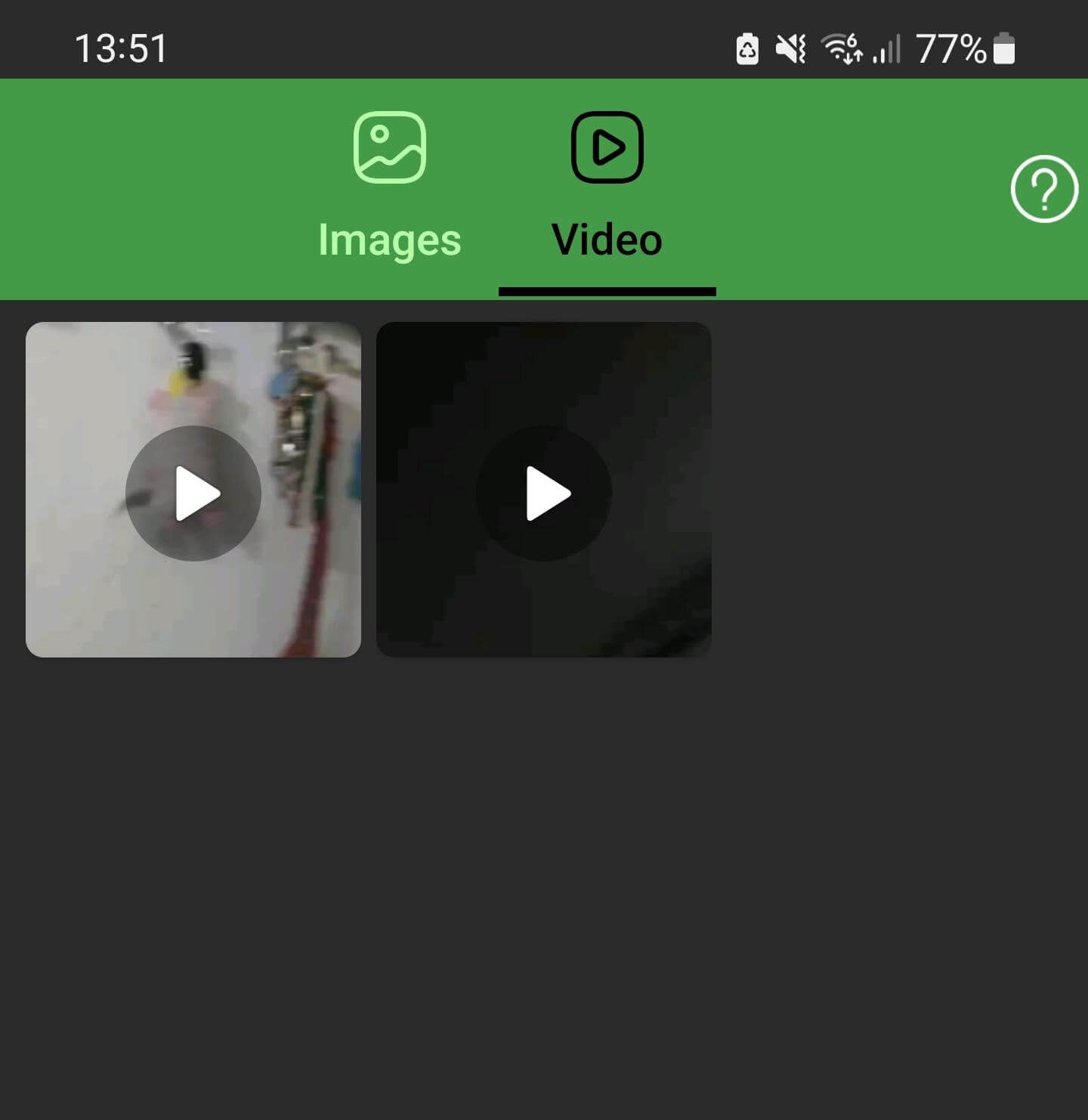
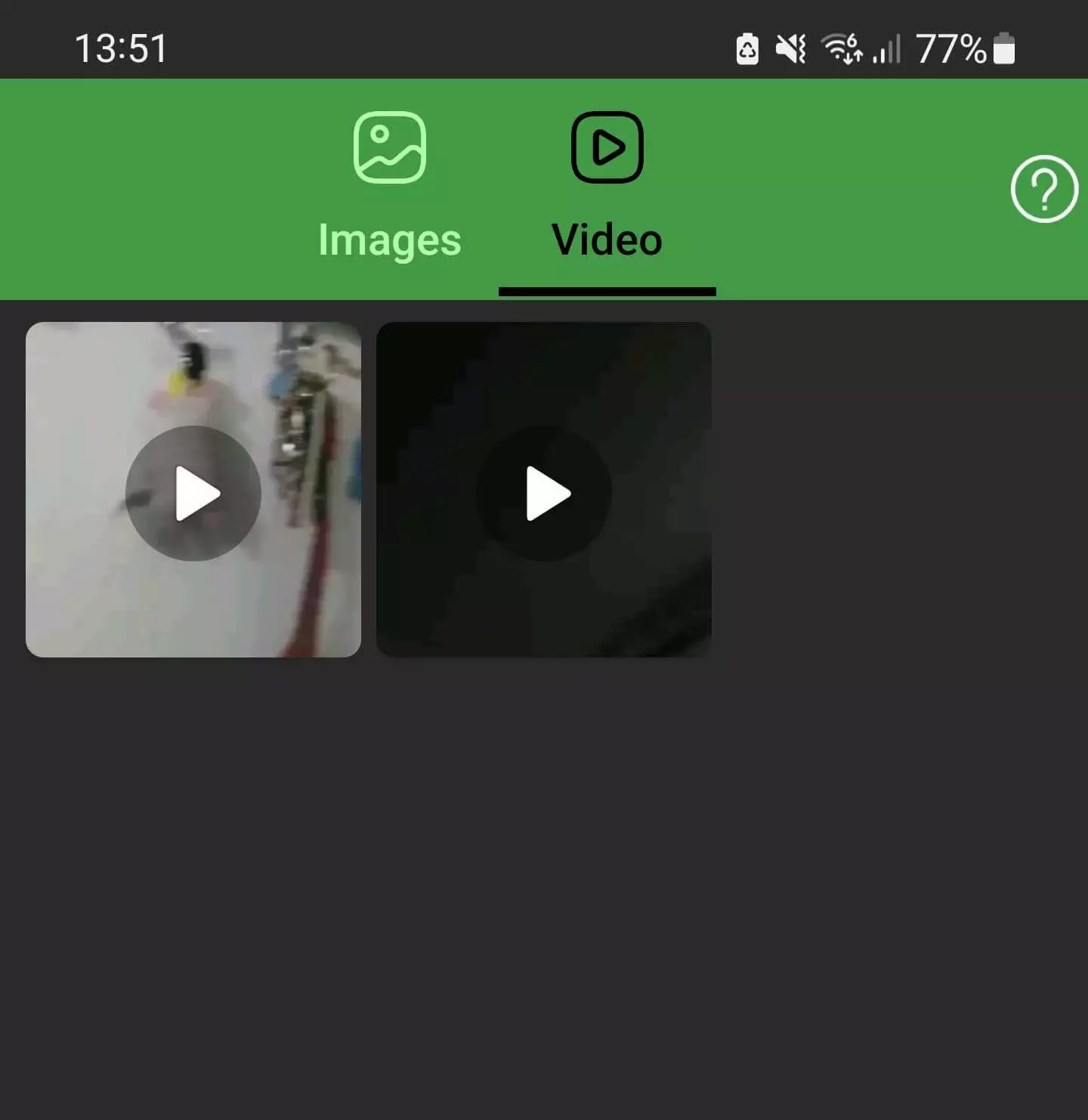
Passo 3: Abra o aplicativo “Status Saver – Downloader”, selecione o vídeo de status que você viu anteriormente e salve-o. Agora, ele estará disponível na sua Galeria Android.
Com o MyDefender da IONOS, você pode fazer backup de vídeos e fotos de todos os seus dispositivos de forma rápida e fácil. Aproveite recursos como backups automáticos e proteção contra ransomware.
Como salvar vídeos do status do WhatsApp - iPhone
Se você tem um iPhone, a partir do iOS 11 foi disponibilizado um recurso que permite salvar vídeos do WhatsApp facilmente, simplesmente gravando-os. Siga os passos abaixo:
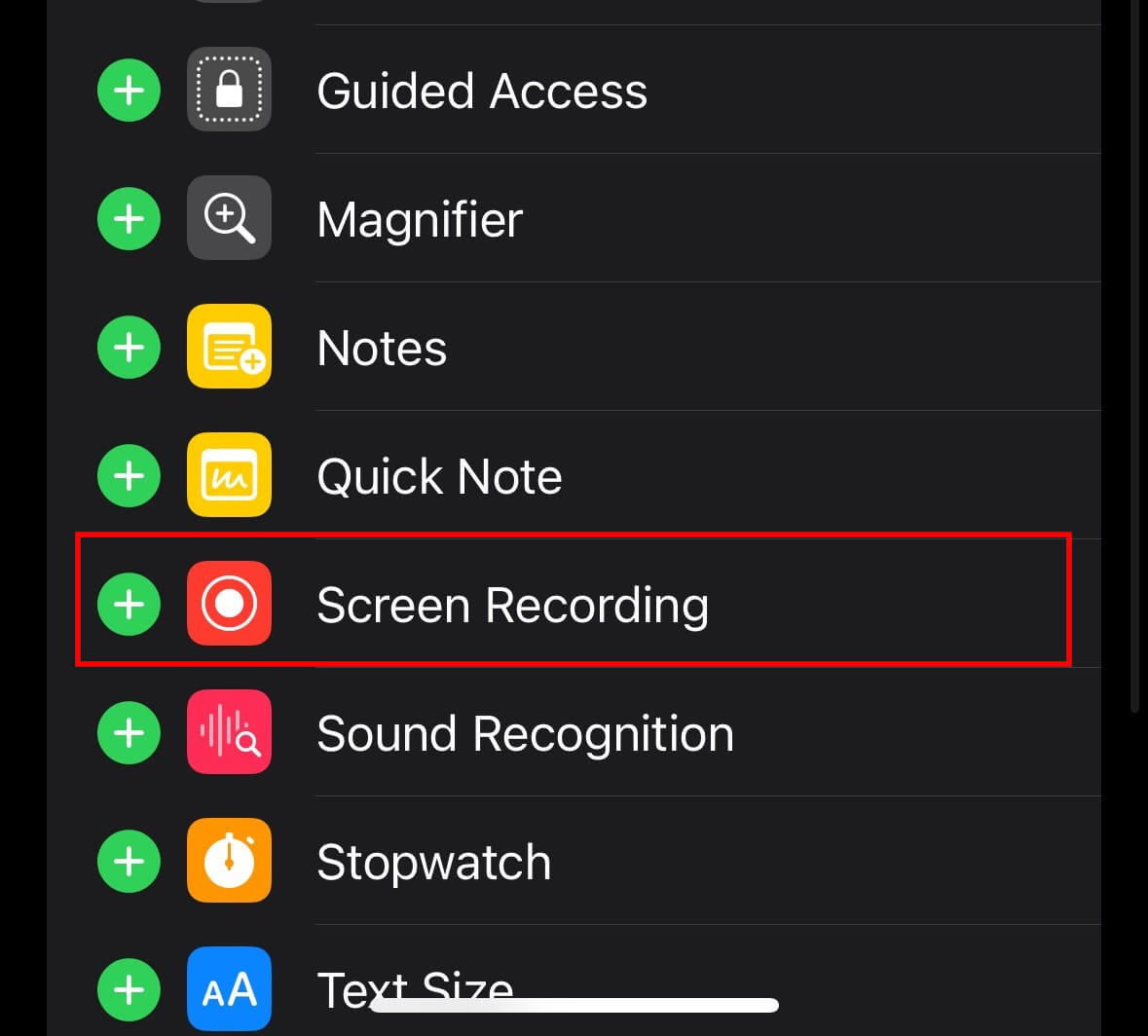
Passo 1: Abra o aplicativo “Configurações” no seu dispositivo e busque por “Central de Controle”.
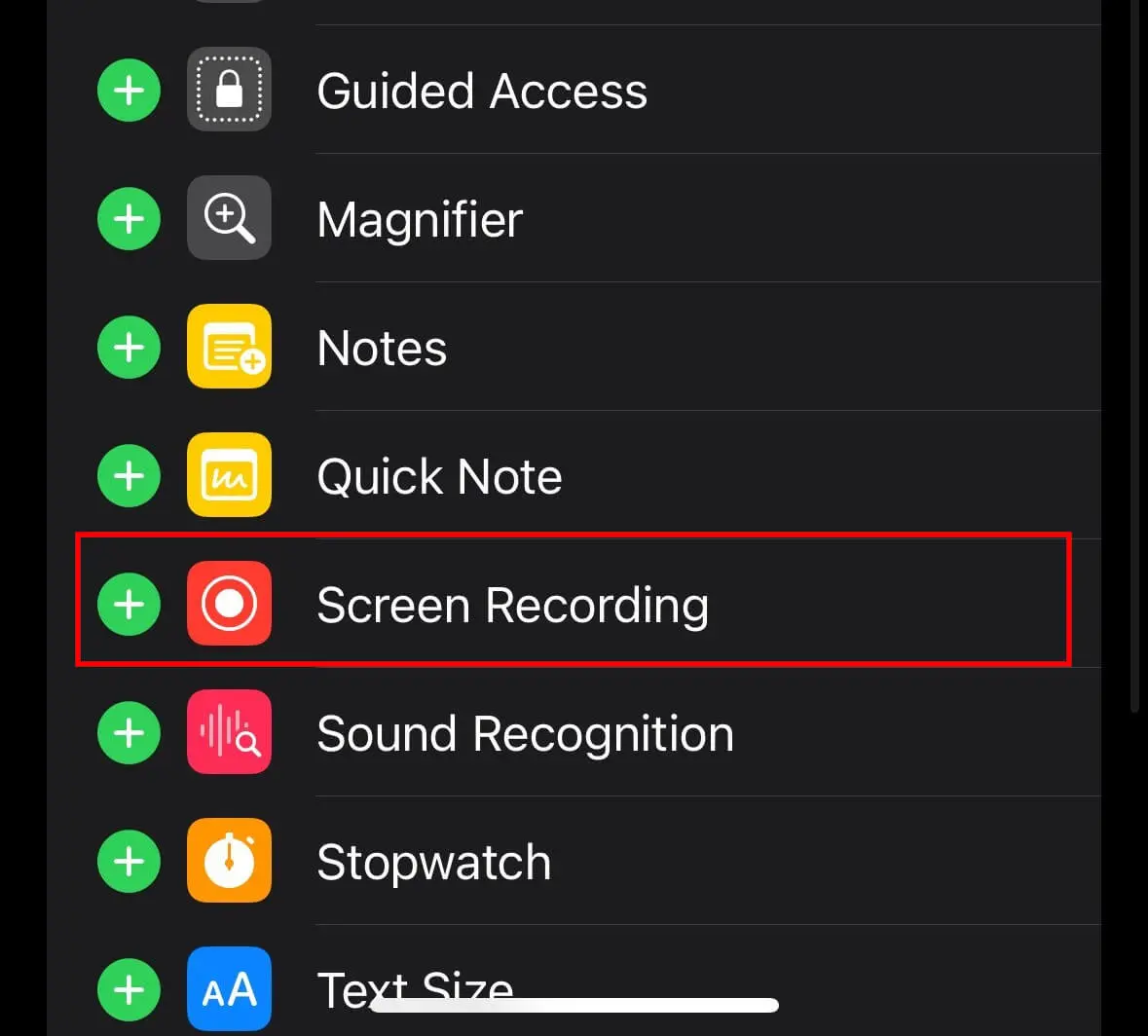
Passo 2: Lá, você verá vários controles que pode ativar ou desativar. Adicione o item “Gravação de Tela”, tocando no símbolo de +.
Passo 3: Vá para o WhatsApp e selecione a opção “Status” no canto inferior esquerdo. Todos os vídeos de status dos seus contatos serão listados.
Passo 4: Deslize o dedo de cima para baixo na tela do seu iPhone. Toque no quadrado com o símbolo redondo que aparece no Central de Controle para iniciar a gravação da tela.
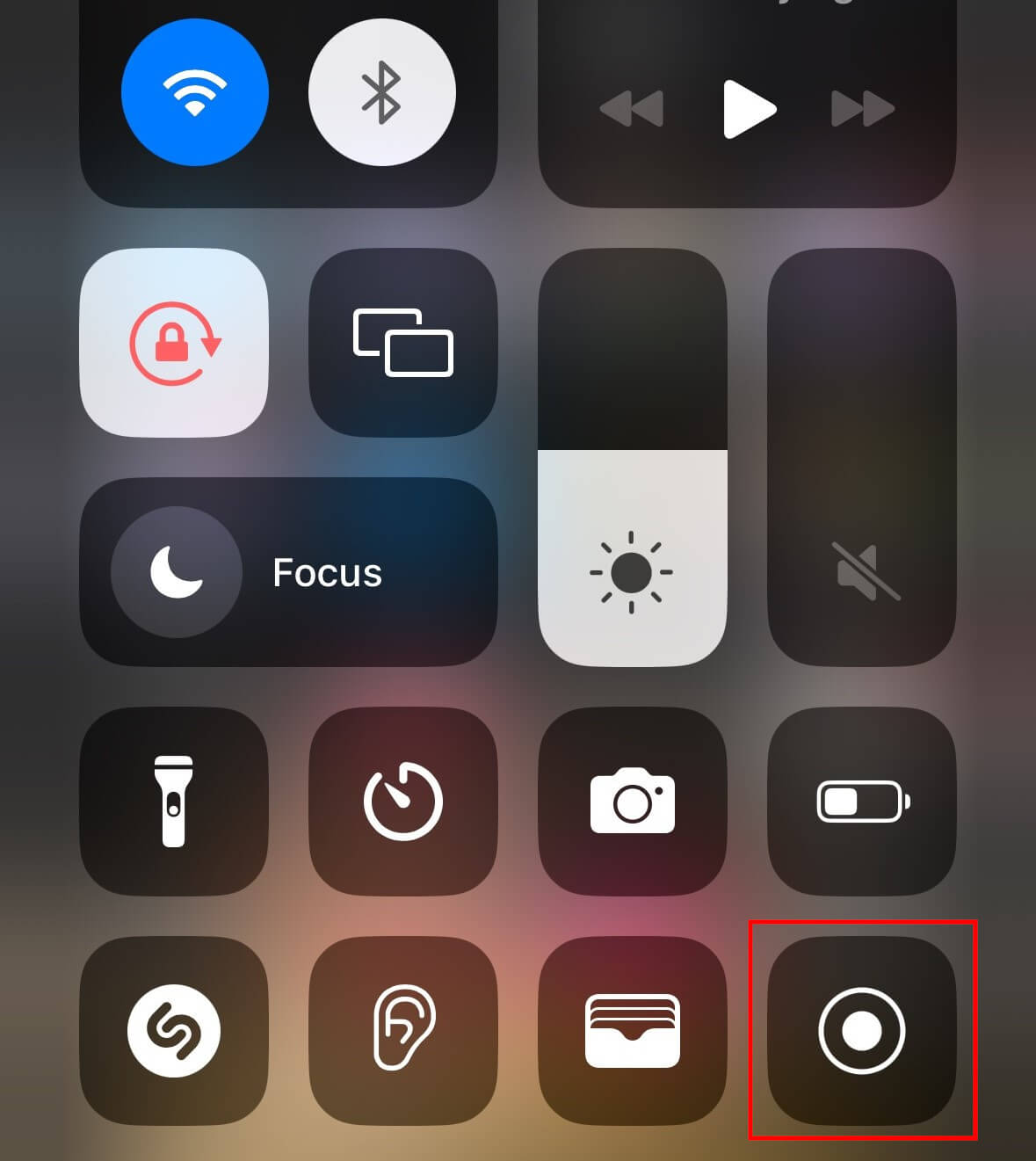
Passo 5: Feche a Central de Controle com outro gesto e assista ao vídeo do status do WhatsApp que você deseja salvar. Depois, você pode parar a gravação de tela.
Passo 6: O vídeo gravado estará agora no aplicativo Fotos. Selecione-o e toque em “Editar” no canto superior direito. Agora, você pode ajustar a duração do vídeo para que ele exiba apenas o vídeo do status do WhatsApp desejado.
Passo 7: Quando terminar a edição, selecione o ícone de check amarelo no canto inferior direito e, em seguida, clique em “Salvar vídeo”. Seu vídeo de status do WhatsApp estará agora salvo.
Baseado na Europa, o HiDrive protege seus dados em nuvem para que você possa acessá-los, com facilidade, de qualquer dispositivo!
- Altamente seguro
- Acesso compartilhado
- Disponível de qualquer lugar