

Como criar lista suspensa no Google Sheets

Para que você não precise inserir manualmente, e a cada nova ocorrência, os mesmos conteúdos em diferentes células, considere criar uma lista suspensa na sua planilha do Google. Uma lista suspensa no Google Sheets, também chamada de menu suspenso ou dropdown, permite que você predefina os valores que poderão ser inseridos nas células, o que lhe poupará esforços e tempo. Nosso tutorial passo a passo ensina você como criar listas suspensas no Google Planilhas.
Deixe que experts tomem conta do seu Google Ads. Confie na competência e nos recursos da IONOS para fazer seu Google Ads expandir o seu negócio. Experimente!
- Configuração simples
- Campanhas profissionais
- Resultados em tempo real
Por que criar lista suspensa no Google Sheets?
Ao criar uma lista suspensa no Google Sheets, você poderá inserir, com um único clique, um dos valores que predefiniu, para que este passe a ser exibido pela célula desejada — selecionar um valor, ao invés de digitá-lo manualmente a cada nova ocorrência, é bem mais simples e rápido. Listas suspensas também ajudam a garantir a uniformidade e a correção dos dados de uma planilha, por barrarem a inserção de outros conteúdos. O recurso é especialmente interessante em planilhas compartilhadas, editadas por usuários diferentes. Ao limitar entradas a valores predefinidos, listas suspensas garantem que somente os conteúdos corretos sejam inseridos, evitando erros de digitação e economizando tempo. Por esses motivos, você não deve deixar de aprender como criar uma lista suspensa no Google Planilhas.
Em dúvida sobre qual editor de planilhas usar? O artigo comparativo Google Sheets vs. Excel do nosso Digital Guide certamente ajudará. Ele explora as principais diferenças entre as planilhas do Google e do Excel.
Instruções passo a passo: Criar lista suspensa no Google Sheets
O Google tenta simplificar ao máximo a criação de listas suspensas para a inserção de valores em células. Para criar uma lista suspensa, chamado de menu suspenso pelo Google Sheets, proceda da seguinte forma:
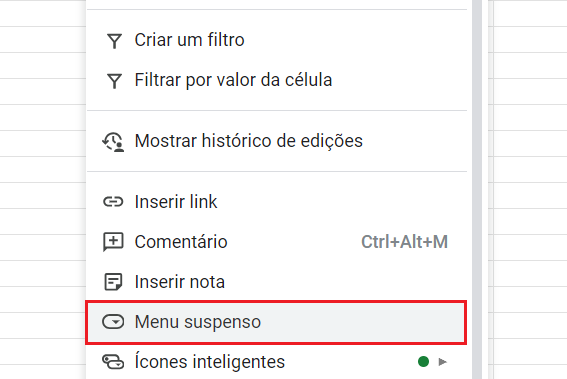
Passo 1: Selecione a célula na qual o menu suspenso deve ser inserido, clicando nela com botão direito do mouse. Dentre as opções do menu de contexto, clique em “Menu suspenso”:
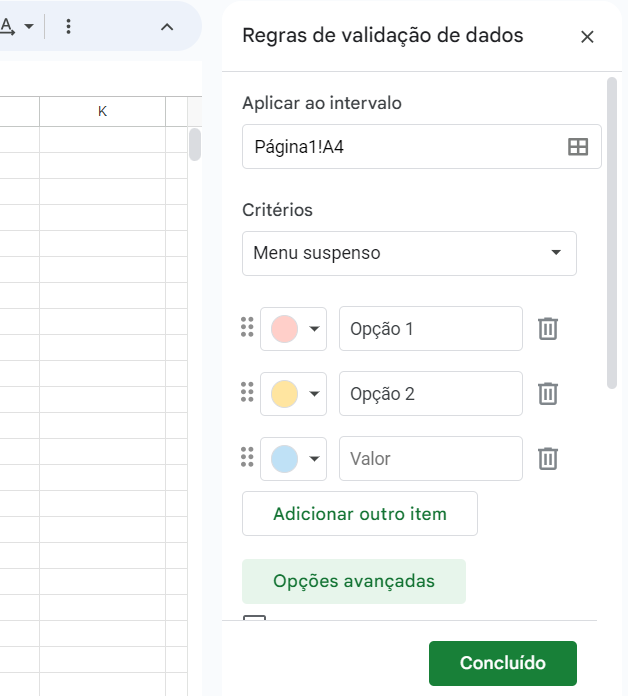
Passo 2: Insira, manualmente, todos os itens que a lista suspensa deverá conter. Você poderá adicionar uma descrição a cada uma das opções, assim como diferenciá-las por cor. Quando terminar, clique no botão “Concluído”.
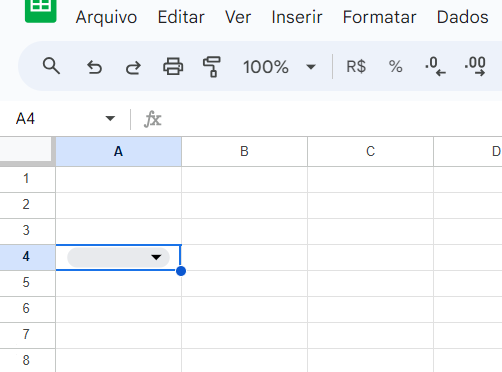
Passo 3: Assim que a lista suspensa for configurada, a respectiva célula passará a exibir uma seta para baixo.
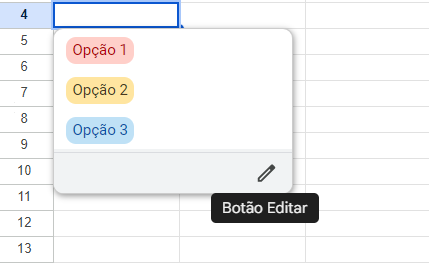
Passo 4: Ao clicar na seta para baixo, você abrirá a lista suspensa recém-configurada na célula. Antes de utilizá-la, verifique se os itens por você configurados estão listados e escritos corretamente. Caso seja preciso realizar alguma alteração, simplesmente clique no botão “Editar”.
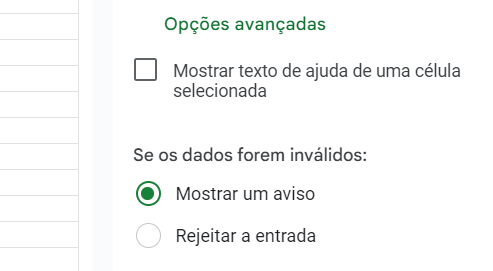
Passo 5: Se for do seu interesse, você pode configurar sua lista suspensa do Google Sheets para exibir um aviso sempre que algum usuário da planilha tentar inserir um conteúdo que foge às regras estabelecidas. Para fazer isso, nas regras de validação de dados, clique no botão “Opções Avançadas” e habilite a caixa “Mostrar um aviso”.
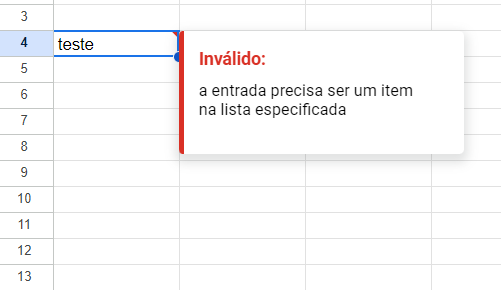
Assim, se alguém tentar inserir um valor diferente dos pré-estabelecidos, sua planilha se comportará dessa forma:
Agora, aprenda como editar uma lista suspensas no Google Sheets. Artigo especializado do nosso Digital Guide que ensina sobre formatação condicional no Google Sheets também pode ser interessante.
Use o Excel para criar planilhas e organizar seus dados - incluído em todos os pacotes Microsoft 365!
- Office on-line
- OneDrive com 1 TB
- Suporte 24 horas