

PROC Excel: Como usar a função PROC do Excel

Além das famosas funções matemáticas e de estatística, o Excel também dispõe de interessantes funções de pesquisa e referência. A função PROC é um bom exemplo disso. Ela permite que você localize valores relacionados em planilhas com facilidade, o que é bastante útil em se tratando de grandes conjuntos de dados.
Use o Excel para criar planilhas e organizar seus dados - incluído em todos os pacotes Microsoft 365!
- Office on-line
- OneDrive com 1 TB
- Suporte 24 horas
Por que usar PROC Excel?
Vamos supor que você tenha uma grande tabela composta de duas ou mais colunas. Nessa tabela, todas as colunas se correspondem, de modo a apresentarem diferentes dados referentes a um mesmo valor (geralmente localizado na primeira coluna). Para encontrar um dado referente a um valor específico, você pode percorrer as colunas manualmente ou fazer uso da função PROC do Excel, que agilizará a busca. Ao inserir um termo de pesquisa na respectiva fórmula, a planilha retornará os dados correspondentes. PROC do Excel também permite a criação de um formulário de pesquisa para a realização de buscas em tabelas, com base em critérios pré-estabelecidos.
Como você pode perceber, a função PROC do Excel já é bastante útil por si só. Entretanto, quando combinada a outras funções, ela pode facilitar ainda mais a referenciação de valores em planilhas.
O programa de planilhas da Microsoft também oferece suporte à função PROCH do Excel e à função PROCV do Excel. Enquanto a primeira função realiza pesquisa horizontais, a segunda busca termos verticalmente. Já a função PROC do Excel permite que você escolha a direção da busca, se por linha ou por coluna.
Sintaxe: PROC Excel
A função PROC do Excel pode ser usada de duas formas: vetorial ou matricial, sendo a forma vetorial a mais popular. Observe, abaixo, a sintaxe da função PROC vetorial, para posterior utilização — esta e outras instruções deste tutorial são adequadas às versões do Excel de 2016 ou mais recentes, e ao Microsoft 365. Nas demais, elas podem variar ou até mesmo não funcionar.
=PROC(valor_proc;vetor_proc;[Vetor_resultado])- Valor procurado (valor_proc): Trata-se de um argumento obrigatório. Digite aqui o termo que você deseja pesquisar. Ele pode ser um valor numérico, um texto (entre aspas), um valor verdadeiro, uma referência de célula ou até mesmo uma fórmula.
- Vetor procurado (vetor_proc): Trata-se de um argumento obrigatório. Ele especifica a área (intervalo de células) onde a pesquisa deve ser realizada. Você pode adicionar a este argumento um valor numérico, lógico, um texto etc. Também há como inserir valores diretos aqui, na forma de uma matriz (entre colchetes).
- Vetor resultado: Trata-se de um argumento opcional. Aqui, você deve especificar o intervalo onde o valor correspondente deve ser encontrado. Caso você faça uso deste argumento, atente-se para o fato de que ele deve ter o mesmo tamanho que o vetor procurado.
O PROC vetorial só permite a especificação de uma linha ou coluna nos argumentos de vetor procurado e de vetor resultado. Por outro lado, as células desses vetores não precisam estar na mesma altura de uma tabela. Desde que ambos os argumentos tenham o mesmo tamanho, as respectivas áreas podem estar em locais completamente diferentes da mesma planilha.
A pesquisa realizada pela função PROC do Excel pode ser aproximada, ou seja, o critério de busca não precisa corresponder exatamente aos valores contidos pelas células. Resultados aproximados (de menor valor) também podem ser identificados e exibidos, mas somente se a respectiva lista estiver organizada em ordem crescente. Em uma tabela não organizada desta forma, PROC pode apontar resultados errôneos.
Se o valor procurado for menor do que o menor valor do vetor procurado, PROC do Excel retornará um erro, pois a pesquisa só é capaz de identificar o próximo valor menor se a função não encontrar o valor exato.
Exemplos: PROC Excel
Como já explicamos, o jeito mais fácil de se usar a função PROC do Excel é configurando um formulário de pesquisa. Ele lhe permitirá realizar pesquisas em uma coluna ou linha inteira, exibindo o valor correspondente ao termo buscado. No exemplo que elaboramos, criamos uma lista de inventário com duas colunas: uma faz referência ao código de identificação de um artigo e a outra ao número de artigos em estoque. Ao realizarmos a busca por um artigo, desejamos encontrar a respectiva quantidade em estoque.
=PROC($A$12;A2:A10;B2:B10)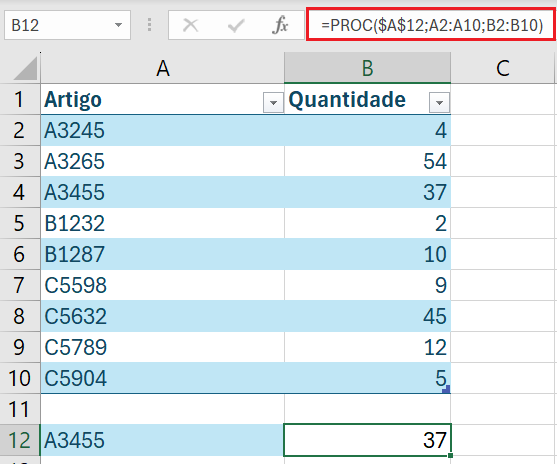
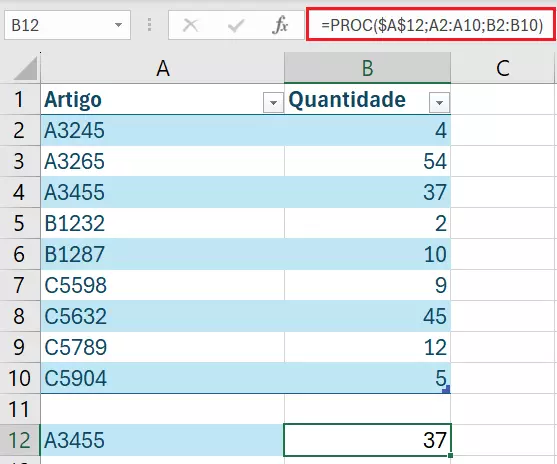
Ao digitarmos o código de um artigo específico no formulário de pesquisa, a função PROC do Excel retorna a quantidade em estoque. Adicione qualquer outro código de identificação e você obterá a respectiva quantidade armazenada.
Se você quiser, também pode combinar PROC do Excel com outras funções, para ampliar as possibilidades dela. É possível, por exemplo, somar resultados de um ou mais valores buscados.
=SOMA(PROC($A$12;A2:A10;B2:B10);PROC($B$12;A2:A10;B2:B10))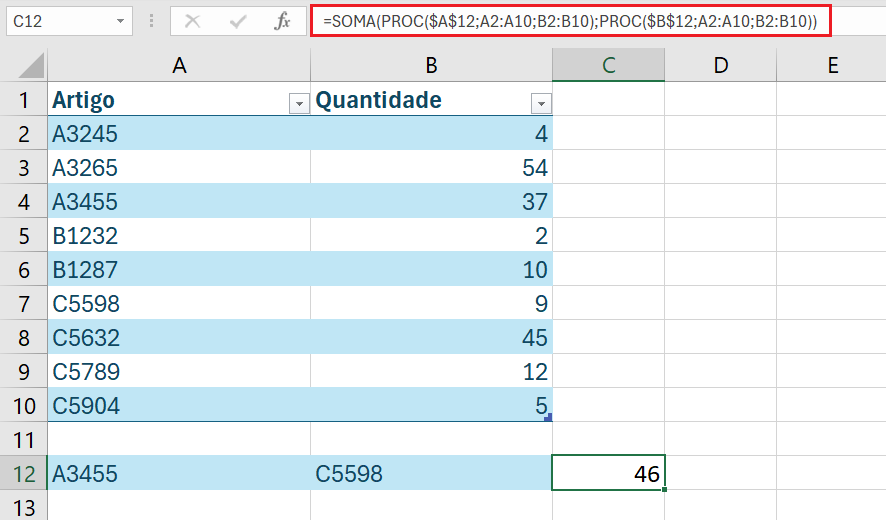
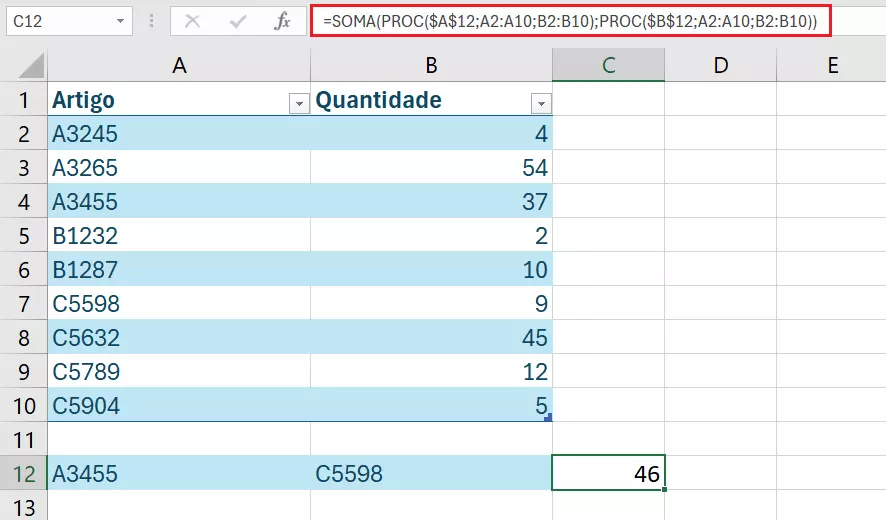
No exemplo acima, ordenamos que os resultados encontrados pela pesquisa fossem somados. Se for o caso, você também pode estabelecer o valor procurado por meio de uma fórmula, como mostrará o próximo exemplo.
Observe que o código de identificação de cada artigo do nosso inventário é composto de uma letra e de uma série de números. A função CONCATENAR do Excel, por exemplo, permite que você insira esses elementos separadamente, pois é capaz de os combinar. Como só três letras são usadas para identificar os artigos deste inventário, pode valer a pena criar uma lista suspensa na planilha do Excel para facilitar as buscas e a sua organização.
=PROC(CONCATENAR($A$12;$B$12);A2:A10;B2:B10)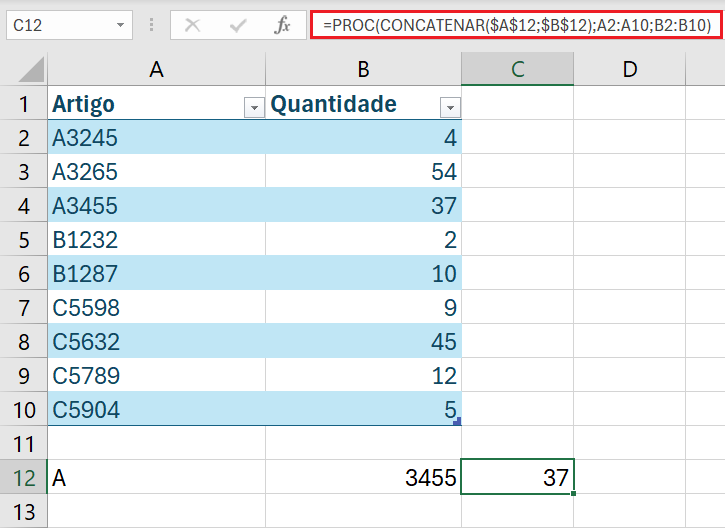
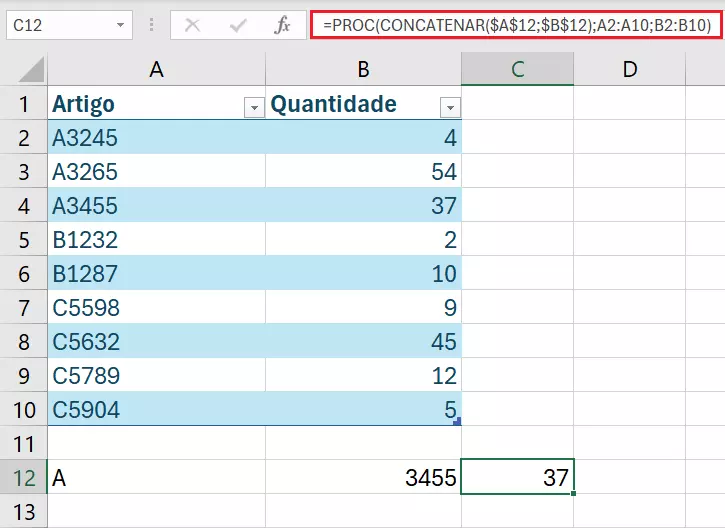
Ao fazer isso, você poderá indicar dois tipos de valor procurado para encontrar o vetor resultado.
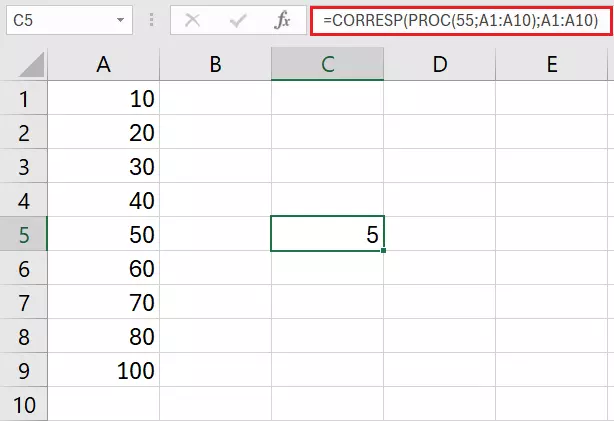
A função PROC do Excel também tem a vantagem de funcionar em pesquisas imprecisas ou que não contêm o argumento vetor resultado. Nesses casos ela exibirá valores aproximados dentro da área pesquisada. Ao combinar PROC com a função CORRESP do Excel, até mesmo a linha correspondente ao vetor resultado pode ser exibida.
=CORRESP(PROC(55;A1:A10);A1:A10)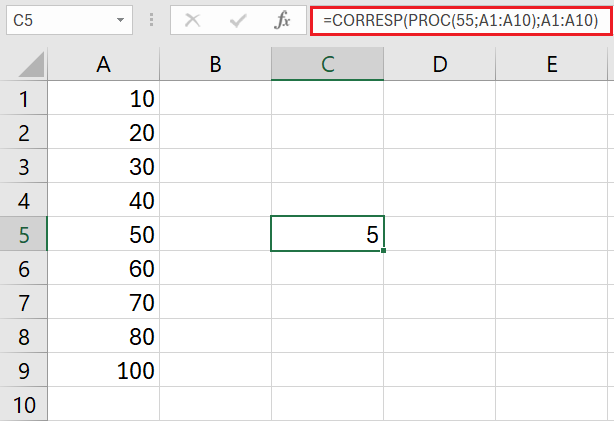
Baseado na Europa, o HiDrive protege seus dados em nuvem para que você possa acessá-los, com facilidade, de qualquer dispositivo!
- Altamente seguro
- Acesso compartilhado
- Disponível de qualquer lugar