

Como encontrar valores duplicados no Excel

É quase impossível detectar e marcar manualmente valores duplicados em planilhas complexas, sejam eles incorretos ou intencionais. Aprenda como localizar duplicados no Excel automaticamente.
Instruções rápidas para identificar duplicados no Excel
- Com sua planilha Excel na aba “Página Inicial”, selecione o intervalo de células para análise.
- Clique em “Formatação Condicional”.
- Selecione “Regras de Realce das Células” > “Valores Duplicados…”.
- Configure a formatação desejada.
Use o Excel para criar planilhas e organizar seus dados - incluído em todos os pacotes Microsoft 365!
- Office on-line
- OneDrive com 1 TB
- Suporte 24 horas
Por que identificar duplicados no Excel?
Normalmente, usuários desejam encontrar valores duplicados no Excel por um destes dois motivos:
- Para remover duplicados decorrentes de erros.
- Para destacar duplicados na planilha, por serem importantes para a análise.
Nas instruções a seguir, que se aplicam às versões 2016, 2019 e 2021 do Excel, bem como à versão para o Microsoft 365, ensinaremos como localizar duplicados no Excel.
Aprenda também como excluir valores duplicados do Excel com o nosso artigo especializado.
Como localizar duplicados no Excel
O Excel tem a capacidade de encontrar duplicados e exibi-los automaticamente. Isso quer dizer que você não precisa analisar célula por célula, manualmente. Para começar, selecione a área a ser verificada, sendo ela uma única coluna, uma única linha ou a planilha toda. Estabeleça os limites que preferir.
Selecione a área a ser verificada com o próprio mouse, arrastando a caixa de seleção. Também é possível selecionar individualmente as células desejadas, clicando nelas com a tecla Ctrl pressionada.
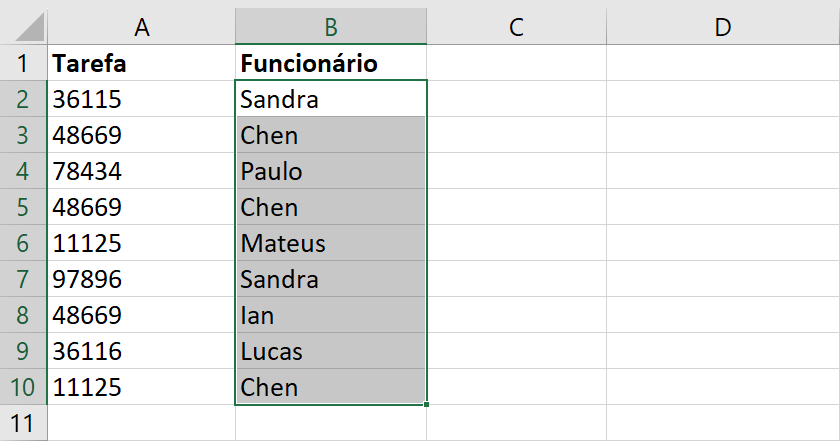
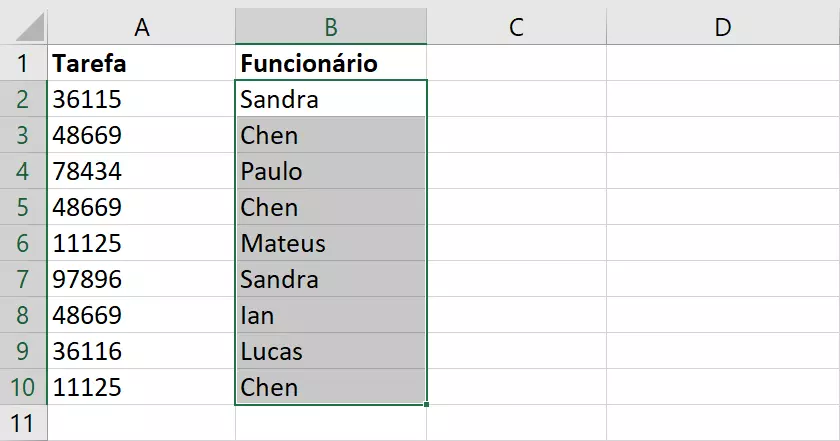
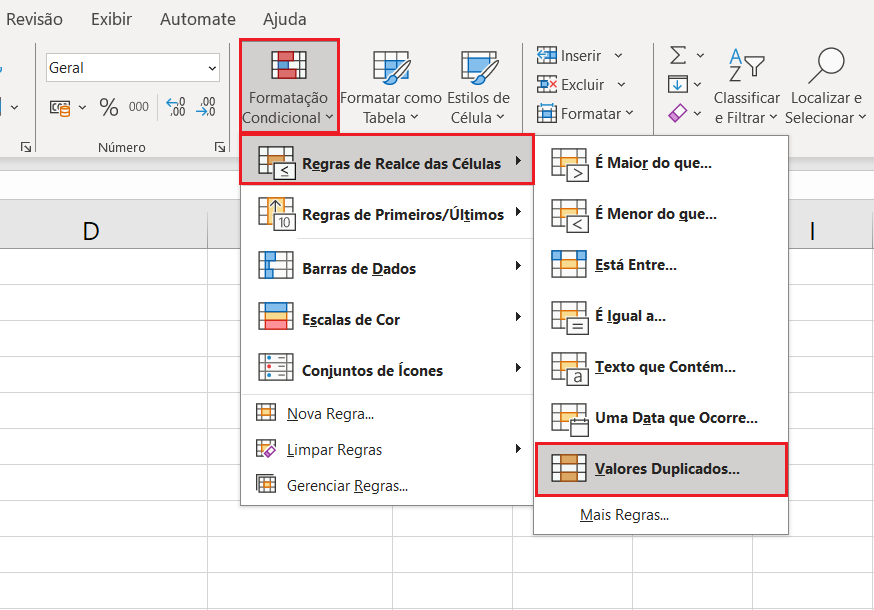
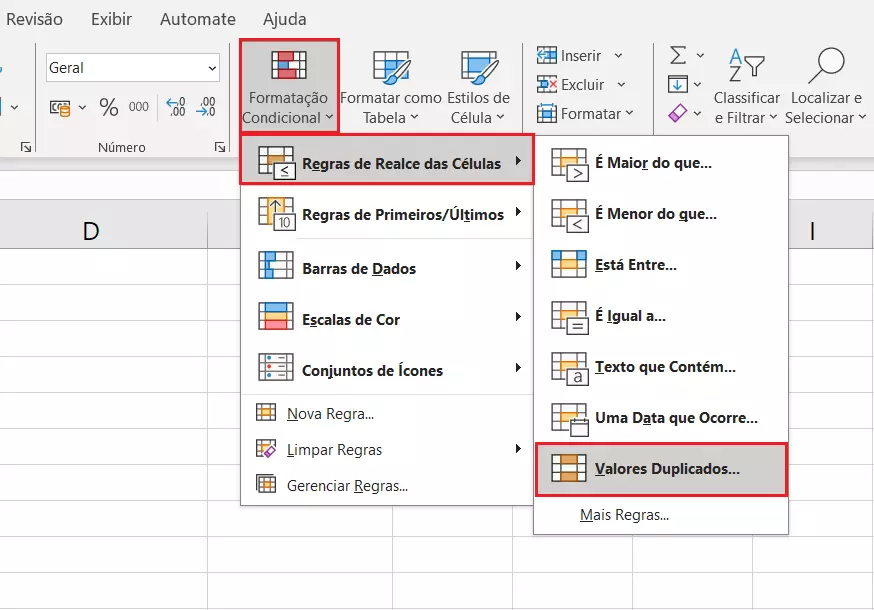
Depois de selecionar a área ser analisada, instrua o Excel a exibir os valores duplicados. Faça isso utilizando o recurso de formatação condicional do Excel, como instruído abaixo:
- Selecione a aba “Página Inicial” da sua planilha Excel.
- Clique no recurso “Formatação Condicional”, na caixa “Estilos”.
- Selecione “Regras de Realce das Células” > “Valores Duplicados…”.
Em seguida, defina com que cores os duplicados da sua planilha Excel devem ser destacados.
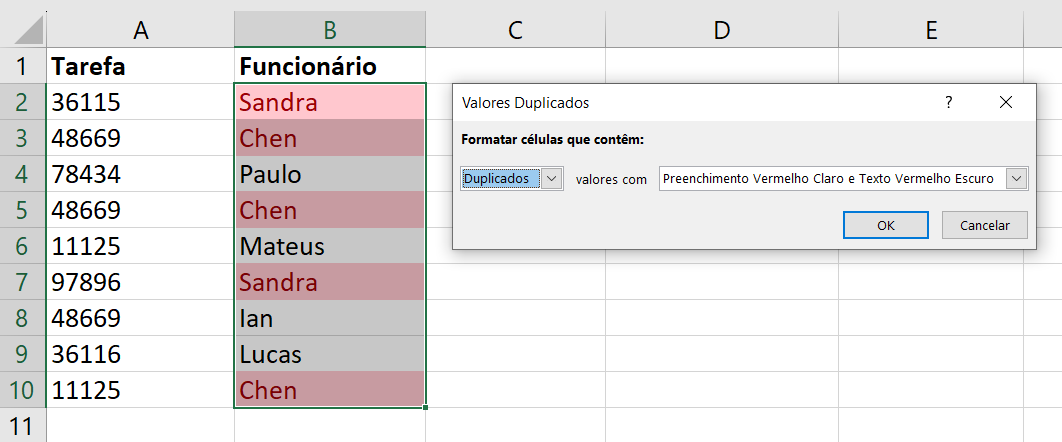
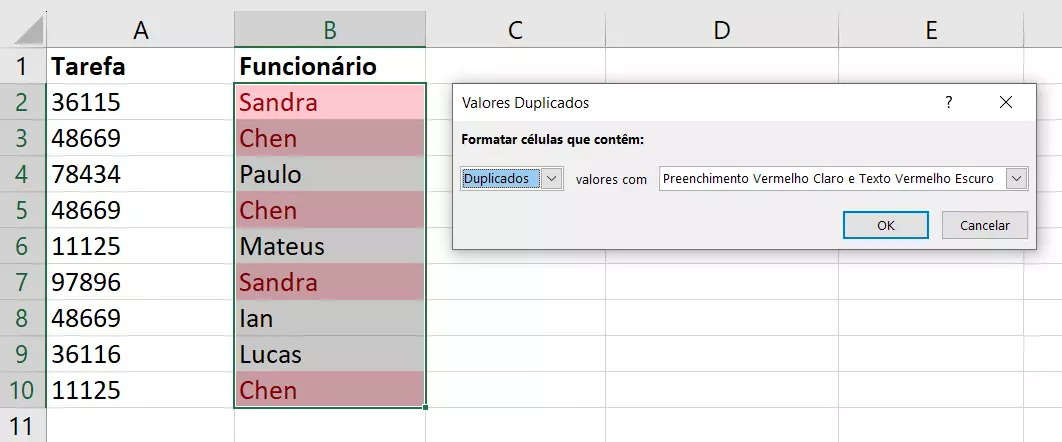
Se você não quiser identificar duplicados no Excel, mas sim entradas exclusivas, basta escolher este formato (“Exclusivos”) de célula na caixa de diálogo “Valores Duplicados”. Assim, o Excel destacará apenas valores que só ocorrem uma vez na planilha.
Como localizar duplicados no Excel com propriedades específicas
O Excel não destaca apenas valores duplicados. Ele também consegue encontrar e marcar valores triplicados e quadruplicados. Para descobrir valores triplicados, por exemplo, que ocorrem três vezes em uma planilha, faça uso da função CONT.SE:
- No recurso “Formatação Condicional”, clique em “Nova Regra”.
- Selecione a opção “Usar fórmula para determinar quais células devem ser formatadas”.
- Digite a fórmula apropriada para a sua planilha. Nosso exemplo usou
=CONT.SE($A$2:$A$10;A2)=3para encontrar entradas triplicadas na coluna A. - Clique em “Formatar” para definir como as células devem ser destacadas.
- Clique em “OK” para salvar e aplicar a regra.
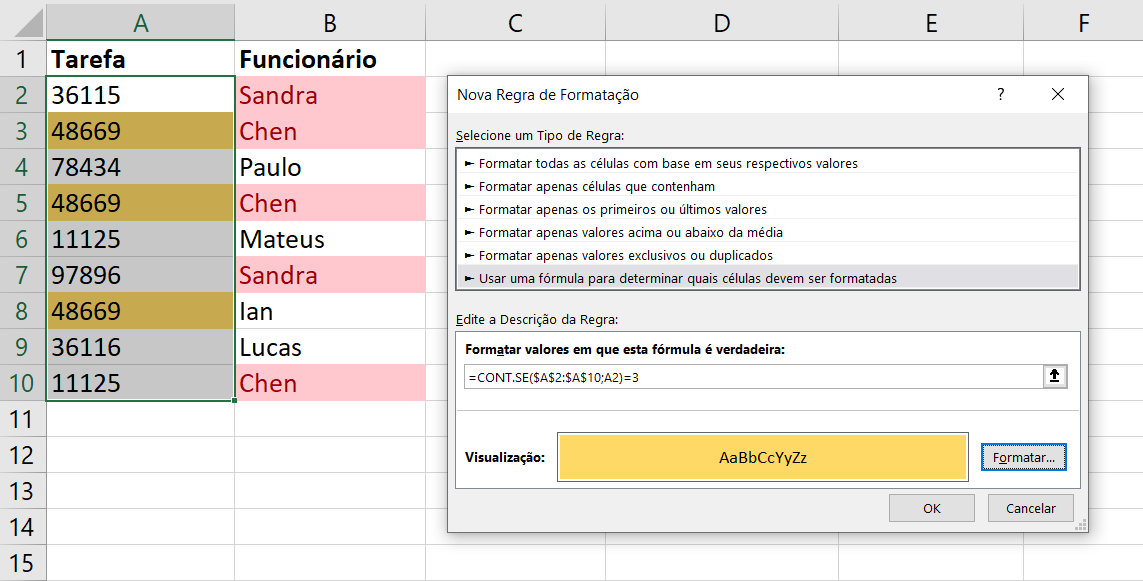
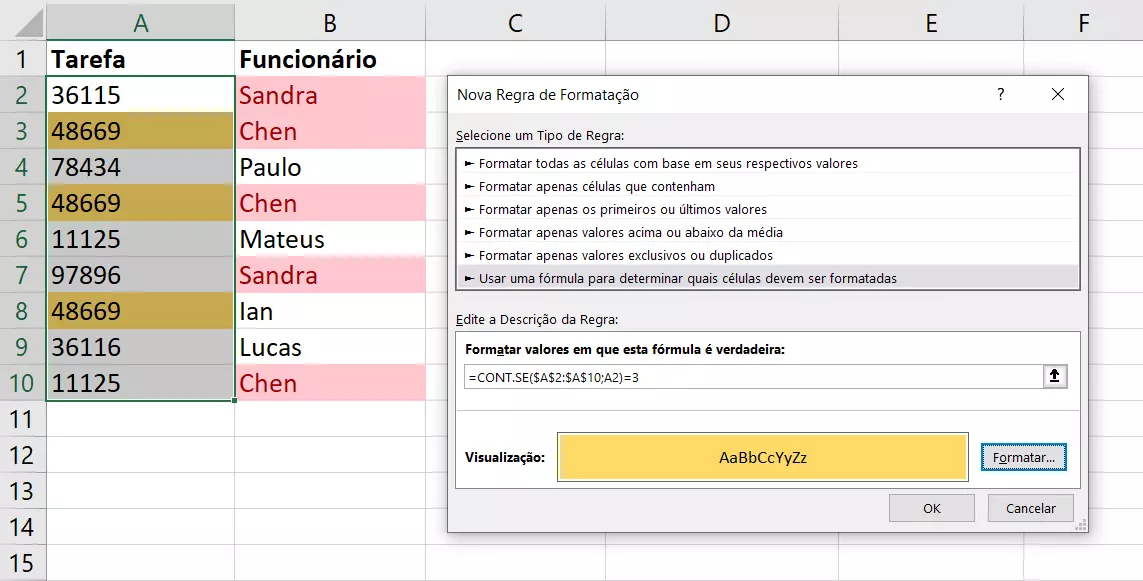
A função CONT.SE usa dois parâmetros: o primeiro faz referência à área de aplicação da fórmula, já o segundo indica a primeira linha deste intervalo. Inserindo =3 ao final da fórmula, você garante que somente campos com exatas três ocorrências sejam destacados.
Com o armazenamento em nuvem HiDrive Cloud Storage da IONOS, você armazena, edita e compartilha seus documentos Office de forma centralizada e totalmente segura. Seja para uso privado ou profissional, acesse o HiDrive de qualquer dispositivo, graças ao aplicativo e às demais interfaces de usuário. Seus dados estarão sempre protegidos e guardados em centros IONOS de última geração, localizados na Alemanha.
Como localizar duplicados no Excel e ocultar os outros valores
Você também pode avançar mais nos recursos e ocultar todas as células sem valores duplicados. Para habilitar este filtro na sua planilha, proceda da seguinte forma:
- Selecione as colunas para a aplicação do filtro.
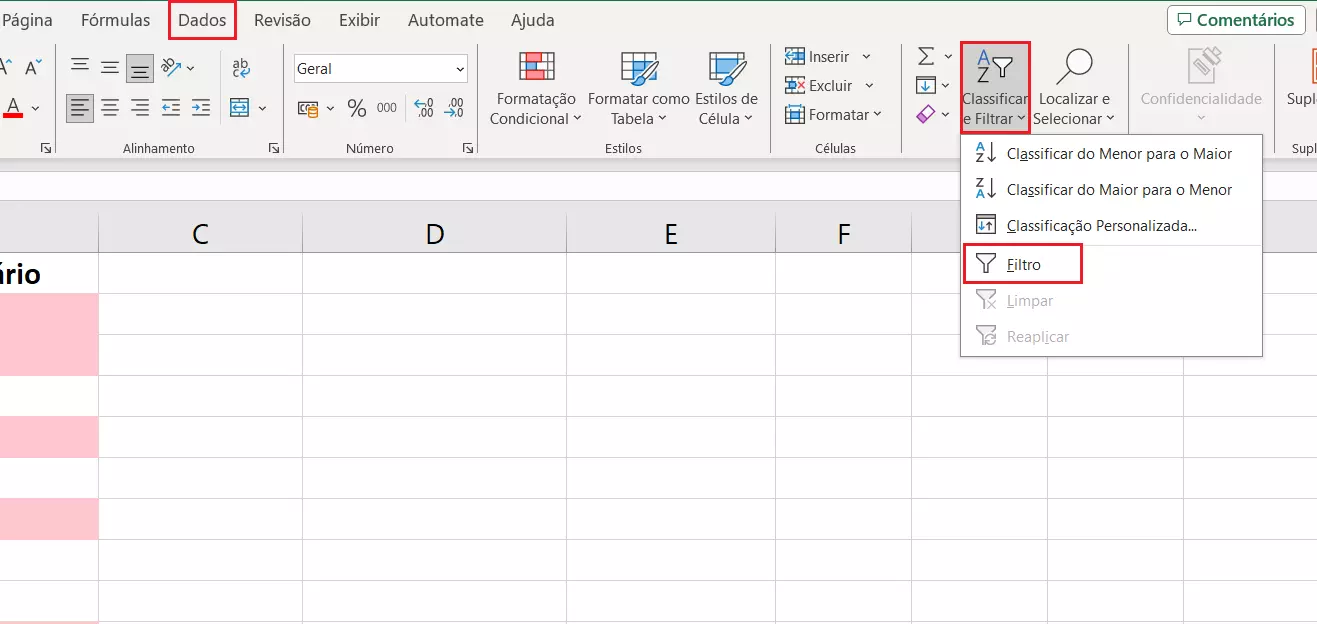
- Vá para a aba “Dados” do Excel.
- Clique em “Classificar e Filtrar” > “Filtro”, na caixa “Edição”.
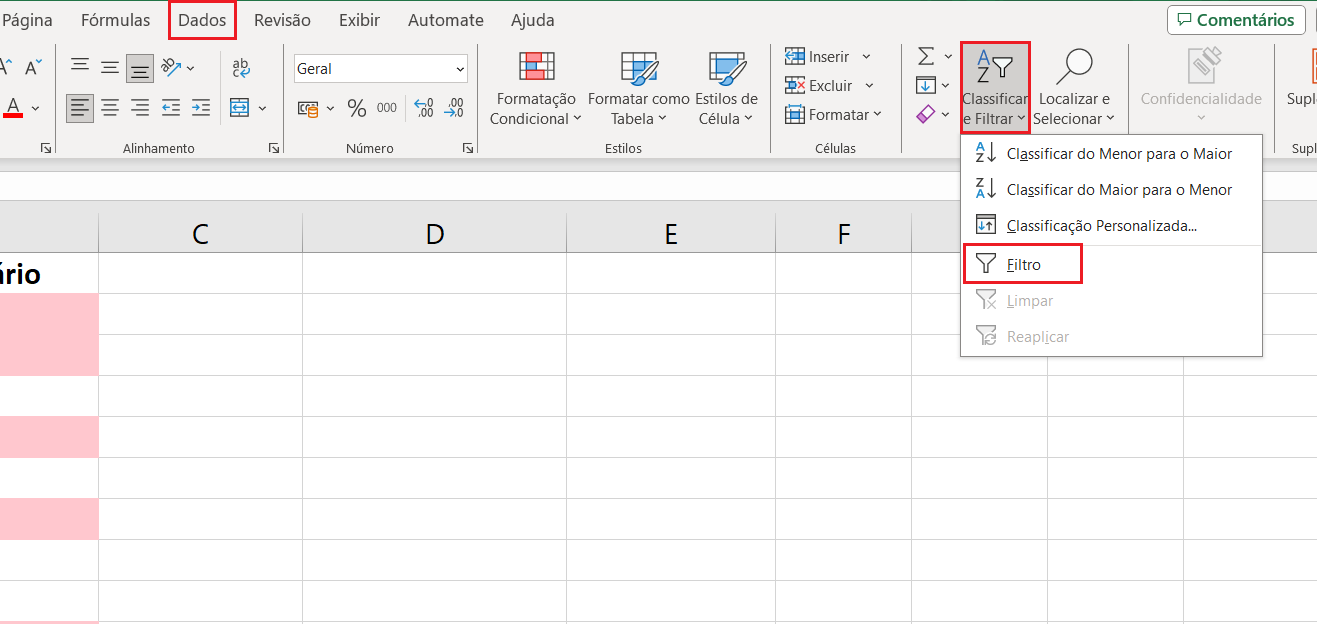
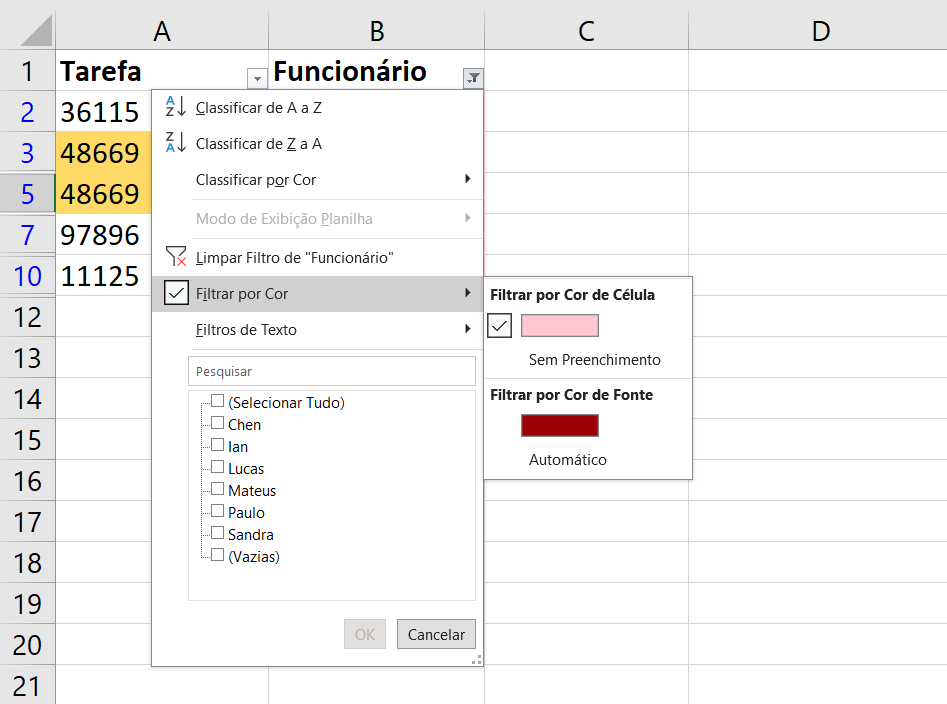
Ao habilitar a função de filtros, você observará um ícone de lista suspensa na célula superior de cada coluna. Como, nos passos anteriores, você já determinou o destaque de valores duplicados, filtre-os habilitando o filtro por cor. O Excel exibirá apenas valores duplicados e ocultará os demais.

O trabalho diário com o Excel possui muitos outros desafios. Torne-se um especialista em Excel explorando os nossos artigos relacionados: