

Calcular mediana no Excel com a função MED

Você pode inserir a função MED em planilhas para calcular a mediana no Excel, ou seja, para descobrir o valor central (médio) de um grupo de números ordenados. Antes de começar, contudo, lembre-se que média e mediana são conceitos diferentes. Enquanto a média soma todos os valores de um conjunto de dados e divide-o pelo total de valores, a mediana somente indica o valor localizado exatamente no meio de um conjunto ordenado.
Use o Excel para criar planilhas e organizar seus dados - incluído em todos os pacotes Microsoft 365!
- Office on-line
- OneDrive com 1 TB
- Suporte 24 horas
O que é mediana?
Em estatística, mediana é um tipo específico de quantil. Ela indica o valor que divide um conjunto de dados ordenados (em ordem crescente ou decrescente) em duas metades. Em outras palavras, a mediana descobre qual valor está localizado exatamente no meio de uma série de números.
Mediana no Excel
Entre as funções do Excel, podemos encontrar MED, função desenvolvida para calcular a mediana de um conjunto, ou seja, para obter o seu valor central. Se você trabalha com versões do Excel de 2016 ou mais recentes, ou com o Microsoft 365, use esta sintaxe para calcular a mediana no Excel:
=MED(número1, [número2], ...)Número1 é o argumento obrigatório de qualquer fórmula de mediana do Excel. É ele que indica a variação numérica a ser analisada para a determinação da mediana. Os argumentos subsequentes são opcionais, e indicam a série a partir da qual o valor central deve ser determinado. Ao aplicar a função MED a uma planilha do Excel, substitua número1, número2 e demais pelos valores propriamente ditos ou pelas respectivas referências de célula.
Como calcular mediana no Excel
Se você quer descobrir a mediana de um grupo de números de uma planilha do Excel, faça o seguinte: clique duas vezes em uma célula qualquer e digite =MED(A1:E1), por exemplo. Ao fazer isso, você obterá a mediana dos valores numéricos contidos pelas células de A1 a E1. Também é possível integrar a função MED do Excel a linhas e colunas inteiras.
A lista abaixo apresenta alguns exemplos:
- Para descobrir o valor central de um conjunto com quantidade ímpar de valores, entre as células A3 e A7, use esta fórmula de mediana do Excel:
=MED(A3:A7). A mediana 3 será retornada. - Para descobrir a mediana de um conjunto com um número par de valores, entre as células A3 a A8, use esta fórmula de mediana do Excel:
=MED(A3:A8). Nesse caso, a mediana retornada será 3,5, que corresponde ao valor entre os números na terceira e quarta posição.
Detalhes sobre mediana no Excel
A função MED só é capaz de calcular a mediana entre 1 e 255 (largura máxima de uma coluna do Excel). Antes de fazer uso dela, certifique-se de que os argumentos utilizados são valores numéricos, ou seja, variáveis que podem ser ordenadas de forma crescente ou decrescente. A mediana do Excel ignora textos, nomes, matrizes, referências e valores lógicos que não contêm números. Por outro lado, ela consegue determinar a mediana de valores verdadeiros e de números formulados.
Diferença entre mediana, média e modo
Como já explicado, a mediana indica o valor central de uma sequência numérica, ascendente ou descendente, em uma distribuição estatística. Não somente ela, mais outras duas medidas podem ser usadas para determinar a chamada tendência central:
- Mediana: Indica o valor localizado no centro de um grupo ordenado de números. Assim, uma metade do grupo conterá todos os valores menores que a mediana e a outra metade conterá todos os valores maiores.
- Média: É a média aritmética de um grupo de números. Ela é calculada somando-se o valor de todos os elementos deste grupo e dividindo o resultado pela quantidade de elementos.
- Modo: Identifica o número que ocorre com mais frequência em um grupo numérico.
Se um grupo de números for distribuído igualmente, essas três medidas de tendência central podem coincidir e serem exatamente as mesmas. Já se um grupo de números for distribuído de forma desigual, mediana, média e modo poderão apresentar resultados diferentes.
Calcular mediana no Excel em conjuntos pares e ímpares
Antes de calcular a mediana no Excel, você deverá compreender seu comportamento, que variará de acordo com a quantidade de elementos de um conjunto:
- Se a quantidade de elementos de um conjunto resultar em um número ímpar, a função MED do Excel indicará o valor que estiver localizado na posição central deste conjunto.
- Se a quantidade de elementos de um conjunto resultar em um número par, a função MED do Excel retornará a média dos dois valores localizados na posição central deste conjunto (ponto médio).
Motivos para calcular mediana no Excel
Use a função MED do Excel para descobrir o valor central de um conjunto ordenado de dados, de intervalos ou de proporções. Entre as possíveis áreas de aplicação estão:
- Estatística descritiva: Use MED para descobrir valores centrais em amostras.
- Teoria da probabilidade: Use MED para encontrar pontos médios em distribuições de probabilidade e em variáveis aleatórias.
- Estatística matemática: Use MED como medida de estimativa em distribuições de valores desconhecidos.
Exemplos de aplicação da mediana no Excel
Para que você consiga entender, na prática, em que situações inserir uma fórmula de mediana no Excel, preparamos alguns exemplos.
Exemplo 1: Mediana para cálculo de renda
Desejamos determinar o valor central da renda anual de um grupo de sete pessoas. Uma vez que a distribuição de renda não é igualitária, se calculássemos a média, conseguiríamos descobrir a renda média geral. Essa, contudo, não refletiria a situação real, na qual 80% dos participantes do grupo recebem valores abaixo da renda média geral e somente 20% acima dela. Ao calcularmos a mediana, contudo, obtemos um panorama mais acurado.
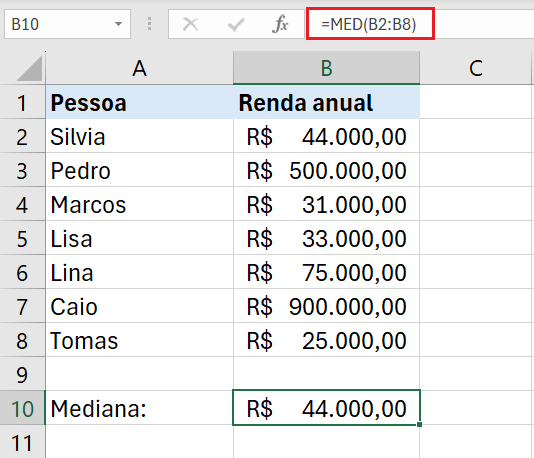
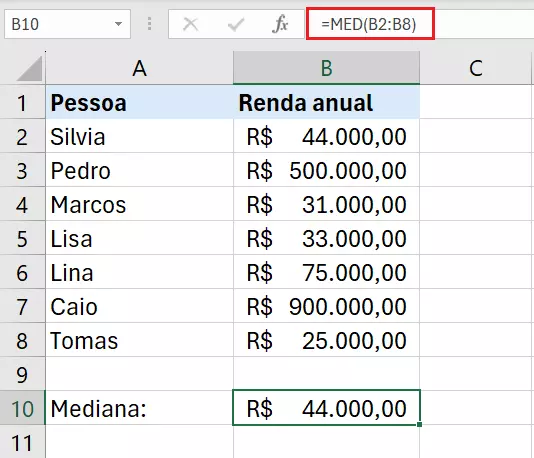
Nesse caso, a mediana reflete, com mais precisão, a relação entre as rendas dos participantes. Aqui, ela indica a tendência central da renda de um funcionário, ou seja, a renda anual que um funcionário “normal” recebe. A média, por outro lado, indicaria o valor de R$ 229.714,00, que distorce totalmente a realidade.
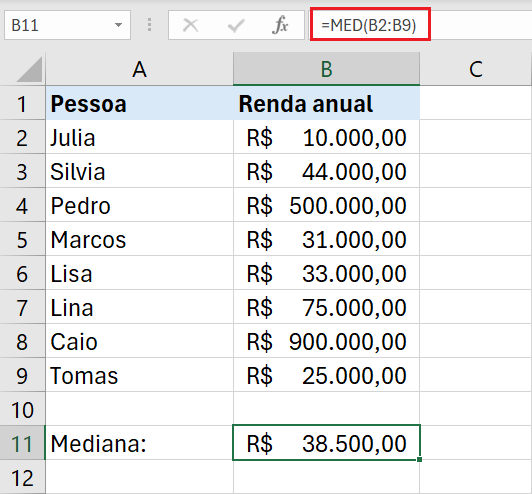
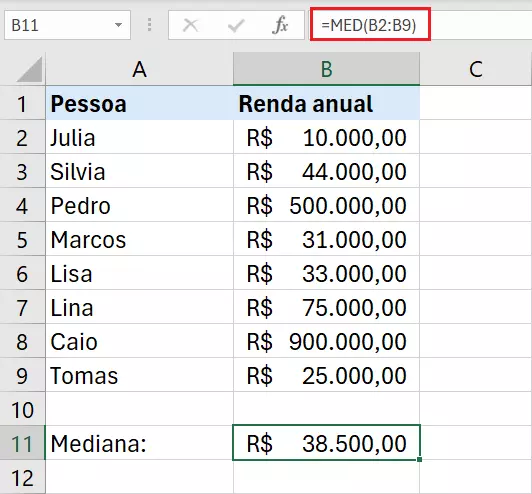
Agora, vamos calcular a mediana em um grupo de pessoa de número par. Neste caso, os valores centrais serão considerados pela fórmula, que calculará a média destes — no exemplo, B3 e B6.
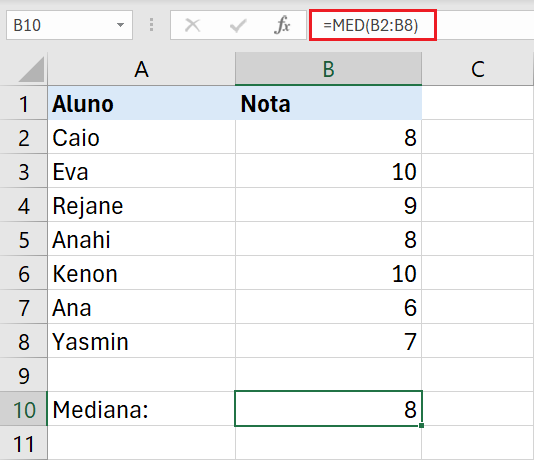
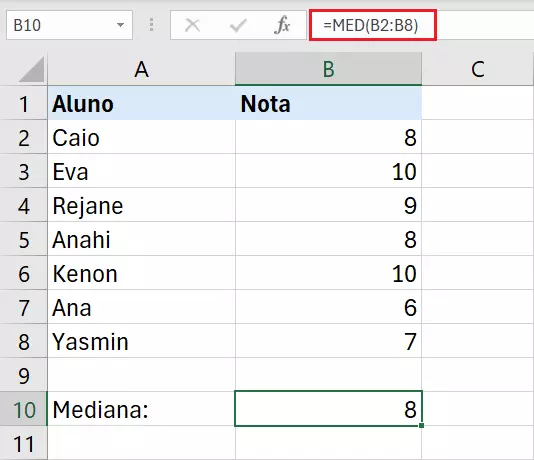
Exemplo 2: Mediana para notas escolares
Podemos aplicar a função MED do Excel em uma planilha de notas escolares para descobrir a tendência central das notas dos alunos de uma turma.
Você também pode calcular a mediana manualmente, sem ter de escrever fórmulas em planilhas do Excel. Para tanto, organize os números em ordem crescente ou decrescente e identifique o valor localizado exatamente no meio da sequência, se a sequência for ímpar. Em sequências pares, identifique os dois valores do meio e faça a média entre eles.