Como usar PROCV no Google Planilhas

A função PROCV no Google Planilhas realiza buscas em uma coluna, de cima para baixo, para encontrar os valores especificados. Mesmo em grandes diretórios, essa função de pesquisa vertical consegue encontrar as informações desejadas rapidamente. Nosso tutorial ensina como fazer PROCV no Google Planilhas e apresenta exemplos práticos.
O que é PROCV no Google Planilhas?
Programas de planilhas oferecem diversos recursos para se trabalhar de forma rápida e mais eficaz. Se você usa planilhas regularmente, certamente já conhece algumas funções práticas, que tornam o uso do Excel ou Google Planilhas mais eficiente e prático. A função PROCV é uma delas: ela permite encontrar informações e valores em diretórios e planilhas de grande porte em pouco tempo. Mas você sabe como usar PROCV no Google Planilhas?
Essa função também é disponibilizada pelo programa de planilhas da Microsoft. Aprenda a usar PROCV no Excel. O passo a passo é bastante parecido.
Vamos supor que você tenha um grande diretório com nomes de clientes, números e endereços. Cada entrada de cliente é atribuída a uma coluna, e a categoria de produto que o cliente mais consome também está incluída. Você deve realizar uma ligação com um desses clientes listados no diretório, e por isso deseja descobrir rapidamente a qual categoria de produto ele está associado. Adicionando o número do cliente à função PROCV do Google Planilhas, você pode encontrar o valor para o termo de busca sem ter que procurar manualmente na lista inteira.
- Todas as suas ferramentas favoritas de produtividade do Google
- Gmail empresarial para seu domínio
- Usando o Gmail com seu domínio da IONOS
Sintaxe de PROCV no Planilhas
Assim como qualquer outra função, é importante utilizar a PROCV corretamente. Se ela for escrita com erros, o Google Planilhas não será capaz de realizar a busca como você gostaria. A função PROCV no Google Planilhas tem a seguinte estrutura:
=PROCV(chave_de_busca, intervalo, índice, [ordenado])A chave_de_busca é o valor que você procura. Em intervalo, você define a tabela ou área da planilha que deve ser pesquisada. Índice refere-se à coluna que contém o valor de retorno da pesquisa. O índice é expresso como um número e representa a posição da coluna a ser pesquisada em relação à coluna onde a chave de pesquisa está localizada. Se a chave de pesquisa estiver na coluna C e você estiver procurando por um valor correspondente na coluna F, o índice deverá ser 4, pois a coluna F está a quatro colunas de distância da coluna C.
Se você estiver usando o Google Planilhas em um idioma diferente do português, não fará diferença se você inserir o termo PROCV ou o equivalente em inglês ou outra língua. Dependendo das configurações de idioma da sua conta do Google, o software converterá automaticamente os nomes das funções ao serem utilizadas.
O sufixo opcional da fórmula [ordenado] demonstra se a coluna a ser pesquisada está ordenada ou não. Se a coluna não estiver ordenada, você deve inserir “FALSO”; caso contrário, insira “VERDADEIRO”. Se o parâmetro for deixado em branco, o Google Planilhas automaticamente o configurará como “VERDADEIRO”. Embora o parâmetro seja opcional, ele pode desempenhar um papel decisivo no resultado obtido:
-
FALSO: A função procura por uma correspondência exata e retorna o primeiro resultado encontrado.
-
VERDADEIRO: A função não procura por uma correspondência exata, retornando o valor mais próximo da chave de busca.
Veja um exemplo de uso prático da fórmula PROCV no Google Planilhas:
=PROCV(A10,A2:C10,3,FALSO)Essa fórmula instrui a planilha a realizar uma busca vertical em uma coluna que está três colunas depois da coluna A. As células entre A2 e C10 são as que devem ser pesquisadas. O valor de busca é inserido na célula A10 e o valor correspondente na coluna C.
Procurando uma solução office moderna para sua empresa? O Google Workspace da IONOS oferece inúmeros benefícios, como domínios de e-mail personalizados e 30 GB de armazenamento em nuvem para cada membro da sua equipe. Clientes IONOS também têm direito a suporte prioritário no Google.
Exemplo: Como fazer PROCV no Google Planilhas
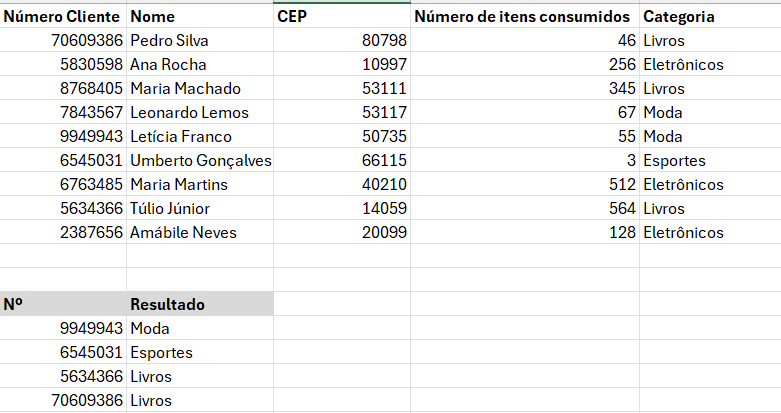
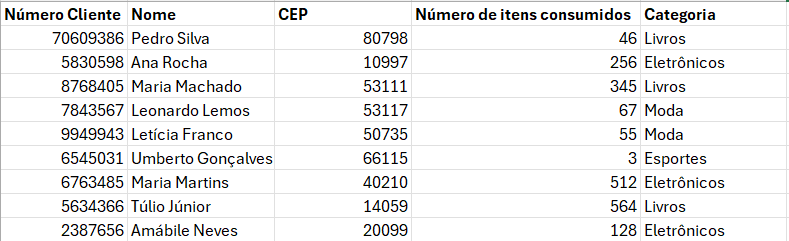
O exemplo a seguir de PROCV no Google Planilhas ajuda a dar uma ideia de como a função funciona. Usaremos a seguinte tabela como o nosso conjunto de dados inicial:
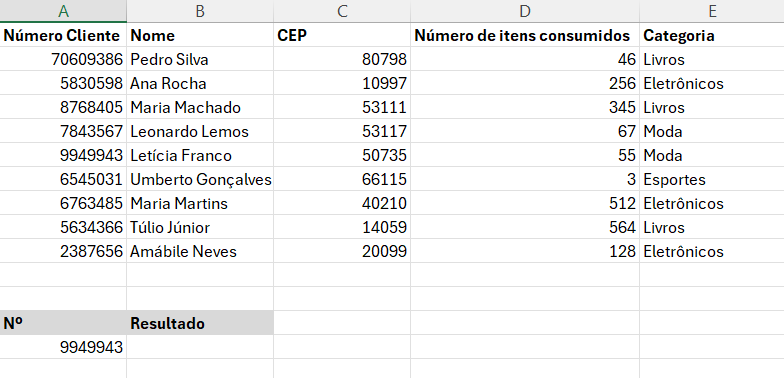
Passo 1: Estabeleça a área que você quer abranger com a consulta, assim como a célula que apresentará o resultado. Esta pode ser qualquer uma logo abaixo ou ao lado da tabela. Você pode simplesmente inserir ID e Resultado como títulos, se preferir. No campo da chave de busca, insira o valor da célula que você deseja pesquisar.
Passo 2: Insira a fórmula PROCV na célula na qual você deseja que o resultado da pesquisa seja exibido. No nosso exemplo, escolhemos a B14. Digite, então, a seguinte fórmula:
=PROCV(A14,$A$2:$E$10,5,FALSO)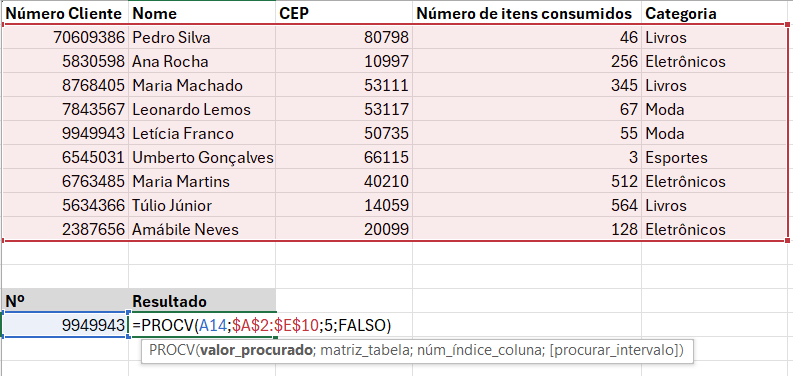
Passo 3: Agora você verá o resultado Moda na célula na qual inseriu a fórmula PROCV.
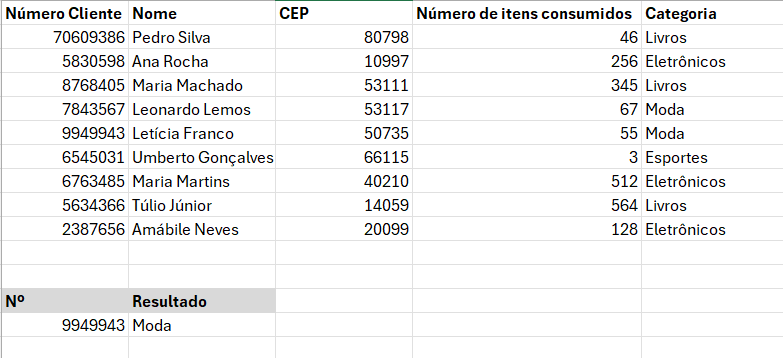
Passo 4: Você também pode inserir outros números de clientes da coluna A como chaves de busca. Altere a chave de pesquisa nas fórmulas PROCV para os diferentes Números de cliente manualmente ou simplesmente clique no campo B14, que contém a categoria Moda, e arraste o quadrado azul para baixo, abrangendo as outras células. A fórmula será automaticamente replicada, e você obterá os resultados desejados.