
Como instalar e configurar servidor web Apache no Windows?

Se você deseja testar seu site localmente ou experimentar scripts desenvolvidos sob medida antes de publicá-los, vai precisar de um servidor de testes local. O Apache HTTP Server gratuito permite instalar servidor web Apache rapidamente como ambiente de desenvolvimento no seu computador com Windows.
Experimente seu vServer de graça agora - Teste um servidor virtual por 30 dias!
- Recursos dedicados
- Tráfego ilimitado
- Consultor pessoal
Visão geral do Apache HTTP Server
O Apache HTTP Server (frequentemente chamado apenas de “Apache”) é um software de servidor web gratuito e de código aberto da Apache Software Foundation. Como um serviço do lado do servidor, ele escuta na porta 80 por padrão e entrega documentos HTML ou outros recursos. Graças ao seu design modular, recursos adicionais como SSL/TLS, reescrita de URL ou linguagens de script como PHP, Perl ou Python podem ser adicionados conforme necessário. O Apache faz parte de vários pacotes de software, como LAMP, MAMP, WAMP ou XAMPP, mas também pode ser executado como um componente independente. Há anos, o Apache é um dos servidores web mais populares, e a comunidade continua a desenvolver o software. A versão estável atual é a 2.4.66 (lançada em 4 de dezembro de 2025).
Executar a instalação
Para executar o Apache no Windows, tudo o que você precisa é do pacote binário adequado para o seu sistema operacional. Binários funcionais para Windows podem ser encontrados em sites da comunidade, como o Apache Lounge. Esses binários pré-compilados para Windows geralmente são fornecidos como arquivos ZIP. Baixe a versão mais recente e verifique sua integridade (por exemplo, usando uma assinatura PGP) antes de utilizá-la.
Pacotes Windows baseados em ZIP podem ser usados sem uma instalação tradicional. Nesse caso, proceda da seguinte forma:
- Salve o pacote de software como um arquivo ZIP em qualquer diretório do seu PC local com Windows.
- Extraia o arquivo ZIP clicando duas vezes no ícone da pasta.
- Selecione a pasta “Apache24” e copie-a para “C:\”.
Agora, todos os arquivos necessários para executar seu servidor web Apache local estão localizados em “C:\Apache24”.
Iniciar um teste
Após instalar servidor web Apache, é uma boa ideia executar um teste. Para isso, navegue até “C:/Apache24” e abra a pasta “bin”. Lá você encontrará o aplicativo “httpd”. Clique duas vezes nele para iniciar seu servidor web Apache.
Normalmente, seu sistema exibirá duas mensagens de erro. Uma indicando que determinados componentes de software precisam ser instalados e outra informando que o servidor web Apache está sendo bloqueado pelo firewall do sistema operacional.
O erro de sistema httpd.exe
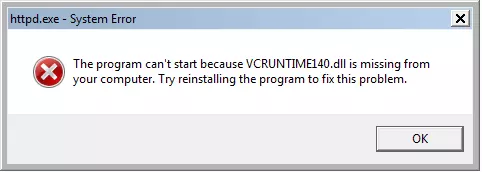
Se você instalar servidor web Apache no seu PC Windows pela primeira vez, é provável que o sistema informe que o servidor web não pode ser iniciado porque o arquivo “VCRUNTIME140.dll” não foi encontrado.
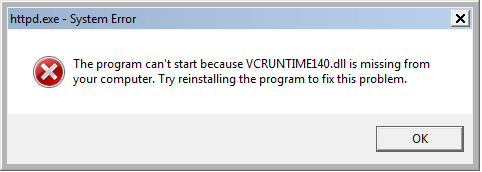
Você pode resolver esse problema instalando os componentes de software necessários. Como o Apache é desenvolvido em C++, ele precisa de um ambiente de execução compatível no Windows. Esse runtime é fornecido pelo pacote do compilador Visual C++ da Microsoft.
Componentes de runtime ausentes podem ser instalados usando os Visual C++ Redistributable Packages, que a Microsoft fornece gratuitamente. A instalação é simples e pode ser concluída localmente apenas clicando duas vezes no arquivo .exe.
Alerta de Segurança do Windows
Seu PC normalmente é protegido por um firewall, que bloqueia acessos de rede não autorizados de programas externos. Se você quiser tornar seu Apache HTTP Server local acessível em uma rede doméstica ou de trabalho, deverá permitir explicitamente o Apache por meio do firewall. Isso pode ser feito pelo alerta de segurança mostrado abaixo, que informa que determinadas funções do seu servidor web foram bloqueadas pelo firewall.
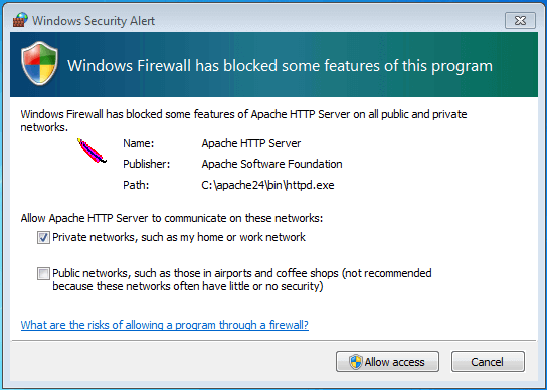
Se você quiser permitir o acesso ao seu servidor em uma das redes listadas, marque a caixa correspondente e clique no botão “Permitir acesso”. Essa ação geralmente requer direitos de administrador.
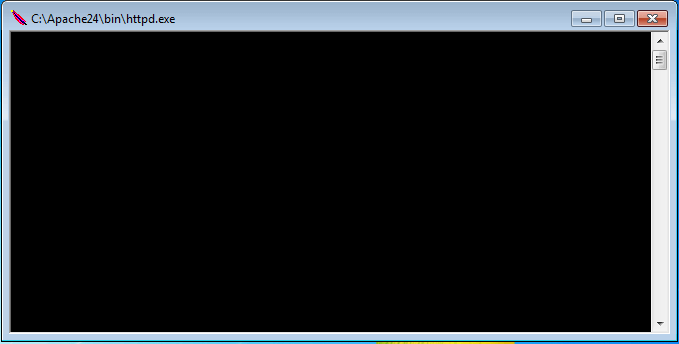
Após instalar os componentes de runtime e liberá-lo no firewall, inicie novamente o servidor web pelo arquivo “httpd”. Uma janela de linha de comando será aberta. Feche essa janela para parar o servidor web Apache. Como alternativa, o Apache pode ser configurado como um serviço do Windows para ser executado continuamente em segundo plano.
Para acessar seu servidor web em qualquer navegador, digite “localhost” ou o endereço IP padrão “127.0.0.1” na barra de pesquisa.
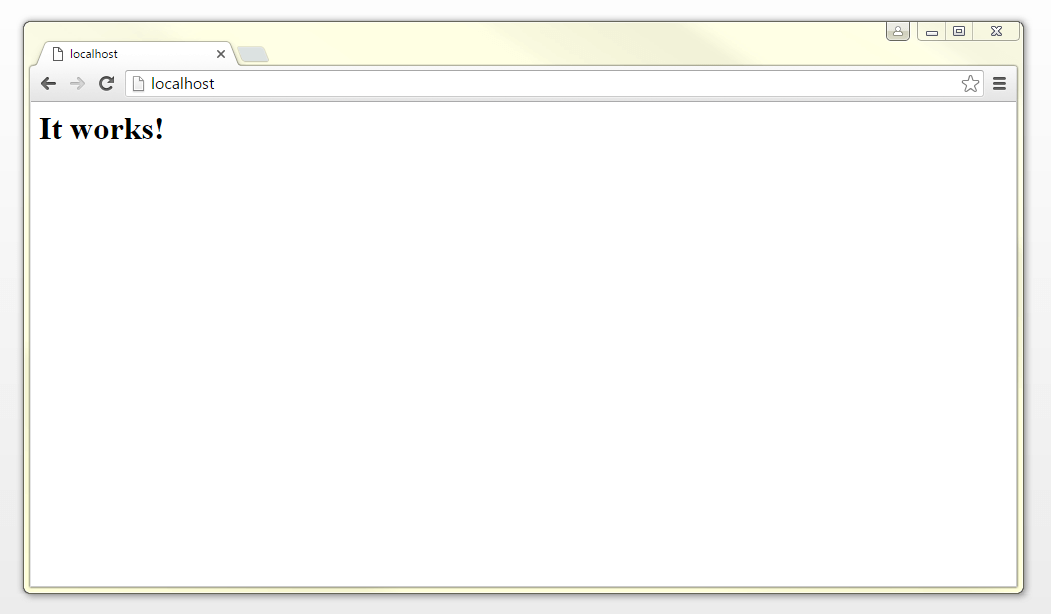
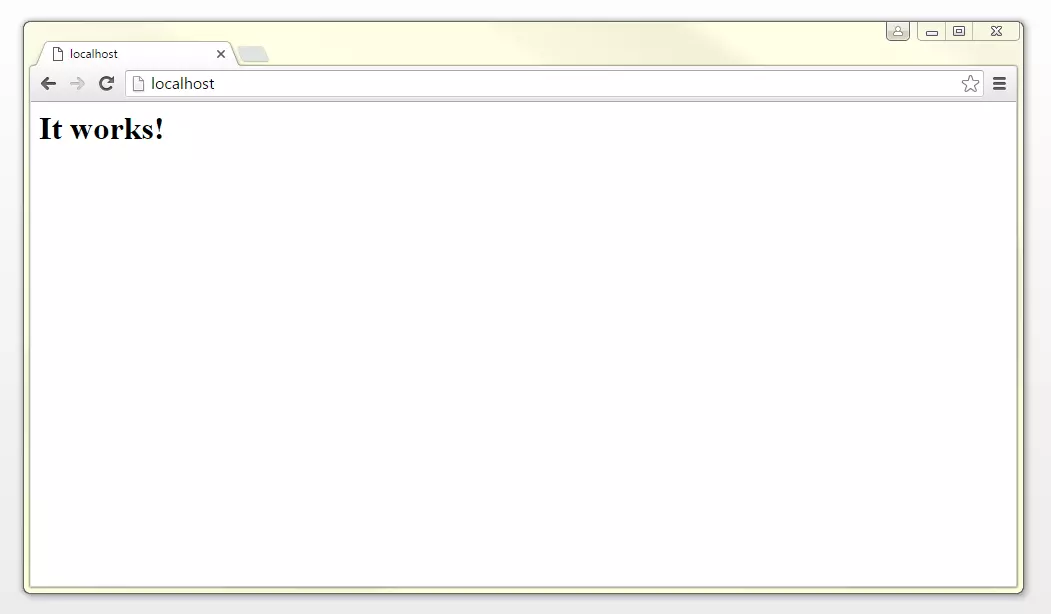
Se todas as configurações tiverem sido aplicadas corretamente, seu navegador exibirá a página padrão index.html com a mensagem: “It works!”. Você poderá então passar para a etapa de configurar servidor web Apache.
Configurando o Apache HTTP Server
Por padrão, o pacote de software Apache HTTP Server é configurado para ser executado sem ajustes adicionais. O conteúdo que você deseja disponibilizar por meio do servidor web é armazenado no diretório definido como “DocumentRoot” no arquivo de configuração httpd.conf. Por padrão, essa é a pasta “htdocs”, localizada em “C:\Apache24”.
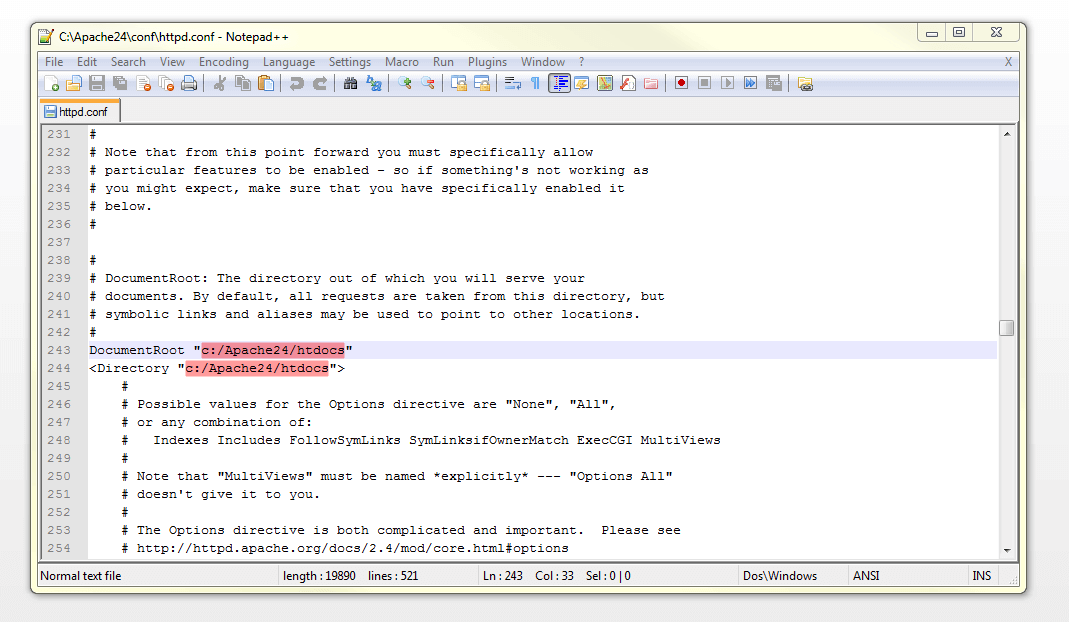
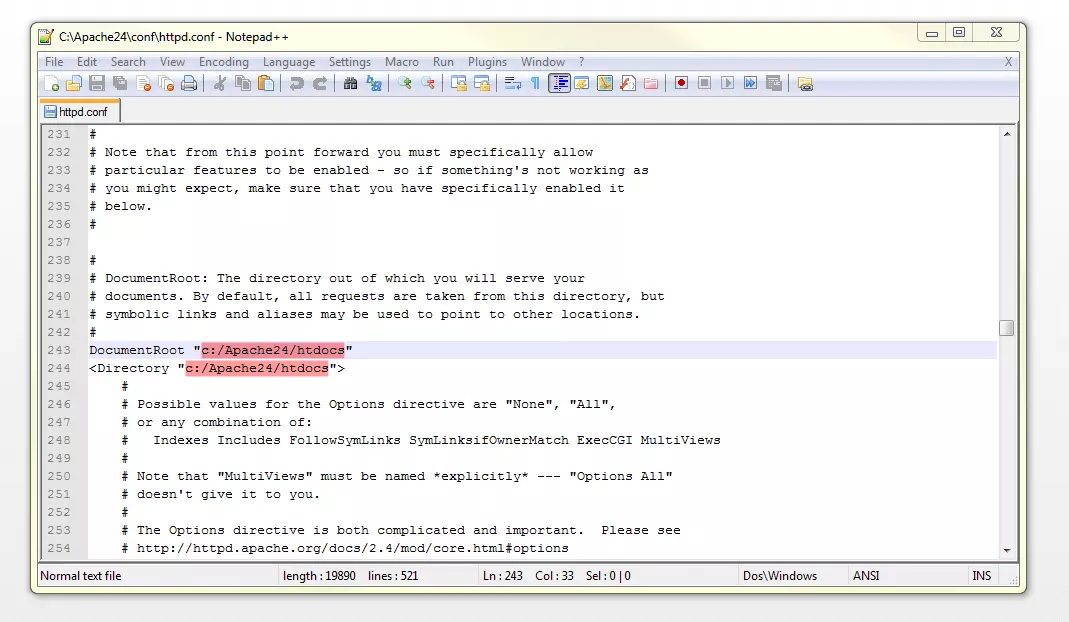
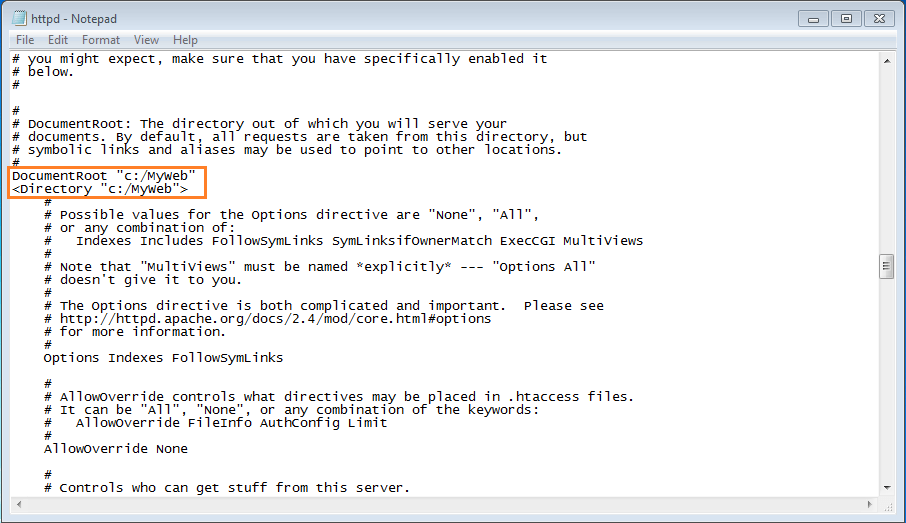
Se você quiser armazenar os documentos e arquivos do seu site em outra pasta, deverá atualizar o arquivo httpd.conf de acordo, modificando as entradas “DocumentRoot” e “Directory”.
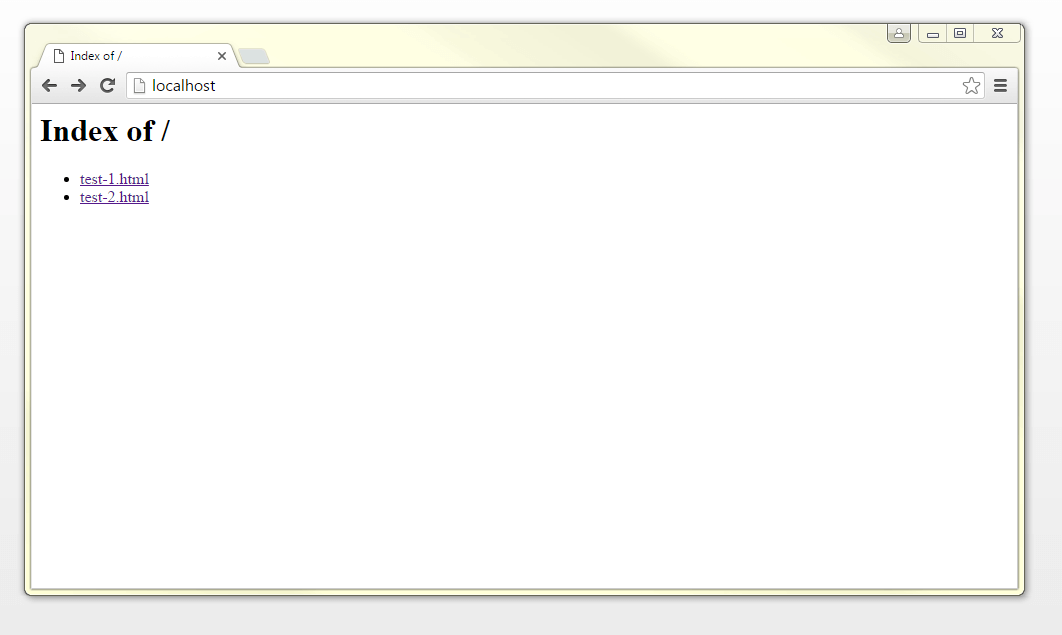
Para fins de demonstração, criamos uma nova pasta chamada MyWeb em C:\ para servir como diretório web de um site fictício. Em seguida, salvamos dois arquivos HTML, test-1 e test-2, nessa pasta. Por fim, atualizamos as diretivas “DocumentRoot” e “Directory” em httpd.conf, substituindo C:/Apache24/htdocs por C:/MyWeb em ambas as entradas, para que o Apache use o novo diretório do site.
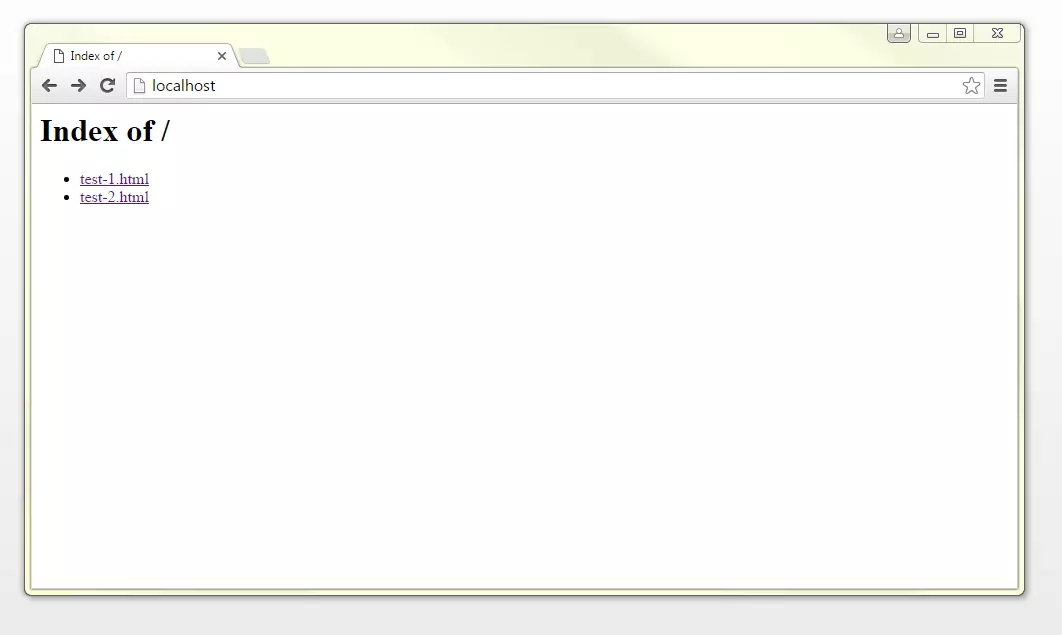
Após restarting Apache, você pode acessar o servidor web via localhost. O navegador exibirá então o índice do novo diretório do site, incluindo os arquivos HTML test-1.html e test-2.html.