

Servidor RTMP próprio: Tutorial para criar um servidor de streaming

Ter o próprio servidor de streaming têm diversas vantagens quando comparado ao serviço oferecido por plataformas de streaming on-line. Servidores de streaming próprios possibilitam total controle sobre o conteúdo transmitido. Entre as soluções mais populares encontra-se o servidor RTMP, que transmite dados em tempo real. Seu software de configuração é gratuito.
O que é servidor RTMP?
Serviços de streaming estão extremamente populares. A Twitch, por exemplo, é parte importante da vida diária de muitos gamers. Além disso, transmissões ao vivo relacionadas à música, à arte, à gastronomia e a outros tipos de conteúdo também são muito comuns.
Com um servidor RTMP, você não depende de plataformas como a Twitch, pois consegue configurar seu próprio servidor de streaming. O Real Time Messaging Protocol (RTMP) é usado para essa finalidade. Este protocolo de rede, desenvolvido pela Adobe Inc, envia conteúdo de áudio e vídeo para um reprodutor Flash, que exibe a mídia em tempo real.
Embora a Adobe tenha descontinuado o suporte para o reprodutor Flash em 2020, o protocolo RTMP ainda é bastante usado. Mesmo que a transmissão não seja mais exibida diretamente em um navegador, os streamings podem ser recebidos por softwares de vídeo, como o VLC Player, por meio do protocolo RTMP. Ainda, o RTMP é bastante usado em conjunto com um servidor HLS.
Vantagens do servidor RTMP
Um servidor de streaming privado permite que você transmita o conteúdo que quiser, sem restrições. Anúncios, que costumam aparecer nas transmissões das plataformas mais populares, não são exibidos por um servidor RTMP. Portanto, não é surpresa que esses servidores de transmissão ao vivo sejam tão usados no cenário dos games.
Ao usar um servidor RTMP, você pode ter, por exemplo, duas visões diferentes do mesmo jogo dentro de uma rede. Com ele, também é possível transferir o gameplay para um computador conectado à mesma rede.
Se você pretende usar um servidor RTMP para fazer streaming de jogos multiplayer, pode ser a hora de pensar em criar servidores de jogos próprios. Eles garantem jogabilidade ininterrupta com seus amigos. Além disso, com eles você não precisará se preocupar com os trolls. Aprenda a criar servidores para os jogos mais populares com os nossos tutoriais:
Configurar um servidor de streaming próprio também pode ser interessante para pessoas de outras áreas, que têm por objetivo fazer transmissões de conteúdos ao vivo em um site, sem depender de plataformas de terceiros, como do YouTube. Esta é, por exemplo, uma opção interessante para a transmissão de webinários.
Pré-requisitos para configurar um servidor RTMP
Antes de começar a configurar seu servidor de streaming, você precisará se atentar a algumas coisas. Primeiramente, você deve escolher uma solução adequada para servidores, assegurando-se que a experiência de streaming não sofrerá interferências nem dependerá do desempenho do seu computador ou notebook, o qual você estará simultaneamente usando para jogar. Neste aspecto, a largura de banda da sua conexão de internet tem um papel fundamental.
Processador (CPU)
A princípio, um servidor RTMP não exige muito desempenho da CPU. Um único core pode ser suficiente para projetos pequenos. Se o servidor também for usado para transcodificação, as necessidades de processamento podem aumentar rapidamente.
Memória RAM
Um servidor RTMP também não demanda muito da RAM. Até mesmo 1 GB pode ser suficiente para projetos pequenos. Para planos maiores, recomendamos o mínimo de 4 GB.
Espaço em disco rígido
Os arquivos de instalação do software Nginx, necessário para a viabilização de um servidor de streaming próprio, não são pesados. Você só precisa prestar atenção ao espaço em disco rígido se quiser armazenar as transmissões no servidor. Neste caso, duração e qualidade do streaming são fatores a serem analisados.
Largura de banda
Atente-se à largura de banda: leve em consideração o tamanho das transmissões (mensurado em termos de qualidade de imagem e som). Multiplique-o pelo número de espectadores, bem como pelo número de transmissões. Se quiser distribuir diversos streamings usando o mesmo servidor, a largura de banda deve ser maior.
Hospede seu servidor RTMP com a IONOS
A IONOS oferece três opções diferentes de soluções para servidores:
- Dedicated Server é a solução de servidor dedicado da IONOS. Assim, um hardware é usado exclusivamente pelo seu servidor. A cobrança é feita por minuto.
- vServer é o servidor virtual privado (VPS) da IONOS. Aproveite as vantagens de um servidor virtual em um hardware dedicado.
- Cloud Server é o servidor em nuvem da IONOS. Ele possibilita total flexibilidade, já que recursos podem ser adicionados ou removidos rapidamente nas configurações.
As soluções de servidores se diferem em termos de flexibilidade e modo de cobrança. Os servidores em nuvem e os servidores dedicados são cobrados por minuto. Assim que o usuário liberar os recursos reservados (ou seja, excluir o servidor), a cobrança deixa de ser feita. Já o vServer tem uma taxa mensal. Um servidor em nuvem oferece um alto grau de flexibilidade. Com poucos cliques, você consegue adicionar mais recursos (espaço de armazenamento, memória e cores de processadores) ao seu servidor ou removê-los.
Experimente um servidor em nuvem agora - Teste seu Cloud Server por 30 dias!
- KVM based dev servers for developers
- Scalable to enterprise cloud level
- Pay-as-you-go, per-minute billing
Servidor RTMP: Configuração passo a passo
Nosso tutorial lhe ensinará a configurar um servidor RTMP. Vamos usar o Cloud Server da IONOS com sistema operacional Windows no nosso exemplo. Se você usa uma distribuição Linux, terá que adaptar algumas instruções.
1º Passo: Estabeleça uma conexão com o servidor
Primeiro, você terá que conectar-se ao seu servidor. Para fazer isso, acesse sua conta de usuário da IONOS e navegue até a seção “Server & Cloud”. Após escolher o contrato adequado, você será redirecionado ao Cloud Panel. Nele, você encontrará o link “Remote desktop connection” nos dados de acesso. Clique nele para fazer o download de um arquivo que carregará automaticamente as configurações corretas para a ferramenta “Remote Desktop Connection” do Windows. Insira a senha (disponível no Cloud Panel) e estabeleça a conexão.
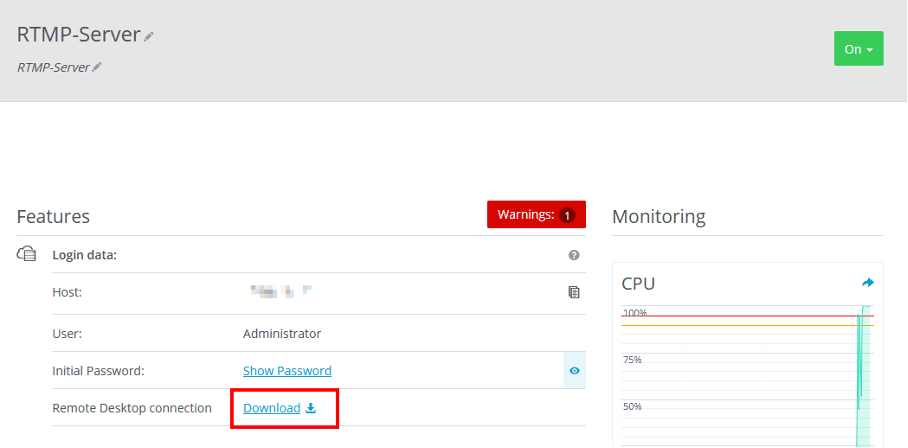
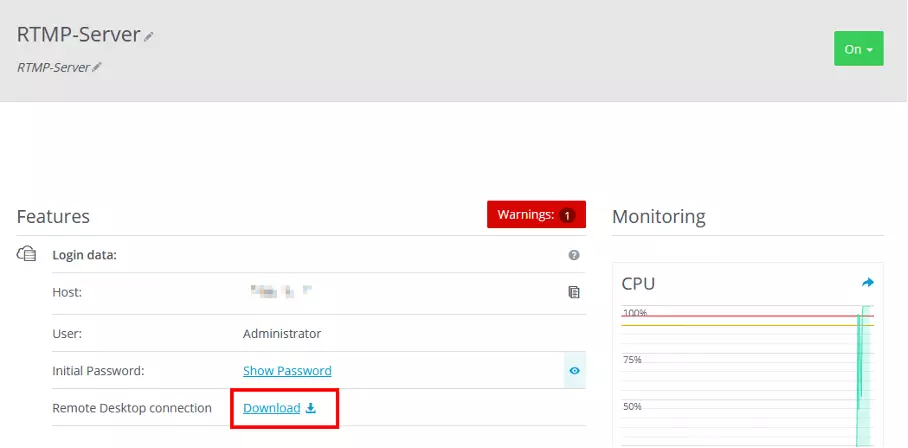
Mesmo que você não use um computador com Windows, estabelecer uma conexão remota também é possível. Baixe o software de área de trabalho remota apropriado ao seu sistema operacional e use as informações do Cloud Panel para acessar o servidor.
2º Passo: Instale Nginx com módulo RTMP
Para configurar seu servidor RTMP, você deverá usar o software Nginx. Ele é um servidor web, mas possibilita streamings via RTMP com a ajuda de um módulo adicional. Faça o download da versão atual do Nginx (ela já deverá conter o módulo adicional), descompacte o arquivo ZIP e, em seguida, inicie o Nginx pelo prompt de comando. Navegue até a pasta com a linha de comando e inicie o servidor web digitando:
start nginxO servidor será executado em segundo plano. Para testar se o software Nginx está funcionando, acesse o endereço de IP do servidor pelo seu navegador.
3º Passo: Configure o RTMP
Para preparar o seu servidor para RTMP, é necessário modificar o arquivo de configuração. Na pasta do Nginx, procure o arquivo nginx.conf. Você pode abri-lo com um editor de texto. Adicione este código ao final do arquivo:
rtmp {
    server {
        listen 1935;
        chunk_size 4096;
        application live {
            live on;
            record off;
        }
    }
}Para aplicar as novas configurações, acesse o prompt de comando novamente e reinicie o Nginx:
nginx -s stop
start nginx4º Passo: Libere a porta
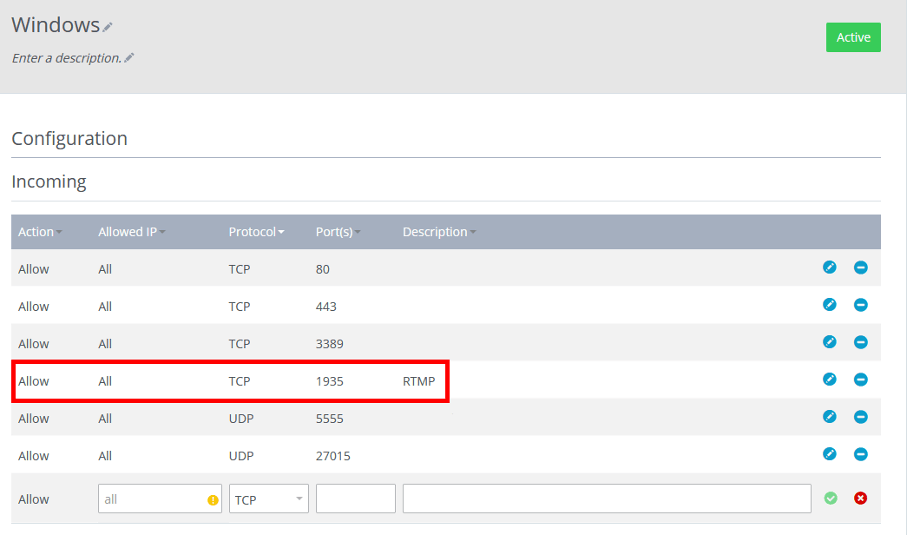
Para permitir que outros usuários acessem sua transmissão, você precisa habilitar a porta TCP correspondente no firewall do servidor. Como cliente IONOS, você pode fazer isso ao acessar sua conta e abrir o Cloud Panel. No item de menu “Configuration”, você encontrará a configuração de firewall na qual poderá liberar a porta TCP 1935.

5º Passo: Inicie a transmissão
Após ajustar as configurações e estar apto a transmitir conteúdo, você só precisa fazer o download do software adequado. O OBS é uma opção popular. Basta adicionar o seu servidor no software de streaming. Este é o código:
rtmp://<endereço-de-ip>/liveInsira o endereço de IP do seu servidor no código. Ele pode ser encontrado no Cloud Panel. Finalizado o processo, seus expectadores poderão acompanhar seus streamings, por meio dessa URL.