

Como criar e hospedar servidor Minecraft

Ao criar e hospedar um servidor Minecraft próprio, você ganha total liberdade para configurar seu mundo do jogo e tudo o que acontece nele. A instalação exige o Java, mas pode ser feita em poucos passos.
Experimente seu vServer de graça agora - Teste um servidor virtual por 30 dias!
- Recursos dedicados
- Tráfego ilimitado
- Consultor pessoal
Pré-requisitos para criar um servidor Minecraft
Assim como qualquer outro jogo, o Minecraft também impõe alguns requisitos ao sistema. Felizmente, graças ao seu visual em pixel art, essas exigências não são tão altas. No entanto, é importante considerar que o consumo de recursos aumenta conforme o número de jogadores conectados ao servidor. Grupos maiores exigem mais memória RAM e armazenamento em disco. A seguir, veja os requisitos básicos que seu servidor deve atender:
- CPU (processador): Intel ou AMD com pelo menos dois núcleos, idealmente a partir de 2 GHz; um bom desempenho de núcleo único é desejável.
- RAM (memória): No mínimo 2 GB de RAM para 1 a 2 jogadores, 5 GB para 3 a 6, e 8 GB para mais de 6 jogadores.
- Sistema operacional: Minecraft é compatível com todos os sistemas operacionais comuns, mas o SO consome recursos adicionais.
- Largura de banda: 45 Mbit/s são suficientes para mais de seis pessoas.
- Armazenamento: Pelo menos 2 GB para 1 a 2 jogadores, 18 GB para 3 a 5, e 35 GB para mais de 6 jogadores.
No Linux, é possível rodar o Minecraft no modo console, o que economiza recursos. No entanto, isso exige familiaridade com a linha de comando do sistema.
Servidores IONOS ideais para o Minecraft
Você pode optar entre diferentes tipos de servidores. A IONOS, por exemplo, oferece duas opções principais perfeitamente adequadas para o Minecraft:
- vServer: Solução baseada em nuvem com cobrança mensal.
- Servidor Dedicado: Hardware exclusivo de nível empresarial, reservado somente para você.
Se optar por um servidor dedicado, você pode escolher a versão root, na qual você mesmo gerencia o hardware e o sistema, ou uma solução de managed server, com administração e manutenção (sistema operacional, softwares etc.) feita por especialistas.
Cenários de servidor Minecraft e o plano IONOS mais adequado
Em todos os modelos de servidor, a IONOS oferece diferentes planos que variam no quesito desempenho. A melhor escolha depende do tamanho do seu mundo no Minecraft e do número de jogadores conectados simultaneamente. Apresentamos, a seguir, quatro cenários de uso e os planos mais indicados para cada um.
Com tantos tipos diferentes de servidores, escolher o mais adequado pode ser uma tarefa árdua. Para ajudá-lo a manter uma visão geral e encontrar o servidor certo para o seu caso, analise a nossa tabela:
| Cenário de uso | Servidor recomendado na IONOS |
|---|---|
| 1 a 2 jogadores em um mundo pequeno | VPS M |
| 3 a 5 jogadores em um mundo médio | VPS L |
| 6+ jogadores em um mundo grande | VPS XL |
| 10+ jogadores em mundo grande com vários mods | Dedicated Server AR6-32 HDD ou SSD |
O encontro do hardware com a nuvem: servidor dedicado com nuvem integrada e cobrança por minuto, incluindo assistente pessoal!
- Dedicated enterprise hardware
- Configurable hardware equipment
- ISO-certified data centers
Passo a passo para criar um servidor Minecraft (Windows Server)
Depois de escolher o ideal para o seu caso, será hora de criar e configurar o seu servidor Minecraft. Crie seu servidor Minecraft no Linux ou no Windows.
Tutoriais completos para todos os sistemas operacionais estão disponíveis na Wiki oficial do Minecraft.
Neste tutorial, ensinamos como configurar um servidor Minecraft no Windows Server 2022. Usaremos um VPS/vServer da IONOS como exemplo.
Passo 1: Estabelecer conexão com o servidor
O primeiro passo é estabelecer uma conexão remota com o seu servidor. Se ainda não tiver feito isso, você pode configurar o acesso diretamente no Cloud Panel. Acesse a página de login da IONOS com os seus dados de acesso.
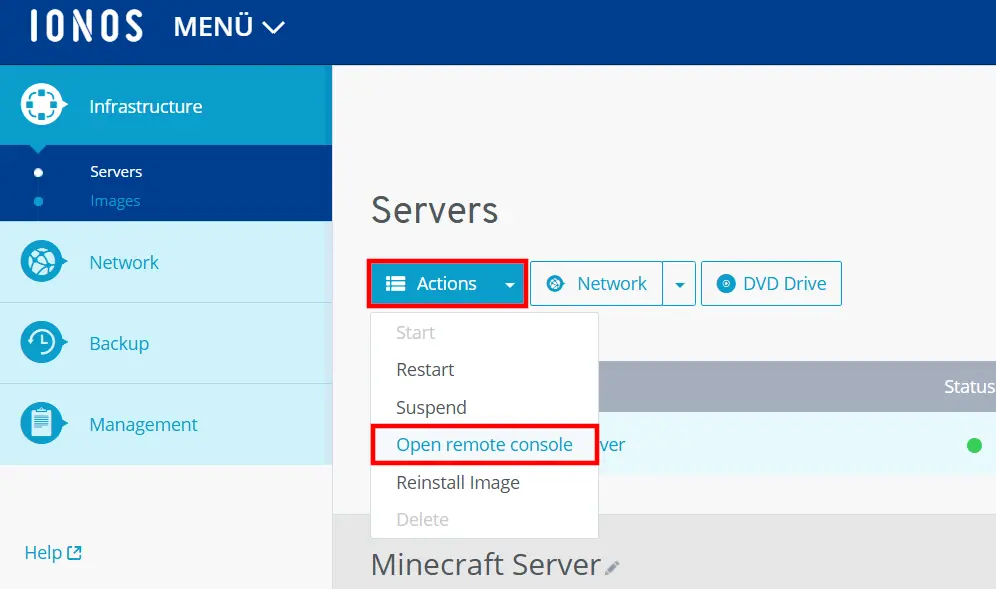
No menu, vá até “Server & Cloud” e selecione o servidor no qual você deseja instalar o Minecraft. Em seguida, clique em “Actions” e depois em “Open remote console”:
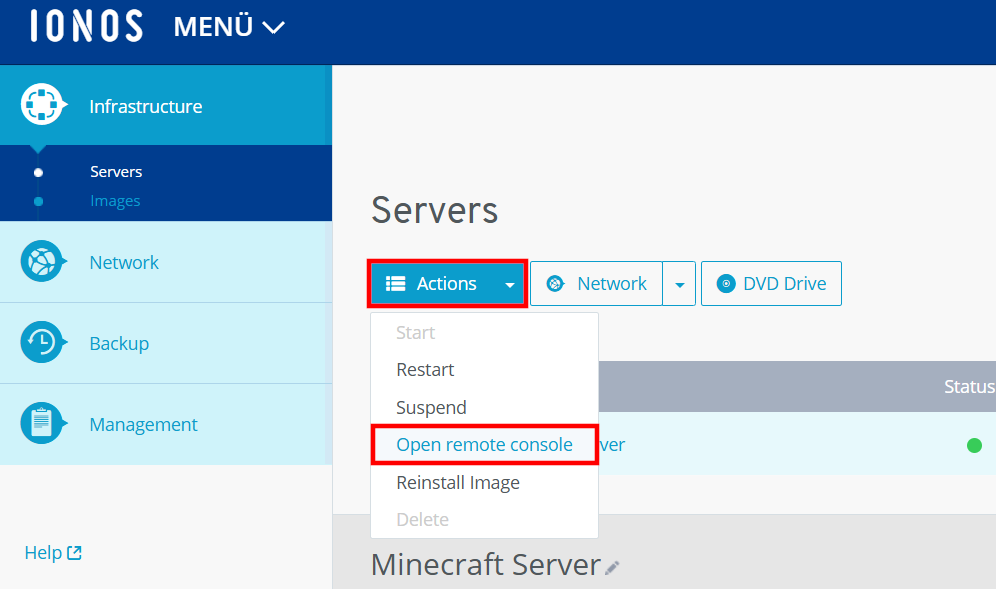
Agora, estabeleça uma conexão com o servidor usando os dados de login correspondentes. Eles também estão disponíveis no Cloud Panel, em “User” > “Initial password”.
Passo 2: Instalar o Java
A versão oficial do servidor Minecraft: Java Edition é baseada na linguagem Java. Por isso, é importante verificar se o seu sistema está com uma versão atualizada do ambiente de execução Java. Para isso, baixe primeiro a ferramenta Java Uninstall Tool. Esse utilitário examina todas as versões do Java instaladas no seu sistema. Caso nenhuma versão seja encontrada, a ferramenta informará e oferecerá a opção de fazer o download do Java. Clique no botão “Get Java” para ser redirecionado à página de download oficial.
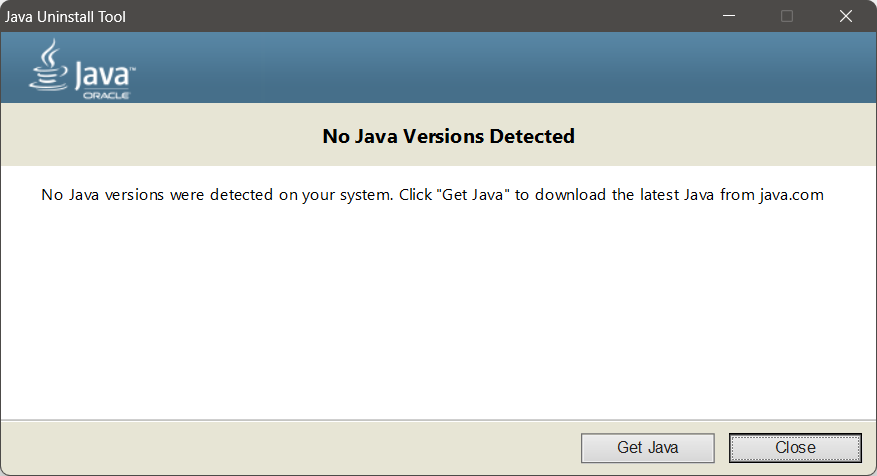
Na página de download do Java, clique no botão “Get Java” para iniciar o download. Depois, abra o arquivo .exe que foi baixado e confirme a instalação clicando em “Install”.
Passo 3: Instalar o servidor Minecraft
Baixe o software para o servidor Minecraft: Java Edition Server na versão recomendada. Em seguida, crie uma pasta em qualquer local do seu sistema e execute o arquivo JAR baixado com um duplo clique para iniciar a instalação. Alguns novos arquivos e pastas serão criados automaticamente. Esse processo pode levar alguns instantes.
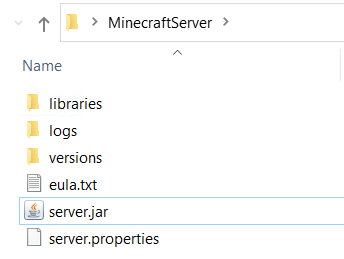
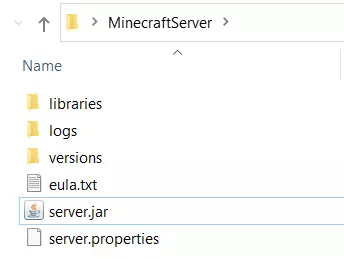
Para aceitar os termos de uso, abra o arquivo eula.txt, altere o valor eula=false para eula=true e salve o arquivo.
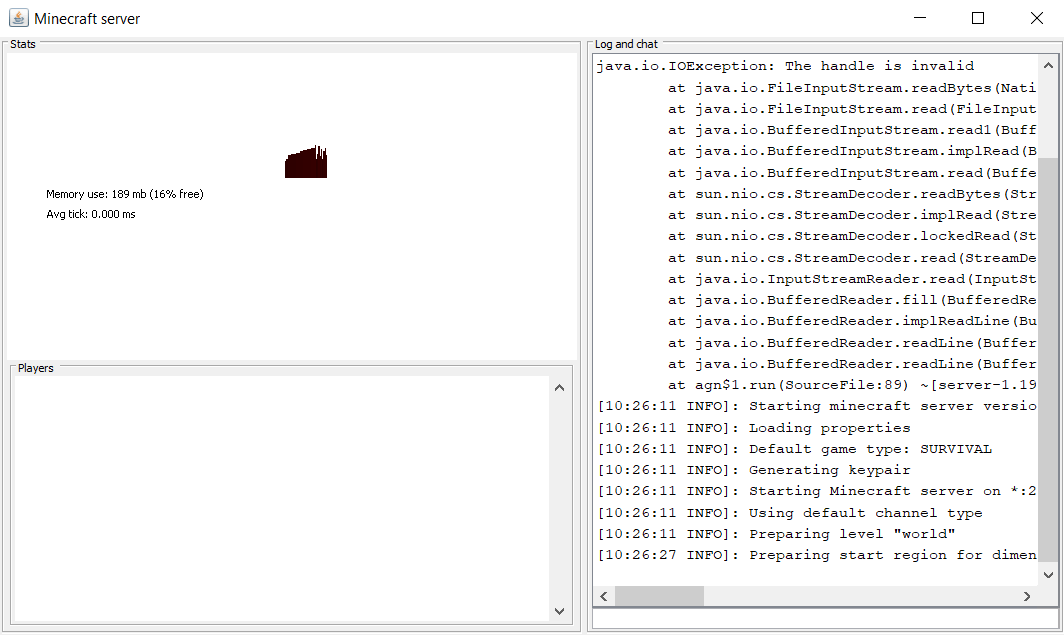
Clique novamente no arquivo JAR para que o servidor Minecraft seja criado. Esse processo também pode levar alguns minutos.
Passo 4: Liberar a porta
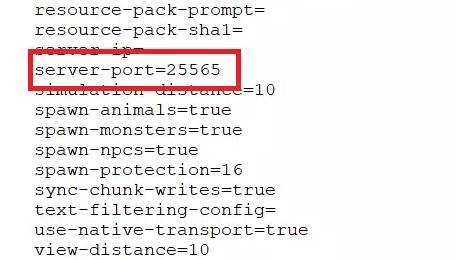
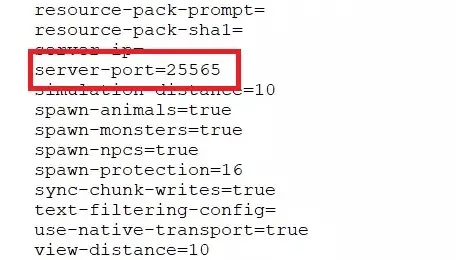
Para que seu servidor Minecraft possa ser acessado por outros jogadores na rede local ou pela internet, é necessário que ele esteja com a porta liberada. Por padrão, o Minecraft usa a porta TCP 25565. Para verificar ou alterar essa configuração, abra o arquivo server.properties com qualquer editor de texto (como o WordPad) e confira ou edite a linha server-port=….
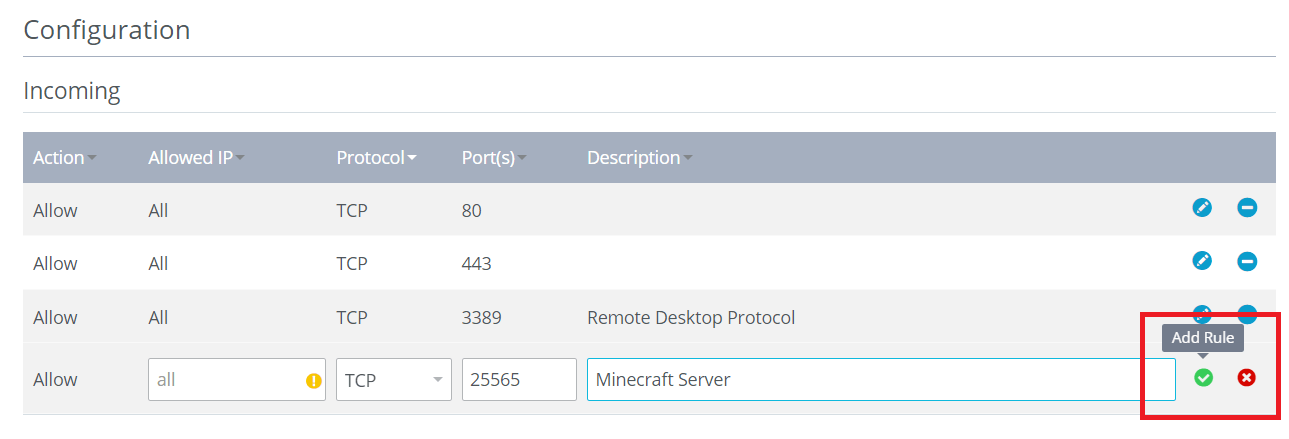
Depois disso, será necessário liberar a porta correspondente no servidor. Para isso, acesse novamente o IONOS Cloud Panel, vá para a seção “Server & Cloud” e, no menu lateral, clique em “Network” > “Firewall Policies”.
Selecione o sistema operacional instalado e role até a seção “Incoming”. Lá você verá as portas que já estão liberadas por padrão nos servidores IONOS, como a porta 80 para tráfego web. Insira a porta 25565 ou outra de sua escolha no campo indicado. Deixe o campo “Allowed IP” em branco, e, se desejar, adicione uma descrição para a regra. Para finalizar, clique em *“Add rule”*:
Passo 5: Estabelecer conexão com o servidor Minecraft
Agora o seu servidor Minecraft está pronto para uso. Quem também tiver a edição Java do Minecraft poderá ser convidado a explorar o seu mundo multiplayer. Basta compartilhar o endereço IP do servidor — você também usará esse IP para estabelecer conexão remota. Se você não tiver o IP em mãos, consulte-o a qualquer momento no Cloud Panel, em “Infrastructure” > “Server”. Caso você tenha associado um domínio ao seu servidor, também é possível estabelecer uma conexão por meio de um domínio para servidor Minecraft.
Para se conectarem, os demais jogadores devem abrir o Minecraft, acessar o menu multiplayer e clicar em “Add server”. Depois, basta inserir um nome para o servidor e o respectivo endereço (IP ou domínio). Clique no botão de concluir para o servidor ser exibido na lista de servidores disponíveis.
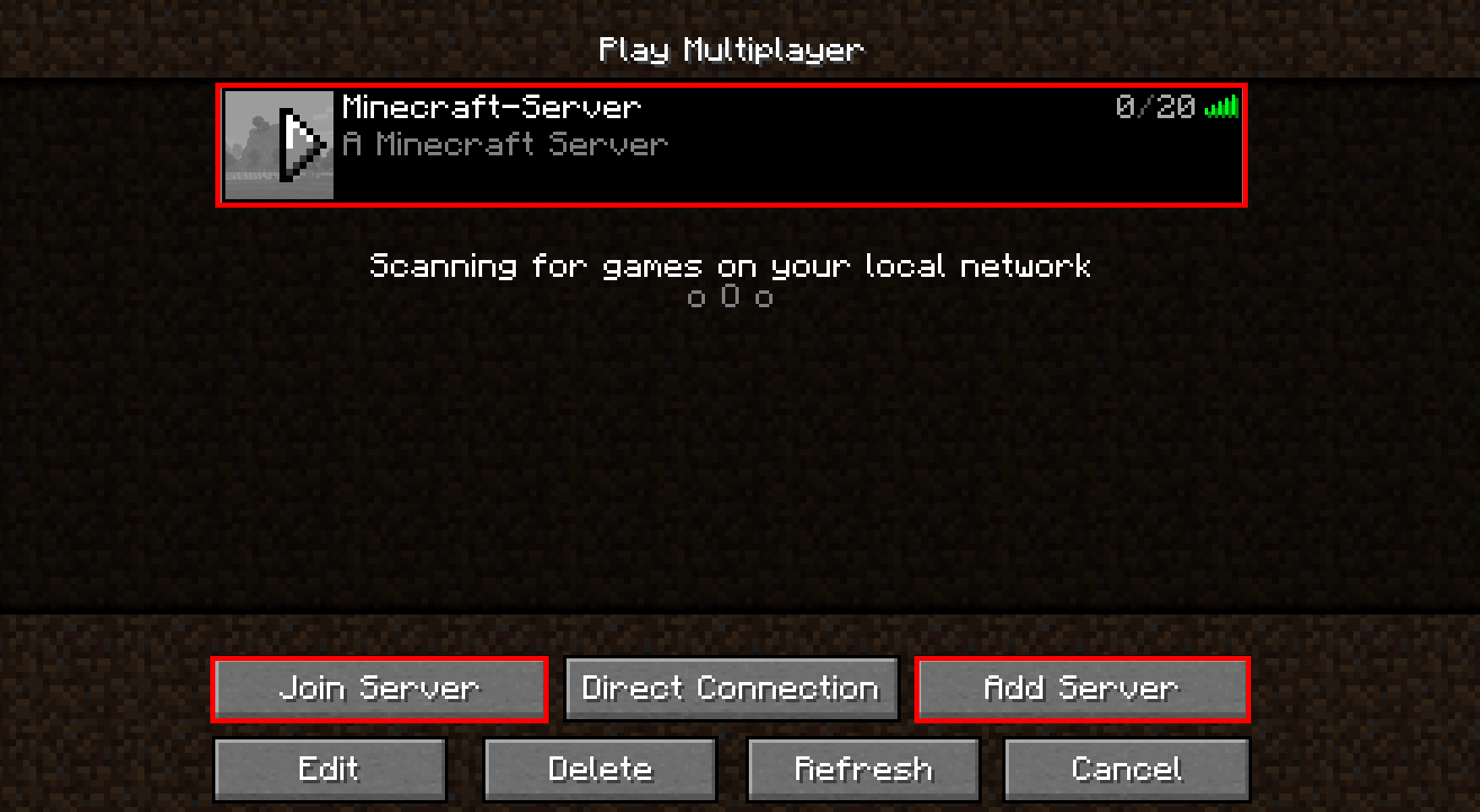
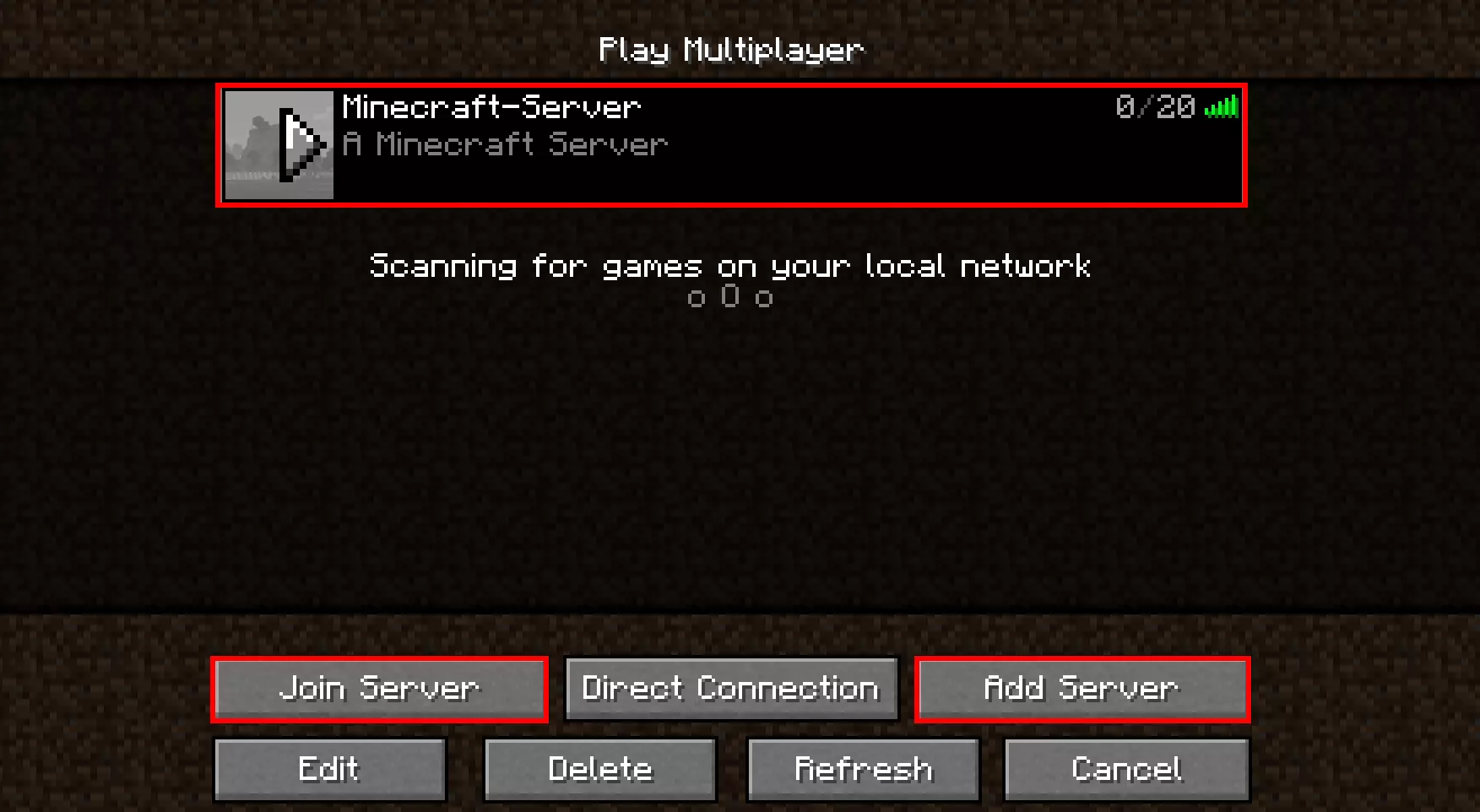
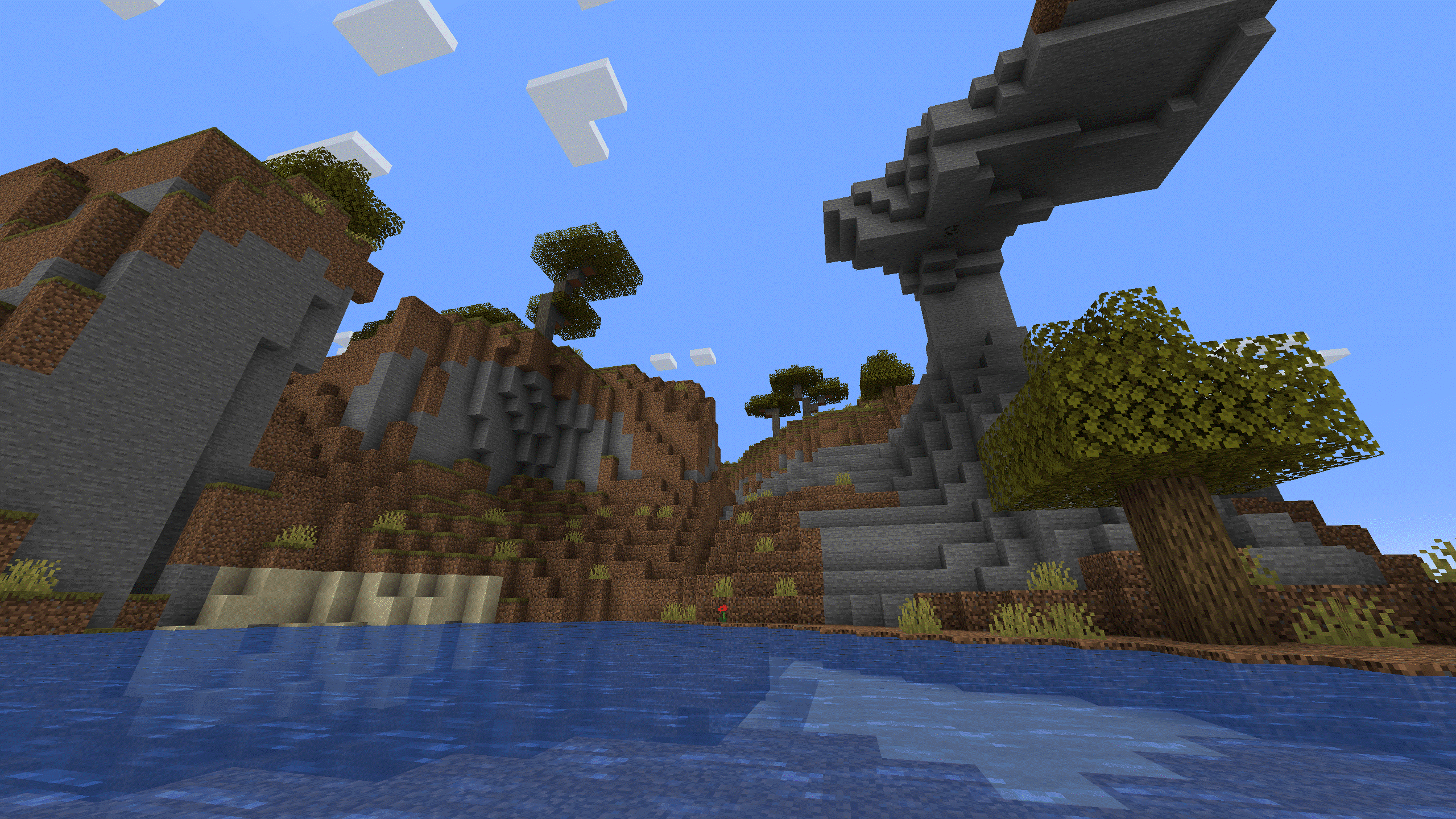
Estabelecida a conexão com o servidor, o jogo começa! Agora você e seus amigos podem explorar o universo Minecraft juntos.
Passo 6: Configurar o servidor Minecraft
Sendo o administrador, você pode gerenciar seu servidor Minecraft como quiser e ajustar diversas configurações do seu mundo. A maioria dessas opções é definida no já conhecido arquivo server.properties. Nele, você pode configurar o número máximo de jogadores (max-players=), alterar o nível de dificuldade (difficulty=), ativar ou desativar o PvP (pvp=), entre outras personalizações. Basta inserir o valor desejado em cada linha ou usar true ou false conforme necessário.
Para explorar em detalhes todas as opções disponíveis, consulte este artigo sobre o arquivo server.properties na Wiki do Minecraft.
Registre um domínio .gg com a IONOS para deixar o seu servidor Minecraft ainda mais acessível e interessante.