

Craftopia server: Como criar e configurar servidor Craftopia

Ao criar um Craftopia server próprio, você ganha uma maior flexibilidade no jogo, além de decidir quando o seu mundo ficará on-line. Assim que você providenciar o hardware certo para hospedá-lo, bastará instalar a aplicação Craftopia Dedicated Server pelo SteamCMD. Guiamos você pelo passo a passo.
Requisitos de sistema para servidor Craftopia
Você pode hospedar o seu próprio servidor Craftopia de duas maneiras: usando o seu computador pessoal ou contratando o hardware de um provedor profissional. Se você deseja manter o seu Craftopia server disponível 24 horas por dia com uma conexão estável à internet, a hospedagem terceirizada é, sem dúvida, a melhor escolha.
Contratar recursos de servidor é especialmente útil se você pretende hospedar diversas aplicações. Graças ao hardware de alta qualidade e à conexão de banda larga de alto desempenho, você pode, por exemplo, instalar e rodar vários servidores dedicados para jogos simultaneamente sem problemas.
Não é possível determinar, de forma generalizada, quanta potência de processamento, memória RAM e espaço em disco você precisará para o seu Craftopia server. Fatores como o número de jogadores ou outras aplicações que estejam rodando simultaneamente têm um grande impacto nas especificações necessárias para o seu hardware. No entanto, os seguintes requisitos mínimos devem ser atendidos:
- Processador (CPU): mín. 2,4 GHz (2 núcleos)
- Memória RAM: mín. de 3 GB
- Espaço em disco: 10 GB
Não se esqueça dos requisitos do sistema operacional. O Craftopia server funciona tanto no Windows quanto no Linux. Por exemplo, no Windows Server 2022 da Microsoft, são necessários, adicionalmente, 1,4 GHz de processamento, 2 GB de memória RAM e 36 GB de espaço em disco (512 MB e 32 GB sem interface gráfica).
Hospedar servidor Craftopia com a IONOS
Uma ampla gama de fornecedores e pacotes são oferecidos por diferentes provedores de hospedagem profissional. A principal dificuldade, portanto, é encontrar a oferta que melhor atenda às suas necessidades. Na IONOS, você pode escolher entre três modelos de servidores com diferentes pacotes de desempenho. Todos são adequados para hospedar um servidor Craftopia:
- Cloud Server: Os servidores em nuvem da IONOS utilizam hardware virtualizado de diferentes hosts. O desempenho contratado pode ser escalado para mais ou para menos a qualquer momento. Como a cobrança é feita por minuto, você paga apenas pelo desempenho realmente utilizado.
- vServer/VPS: Os servidores virtuais da IONOS também utilizam hardware virtualizado. No entanto, os recursos provêm de um único host. Você contrata uma configuração fixa, com um preço fixo mensal.
- Dedicated Server: Se você está em busca de um hardware dedicado de nível empresarial, os servidores dedicados da IONOS são a solução ideal. O custo é calculado por minuto utilizado, assim como nos servidores em nuvem.
Experimente seu vServer de graça agora - Teste um servidor virtual por 30 dias!
- Recursos dedicados
- Tráfego ilimitado
- Consultor pessoal
Cenários de servidor Craftopia e planos IONOS mais adequados
Precisa de mais ajuda para escolher o hardware da IONOS mais adequado para o seu Craftopia server? A seguir, listamos três possíveis cenários de servidor dedicado auto-hospedado da IONOS que melhor se adaptam a servidores Craftopia.
| Cenário do Craftopia server | Plano IONOS Adequado (Windows) |
|---|---|
| 2 a 4 pessoas; servidor permanentemente on-line | VPS Windows M |
| 5 a 8 pessoas; servidor permanentemente on-line | VPS Windows L |
| 9 + pessoas; servidor permanentemente on-line | Dedicated Server AR6-32 HDD |
Passo a passo: Criar e configurar servidor Craftopia (Windows)
Depois de contratar o hardware escolhido, você poderá iniciar a instalação e configuração do seu Craftopia server. A seguir, descrevemos o passo a passo que um cliente IONOS (vServer, Cloud Server, Dedicated Server) deve seguir. O download da aplicação será feito com o SteamCMD e o sistema operacional utilizado será o Windows Server 2022.
Passo 1: Estabelecer conexão remota
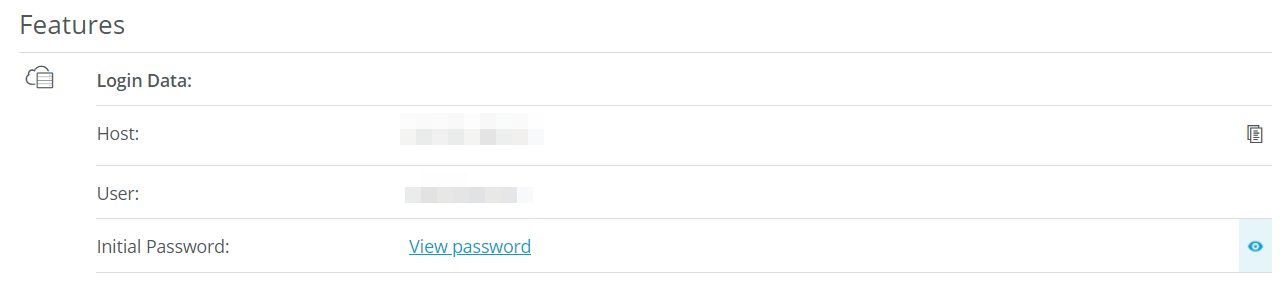
Acesse o hardware contratado remotamente, utilizando o acesso remoto. No Windows, você pode fazer isso usando a ferramenta “Conexão de Área de Trabalho Remota”. As informações necessárias para o login podem ser encontradas na sua conta de cliente da IONOS:
- Acesse a página de login da IONOS e faça login na sua conta.
- Acesse o menu Server & Cloud e selecione o servidor correspondente.
- Em “Login Data”, você encontrará o endereço IP do servidor e suas credenciais de acesso remoto (“User” e “Initial Password”). Copie ou anote essas informações.
- Abra a aplicação Conexão de Área de Trabalho Remota e conecte-se ao servidor remotamente.
- Se uma mensagem de aviso for emitida, marque o certificado do servidor como confiável.
No Help Center da IONOS, você encontra um guia detalhado com o passo a passo para estabelecer uma conexão com um Windows Server via Área de Trabalho Remota.
Passo 2: Instalar SteamCMD
O SteamCMD é a solução mais simples e rápida para instalar a aplicação Craftopia Dedicated Server. O cliente de linha de comando do Steam permite que você acesse servidores públicos da plataforma de jogos, de onde poderá baixar a aplicação para o seu servidor. Para instalar o cliente no seu sistema, siga estas etapas:
- Baixe o pacote de instalação do SteamCMD.
- Crie um diretório adequado, como
C:\SteamCMD, e extraia o arquivo ZIP nesse diretório. - Instale o SteamCMD clicando duas vezes no arquivo extraído.
Este artigo do nosso Digital Guide mostra como instalar o SteamCMD de forma mais detalhada, tanto no Windows quanto no Linux.
Passo 3: Instalar Craftopia Dedicated Server
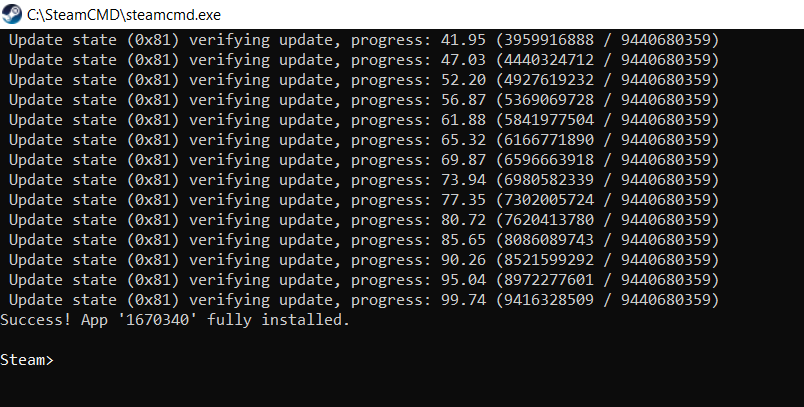
Depois de executar o arquivo de instalação steamcmd.exe, você poderá iniciar o cliente de linha de comando quando quiser. Na primeira vez, o programa será atualizado automaticamente, caso haja uma nova atualização disponível. Você vai saber que o cliente está pronto para uso quando a linha de comando Steam> for apresentada. Para instalar a aplicação Craftopia Dedicated Server, siga essas instruções:
- Crie um diretório para o seu Craftopia server, por exemplo,
C:\craftopia-server, executando o seguinte comando:
force_install_dir C:\craftopia-server- Em seguida, faça login nos servidores públicos do Steam. O login anônimo é suficiente, sem necessidade de fornecer sua conta Steam:
login anonymous- Com o comando
app_updatee o ID da aplicação Craftopia Dedicated Server (1670340), inicie o download e a instalação dos arquivos do servidor:
app_update 1670340 validate- Após o processo ser concluído, saia do SteamCMD digitando o comando
quit. Para atualizar o servidor em momento posterior, basta repetir os passos descritos.
Passo 4: Configurar servidor Craftopia
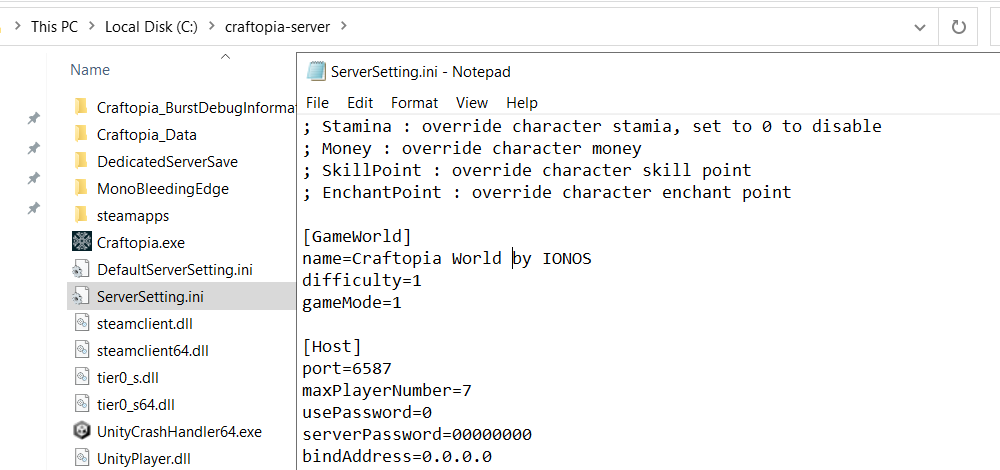
Você pode configurar o seu Craftopia server no arquivo ServerSetting.ini. Esse arquivo não é criado imediatamente após a instalação no diretório escolhido, mas será gerado automaticamente após a primeira execução do arquivo Craftopia.exe.
Abra o arquivo com o editor de texto de sua escolha. No início, você poderá ver todas as opções disponíveis listadas. O símbolo ; indica explicações sobre parâmetros individuais. A configuração real do servidor começa mais em baixo, na seção [GameWorld].
Lá, você pode ajustar as configurações desejadas, como nome do servidor, nível de dificuldade, número de jogadores, entre outras. Após fazer as alterações, salve o arquivo para confirmar a nova configuração.
Passo 5: Liberar portas do servidor Craftopia
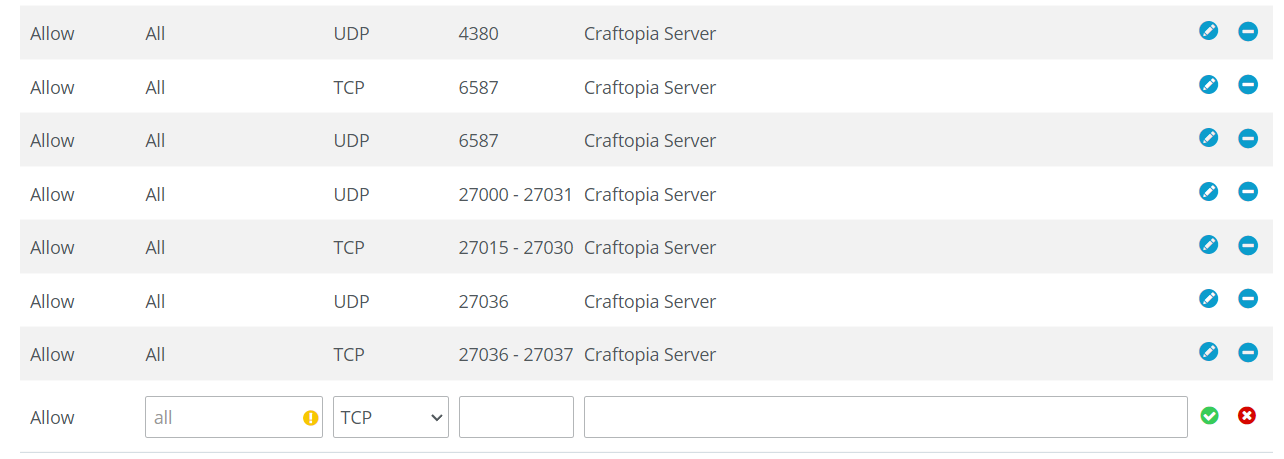
Para garantir a disponibilidade do seu servidor, você precisará liberar algumas portas nas configurações de firewall. As seguintes portas TCP/UDP devem ser liberadas, a menos que você tenha feito ajustes na configuração:
- TCP: 6587, 27015-27030, 27036-27037
- UDP: 4380, 6587, 27000-27031, 27036
Você pode ajustar as configurações de firewall do seu Craftopia server diretamente pela conta de cliente da IONOS. Para isso, faça o seguinte:
- Acesse a categoria Server & Cloud.
- Selecione o pacote em que você instalou o servidor Craftopia.
- No menu lateral esquerdo, clique em Network e depois em Firewall Policies.
- Na seção de regras de entrada, crie regras para as portas TCP/UDP acima listadas.
Passo 6: Iniciar servidor Craftopia
Para iniciar o servidor, você pode simplesmente executar o arquivo Craftopia.exe. É recomendável criar um script em batch simples, com o seguinte conteúdo:
start Craftopia.exe -batchmode -showlogsPasso 7: Estabelecer conexão com servidor Craftopia
Para conectar-se ao servidor que você criou, siga estes passos:
- Inicie o jogo Craftopia.
- No menu, selecione a opção Multiplayer.
- Crie uma nova personagem ou escolha uma já existente.
- Clique em Join via IP.
- Insira o endereço IP do seu servidor e acrescente a porta
6587com um:. O formato deve ser:IP_DO_SERVIDOR:6587. - Clique em Start para estabelecer a conexão.
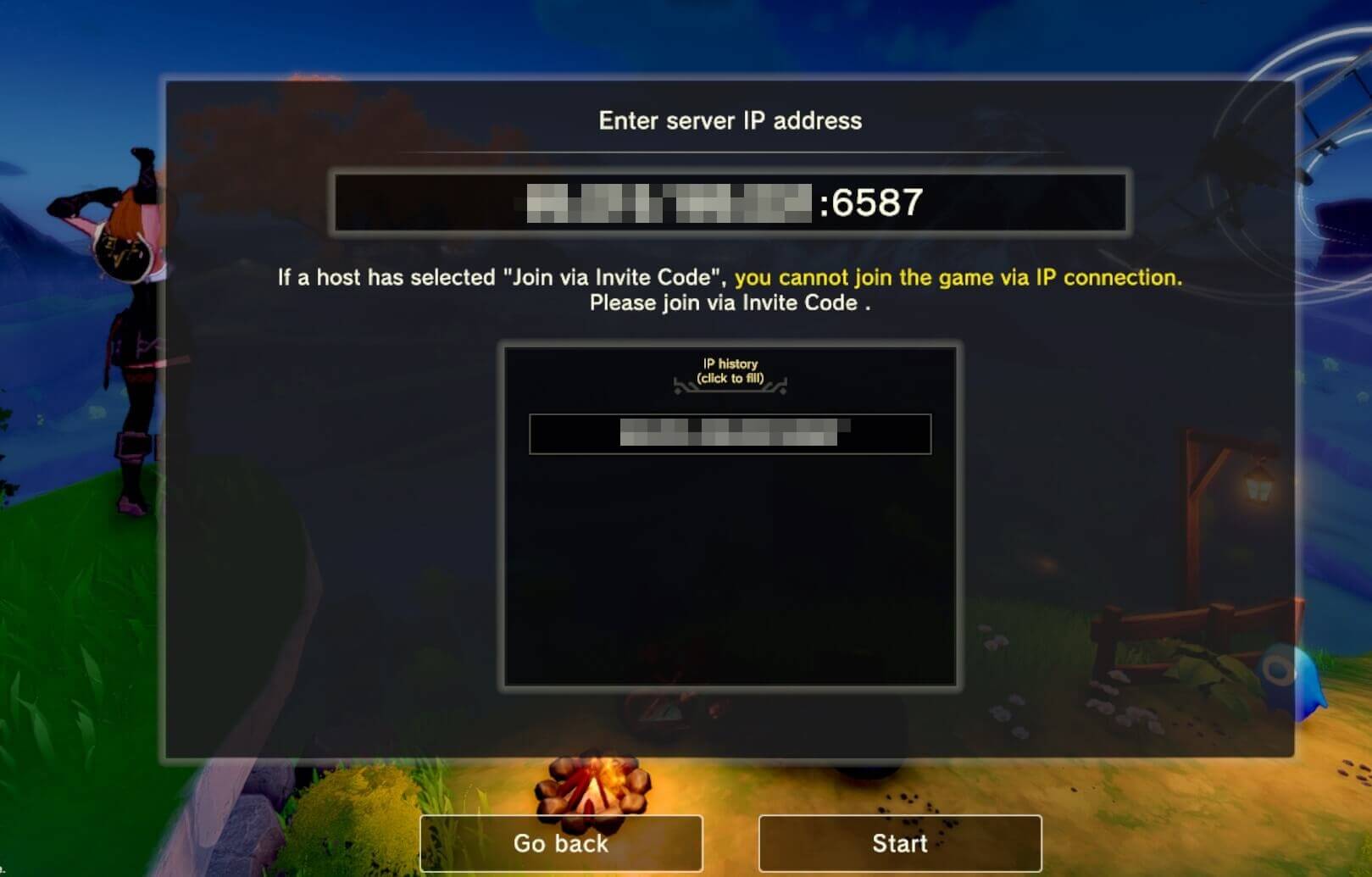
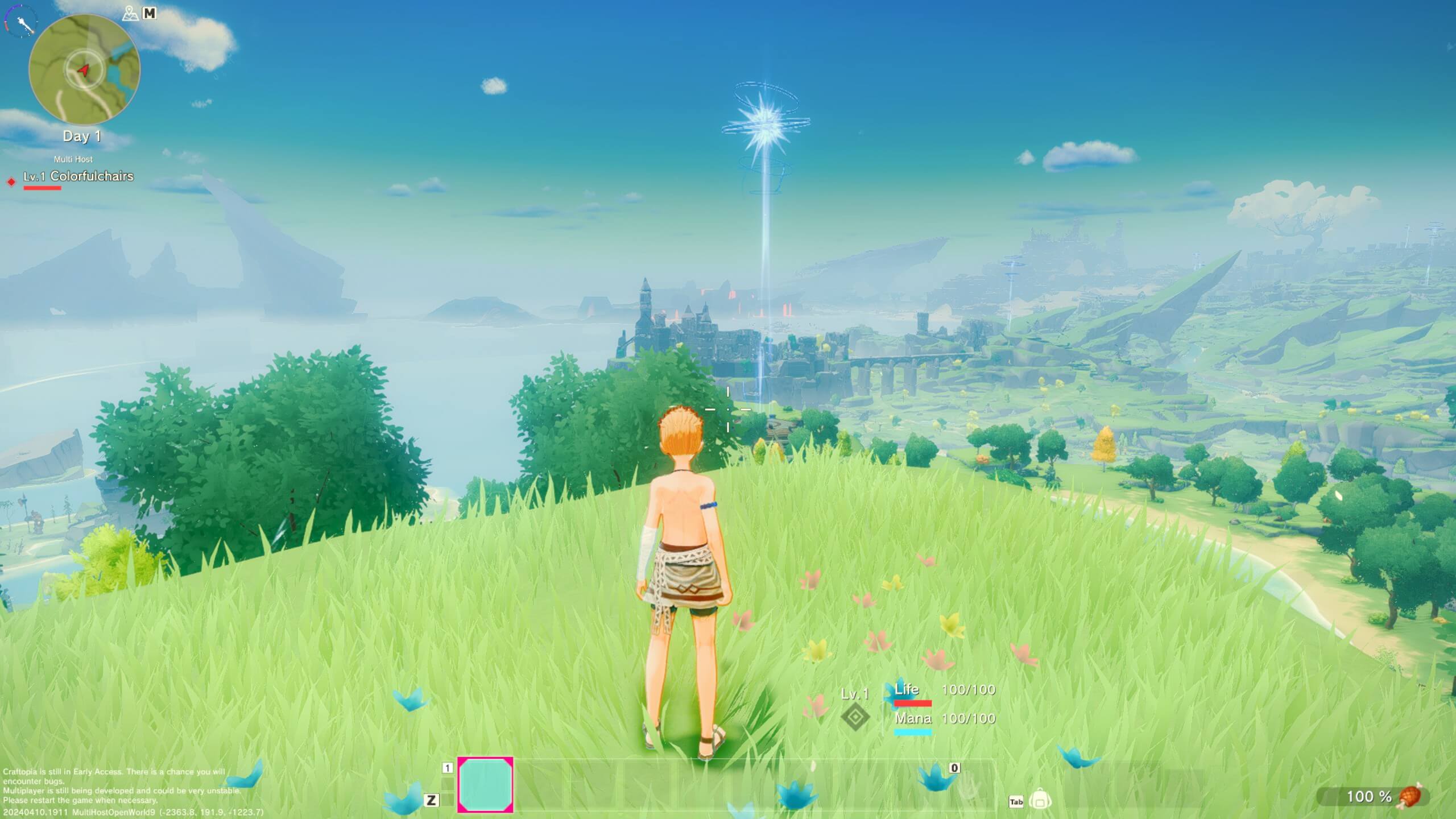
Depois de estabelecer uma conexão com o seu servidor, sua aventura de criação poderá começar!
Em vez de um IP, você gostaria de ter um endereço de servidor personalizado, com um nome legal e uma extensão criativa? Adquira um domínio .gg com a IONOS. Use o domain check e associe o seu servidor a um domínio adequado ainda hoje!