

Enshrouded server: Como criar e configurar um servidor Enshrouded

Para ter uma experiência de jogo personalizada, não deixe de criar seu próprio servidor Enshrouded. Com um Enshrouded server, você obterá controle máximo sobre o número de jogadores e o horário dos jogos. Em posse do hardware certo, os processos de instalação e configuração tornam-se fáceis e rápidos.
Enshrouded server: Pré-requisitos
Se alugar um servidor dedicado não é uma opção, você pode optar por auto-hospedar o seu jogo. Para tanto, execute a aplicação do servidor no seu próprio computador ou instale-a em recursos de servidor de um provedor de hospedagem. Este último têm as seguintes vantagens: não ocupa espaço extra no seu dispositivo, não sobrecarrega o seu hardware, fica permanentemente on-line e suporta uma melhor conexão banda-larga.
Você também pode usar o hardware do seu servidor de jogos para outras finalidades e a qualquer momento. Aproveite a oportunidade para hospedar o seu próprio chat por voz em um servidor Mumble.
O poder de computação que você deve reservar ao seu servidor Enshrouded dependerá da quantidade de jogadores on-line a ser suportada. Em todo caso, estes são os pré-requisitos mínimos de um Enshrouded server:
- Processador (CPU): Mínimo de 3,2 GHz (2 núcleos)
- Memória de trabalho (RAM): Mínimo de 5 GB
- Armazenamento em disco rígido: 30 GB
Não se esqueça de se atentar também para os pré-requisitos do sistema operacional do servidor. Ao optar pelo Windows Server 2022 da Microsoft, por exemplo, você deverá contar com processador com desempenho adicional de 1,4 GHz, mais 2 GB de RAM e mais 36 GB de espaço no disco rígido (512 MB e 32 GB, sem interface gráfica do usuário).
Os próprios desenvolvedores do jogo recomendam o seguinte, em se tratando de memória RAM: além da básica, 100 MB adicionais por jogador.
Enshrouded server: Hospedagem IONOS
Vários provedores oferecem soluções para hospedar jogos em servidores dedicados. A IONOS, por exemplo, tem três opções interessantes, todas elas com conexão banda-larga rápida, de até 1 Gbit/s:
- vServer/VPS: Os vServers da IONOS, também chamados de VPS (virtual private servers), são recursos de servidor virtualizados, baseados em um sistema de host fixo. Como a configuração deste hardware não varia, a cobrança é feita por meio de taxa mensal fixa.
- Cloud Server: Os servidores em nuvem da IONOS oferecem hardwares virtualizados, originários de diferentes sistemas. Eles podem ser dimensionados a qualquer tempo, portanto a cobrança é feita por minuto e corresponde à demanda utilizada.
- Dedicated Server: Ao contratar um servidor dedicado com a IONOS, você tem acesso a um hardware físico, de alto desempenho. A cobrança também é feita por minuto, de acordo com o uso.
Experimente seu vServer de graça agora - Teste um servidor virtual por 30 dias!
- Recursos dedicados
- Tráfego ilimitado
- Consultor pessoal
3 soluções IONOS para hospedar um Enshrouded server
A tabela abaixo apresenta 3 planos da IONOS ideais para a criação de um servidor Enshrouded. Opte por aquele que mais se adequar às suas necessidades:
| CaracterÃsticas do Enshrouded server | Plano IONOS ideal (Windows) |
|---|---|
| 2 a 4 jogadores; Servidor ininterruptamente on-line | VPS Windows L |
| 5 a 8 jogadores; Servidor ininterruptamente on-line | VPS Windows L |
| 9 a 16 jogadores; Servidor ininterruptamente on-line | Dedicated Server AR8-64 NVMe |
Tutorial: Instalar e configurar um Enshrouded server no Windows
Nas instruções passo a passo abaixo, você aprenderá como instalar e configurar um servidor dedicado Enshrouded com toda segurança. Utilizaremos como exemplo a contratação de um plano da IONOS (vServer, Cloud Server, Dedicated Server) combinado ao sistema operacional Windows Server 2022.
Passo 1: Estabelecer conexão remota com o servidor
Primeiramente, você terá de se conectar ao hardware do seu servidor, por acesso remoto. A IONOS permite que essa conexão seja estabelecida da forma mais conveniente possível, bastando que você acesse sua conta de cliente pelo navegador:
- Faça login na sua conta de cliente da IONOS, utilizando seu usuário e senha.
- Acesse a categoria de menu “Server & Cloud”.
- Selecione o plano da IONOS que você contratou para o seu Enshrouded server.
- Em “Acess data”, clique no ícone de download em “Remote desktop connection”.
- Execute o arquivo .rdp baixado e, em seguida, faça login no servidor com os seus dados de usuário (“user”; “initial password”). Confirme o certificado, caso você esteja realizando essa conexão pela primeira vez.
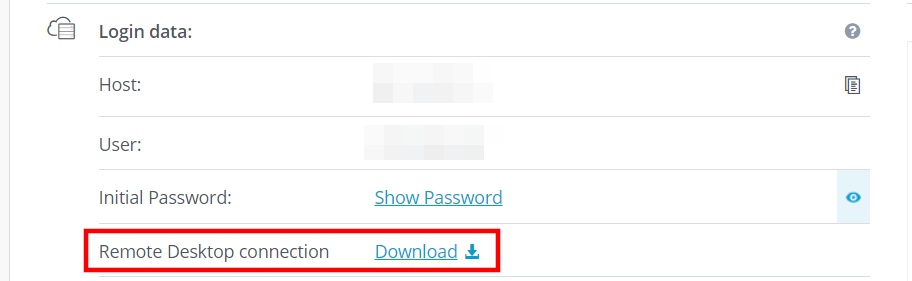
Acesse este artigo especializado da Central de Ajuda da IONOS para aprender como estabelecer uma conexão com o Windows Server por ambiente de trabalho remoto.
Passo 2: Instalar o SteamCMD
A maneira mais fácil de você obter a aplicação relativa ao servidor dedicado Enshrouded é acessando os servidores públicos do Steam e realizando o respectivo download. Estabeleça uma conexão com esses servidores utilizando o cliente SteamCMD, que pode ser instalado da seguinte forma:
- Baixe os arquivos de instalação por meio deste link de download do SteamCMD.
- Descompacte os arquivos na pasta que preferir, por exemplo, na de nome
C:\SteamCmd. - Execute o arquivo descompactado para concluir a instalação do SteamCMD.
Passo 3: Fazer download do Enshrouded server
Concluída a instalação, abra o SteamCMD executando o seguinte comando: steamcmd.exe. Ao visualizar a linha Steam>, inicie o processo de conexão aos servidores Steam. Para tanto, basta que você realize um login anônimo:
login anonymousFeito isso, digite o seguinte comando para especificar um diretório, como C:\enshrouded-server, para o seu servidor Enshrouded:
force_install_dir C:\enshrouded-serverPor fim, use o comando app_update em combinação com o ID da aplicação Enshrouded Dedicated Server (2278520) para baixar o respectivo software de servidor:
app_update 2278520 validate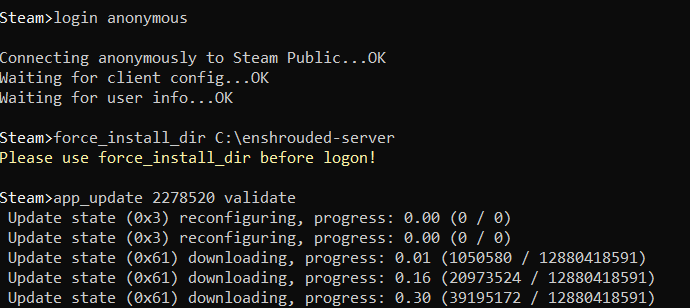
A aplicação de servidor dedicado Enshrouded também pode ser baixada pelo cliente Steam padrão. Nesse caso, você deverá instalar a aplicação no seu próprio servidor. Acesse a biblioteca (library), navegue até a categoria ferramentas (tools) e busque por “Enshrouded dedicated server”.
Passo 4: Configurar o Enshrouded server
Para configurar o servidor que você acabou de instalar, comece inicializando a aplicação. Para tanto, clique duas vezes no arquivo enshrouded_server.exe e feche a janela logo que a inicialização se mostrar bem-sucedida (reconheça-a pela mensagem 'HostOnline' (up)! Em seguida, encontre o arquivo de configuração enshrouded_server.json (automaticamente gerado) no diretório do servidor. Abra-o com o editor de sua preferência e ajuste os seguintes parâmetros:
name: Nome do servidorpassword: Senha do servidorsaveDirectory: Diretório de armazenamento dos arquivos (por padrão, no subdiretório do servidor)logDirectory: Diretório de registros do servidor (por padrão, no subdiretório do servidor)ip: Especificação do IP do servidor (necessário para a configuração da rede interna)gamePort: Porta do jogo (por padrão, TCP/UDP 15636)queryPort: Porta de consulta (por padrão, TCP/UDP 15637)slotCount: Número máximo de jogadores (entre 1 e 16)
Passo 5: Liberar portas do servidor
Você deve habilitar tanto a porta pública do jogo quanto a porta de consulta (usada para regular o tráfego de dados) no firewall do seu servidor. Somente assim os demais jogadores conseguirão se conectar ao seu Enshrouded server. Se tiver inserido, no arquivo de configuração, portas diferentes das especificadas no passo acima (TCP/UDP 15636 e 15637), certifique-se de abrir as que você escolheu. Realize este passo, com facilidade, pela sua conta de cliente da IONOS:
- Faça login na sua conta de cliente da IONOS, utilizando seu usuário e senha.
- Navegue até “Server & Cloud” e selecione o hardware no qual você configurou o seu servidor Enshrouded.
- No menu do lado esquerdo, clique em “Network” > “Firewall Policies”.
- Em “Incoming”, crie uma regra para cada uma das portas: TCP/UDP 15636 e 15637.


Passo 6: Inicializar o Enshrouded server
Inicie o seu servidor Enshrouded a qualquer momento, executando enshrouded_server.exe. Assim como no processo de instalação, uma janela do terminal se abrirá automaticamente para exibir a mensagem 'HostOnline' (up)!. Ela indica que o servidor foi iniciado com êxito.
Passo 7: Estabelecer conexão com o Enshrouded server
Quando o seu servidor estiver no ar, você e seus companheiros de jogo poderão se conectar a ele obedecendo a estas instruções:
- Abra o jogo Enshrouded como de costume e clique no botão de jogar (Play), no menu principal.
- Crie o seu avatar.
- Clique na opção “Entrar” (Join).
- Use a função de busca para pesquisar pelo nome do seu servidor. Como a lista de servidores disponíveis é carregada a cada novo acesso, não se surpreenda se essa etapa demorar uns 2 ou 3 minutos.
- Logo que encontrar o seu servidor, clique em “Entrar” (Join) para conectar-se a ele.
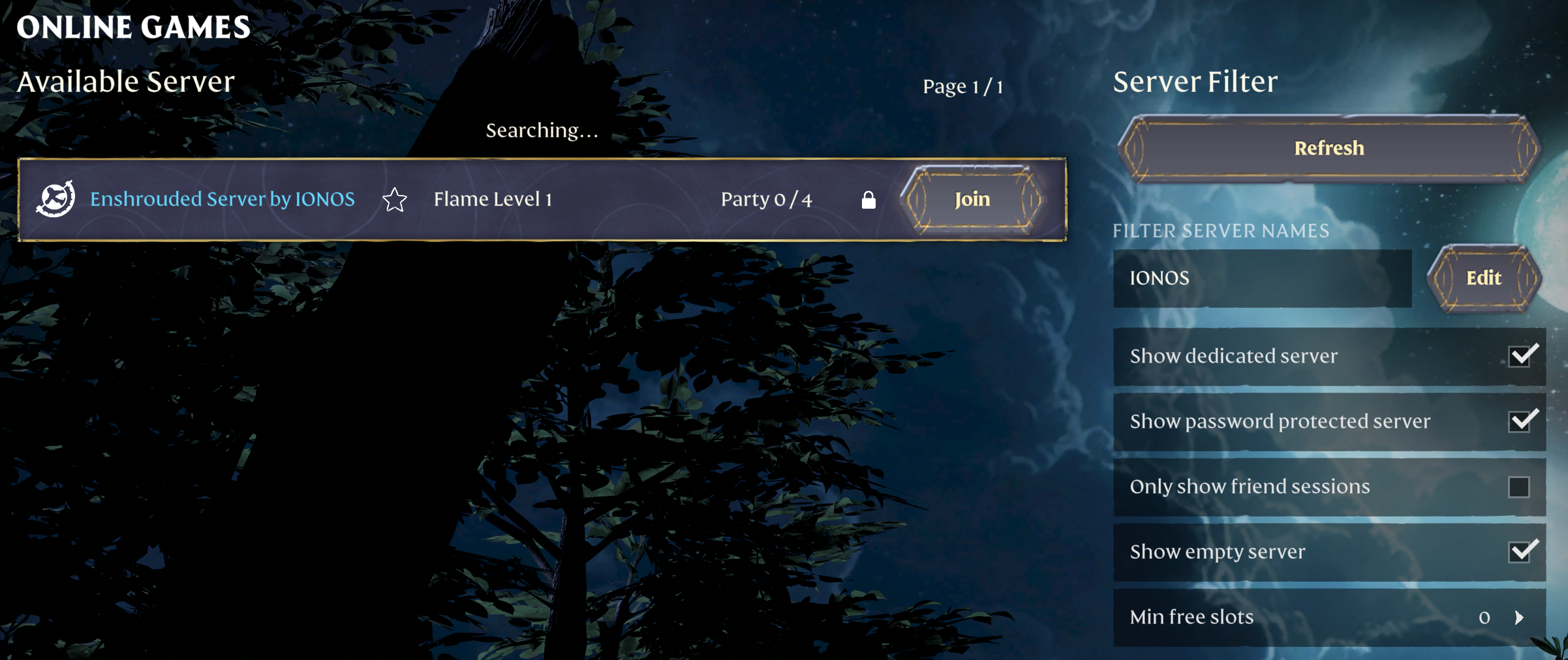
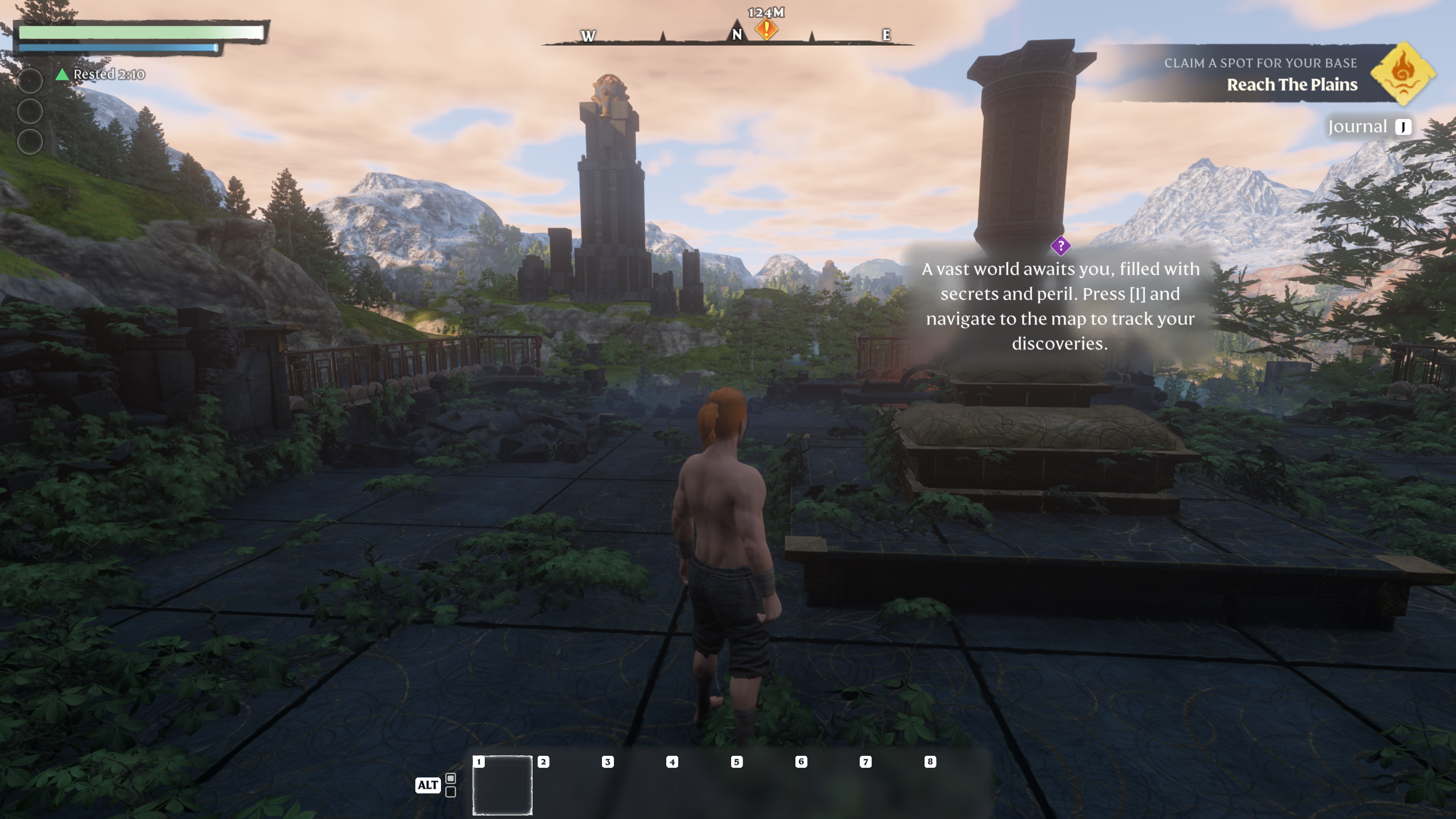
Concluído o processo de conexão, nada mais impedirá você e seus amigos de construírem um mundo próprio no Enshrouded.
Personalize ainda mais o seu servidor, disponibilizando-o em um domínio próprio, ao invés de por meio de um endereço IP. Registre o domínio que você quer com a extensão .gg, com a ajuda da IONOS.