Instalação e execução do Docker em um servidor Linux

Você pode instalar a popular plataforma de contêineres Docker em um servidor Linux a qualquer momento. Não importa se você optou por fazer isso ao configurar o servidor ou se o servidor já estiver em execução. Como alternativa à instalação manual, muitos provedores de hospedagem oferecem a seus clientes uma opção simplificada de instalação com um clique.
Quais são os requisitos para instalar o Docker no Linux?
Se você for um usuário do Linux e quiser instalar o Docker, não precisará usar o aplicativo de GUI Docker Desktop. Ao contrário dos usuários do Windows e do macOS, que precisam usar a GUI para instalar o Docker, os usuários do Linux têm a opção de instalar o Docker Engine. Em contraste com o aplicativo para desktop, o Docker Engine consome significativamente menos recursos, com 1 a 2 GB de memória (RAM) sendo suficiente para uma execução sem problemas. O Docker Engine está disponível para as seguintes distribuições e arquiteturas Linux:
| x86_64/AMD64 | ARM64/AArch64 | ARM (32-bit) | s390x | |
|---|---|---|---|---|
| Ubuntu | â | â | â | â |
| Debian | â | â | â | |
| CentOS | â | â | ||
| Fedora | â | â | ||
| Raspbian | â | |||
| RHEL | â | |||
| SLES | â |
Se estiver pensando em usar o Docker Desktop , é importante ter em mente que ele não é compatível com a mesma variedade de distribuições e arquiteturas que o Docker Engine. Atualmente, o aplicativo para desktop só é compatível com as arquiteturas x86_64/AMD64 e com o Ubuntu, o Debian e o Fedora. Além disso, a documentação oficial afirma que os seguintes requisitos também devem ser atendidos para instalar o Docker Desktop:
- O sistema deve suportar a virtualização KVM
- O emulador QEMU (deve ter pelo menos a versão 5.2) instalada
- processo de inicialização do systemd
- Ambiente de desktop Gnome, KDE ou MATE
- pelo menos 4 GB de memória (RAM)
Como encontrar a solução de hospedagem certa para seu servidor Docker/Linux
Embora seja possível instalar e executar o Docker em seu próprio servidor Linux, é muito mais conveniente ter um provedor que hospede o servidor para você. Ao optar por um provedor de hospedagem, você se beneficiará de um hardware empresarial poderoso e de uma conexão de banda larga de primeira classe. Na IONOS, você pode escolher entre três modelos diferentes de hospedagem de servidor, cada um oferecendo velocidades de até 400 Mbps:
- Cloud servers: Com um servidor em nuvem da IONOS, você pode hospedar seu servidor Docker/Linux em recursos virtualizados na nuvem. O desempenho pode ser dimensionado com base em suas necessidades de computação, e o preço é determinado pelo uso, até o minuto.
- vServer (VPS): os vServers da IONOS também usam hardware virtualizado, no entanto, ao contrário dos servidores em nuvem, apenas um sistema host é usado. Outra diferença entre os dois é que você paga um preço mensal fixo com os vServers.
- Dedicated servers: Com os servidores dedicados da IONOS, seu servidor é executado em um hardware que não foi virtualizado. Você recebe uma configuração de servidor claramente definida e paga apenas pelos recursos que usar. Os preços para esse modelo de servidor são calculados minuto a minuto.
Ainda não sabe com que frequência e quanto usará seu servidor? Com um servidor em nuvem da IONOS, você pode escalar o desempenho a qualquer momento, permitindo ajustar a CPU, a memória e o armazenamento do seu servidor. No final do mês, você paga apenas pelos recursos que utilizou.
Casos de uso e planos de servidor IONOS adequados
Quando se trata de opções de hospedagem, você tem muito a escolher, tanto em termos de provedores quanto de planos de servidor. Embora o Docker Engine consuma menos recursos do que oDocker Desktop, há outros fatores que você precisará considerar ao determinar a quantidade de CPU, memória e armazenamento que você precisará para o seu servidor. Por exemplo, você também precisará pensar em outras atividades para as quais usará o servidor. Abaixo, resumimos três casos de uso diferentes com uma recomendação de servidor para cada um deles.
| Casos de uso para um servidor Docker/Linux | Plano de servidor IONOS recomendado |
|---|---|
| Desenvolvimento e teste de aplicativos de servidor; ocasionalmente on-line | Cloud Server XL |
| Servidor de implantação para um ou mais aplicativos; permanentemente on-line | VPS Linux L |
| Servidor para implantação de ambientes virtuais | VPS Linux XL |
Planejando fazer uso extensivo do seu ambiente de hospedagem e procurando uma solução de longo prazo? Com um servidor dedicado da IONOS, você terá acesso a tráfego ilimitado, funcionalidade de nuvem e um poderoso hardware corporativo com processadores de última geração.
Como instalar manualmente o Docker no Linux
Depois que seu servidor Linux estiver configurado e você estiver pronto para instalar o Docker, poderá usar o seguinte tutorial para ajudá-lo. Ele aborda as etapas mais importantes para realizar uma instalação manual por meio do terminal.
As instruções abaixo mostram como instalar o Docker Engine. Você pode encontrar instruções sobre como instalar o Docker Desktop no Linux na documentação oficial do Docker.
Etapa 1: Configurar o repositório do Docker
Se estiver instalando o Docker Engine pela primeira vez no seu servidor, precisará começar configurando o repositório do Docker. Em seguida, você poderá usar esse diretório para instalar o Docker no Linux e atualizar a plataforma posteriormente. O processo exato de preparação do diretório depende da distribuição do Linux que você está usando.
Ubuntu, Debian e Raspbian
Com o Ubuntu, o Debian e o Raspbian, você pode usar o gerenciador de pacotes apt. Para atualizar o gerenciador e permitir conexões HTTPS para o repositório, comece com os seguintes comandos:
sudo apt-get update
sudo apt-get install ca-certificates curl gnupgEm seguida, adicione a chave GPG oficial do Docker. No URL do segundo comando, os usuários do Debian devem substituir ubuntu por debian. Da mesma forma, os usuários do Raspbian devem substituí-lo por raspbian:
sudo install -m 0755 -d /etc/apt/keyrings
curl -fsSL https://download.docker.com/linux/ubuntu/gpg | sudo gpg --dearmor -o /etc/apt/keyrings/docker.gpg
sudo chmod a+r /etc/apt/keyrings/docker.gpgNa etapa seguinte, você configurará o repositório. Assim como no trecho de código acima, se estiver usando o Debian, precisará substituir ubuntu por debian e, se estiver usando o Raspbian, por raspbian:
echo \
    "deb [arch="$(dpkg --print-architecture)" signed-by=/etc/apt/keyrings/docker.gpg] https://download.docker.com/linux/ubuntu \
    "$(. /etc/os-release && echo "$VERSION_CODENAME")" stable" | \
sudo tee /etc/apt/sources.list.d/docker.list > /dev/nullCentOS
Com o CentOS, você pode configurar o repositório com a ferramenta yum-config-manager . Use os seguintes comandos para instalar o gerenciador e o repositório:
sudo yum install -y yum-utils
sudo yum-config-manager --add-repo https://download.docker.com/linux/centos/docker-ce.repoFedora
Para configurar o repositório no Fedora, você precisará do pacote dnf-plugins-core . Você pode usar esse pacote para gerenciar repositórios DNF. Use os dois comandos a seguir para instalar o pacote e configurar o diretório.
sudo dnf -y install dnf-plugins-core
sudo dnf config-manager --add-repo https://download.docker.com/linux/fedora/docker-ce.repoEtapa 2: instalar o Docker Engine, o containerd e o Docker Compose
Depois de terminar de preparar o repositório, é hora de instalar a plataforma de contêineres. Além do Docker Engine, você também precisará do tempo de execução do contêiner containerd e da ferramenta de orquestração Docker Compose.
Ubuntu, Debian e Raspbian
Use o seguinte comando para atualizar o apt índice do pacote:
sudo apt-get updateVocê pode instalar os três componentes essenciais que compõem o Docker digitando o seguinte comando:
sudo apt-get install docker-ce docker-ce-cli containerd.io docker-buildx-plugin docker-compose-pluginCentOS
Os usuários do CentOS podem instalar o Docker em um servidor Linux usando o seguinte comando de terminal:
sudo yum install docker-ce docker-ce-cli containerd.io docker-buildx-plugin docker-compose-pluginPoderá ser solicitado que você aceite a chave GPG. Certifique-se de verificar se a impressão digital corresponde à seguinte sequência alfanumérica: 060A 61C5 1B55 8A7F 742B 77AA C52F EB6B 621E 9F35. Se corresponder, não há problema em aceitar a chave.
Fedora
No Fedora, você pode instalar o Docker com o seguinte comando:
sudo dnf install docker-ce docker-ce-cli containerd.io docker-buildx-plugin docker-compose-pluginSe você for solicitado a aceitar a chave GPG, certifique-se de que a impressão digital da chave corresponda à seguinte sequência 060A 61C5 1B55 8A7F 742B 77AA C52F EB6B 621E 9F35.
Etapa 3: verificar o sucesso da instalação do Docker em seu sistema Linux
Para verificar se o Docker foi instalado com êxito no Linux, você pode executar o hello-world container. Se funcionar, você receberá uma mensagem confirmando o sucesso da instalação.
Ubuntu, Debian e Raspbian
Execute o seguinte comando:
sudo docker run hello-worldCentOS e Fedora
Se você estiver usando o CentOS e o Fedora, o Docker não será iniciado automaticamente quando a instalação for concluída. Você pode iniciar a plataforma de contêineres com o seguinte comando:
sudo systemctl start dockerPara verificar se a instalação foi bem-sucedida, execute a imagem hello-world :
sudo docker run hello-worldEm outros artigos do nosso Guia Digital, analisamos mais de perto a instalação do Docker em várias versões de diferentes distribuições do Linux. Aqui estão apenas algumas delas:
Como instalar o Docker em sistemas Linux usando o aplicativo de 1 clique da IONOS
Com o IONOS, você pode instalar o Docker no Linux usando uma imagem. O processo de instalação pode ser concluído em apenas um clique. No entanto, é importante observar que o aplicativo foi projetado especificamente para a distribuição Linux AlmaLinux. Isso significa que você precisará realizar uma instalação ou reinstalação completa do servidor que deseja usar.
Obtenha um VPS da IONOS e comece a usar o Docker no Linux hoje mesmo.
Etapa 1: Faça login no Cloud Panel e selecione seu servidor
Acesse a página de login da Central do Cliente IONOS e faça login usando suas credenciais de login. Clique em Server & Cloud e selecione o servidor no qual deseja hospedar o Docker.
Etapa 2: configurar seu servidor Docker/Linux
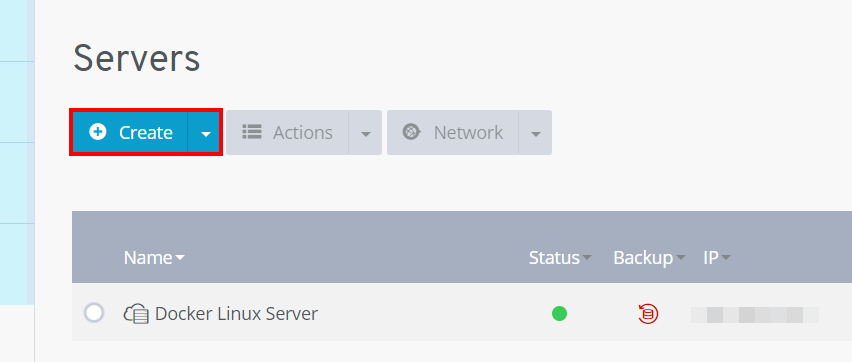
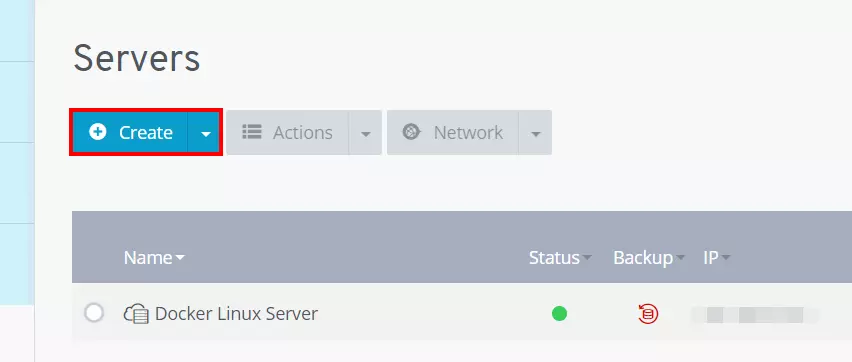
Quando estiver na página de visão geral do servidor do Cloud Panel, você poderá começar a configurar seu servidor. Comece clicando em Create e, em seguida, selecione o modelo de servidor que deseja usar.
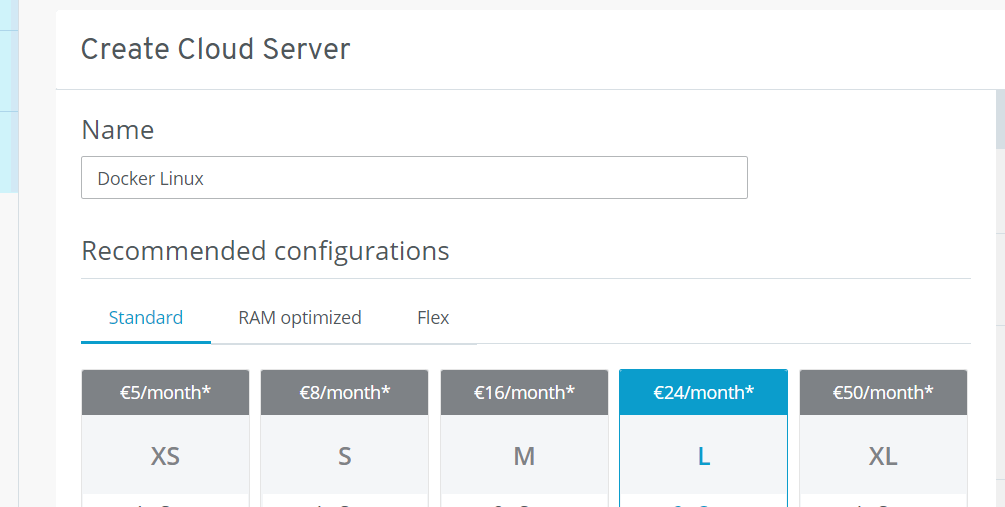
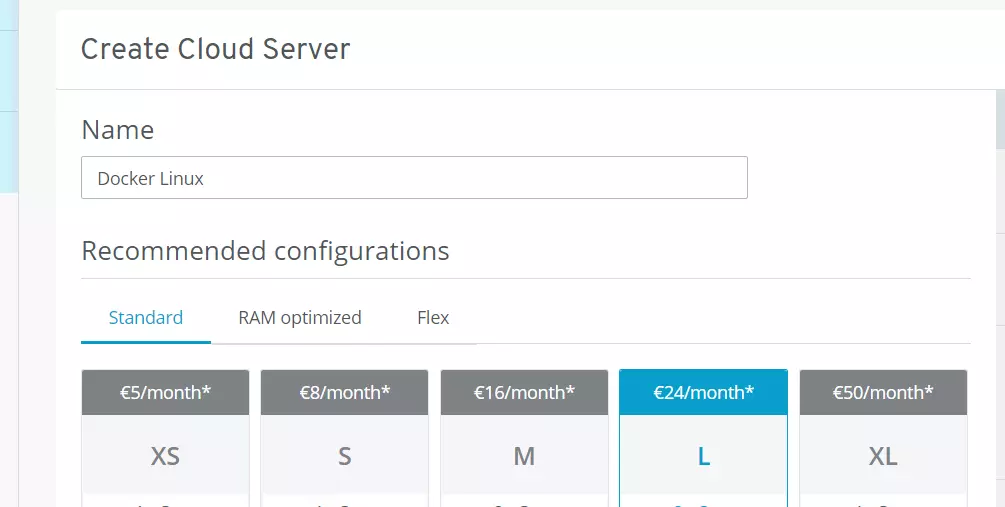
Escolha um nome para seu servidor e selecione um plano:
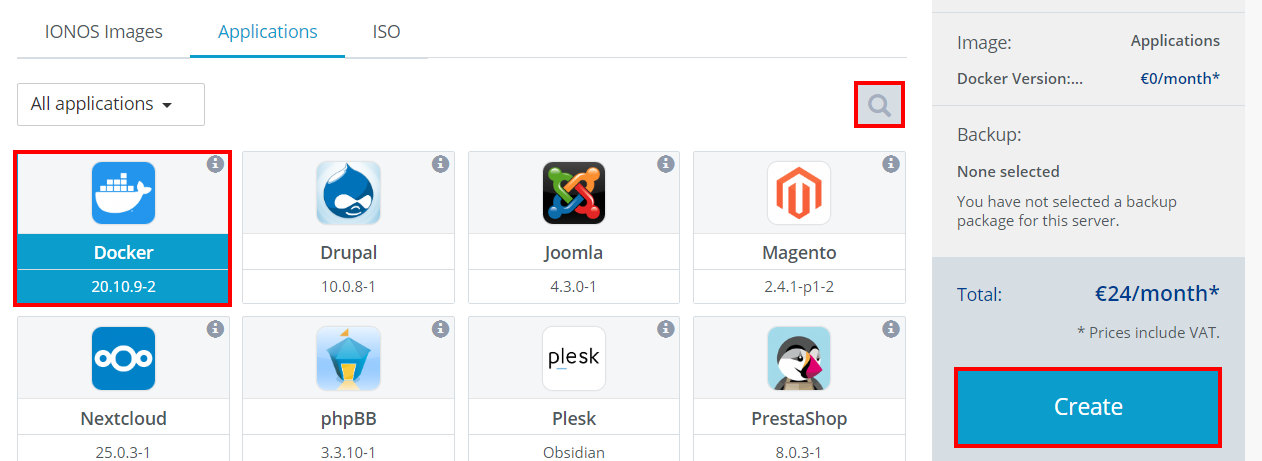
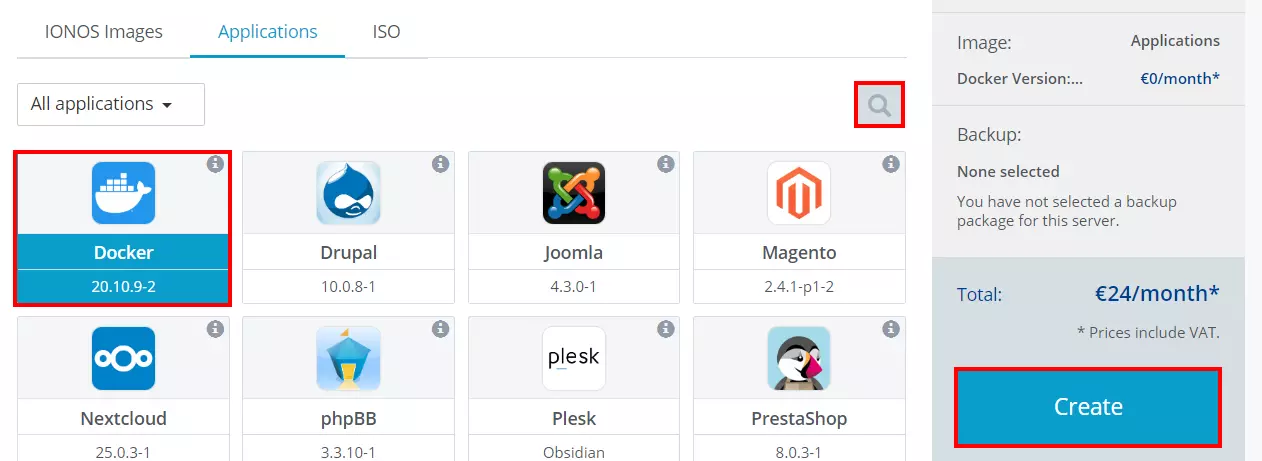
Role para baixo até Images e clique em Applications.

Use a função de pesquisa para procurar o aplicativo Docker. O Docker deve aparecer no canto superior esquerdo. Selecione o aplicativo Docker e, em seguida, clique em Create para configurar seu servidor Docker/Linux.