

Como instalar mods do Minecraft em um servidor

Infelizmente, o Minecraft não oferece suporte à instalação de mods do Minecraft em um servidor. No entanto, você pode instalar mods com ferramentas externas, como o Curse Forge.
O que eu preciso para instalar os mods do Minecraft?
Há vários programas que permitem a instalação de mods do Minecraft em seu servidor. Este artigo se concentrará no Curse Forge, mas outros programas, como o Modinstaller, também são adequados para instalar mods do Minecraft. A configuração pode ser ligeiramente diferente, dependendo de você ter seu servidor do Minecraft no Linux ou no Windows. Aqui, mostraremos como instalar os mods do Minecraft em um servidor Windows.
- Certifique-se de que esteja usando a versão Java do Minecraft.
- Crie um backup do Minecraft para garantir que seus arquivos de jogo não sejam perdidos.
- Instale o aplicativo Curse Forge.
- Abra o Curse Forge, selecione Minecraft e procure os mods que você deseja instalar. Clique em Install nos mods que lhe interessam.
Um servidor vS baseado em nuvem é ideal para configurar seu próprio servidor do Minecraft. Além de fornecer a você os recursos de computação necessários, ele também tem um preço acessível. Mesmo que você já tenha um servidor, com server migration, você pode mudar para um vServer.
Como instalar mods do Minecraft em um servidor (Um tutorial passo a passo)
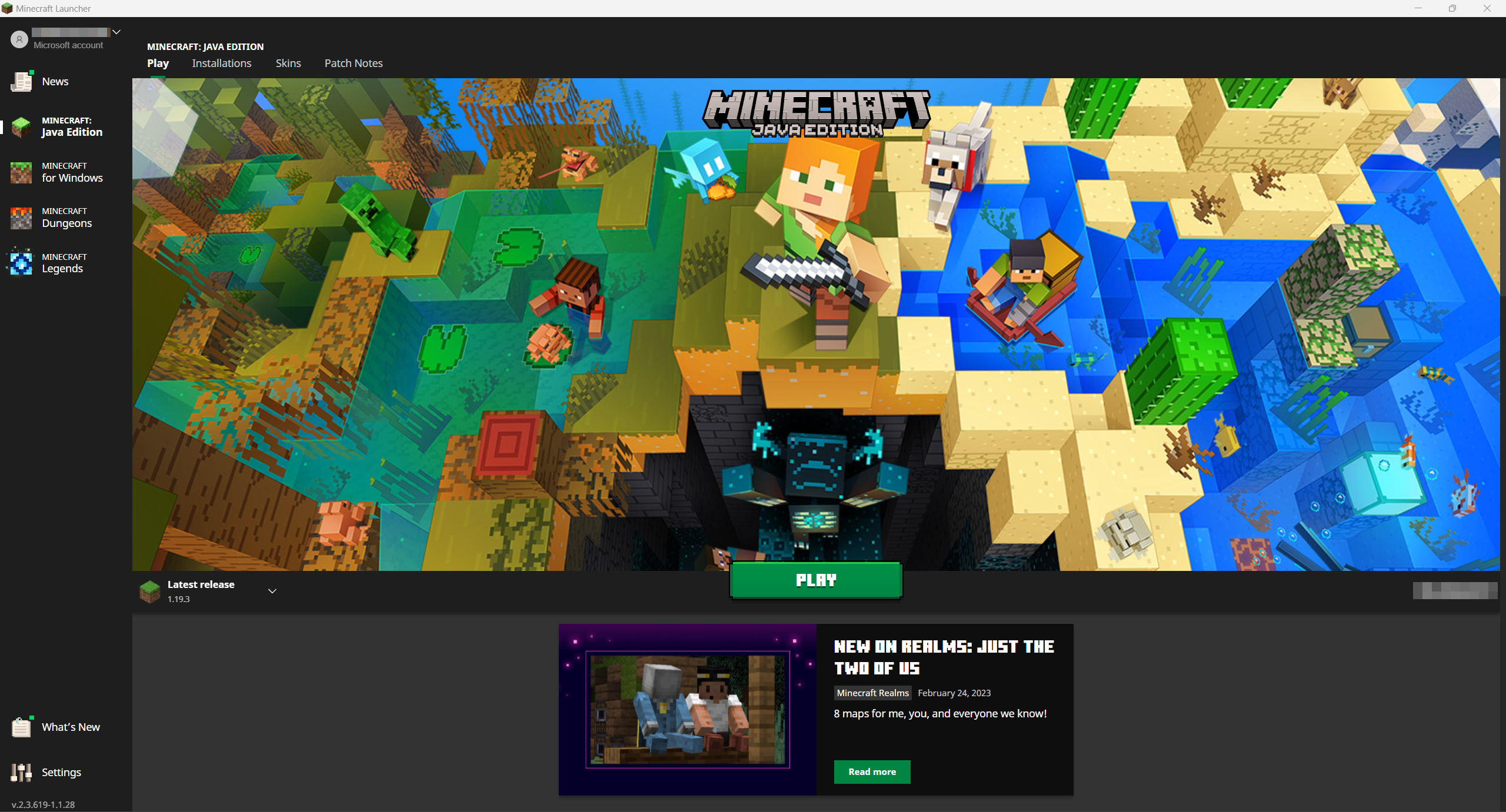
O método apresentado abaixo só funcionará se você estiver usando a versão Java do Minecraft, pois essa é a única versão para a qual existem mods completos. Você pode verificar qual versão do Minecraft você tem abrindo o Minecraft Launcher.
Etapa 1: Criar um backup
É raro que algo dê errado ao instalar mods, mas, por precaução, é melhor criar um backup dos dados do jogo antes de iniciar a instalação. Isso pode ser feito rapidamente no Windows:
Etapa 1.1: Localizar a pasta Minecraft
Use a combinação de teclas [Windows] + [R]. Digite “%appdata%” no campo de texto exibido e confirme clicando em OK. Uma pasta contendo os dados do usuário de vários programas será aberta. Deve haver uma pasta chamada .minecraft.
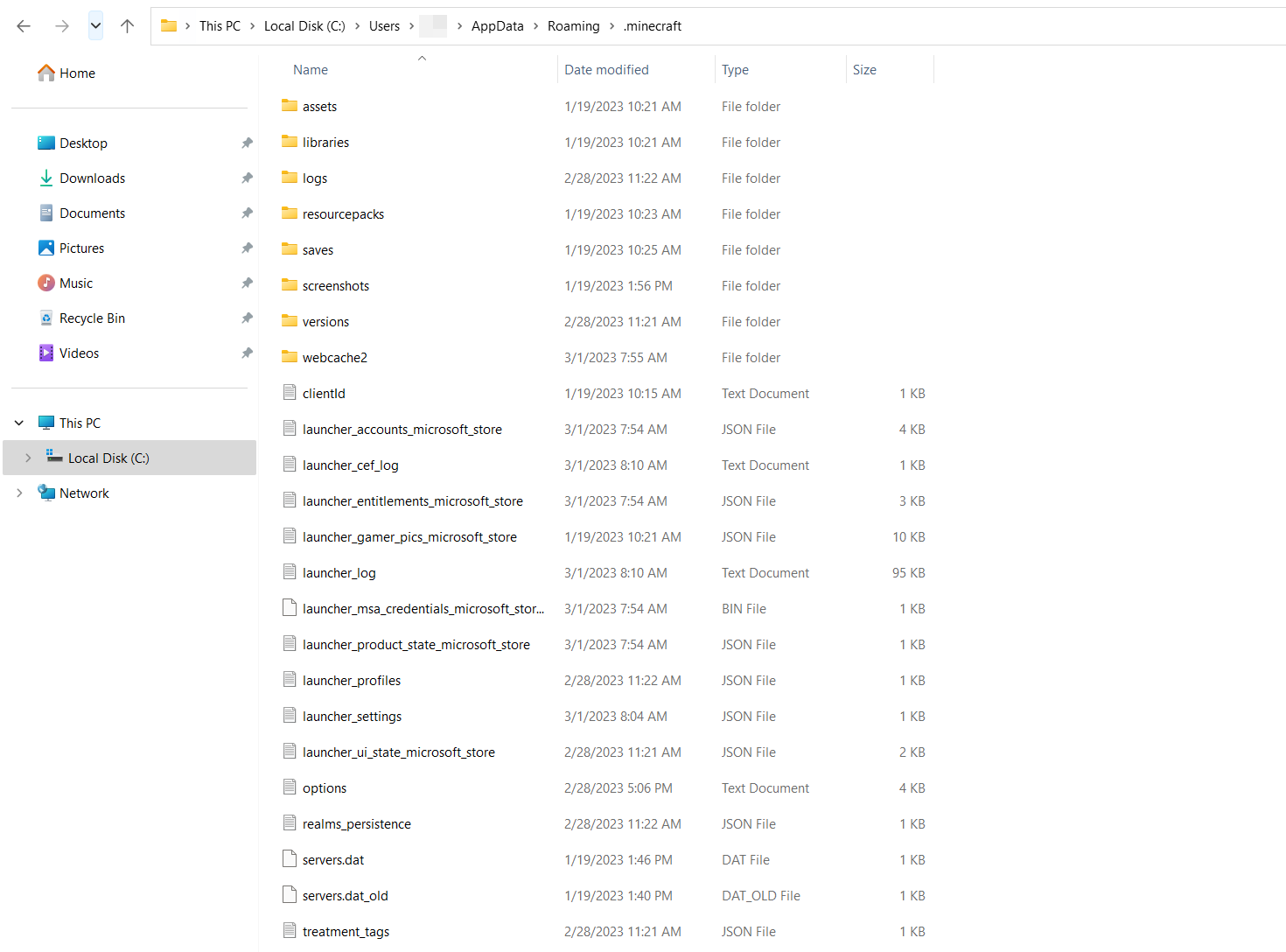
Etapa 1.2: Copiar a pasta do Minecraft
Crie uma pasta em seu servidor e chame-a, por exemplo, de “Minecraft Backup”. Em seguida, copie e cole a pasta do Minecraft usando a combinação de teclas [Ctrl] + [C] and [Ctrl] + [V]. Se quiser restaurar a versão não modificada do Minecraft, basta colar a pasta de backup do Minecraft na pasta AppData do sistema.
Etapa 2: Corresponder versões
Se você quiser instalar um mod específico do Minecraft em seu servidor, talvez precise de uma versão específica do Minecraft para instalar a extensão. É uma boa ideia comparar as versões antes de iniciar a instalação.
O Minecraft geralmente é executado na versão atual. No entanto, você pode mudar para uma versão mais antiga do Minecraft abrindo a guia Installations no Minecraft Launcher. Você pode criar e nomear uma nova instalação selecionando o nome da que deseja usar. Você pode escolher entre várias versões mais recentes e mais antigas do Minecraft no menu suspenso. Certifique-se de que a versão de lançamento esteja selecionada.
Etapa 3: Instalar o Curse Forge
O aplicativo Curse Forge permite gerenciar e carregar mods para vários jogos, inclusive o Minecraft. Para começar, faça o download do Curse Forge. Em seguida, você pode usar o instalador para instalá-lo diretamente. Isso pode ser feito com alguns cliques.
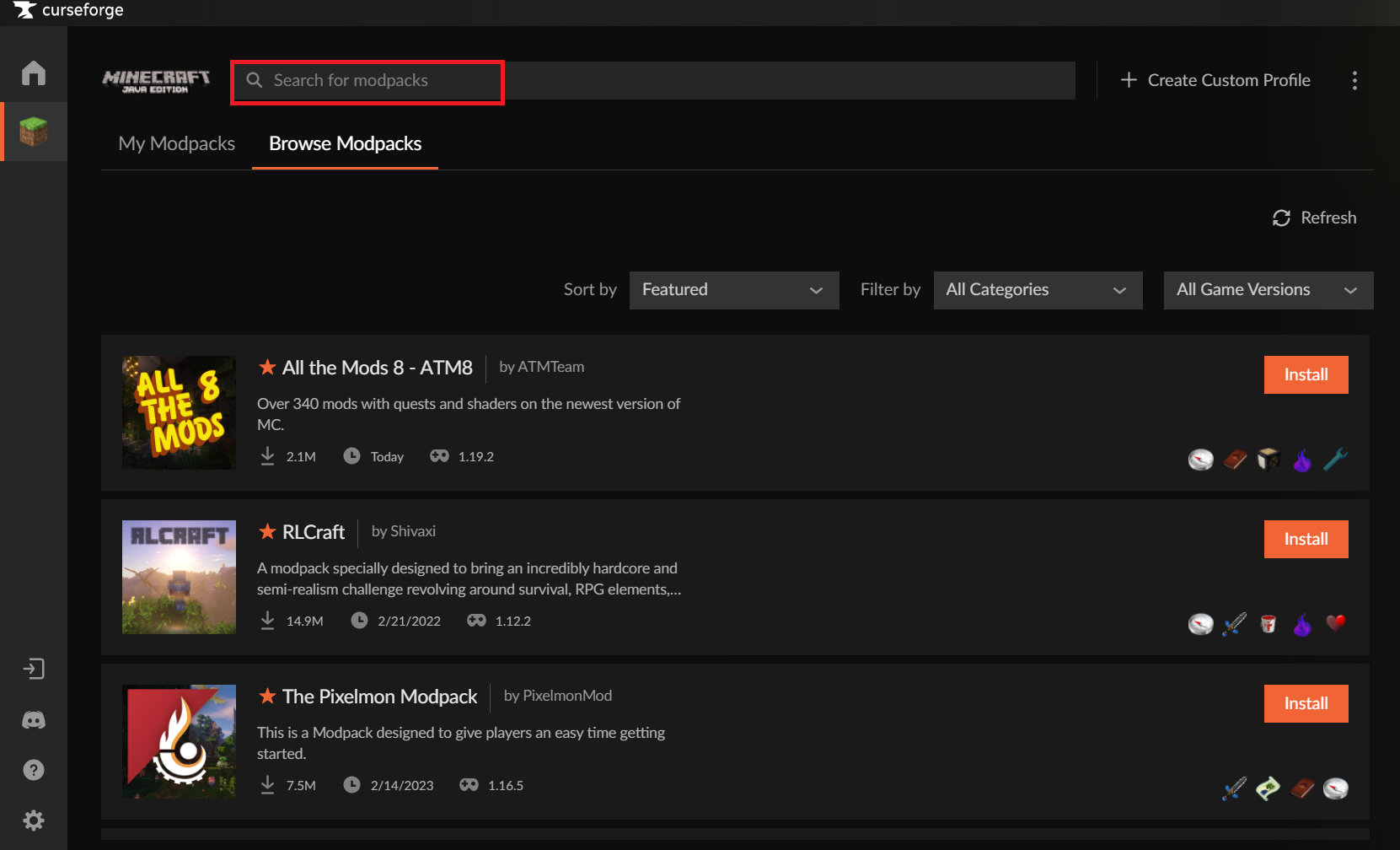
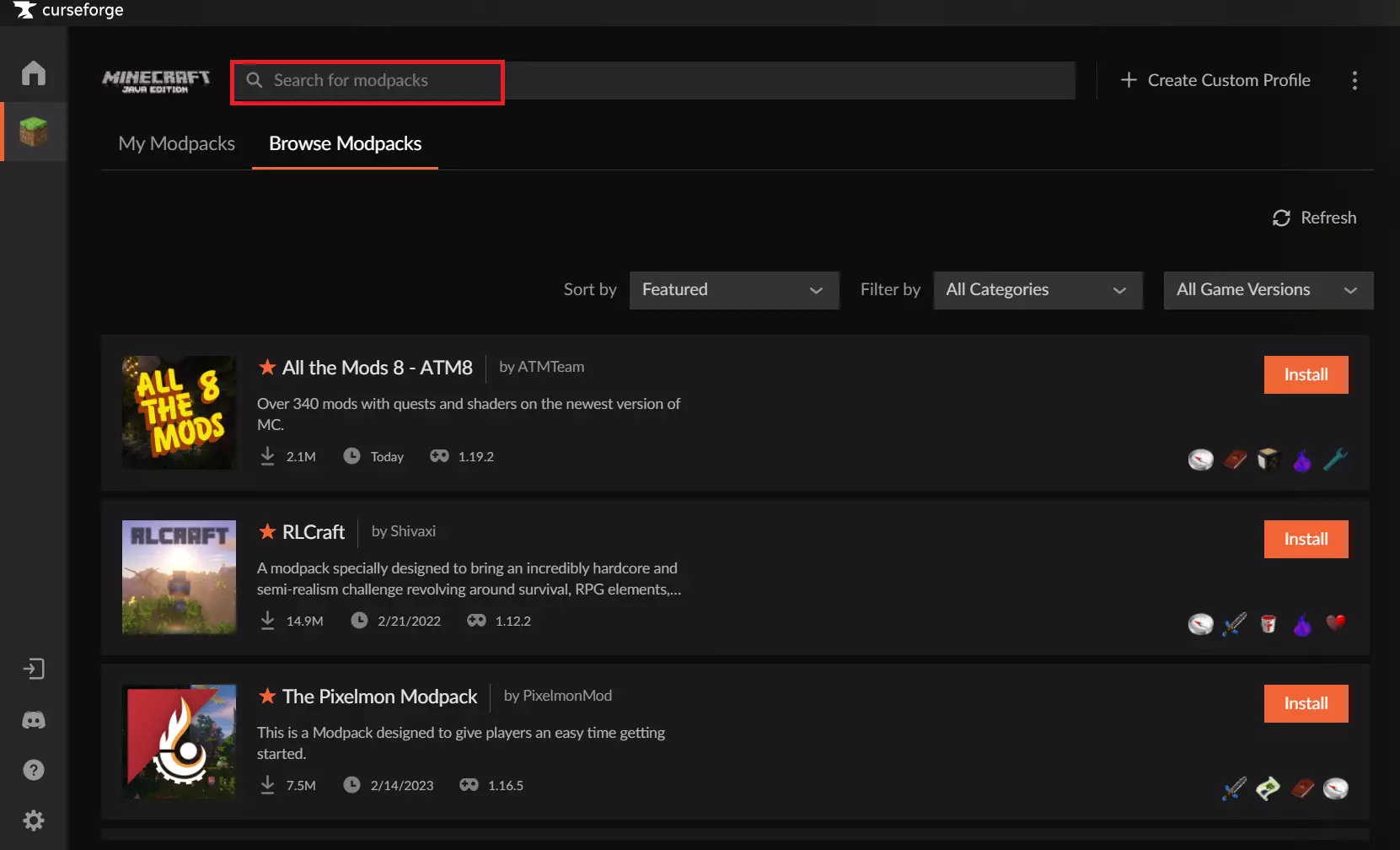
Você pode abrir o aplicativo após a conclusão da instalação. Procure o Minecraft na guia Choose a Game e selecione a pasta Standard Modding. Clique em Browse Modpacks para visualizar a biblioteca de mods. Você pode escolher entre os mods disponíveis aqui. Se estiver procurando por um mod específico, use a barra de pesquisa.
Etapa 4: Instalar mods
Agora você pode instalar os mods de sua escolha no Curse Forge. Basta escolher o mod desejado e clicar no botão laranja Install ao lado do mod. A instalação do mod do Minecraft será iniciada automaticamente. Quando isso for concluído, você poderá iniciar o Minecraft com o mod instalado clicando no botão Play . As extensões agora farão parte do seu jogo quando você acessar o servidor por meio do seu Minecraft Server Domain e iniciar o jogo.