

No One Survived server: Como instalar e configurar

Desde o princípio, o desenvolvedor do jogo, Cat Play Studio, disponibilizou um software de servidor dedicado para o No One Survived, possibilitando não somente jogos individuais, mas interações entre múltiplos jogadores. Equipado com as configurações de hospedagem certas, o SteamCMD permite instalar e configurar um No One Survived server com rapidez.
Pré-requisitos para No One Survived server
Assim como um servidor Dayz e um servidor Sons of the Forest, você também pode hospedar um servidor No One Survived no seu próprio computador. Recomendamos, contudo, que você contrate um provedor de hospedagem profissional ao invés de configurar um servidor auto-hospedado, que só ficará disponível quando o dispositivo (no caso, seu computador) estiver ligado. Um provedor de hospedagem, por outro lado, disponibilizará seu jogo 24 horas por dia. Ainda, data centers oferecem conexões banda larga muito mais potentes e superiores a conexões domésticas comuns.
Pré-requisitos para instalar e configurar um No One Survived server dependem do cenário de cada uso e, principalmente, do número de jogadores que ele deverá suportar. De toda forma, estes são os requisitos mínimos necessários de um servidor simples para até quatro usuários:
- Processador (CPU): Mín. 3 GHz
- Memória RAM: Mín. 4 GB
- Espaço em disco rígido: Mín. 10 GB
Além destes, existem também pré-requisitos referentes ao sistema operacional do servidor. No caso, o software de servidor do No One Survived foi projetado para servidores Windows. Ao optar, por exemplo, pelo Windows Server 2022, você também deverá se atentar a estas exigências:
| Windows Server 2022 sem GUI | Windows Server 2022 com GUI | |
|---|---|---|
| Processador | 1,4 GHz (64 bits) | 1,4 GHz (64 bits) |
| Memória | 512 MB de RAM | 2 GB de RAM |
| Espaço em disco rÃgido | 32 GB | 36 GB |
Contrate hoje mesmo um Cloud Server da IONOS e configure seu No One Survived server em um hardware poderoso. Sua infraestrutura comporta uma variedade de usos, podendo ser utilizada, por exemplo, para complementar o servidor de jogos com um servidor TeamSpeak, a solução de voz certa para aventuras multiplayer.
Hospede seu No One Survived server com a IONOS
A IONOS é um forte parceiro de hospedagem e pode estar, também, ao seu lado. Ao procurar o hardware mais adequado para o seu No One Survived server, você encontrará três planos com diferentes tarifas:
- Cloud Server: O Cloud Server, servidor em nuvem da IONOS, é a porta de entrada perfeita para hospedar servidores de jogos. Recursos de hardware virtualizados podem ser dimensionados flexivelmente e são cobrados por minuto.
- VPS (vServer): vServers, servidores virtuais da IONOS, também utilizam hardwares virtualizados (com sistemas de hospedagem compartilhados). Neste modelo, a cobrança tem preço fixo mensal.
- Dedicated Server: A IONOS também oferece enterprise hardware dedicado com processadores de última geração e faturamento por minuto. Escolha a opção de hardware configurável para ajustar o desempenho dele a qualquer momento.
Experimente um servidor em nuvem agora - Teste seu Cloud Server por 30 dias!
- KVM based dev servers for developers
- Scalable to enterprise cloud level
- Pay-as-you-go, per-minute billing
3 planos para o seu No One Survived server
Abaixo, você encontrará 3 possibilidades de planos para hospedar um servidor No One Survived com a IONOS. Cada um tem características e tarifas distintas. Escolha o mais adequado às suas necessidades específicas, baseando-se na nossa tabela comparativa:
| Cenário de uso: No One Survived server | Plano IONOS correspondente |
|---|---|
| 2 pessoas; servidor permanentemente on-line | VPS Windows M |
| 3-8 pessoas; servidor permanentemente on-line | VPS Windows L |
| 8 ou mais pessoas; servidor permanentemente on-line | Dedicated Server AR6-32 SSD |
Se você deseja que seu servidor fique em execução 24 horas por dia e prefere comprometer-se com um valor mensal fixo, o vServer da IONOS é a solução ideal.
Tutorial passo a passo: Instalar e configurar No One Survived server
Ensinamos agora como instalar e configurar um servidor No One Survived próprio em um dos servidores da IONOS (Cloud Server, vServer, Dedicated Server). Em todos os casos utilizamos o sistema operacional Windows Server 2022.
Passo 1: Conecte-se ao servidor de hospedagem
Para instalar o software de servidor dedicado No One Survived em um hardware contratado, você deve, primeiramente, estabelecer uma conexão remota com ele. Clientes IONOS conseguem estabelecer essa conexão com facilidade:
- Faça login na sua conta da IONOS.
- Clique em “Server & Cloud”.
- Selecione, entre os servidores IONOS, o servidor correspondente.
- Clique nele e role para baixo até chegar a “Login data”. Baixe o arquivo de configuração “Remote Desktop Connection” clicando em “Download”.
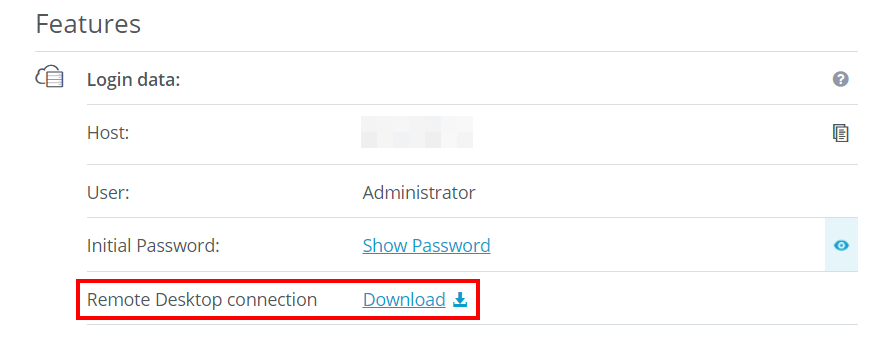
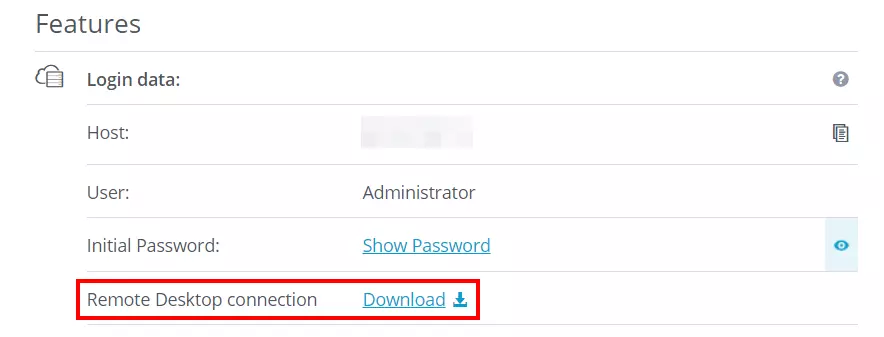
Clique duas vezes no arquivo .rdp que você baixou e inicie a conexão remota selecionando a caixa de diálogo “Connect”. Em seguida, faça login no servidor correspondente utilizando seus dados usuais (usuário e senha).
Da primeira vez que você se conectar ao servidor contratado, terá de marcar o certificado de segurança como confiável. Para tanto, clique em “Yes” na janela que aparecerá.
Passo 2: Instale o SteamCMD
O jeito mais simples de configurar seu próprio No One Survived server é utilizando o SteamCMD. Este cliente de linha de comando possibilita o estabelecimento de conexões com servidores Steam para baixar os arquivos necessários.
Faça o download do SteamCMD, descompacte o arquivo ZIP e salve o steamcmd.exe em um novo diretório, de nome C:\SteamCMD. Finalizada a instalação, o SteamCMD estará localizado neste diretório, de onde poderá ser executado diretamente.
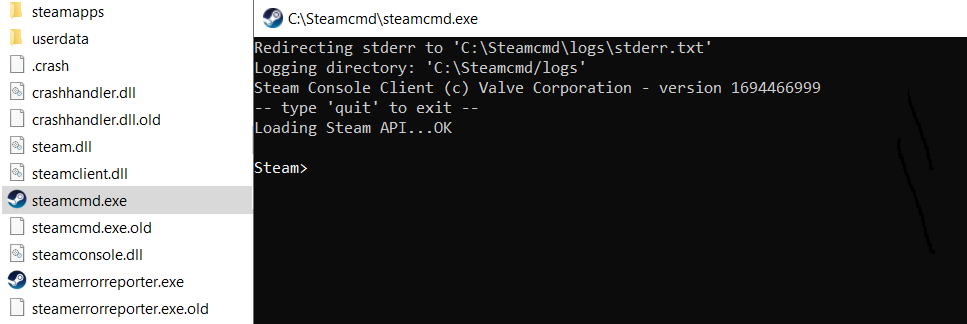
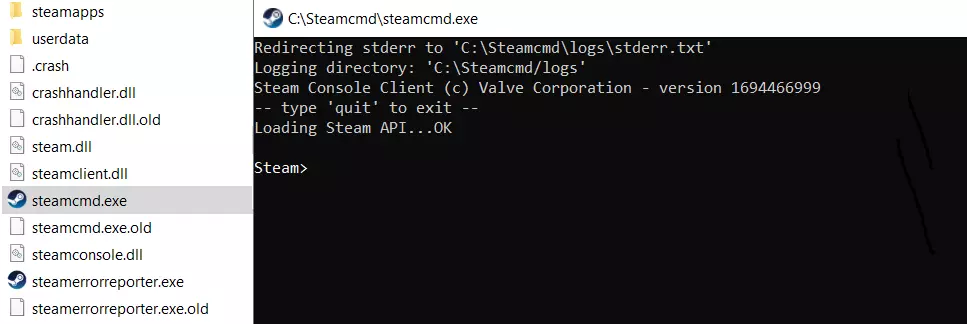
Encontre instruções detalhadas para instalar o cliente de linha de comando SteamCMD, em Windows ou Linux, acessando nosso artigo especializado “Como instalar o SteamCMD”.
Passo 3: Baixe e instale o No One Survived server
Por meio da ferramenta de linha de comando, você poderá se conectar a servidores públicos Steam e baixar os arquivos necessários a um servidor No One Survived. Primeiramente, crie o diretório de instalação adequado para estes arquivos do servidor, como C:\no-one-survived-server:
force_install_dir C:\no-one-survived-serverEm seguida, faça login anonimamente nos servidores públicos Steam:
login anonymousFeito o login, faça o download e instale o aplicativo de servidor dedicado No One Survived digitando, para tanto, o ID 2329680.
app_update 2329680 validateDigite o comando quit para sair dos servidores e do SteamCMD ao concluir a instalação.
Passo 4: Instale o tempo de execução do Microsoft Visual C++
Para executar seu No One Survived server, você também deverá instalar a versão atualizada do Microsoft Visual C++ Runtime, cujos arquivos de instalação podem ser encontrados no Microsoft Learn. Certifique-se de escolher a versão que corresponda à arquitetura de hardware servidor que você contratou. Por exemplo, para um sistema de 64 bits, selecione o arquivo de download vc_redist.x64.exe.
Reinicie o servidor depois de instalar o ambiente de tempo de execução.
Passo 5: Abra as portas do servidor
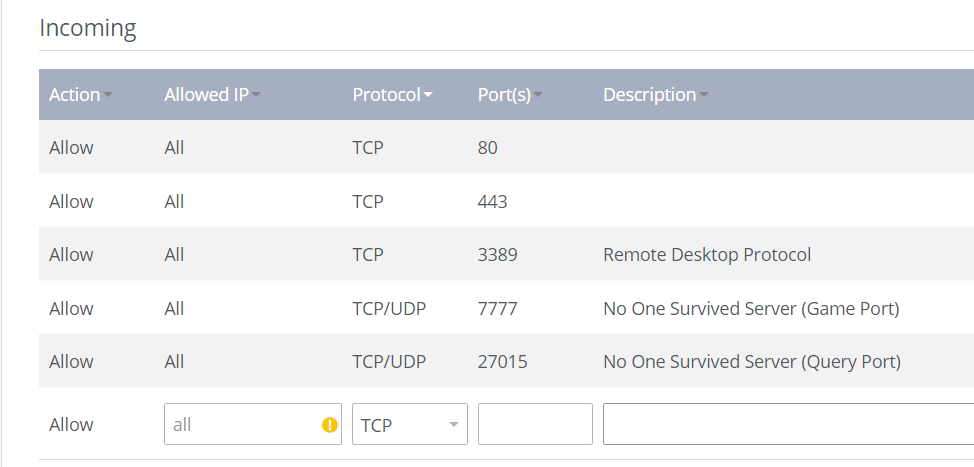
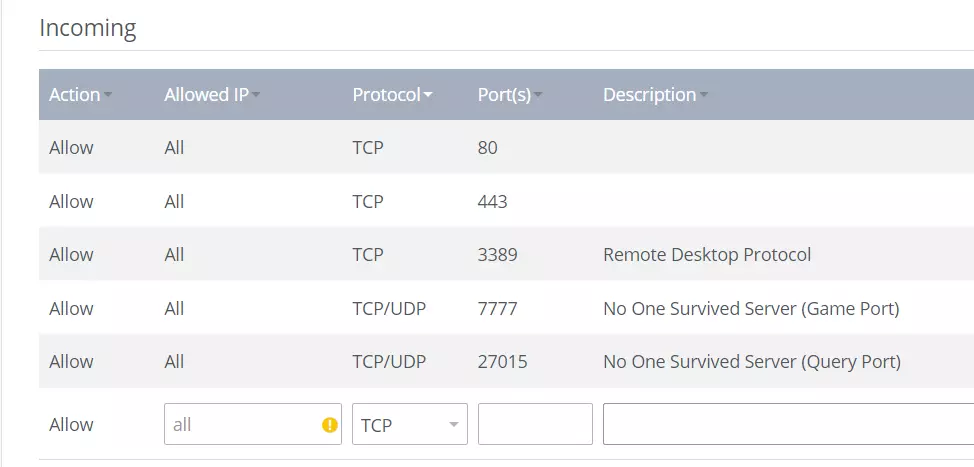
Para permitir que clientes se conectem ao seu servidor e também para torná-lo disponível publicamente, você deverá abrir as portas TCP/UDP correspondentes nas configurações de firewall do servidor. Recomendamos, para o No One Survived, a abertura das portas TCP/UDP 7777 (jogo) e TCP/UDP 27015 (consulta). Ao contratar um dos servidores da IONOS, você conseguirá fazer essa liberação diretamente da sua conta de usuário:
- Vá para a seção “Server & Cloud”.
- Selecione o servidor onde você instalou o software de servidor No One Survived.
- Abra “Network” no menu do lado esquerdo e, em seguida, “Firewall Policies”.
- Crie regras para as portas TCP/UDP 7777 e 27015 em “Action”. Se você selecionar diretamente “TCP/UDP” no campo “Protocol”, basta criar uma regra para cada.
Quer disponibilizar seu servidor utilizando um nome de domínio exclusivo, ao invés de um endereço IP impreciso? Registre seu domínio com a IONOS agora mesmo.
Passo 5: Configure o No One Survived server
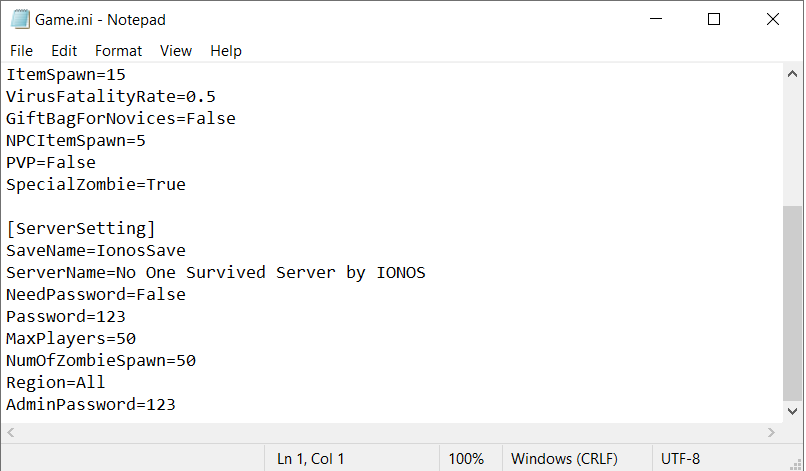
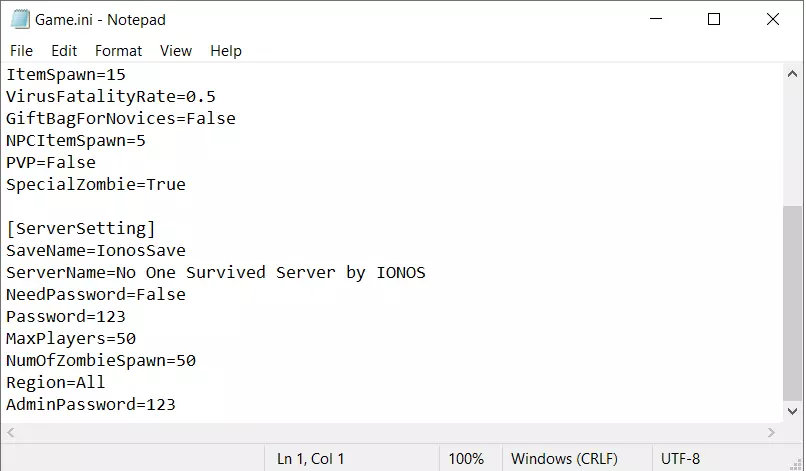
Defina as configurações básicas do seu próprio No One Survived server no arquivo de configuração Game.ini. Encontre-o trilhando o caminho .\WRSH\Saved\Config\WindowsServer\Game.ini no diretório do servidor criado anteriormente.
O arquivo de configuração estará dividido em duas categorias:
GameSettings: Defina, aqui, as propriedades básicas do jogo. Ative, por exemplo, ataques de zumbis e decida em que parte do dia eles vão aparecer. Determine quantos dias corresponderá a um ano no jogo e se PvP será permitido.ServerSetting: Defina, aqui, as propriedades mais importantes do servidor, como nome, senha (opcional) e número máximo de jogadores.
Passo 6: Inicialize o servidor
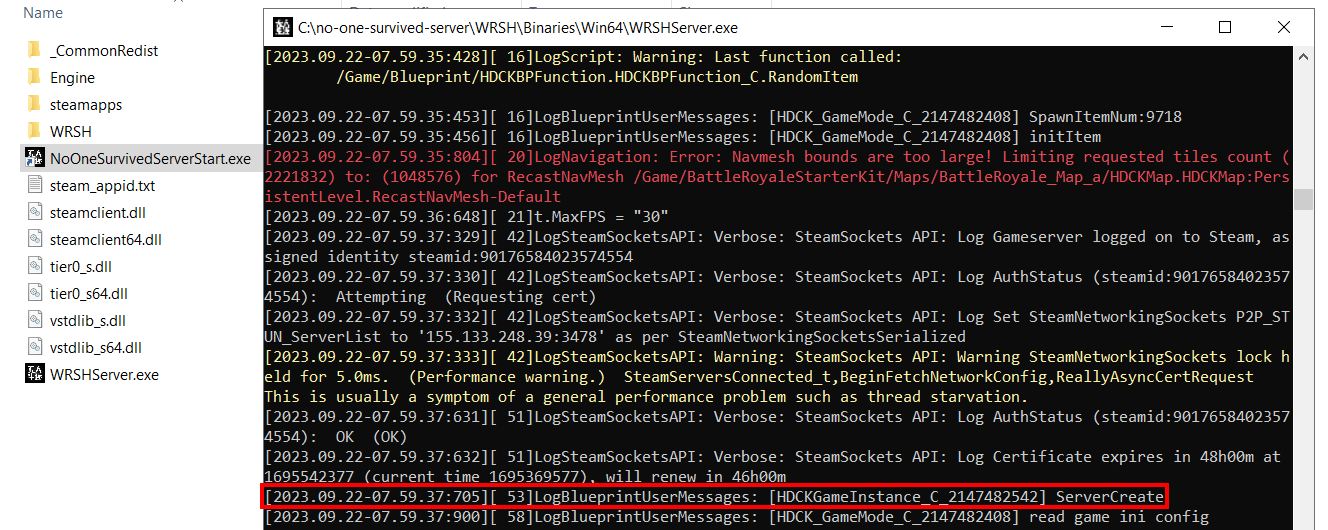
Depois de abrir as portas e salvar as configurações desejadas, você poderá finalmente inicializar seu No One Survived server. Execute o arquivo NoOneSurvivedServerStart.exe para que o servidor seja iniciado automaticamente em uma nova janela CMD. Já a inicialização do jogo em si pode demorar um pouco mais. De toda forma, se a mensagem ServerCreate for exibida, significa que o servidor foi iniciado com sucesso.
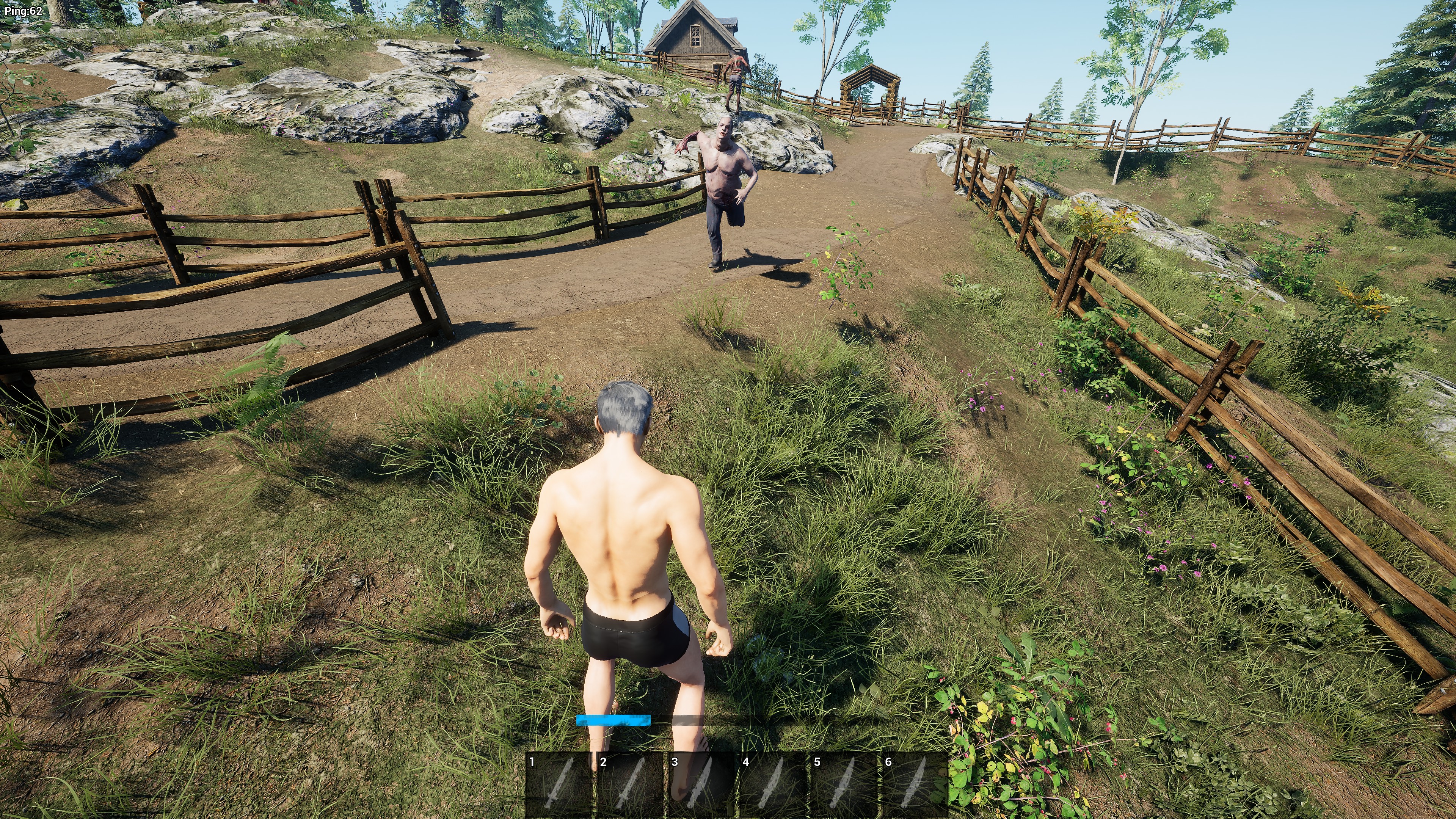
 Zheka6120shutterstock
Passo 7: Conecte-se ao No One Survived server recém-criado
Assim que seu servidor passar a funcionar, você poderá compartilhar com seus amigos no jogo o nome dele (e a senha, se configurada) ou o endereço IP correspondente. Com essas informações em mãos, eles (e você) poderão buscar e adentrar seu servidor No One Survived. A conexão deve ser estabelecida desta forma:
- Inicie o No One Survived da maneira habitual.
- Clique no item “Multiplayer” do menu.
- Selecione “Private Dedicated Servers” e reinicie o jogo.
- Navegue novamente até “Multiplayer” > “Private Dedicated Servers”, para chegar a um menu de mesmo nome.
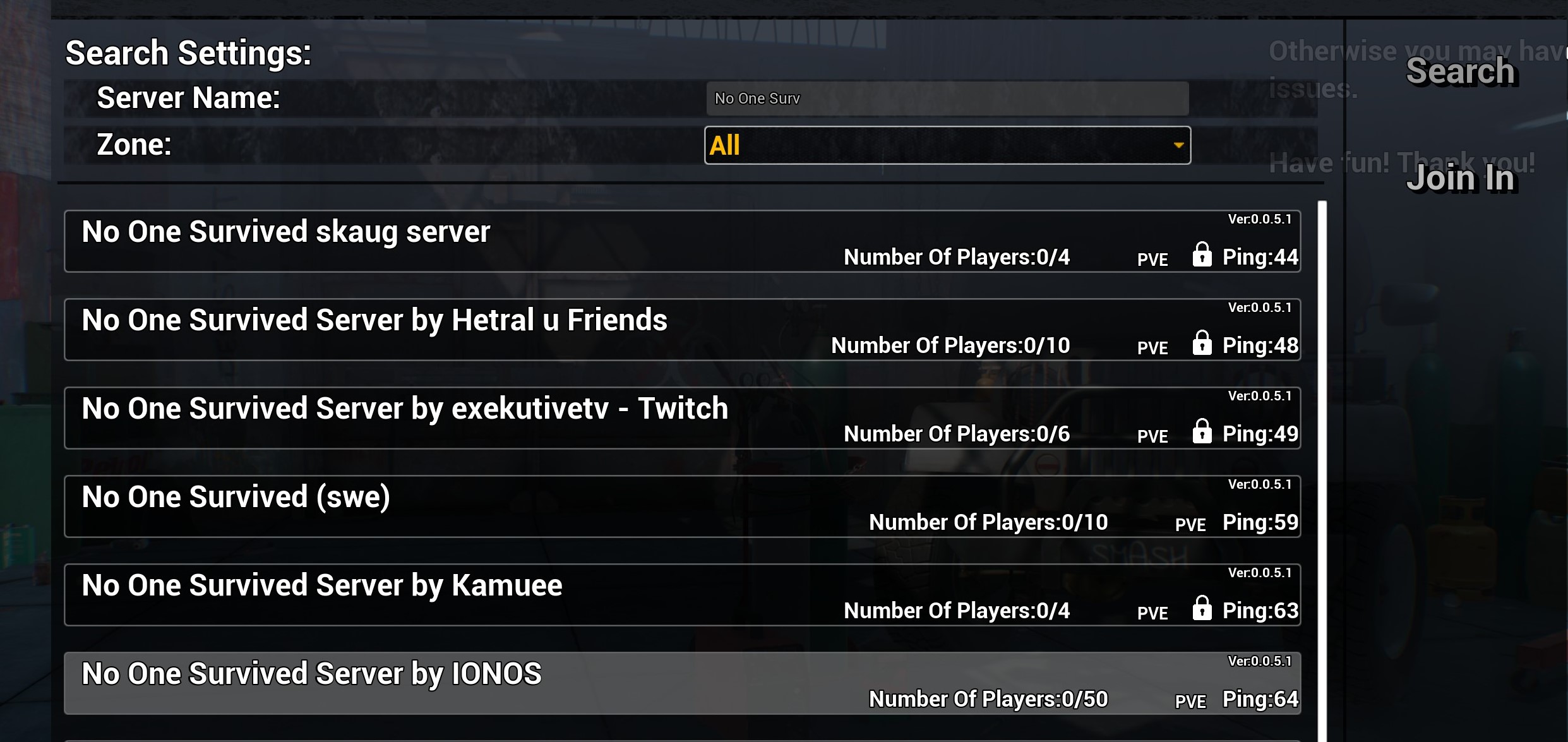
- Use a função de pesquisa para buscar pelo seu servidor. Digite o nome completo dele, definido em “Game.ini”, pois não é possível realizar buscas por palavras-chave.
- Encontre seu servidor entre os resultados e clique em “Join In”.
Depois de entrar no servidor que você mesmo criou, será hora de a aventura começar. Jogue com os seus amigos no seu recém-criado No One Survived server!
 Chinnapongshutterstock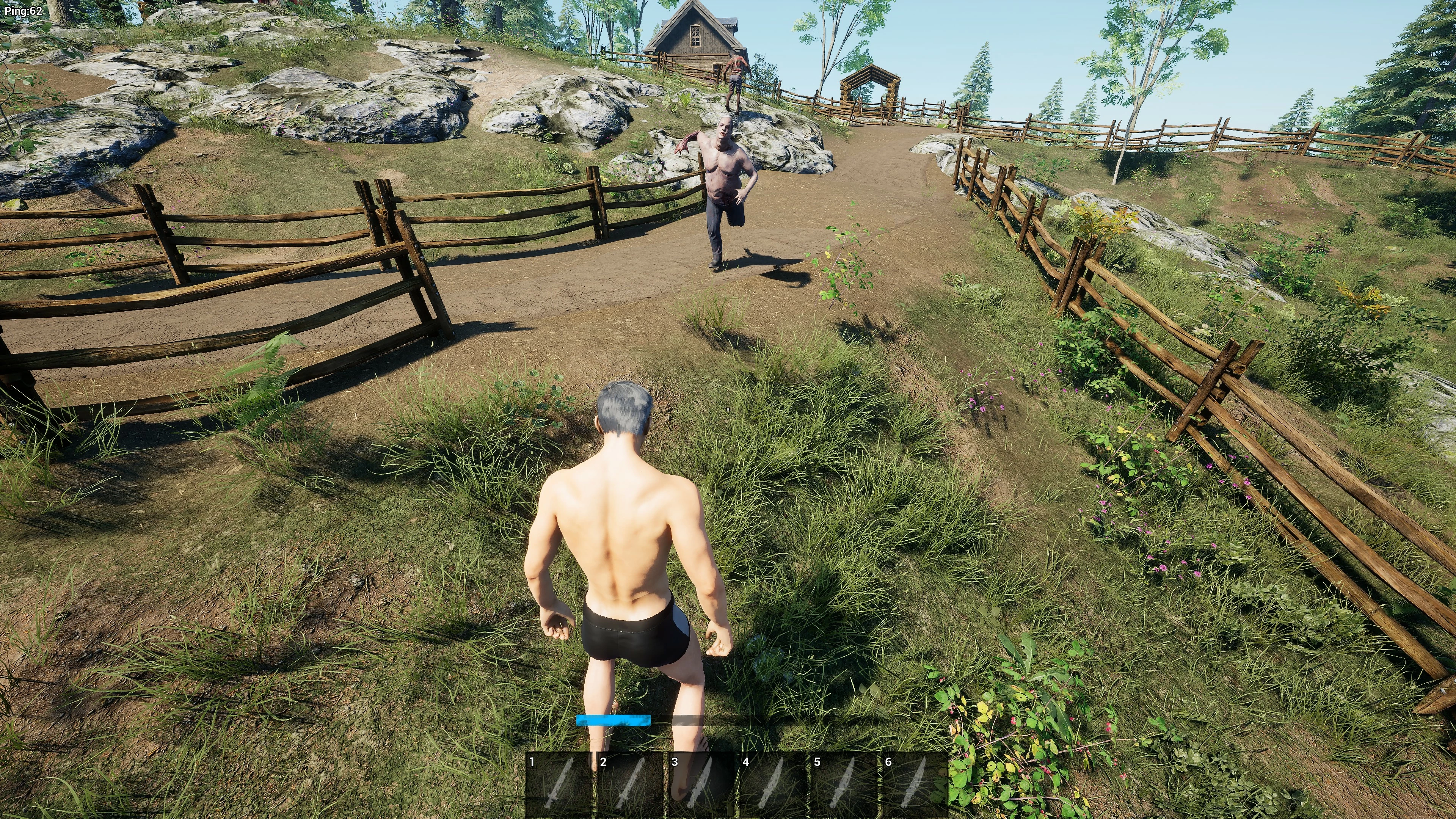
Baseado na Europa, o HiDrive protege seus dados em nuvem para que você possa acessá-los, com facilidade, de qualquer dispositivo!
- Altamente seguro
- Acesso compartilhado
- Disponível de qualquer lugar