

Como configurar e hospedar um servidor Smalland: Survive the Wilds

Um servidor Smalland dedicado lhe dá o máximo de liberdade e flexibilidade ao configurar e hospedar uma sessão multijogador. Descubra os requisitos e as etapas necessárias para embarcar em sua própria aventura on-line.
Quais são os requisitos para um servidor Smalland?
Para atender melhor aos requisitos de um servidor dedicado do Smalland: Survive the Wilds, é melhor alugar hardware externo de um provedor. Isso não só lhe dá acesso a componentes corporativos com desempenho personalizado, mas também ajuda a evitar problemas típicos associados à hospedagem em seu próprio computador. Uma grande desvantagem de usar seu próprio computador é que ele precisa estar sempre em execução para que o servidor esteja disponível on-line. Com um provedor de hardware externo, você também se beneficia de uma largura de banda significativamente melhor, o que garante uma experiência de jogo mais tranquila no seu servidor Smalland.
Se você alugar hardware para o seu game server, também poderá usá-lo para outros fins, como operar um Enshrouded server além do seu servidor Smalland.
A quantidade de RAM e outros recursos necessários para um servidor dedicado do Smalland: Survive the Wilds depende principalmente do número de jogadores que estão usando o servidor. Para uma aventura descontraída com duas ou três pessoas, não é necessário planejar tantos recursos quanto para um servidor que hospeda dez usuários ativos que estão jogando ao mesmo tempo. Independentemente do número de jogadores, é necessário ter pelo menos a seguinte quantidade de recursos:
- CPU/potência de processamento: mín. 3.2 GHz (2 núcleos)
- RAM/memória: mín. 3 GB
- Espaço em disco: 20 GB
Não se esqueça de planejar recursos de hardware suficientes para o sistema operacional que estiver usando. O software de um servidor Smalland é executado no Windows e no Linux. Se estiver usando Windows Server 2022, você deve planejar uma CPU adicional de 1,4 GHz, 2 GB de RAM e 36 GB de espaço em disco rígido (sem a interface gráfica do usuário, você precisará de 512 MB e 32 GB, respectivamente).
Não tem certeza de qual sistema operacional escolher? Leia nosso artigo sobre Windows vs. Linux para saber mais sobre as vantagens e desvantagens dos dois sistemas populares.
Como hospedar um servidor Smalland com a IONOS
Um provedor de hospedagem que oferece hospedagem para aplicativos de servidor dedicado é a IONOS. Cada um dos três tipos diferentes de servidor oferecidos pela IONOS é adequado para a execução de um servidor dedicado Smalland: Survive the Wilds e fornece conexões de banda larga de até 1 Gbps. A seguir, daremos uma olhada mais de perto nos diferentes tipos de servidor que a IONOS oferece:
- vServers (VPS): Um vServer ou servidor virtual privado (VPS) consiste em recursos virtualizados derivados de uma plataforma de servidor físico dedicado. Os recursos estão disponíveis por um preço mensal fixo.
- Servidores em nuvem: os servidores em nuvem da IONOS também dependem de recursos virtualizados. Uma infraestrutura de servidor dedicada não é fornecida para esse tipo de servidor. O plano de serviço, que pode ser dimensionado a qualquer momento, é cobrado por minuto.
- Servidores dedicados: Os servidores dedicados da IONOS funcionam sem virtualização, o que significa que você tem acesso ao hardware do servidor físico que é exclusivo para você. Os custos são incorridos somente quando o servidor é usado, e o uso é monitorado por minuto.
Experimente seu vServer de graça agora - Teste um servidor virtual por 30 dias!
- Recursos dedicados
- Tráfego ilimitado
- Consultor pessoal
3 cenários possíveis do servidor Smalland e o plano IONOS certo para o trabalho
Então, quanto poder de computação você deve realmente alugar para o seu projeto de servidor planejado? Abaixo, você encontrará três cenários típicos para um servidor Smalland, juntamente com o plano IONOS mais adequado.
| Cenário de servidor Smalland | Servidor IONOS adequado no Windows |
|---|---|
| 2-3 jogadores; servidor permanentemente on-line | VPS Windows M |
| 4-6 pessoas; servidor permanentemente on-line | VPS Windows L |
| 7-10 pessoas; servidor permanentemente on-line | AR6-32 HDD |
Experimente seu vServer de graça agora - Teste um servidor virtual por 30 dias!
- Recursos dedicados
- Tráfego ilimitado
- Consultor pessoal
Como criar um servidor Smalland passo a passo (Windows)
Assim que tiver o hardware pronto para o servidor, você poderá iniciar a instalação e a configuração. Resumimos as etapas individuais para você no tutorial a seguir. No exemplo abaixo, instalaremos o servidor Smalland: Survive the Wilds em um servidor IONOS usando o cliente de linha de comando SteamCMD e o Windows Server 2022.
Etapa 1: estabelecer uma conexão remota com o servidor
Você pode acessar o hardware do servidor alugado a qualquer momento por meio de acesso remoto. Como cliente da IONOS, você pode encontrar os detalhes de login para a conexão remota em sua conta de cliente:
- Acesse a Página de login da conta de cliente da IONOS e faça login.
- Clique no item de menu Server &; Cloud.
- Selecione o hardware que você alugou para o seu servidor Smalland.
- Anote o endereço IP de seu servidor e seus dados de login (Usuário e senha inicial), que podem ser encontrados em Dados de login.
- Abra a ferramenta do Windows Remote Desktop Connection e comece a configurar a conexão inserindo as informações que você acabou de anotar. Marque o certificado do servidor como confiável.

Na Central de Ajuda da IONOS, explicamos em detalhes como conectar-se a um servidor Windows com a ferramenta Remote Desktop Connection da Microsoft.
Etapa 2: Instalar o SteamCMD
Uma vez conectado, sua primeira tarefa é instalar o SteamCMD. O cliente de linha de comando da plataforma de jogos **** é a opção mais conveniente para obter aplicativos de servidor, como o Smalland: Survive the Wilds - Servidor dedicado.
- Baixe o SteamCMD para Windows.
- Descompacte o arquivo em um diretório de sua escolha, por exemplo,
C:\SteamCMD. - Execute o arquivo
steamcmd.exepara instalar o cliente.
Etapa 3: Faça o download do aplicativo do servidor Smalland
Depois de instalar o cliente de linha de comando em seu servidor, você pode iniciá-lo a qualquer momento clicando duas vezes em steamcmd.exe. Quando o cliente estiver pronto para receber sua entrada, você verá a linha de entrada Steam>.
Primeiro, estabeleça uma conexão com os servidores públicos do Steam. Um login anônimo é suficiente para executar um servidor Smalland. Veja aqui como fazer login anônimo:
login anonymousEm seguida, crie um diretório para seu servidor. Você pode escolher livremente o nome da pasta e seu local. Vamos criar um diretório de destino clássico, C:\smalland-server:
force_install_dir C:\smalland-serverPor fim, use o comando SteamCMD app_update para obter o aplicativo do servidor. Tudo o que você precisa é do ID Steam do servidor Smalland “808040”:
app_update 808040Você também precisará do comando app_update 808040 para atualizar seu servidor Smalland: Survive the Wilds assim que a equipe de desenvolvimento lançar uma nova versão.
Etapa 4: Configurar o servidor Smalland
Depois de instalar com êxito o aplicativo do servidor, você pode fechar o SteamCMD digitando o comando exit. A janela do prompt de comando também será fechada. Agora você encontrará todos os arquivos importantes do servidor Smalland no diretório do servidor definido anteriormente, incluindo o script start-server.bat. Abra esse documento com qualquer editor para configurar seu servidor antes de iniciá-lo pela primeira vez.
No arquivo de configuração, você pode fazer várias configurações que não só afetam a capacidade de localização do seu servidor, mas também têm uma influência decisiva na jogabilidade. Aqui estão algumas das opções de configuração disponíveis:
set SERVERNAME: Especifique o nome com o qual seu servidor deve ser exibido.set PASSWORD: Especifique uma senha que os jogadores precisam para se conectar ao seu mundo de jogo.set FRIENDLYFIRE: Ative o modo PvP definindo o valor como1.set KEEPINVENTORY: Deseja que os itens saqueados permaneçam em seu inventário mesmo após a morte? Defina o valor como1nesta linha.set PRIVATE: Se quiser que seu servidor permaneça privado e não apareça na lista oficial, defina o valor como1aqui.set LENGTHOFDAYSECONDS: Quanto tempo deve durar um dia em Smalland? Digite a duração desejada em segundos. O valor padrão é 1.800 (30 minutos).set LENGTHOFSEASONSECONDS: a duração das estações também pode ser configurada individualmente. O valor padrão de 10.800 segundos corresponde a 3 horas de jogo.
Depois de encontrar a configuração desejada para seu servidor Smalland: Survive the Wilds, salve o script como faria normalmente e, em seguida, feche-o.

Etapa 5: Abra as portas
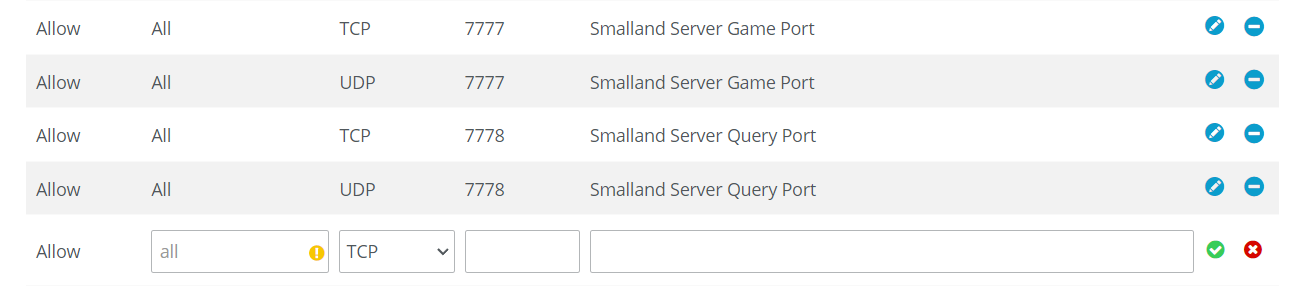
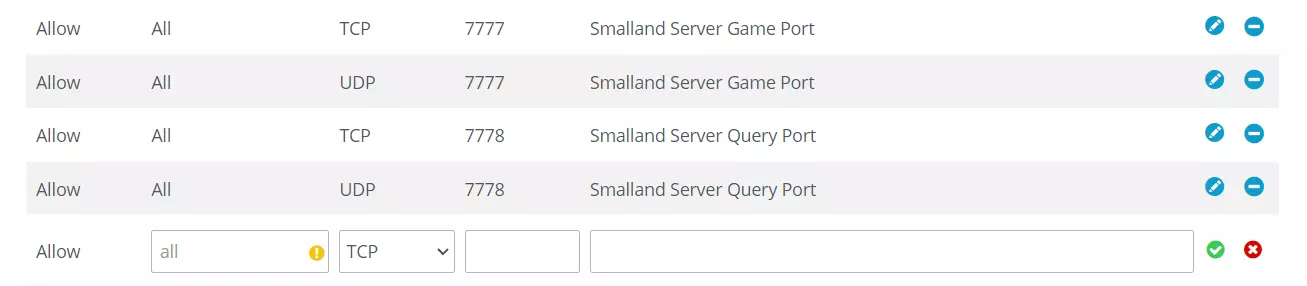
Para tornar seu servidor acessível on-line, você precisa abrir a Game Port e a Query Port. Depois de concluir essa etapa, os jogadores poderão se conectar ao servidor e o tráfego de dados do jogo poderá ser gerenciado. Por padrão, o aplicativo do servidor Smalland usa as portas TCP/UDP 7777 e 7778 (você pode modificar a porta do jogo no arquivo de configuração).
Com o IONOS, você pode abrir as portas para o seu servidor na sua conta de cliente:
- Faça login na sua conta de cliente da IONOS por meio da página de login.
- Abra a seção Server & Cloud e selecione o seu servidor.
- Clique nas opções Network e Firewall Policies no menu do lado esquerdo.
- Em Incoming, crie quatro ** novas regras** para as portas TCP e UDP 7777 e 7778. Em seguida, reinicie o servidor.
Etapa 6: Inicie seu servidor Smalland: Survive the Wilds
Depois que as portas forem abertas, você poderá iniciar o servidor a qualquer momento executando o script de inicialização start-server.bat. O aplicativo do servidor dedicado será iniciado automaticamente em uma janela do prompt de comando.
Etapa 7: Conectar-se ao servidor Smalland
As etapas a seguir são necessárias para que você e seus colegas jogadores possam se conectar ao mundo do jogo que você criou:
- Iniciar Smalland: Survive the Wilds.
- Press Play.
- Selecione um personagem ou crie um novo personagem.
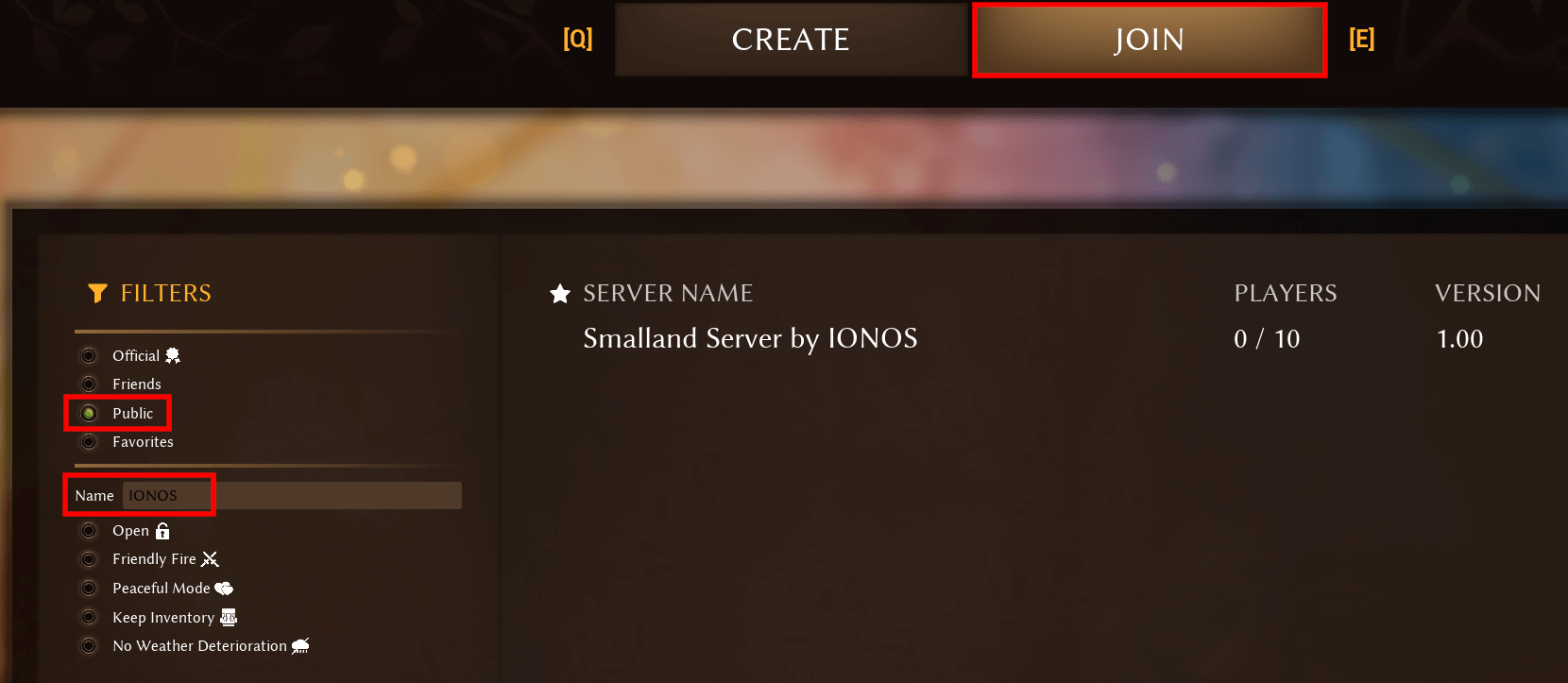
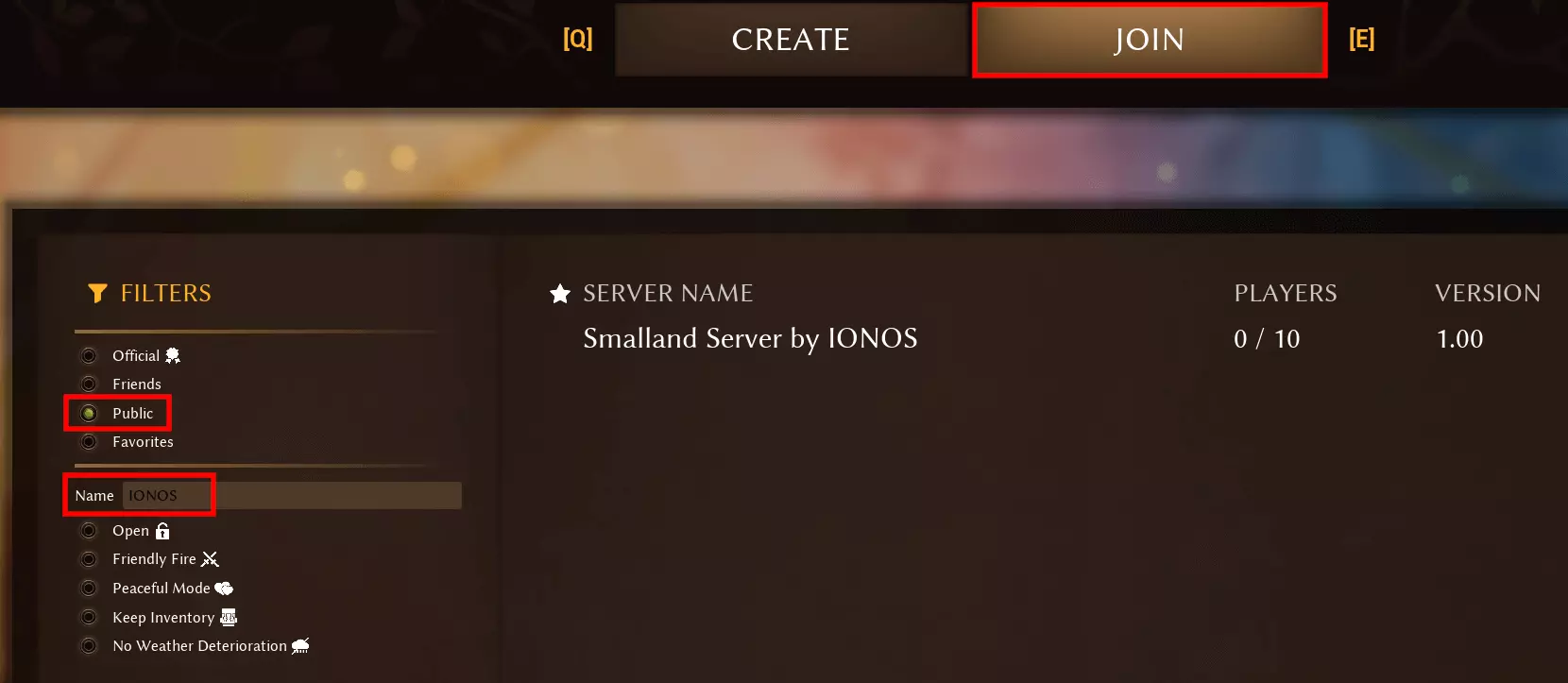
- Clique no botão Join .
- Defina o filtro do servidor como Public e use a função de pesquisa para procurar seu servidor.
- Selecione o resultado de pesquisa apropriado e clique no botão Join para estabelecer a conexão com seu servidor Smalland.
Assim que você e seus colegas jogadores estiverem conectados ao servidor, sua aventura auto-hospedada em Smalland poderá finalmente começar!
Não quer usar um endereço IP clássico para seu servidor? Obtenha um endereço de servidor personalizado que destaque para que serve seu servidor usando o domínio .gg ou outras extensões de domínio de jogos populares!