

Como hospedar um servidor Soulmask

Se você criar um servidor dedicado, poderá aproveitar ao máximo o jogo de sobrevivência em sandbox Soulmask. Assim que você tiver o hardware certo pronto, basta fazer o download do servidor do Soulmask via SteamCMD e, em seguida, instalá-lo e configurá-lo.
Quais são os requisitos para um servidor Soulmask?
Em teoria, você poderia hospedar o aplicativo de servidor dedicado Soulmask em seu computador particular. No entanto, isso não é recomendado por motivos de desempenho. Em vez disso, alugue hardware corporativo de alto desempenho de um provedor profissional, alivie a carga do seu próprio dispositivo e beneficie-se de uma conexão de banda larga superior a uma conexão doméstica. Além disso, você não precisa deixar seu dispositivo funcionando 24 horas por dia para manter o servidor on-line.
Os requisitos específicos de um servidor Soulmask dependem principalmente de quantos jogadores devem ser capazes de se conectar ao servidor ao mesmo tempo. O requisito de RAM, em particular, aumenta significativamente se você estiver planejando um cenário multijogador em grande escala. Entretanto, os valores a seguir são os requisitos mínimos para começar:
- Processador (CPU): min. 3.8 GHz (3-4 núcleos)
- Memória de trabalho (RAM): mín. 6 GB
- Armazenamento em disco rígido: 20 GB
Além desses requisitos para o aplicativo de servidor dedicado, há os requisitos do sistema operacional. Com o software para o servidor Soulmask, você tem a opção de escolher entre Linux e Windows. Se você usar o Windows Server 2022, por exemplo, também precisará de um processador de 1,4 GHz, 2 GB de RAM e 36 GB de espaço no disco rígido para hospedar.
Como hospedar um servidor Soulmask com a IONOS
Encontrar a solução de hospedagem perfeita para seu próprio cenário de servidor Soulmask pode ser complicado. Não apenas você tem um grande número de provedores para escolher, mas também uma grande variedade de modelos e planos de servidor. Na IONOS, por exemplo, os três tipos a seguir estão disponíveis para hospedar um servidor de jogos:
- VPS (vServer): A IONOS conta com a virtualização para seus vServers (também conhecidos como VPS). O desempenho virtualizado sempre vem de um sistema host fixo. Os custos são fixos, dependendo do plano de serviço selecionado.
- Cloud Server: Os servidores em nuvem da IONOS também usam potência de hardware virtualizado. Em comparação com o VPS, no entanto, não há um host fixo, mas muitos sistemas host diferentes. Isso torna os servidores em nuvem altamente escaláveis, e você só paga pela energia que realmente usa.
- Servidor Dedicado: Ao alugar um servidor dedicado da IONOS, você obtém hardware dedicado em nível empresarial. Com esse modelo de servidor, você também paga apenas pelo desempenho de que realmente precisa no final do mês.
Experimente seu vServer de graça agora - Teste um servidor virtual por 30 dias!
- Recursos dedicados
- Tráfego ilimitado
- Consultor pessoal
3 cenários para seu servidor Soulmask (incl. planos IONOS adequados)
Na tabela a seguir, definimos três cenários possíveis para o seu servidor Soulmask e atribuímos os planos IONOS mais adequados (com o Windows Server como sistema operacional) para facilitar o início.
| Cenário do servidor de máscara | Servidor IONOS adequado com Windows |
|---|---|
| 2-4 pessoas; servidor permanentemente on-line | VPS Windows L |
| 5-10 pessoas; servidor permanentemente on-line | VPS Windows XL |
| 10+ pessoas; um ou mais servidores permanentemente on-line | Dedicated Server IX6-32 HDD |
Experimente seu vServer de graça agora - Teste um servidor virtual por 30 dias!
- Recursos dedicados
- Tráfego ilimitado
- Consultor pessoal
Como criar um servidor Soulmask passo a passo (Servidor Windows)
A instalação e a configuração do seu próprio servidor Soulmask são feitas em apenas algumas etapas, depois que você encontrar a configuração certa para a hospedagem. O software pode ser instalado de forma rápida e fácil usando o cliente de linha de comando SteamCMD. Mostraremos como isso é feito nas seções a seguir usando IONOS servidores (VPS, Cloud Server, Dedicated Server). O sistema operacional usado é Windows Server 2022.
Etapa 1: Estabelecer uma conexão remota com o servidor
Para poder interagir com o servidor alugado da IONOS, primeiro você precisa de uma conexão remota ativa. Graças a esse acesso remoto, é possível controlar o sistema operacional e, portanto, o hardware remotamente. No Windows, a ferramenta “Remote Desktop Connection” é um aplicativo padrão para estabelecer uma conexão remota. Tudo o que você precisa é o endereço IP do servidor e os dados de login individuais, que podem ser encontrados em sua conta de cliente:
- Faça login na Login page for the IONOS customer account.
- Clique na entrada Server & Cloud .
- Selecione o servidor que você alugou para criar seu servidor Soulmask.
- Anote ou copie as informações em Login Data (Endereço IP, usuário e senha inicial).
- Inicie a ferramenta Remote Desktop Connection em seu PC.
- Estabeleça uma conexão remota com o servidor usando os dados de login. Confirme o certificado do servidor se essa for sua primeira conexão.
 para exibir a senha inicial para acesso remoto ao seu servidor alugado da IONOS.”)
Saiba mais sobre como conectar ao Windows via remote desktop em nosso artigo separado na Central de Ajuda da IONOS.
Etapa 2: Instalar o SteamCMD
Depois que a conexão for estabelecida com sucesso, a interface do seu servidor será aberta em uma janela remota separada. Agora, você pode instalar aplicativos como o cliente de linha de comando do Steam **** SteamCMD da maneira usual. Você precisará disso para instalar o aplicativo de servidor Soulmask no ambiente de hospedagem. A instalação do SteamCMD requer as três etapas a seguir:
- Clique no seguinte download link for SteamCMD (Windows) para fazer o download do pacote de instalação para o seu servidor.
- Descompacte o arquivo ZIP em um diretório de sua escolha, por exemplo, em
C:\SteamCMD. - Clique duas vezes no arquivo
steamcmd.exepara instalar o SteamCMD.
Usando o cliente de linha de comando SteamCMD, você pode fazer o download e instalar não apenas o software para um servidor Soulmask, mas também os aplicativos para muitos outros servidores de jogos, como um servidor The Front ou um servidorPalworld.
Etapa 3: Faça download e instale o servidor Soulmask
Após a instalação, você pode iniciar o SteamCMD a qualquer momento executando steamcmd.exe. O cliente estará pronto para receber entradas assim que você vir a linha Steam>. Para fazer download de aplicativos, como o software para o servidor Soulmask, primeiro conecte-se aos servidores públicos do Steam. No caso do Soulmask, um login anônimo é suficiente:
login anonymousSe quiser criar um diretório individual para seu servidor Soulmask (aqui, por exemplo: C:\soulmask-server), você pode fazer isso na segunda etapa com o seguinte comando:
force_install_dir C:\soulmask-serverCom o comando app_update ... validate e o ID do aplicativo do servidor dedicado Soulmask (3017310) você pode finalmente instalar o servidor Soulmask:
app_update 3017310 validate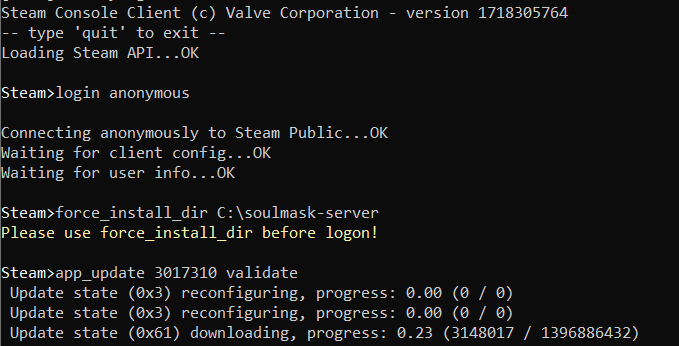
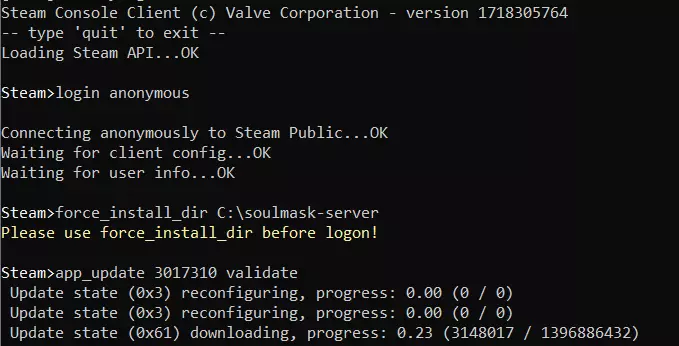
Após a instalação bem-sucedida, execute o quit comando para sair do cliente de linha de comando corretamente.
Etapa 4: criar script de inicialização
A próxima etapa é criar um script adequado para iniciar o servidor Soulmask. Antes de fazer isso, no entanto, você deve copiar os três arquivos steamclient64.dll, tier0_s64.dll e vstdlib_s64.dll para o subdiretório \WS\Binaries\Win64. Caso contrário, o servidor atualmente não tem acesso às três bibliotecas de programas dinâmicos (. Esse problema poderá ser corrigido em uma versão posterior).
Antes de criar seu próprio script, execute o arquivo StartServer.bat clicando duas vezes nele. Seu servidor Soulmask será iniciado pela primeira vez em uma janela de prompt de comando. Após uma inicialização bem-sucedida, saia da instância do servidor fechando a janela. Agora você também pode usar diretamente o StartServer.bat como modelo para seu próprio script de inicialização, criando uma cópia do arquivo, abrindo-o e editando-o com o editor de sua escolha. Você pode encontrar uma lista de parâmetros possíveis no seguinte Postagem do Soulmask fandom. Até o momento, definimos apenas um nome de servidor e limitamos o número máximo de jogadores a 10:
@echo off
start WSServer.exe Level01_Main -server %* -log -UTF8Output -MULTIHOME=0.0.0.0 -EchoPort=18888 -forcepassthrough -SteamServerName=Soulmask Server by IONOS -MaxPlayers=10
exit /BEtapa 5: liberar as portas do servidor
No entanto, antes de iniciar o servidor Soulmask usando o script, você deve habilitar as duas portas TCP/UDP 27015 e 8777 nas configurações do firewall do servidor alugado. Somente depois de concluir essa etapa, o servidor estará disponível para acesso pela Internet. O compartilhamento de portas funciona da seguinte forma para um servidor IONOS:
- Faça login na conta de cliente IONOS.
- Selecione a seção Server & Cloud e selecione seu servidor Soulmask.
- Clique em Network à esquerda e, em seguida, em Firewall policies.
- Crie regras para as portas TCP/UPD 8777 e 27015 em Incoming.

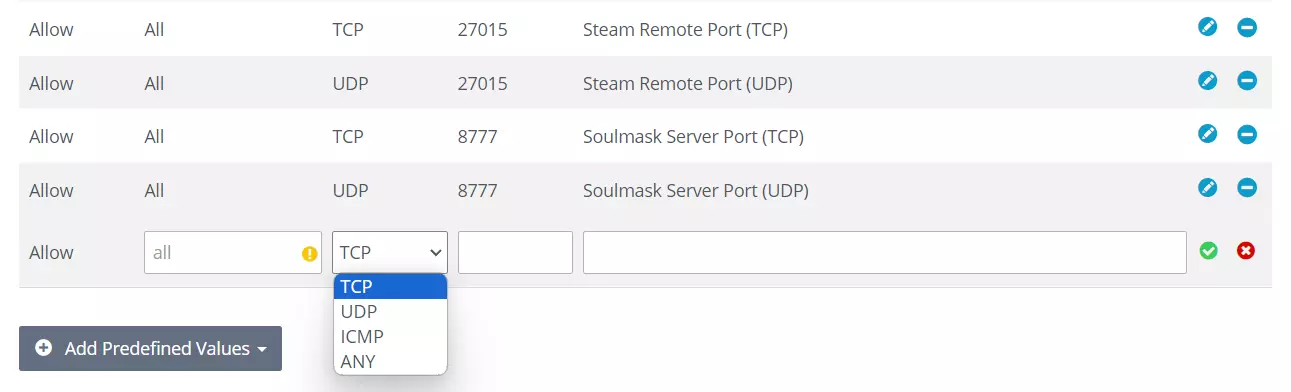
Como alternativa, consulte a Central de Ajuda da IONOS para saber como criar uma política de firewall para seu VPS, Cloud Server ou Servidor Dedicado da IONOS!
Etapa 6: Inicie o servidor Soulmask
Para iniciar o servidor Soulmask criado, agora você pode executar o script a qualquer momento. Os parâmetros definidos nele são então aplicados automaticamente à instância do servidor. Será aberta uma janela de prompt de comando, que você deve deixar aberta para que o servidor seja executado. Se você fechar a janela, o servidor Soulmask será interrompido.
Etapa 7: Conectar-se ao servidor
Agora, a experiência multijogador compartilhada pode finalmente começar. Você e seus colegas jogadores podem se conectar ao servidor do Soulmask a qualquer momento. Para fazer isso, inicie o jogo de sobrevivência da maneira habitual pelo Steam e execute as etapas a seguir:
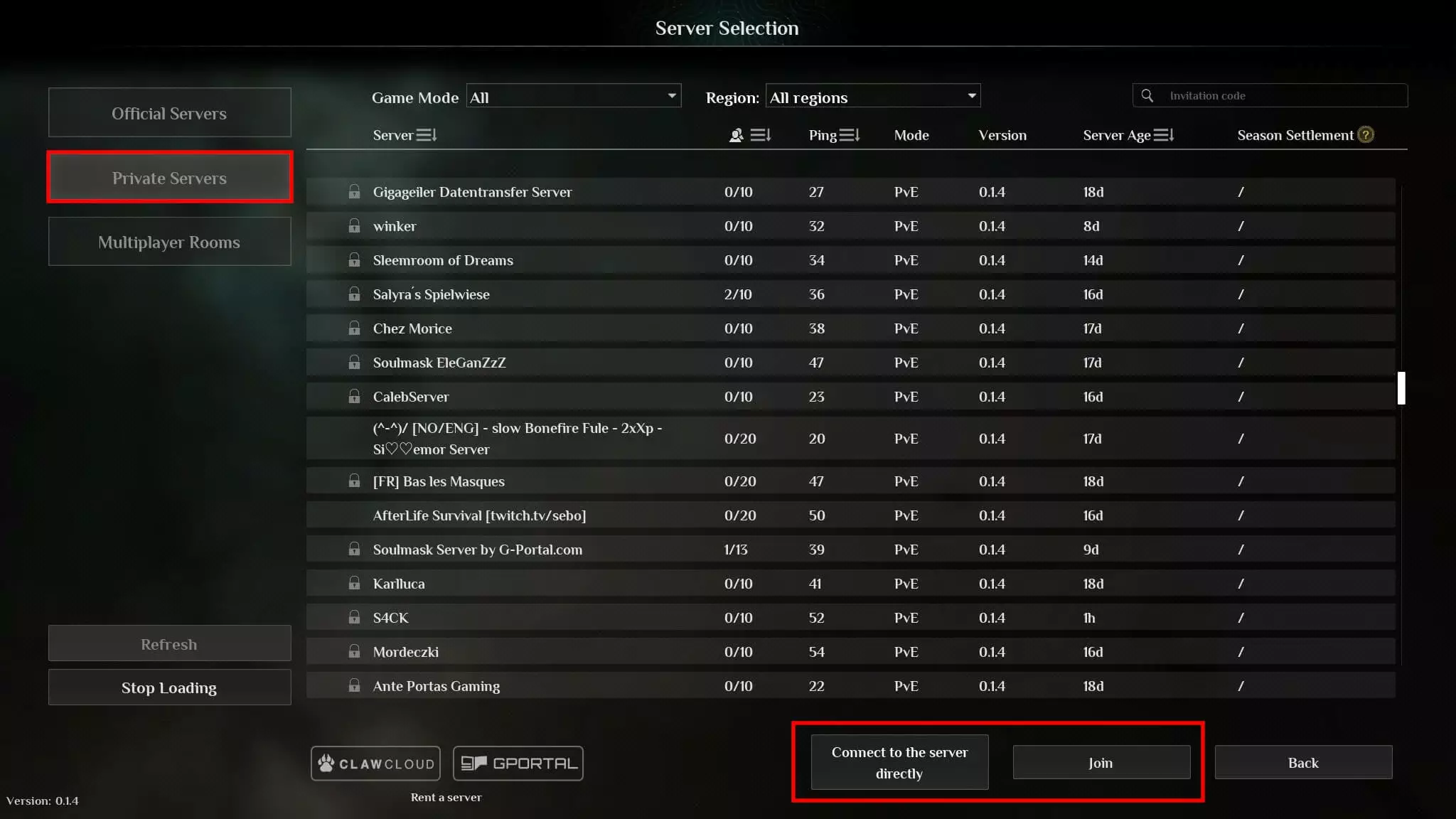
- Clique em Online game no menu principal.
- Selecione o item Private Servers.
- Procure seu servidor usando a função de filtro e clique em Join.
- Como alternativa, você pode usar a opção Connect to the server directly . Aqui você digita o endereço IP e a porta. Em seguida, é estabelecida uma conexão com o servidor.
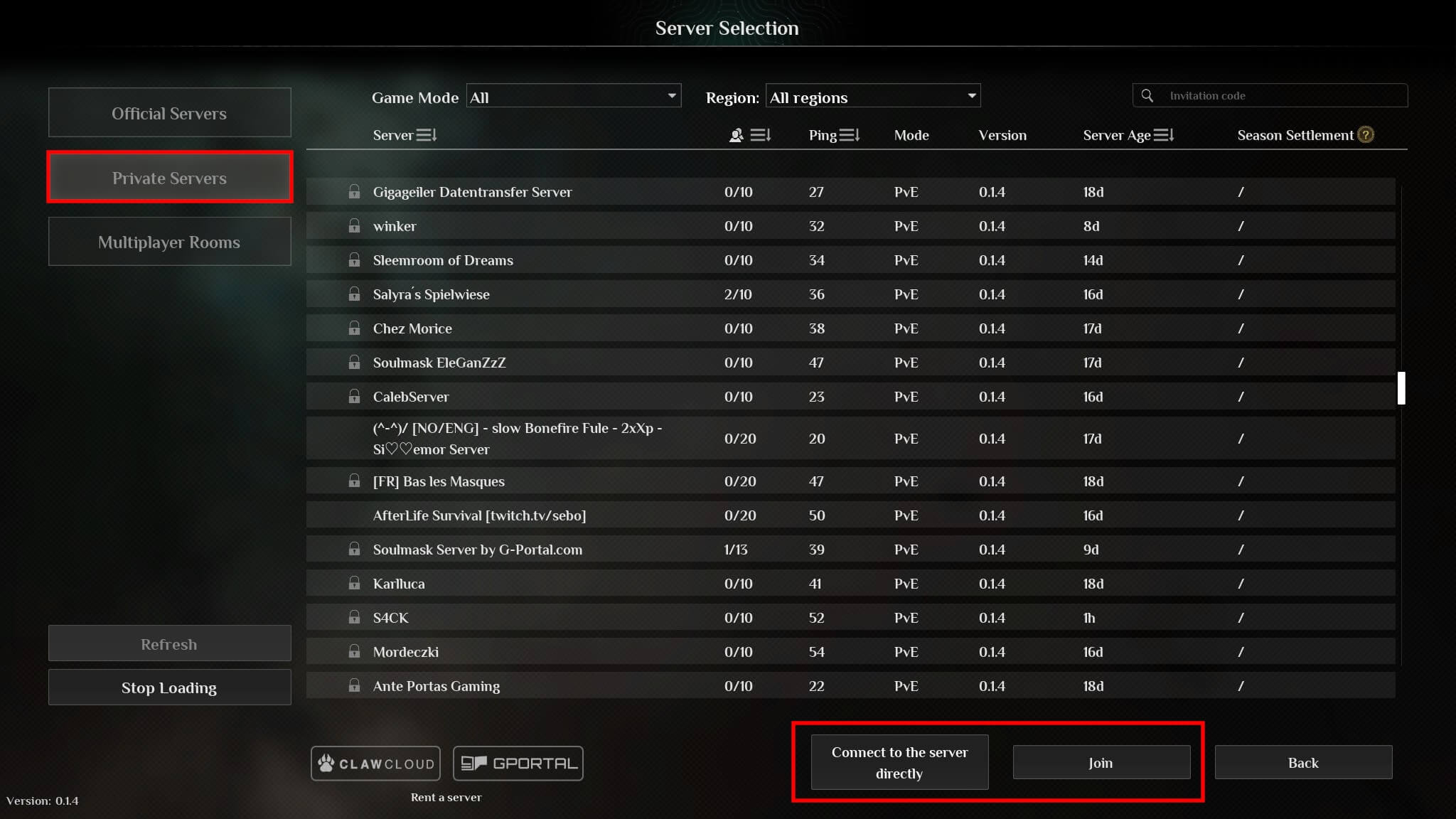
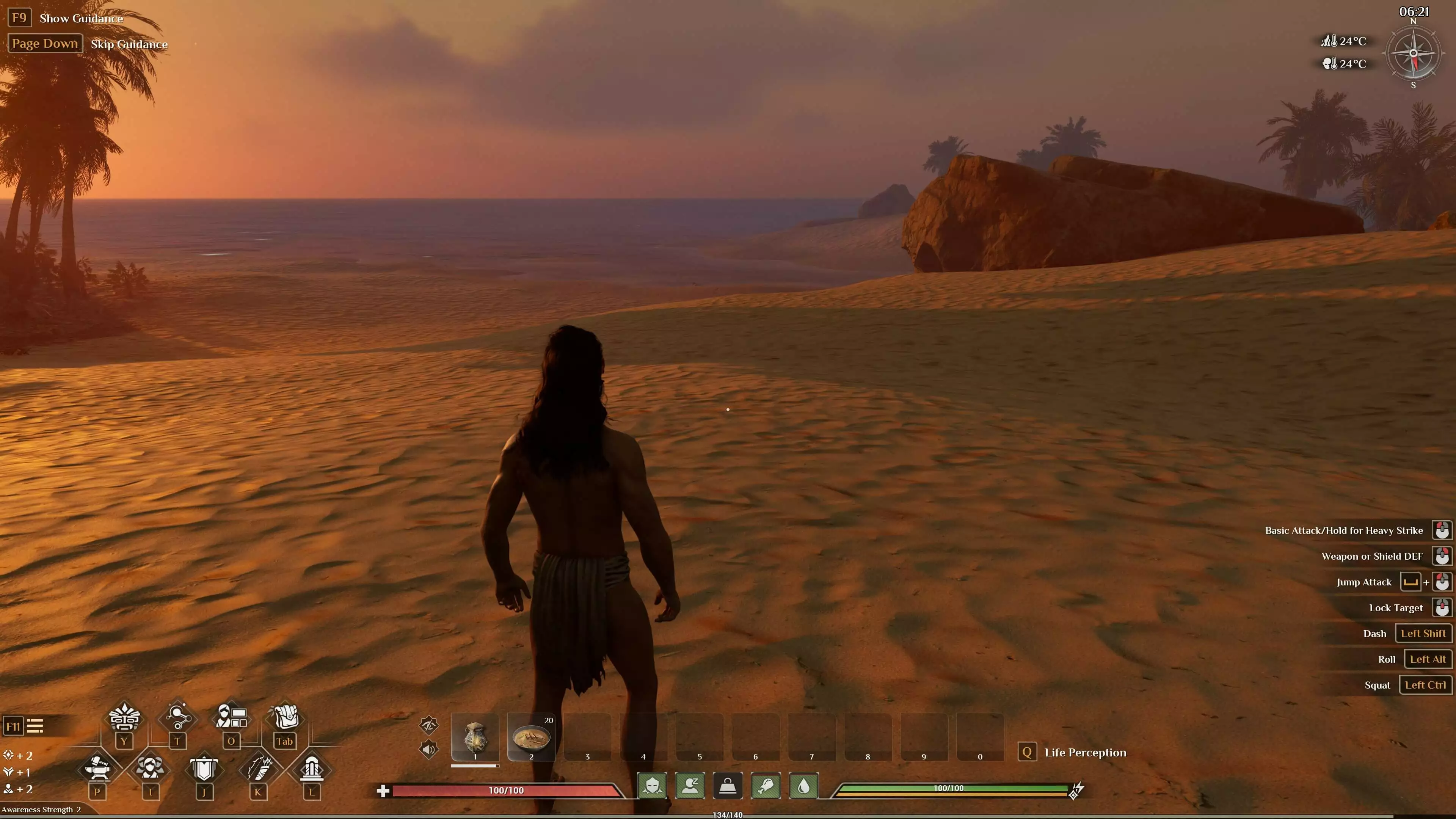
Após uma breve configuração de conexão e a criação de seu personagem individual, a diversão no colorido mundo de fantasia pode começar!

Registre um domínio .gg personalizado com a IONOS e dê ao seu servidor Soulmask um endereço memorável e fácil de ler!