

Como hospedar um servidor Ubuntu Sons of the Forest

Com um cliente de servidor dedicado, você pode hospedar o jogo Sons of the Forest (SotF) em um servidor próprio. Isso lhe dará liberdade de configurar o jogo do jeito que você quer. Tudo que você precisa é do hardware adequado, do console SteamCMD e do ambiente de tempo de execução Wine. Aprenda passo a passo como configurar um servidor Ubuntu Sons of the Forest. Nosso tutorial usará como exemplo um servidor IONOS para Linux.
Pré-requisitos de hardware para servidor Ubuntu Sons of the Forest
Você pode instalar e hospedar seu próprio servidor de SotF tanto no seu computador, quanto no hardware de um servidor profissional. Ao optar por um servidor profissional, oferecido por provedores de hospedagem, você terá importantes vantagens: poderá contar com uma conexão de banda larga potente e constante (que é claramente superior a conexões residenciais), assim como manter seu servidor Sons of the Forest disponível e rodando24 horas por dia, sem precisar deixar o computador ligado o tempo todo.
Não há como determinar a quantidade certa de CPU, RAM e outros recursos que você precisará reservar para hospedar seu próprio servidor Ubuntu Sons of the Forest, uma vez que as exigências dependem de alguns fatores, como do número de jogadores conectados ao mesmo tempo. Você hospedar ou não outras aplicações no mesmo servidor paralelamente também influencia nos pré-requisitos. Seriam esses os valores para garantir a operação do servidor, sem restrições, para 2 e/ou mais de 3 jogadores:
- Processador (CPU): mín. 2,4 GHz (2 núcleos) / mín. 3,0 GHz (4 núcleos).
- Memória RAM: mín. 3 GB/ mín. 4 GB
- Armazenamento em disco rígido: mín. 10 GB
Acrescente, a esse desempenho, requisitos da sua distribuição Linux. Para o Ubuntu 22.04 Desktop Version, por exemplo, você precisará de um processador de 2 GHz (2 núcleos), 4 GB de RAM e 25 GB de espaço em disco. Já se você usar o Ubuntu 22.04 Server Edition sem interface gráfica de usuário, precisará apenas de 1 GHz de processamento, 1 GB de RAM e 2,5 GB de espaço em disco para o sistema.
Entre possíveis aplicações que podem ser executadas em paralelo pelo seu servidor Ubuntu Sons of the Forest estão aquelas que possibilitam a comunicação entre jogadores. Com um hardware potente, você também poderá executar um servidor Teamspeaker ou um servidor Mumble, ao mesmo tempo.
Hospedar servidor Ubuntu Sons of the Forest com a IONOS: Opções de planos
Ao procurar o ambiente de hospedagem adequado para o seu servidor Ubuntu Sons of the Forest, você não deve levar em consideração somente o escopo do serviço e o preço. Provedores também oferecem diferentes tipos de servidores. Na IONOS, por exemplo, você encontra três planos de servidores de hospedagem:
- Cloud Server: Os servidores em nuvem da IONOS utilizam recursos totalmente virtualizados, de diferentes sistemas de hospedagem. Isso quer dizer que CPU, RAM e espaço em disco podem ser dimensionados de forma flexível e a qualquer momento. Aqui você só será cobrado pelo desempenho que, de fato, utilizar.
- vServer: Os virtual private servers (VPS) da IONOS também funcionam com hardwares totalmente virtualizados. No plano vServer, vários VPS compartilham um único sistema de hospedagem. Isso não influencia, contudo, o desempenho reservado a cada aplicação. Aqui cobra-se um valor mensal fixo.
- Dedicated Server: Um servidor dedicado da IONOS é completamente reservado para você. Ele dá acesso a um hardware enterprise de última geração, sem virtualização. Aqui você paga por minuto de uso.
Possibilidades de servidor Ubuntu Sons of the Forest e tarifas IONOS correspondentes
Para facilitar a escolha do hardware certo para o seu servidor Ubuntu SotF, listamos 3 cenários possíveis, na tabela abaixo, e atribuímos a tarifa IONOS que melhor se adequa a cada um deles.
| Cenário SotF | Servidor IONOS correspondente |
|---|---|
| 2 pessoas e servidor on-line 24 horas | VPS M |
| 3 a 4 pessoas e servidor on-line 24 horas | VPS L |
| Até 8 pessoas e servidor on-line 24 horas | VPS XL |
Experimente seu vServer de graça agora - Teste um servidor virtual por 30 dias!
- Recursos dedicados
- Tráfego ilimitado
- Consultor pessoal
Como hospedar um servidor Ubuntu Sons of the Forest próprio: Passo a passo
Apresentamos, a seguir, o passo a passo para instalar e configurar um servidor Ubuntu Sons of Forest com um cliente de servidor dedicado. Cada etapa é descrita como se você fosse um cliente IONOS com um dos três planos disponíveis: Dedicated Server, vServer e Cloud Server. Para ilustrar o processo, utilizaremos o sistema operacional Ubuntu 22.04 com interface gráfica do usuário.
Prefere hospedar o SotF em um servidor Windows? Aprenda o passo a passo de como criar e hospedar um servidor Sons of the Forest no Windows, com o nosso tutorial detalhado.
Passo 1: Conecte-se ao servidor
Para poder criar um servidor Ubuntu Sons of the Forest, primeiramente você precisará estar ativamente conectado ao servidor de hospedagem contratado. O jeito tradicional de estabelecer essa conexão é utilizando um protocolo SSH. Por meio dele é possível estabelecer uma conexão segura entre dois computadores, a qualquer tempo. Além de um cliente SSH, você precisará do endereço do servidor contratado e dos seus dados de login.
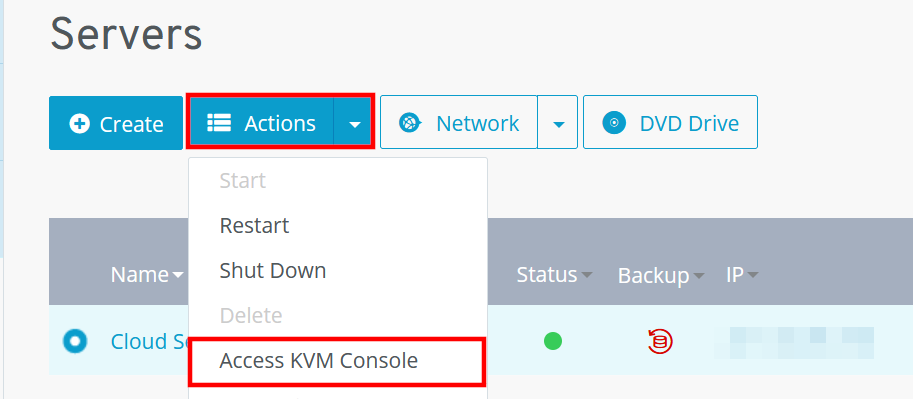
Com a IONOS, você também tem a alternativa de conectar-se ao servidor de hospedagem por console KVM. Ele dá acesso ao hardware do servidor contratado de forma muito mais intuitiva. Para acessar seu servidor IONOS por console KVM, proceda da seguinte forma:
- Faça login na sua conta, na página de login da IONOS.
- Clique em “Server & Cloud”, na visão geral de produtos.
- Encontre o servidor Ubuntu onde você deseja executar o jogo Sons of the Forest.
- Clique nele e em seguida em “Actions”. Estabeleça uma conexão remota com o console KVM selecionando a opção “Start KVM console”.
- Faça login no servidor Ubuntu correspondente com seus dados de login (eles podem ser encontrados em “Access data”).
Passo 2: Intale o SteamCMD
Você pode obter um cliente de servidor dedicado para o seu servidor Ubuntu Sons of the Forest em poucas etapas, se optar pelo SteamCMD. Conecte-se aos servidores do Steam por sua versão de linha de comando, para fazer download dos arquivos correspondentes. Como é recomendável não executar a ferramenta como administrador, primeiro crie um usuário chamado “steam”, com uma senha de mesmo nome:
sudo useradd -m steam
sudo passwd steamNa próxima etapa, acesse o diretório do novo usuário criado, chamado “steam”:
sudo -u steam -s
cd /home/steamNo diretório, instale o SteamCMD com o seguinte comando:
sudo apt install steamcmdSe você receber uma mensagem dizendo que o pacote não pode ser instalado desta forma, provavelmente precisará instalar a fonte do pacote “multiverse” primeiro (normalmente em arquitetura de 64 bits). Neste caso, siga com a seguinte sequência de comandos para iniciar mais esta instalação:
sudo add-apt-repository multiverse
sudo apt install software-properties-common
sudo dpkg --add-architecture i386
sudo apt update
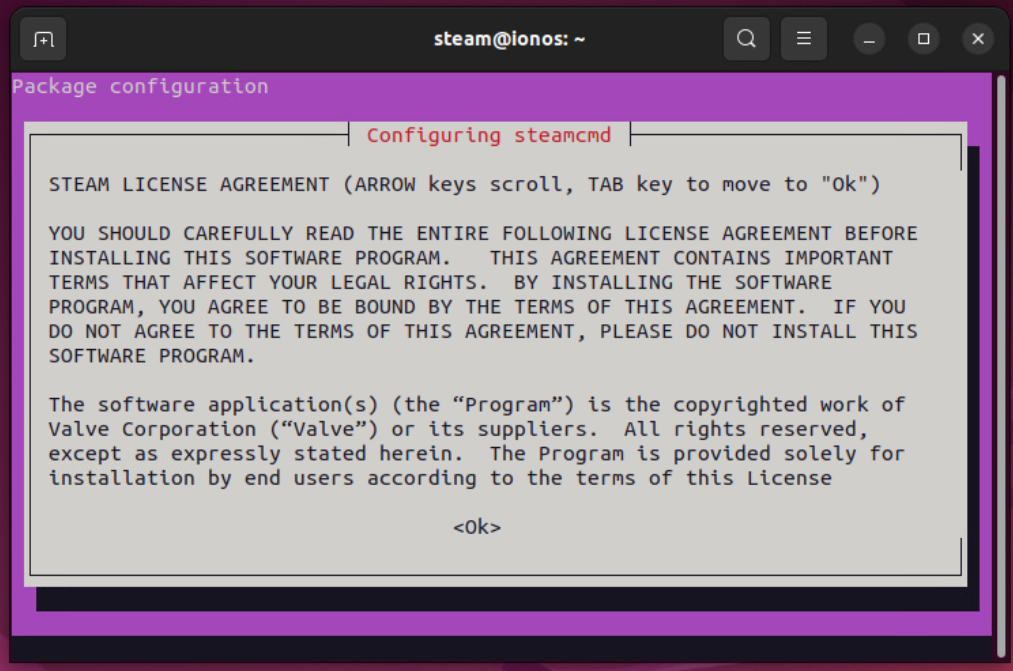
sudo apt install lib32gcc-s1 steamcmdRole até o final do contrato de licença exibido e confirme-o, com “Enter” e “I agre”.
Ligue o arquivo baixado ao diretório criado:
sudo ln -s /usr/games/steamcmd /home/steam/steamcmdAgora, faça login com o perfil de usuário que você criou:
su steamNa última etapa, execute o comando steamcmd para instalar o cliente. Após um curto período de tempo, a ferramenta estará pronta, e você verá a linha de entrada Steam>.
Se você precisa de instruções mais detalhadas de como instalar o SteamCMD, acesse nosso artigo especializado. Ele ensina a instalar a ferramenta tanto em Windows quanto em Linux.
Passo 3: Baixe e instale o software de servidor para o Sons of the Forest
Usando a linha de comando já iniciada pelo Steam, realize login anônimo nos servidores públicos do Steam:
login anonymousEm seguida, instale seu servidor Ubuntu Sons of the Forest, com o seguinte comando:
app_update 2465200 validate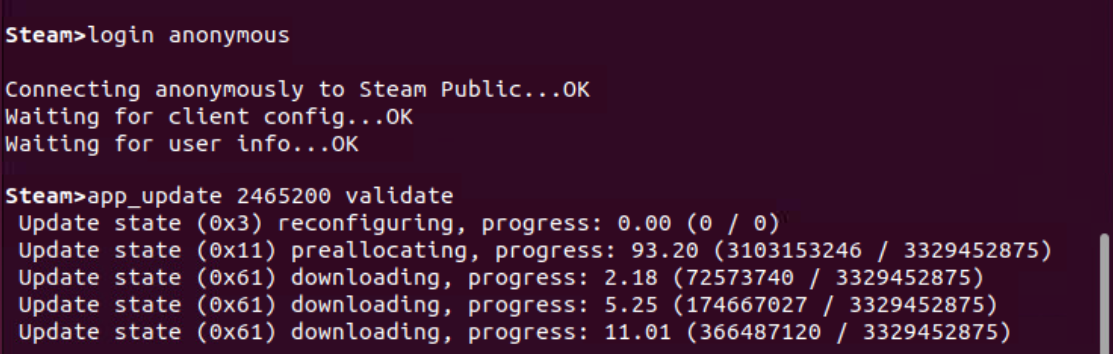
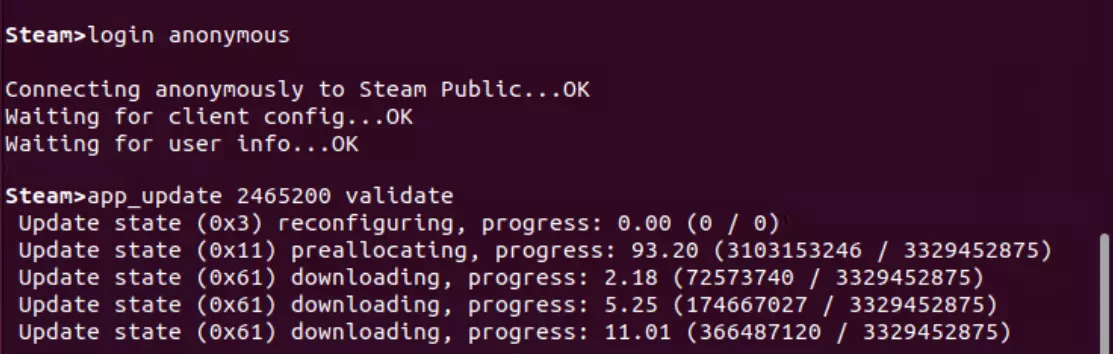
Concluída a instalação, você encontrará o seguinte arquivo /home/steam/steamapps/common (relacionado ao servidor) no diretório.
Passo 4: Instale o Wine
Para executar um servidor dedicado Sons of the Forest no Ubuntu, você precisa de um ambiente de tempo de execução compatível com o Windows: o Wine. Instale-o no Ubuntu 22.04 executando os três comandos a seguir:
sudo apt-get install wine
sudo apt-get install wine32
sudo apt-get install libwinePasso 5: Configure seu servidor Ubuntu Sons of the Forest
Agora é hora de configurar seu servidor SotF. Para que os dois arquivos de configuração sejam gerados, primeiramente inicie a aplicação de servidor dedicado pela primeira vez. Faça isso acessando o diretório no terminal.
Em seguida, execute SonsOfTheForestDS.exe com a ajuda do Wine, previamente instalado. No comando Wine, anexe -userdatapath "config", para que os dois arquivos de configuração ownerswhitelist.txt e dedicatedserver.cfg sejam armazenados na nova pasta, com o mesmo nome:
wine SonsOfTheForestDS.exe -userdatapath "config"Defina direitos de administrador pelo ownerswhitelist.txt
O arquivo ownerswhitelist.txt permite que você conceda os direitos administrativos mais altos do seu servidor Ubuntu Sons of the Forest a algumas pessoas. Para isso, contudo, você precisará cumprir um pré-requisito: ter o respectivo Steam ID (ele pode ser encontrado nos detalhes da sua conta Steam). O arquivo com uma primeira entrada terá, mais ou menos, a seguinte aparência:
# In order to be able to administrate your server from in game directly, you will need to setup server ownership.
# Add below the steam ids of every server owner, one steam id per line.
# To find your SteamID, open Steam and click on your name on the top right, then go to Account Details.
# You can use # to comment out a line. That can be helpful to keep track of SteamIDs, you can include their name in the line above or below, starting with a #.
# IONOS Sons of the Forest Server Owner
1234567891011Configure o servidor por dedicatedserver.cfg
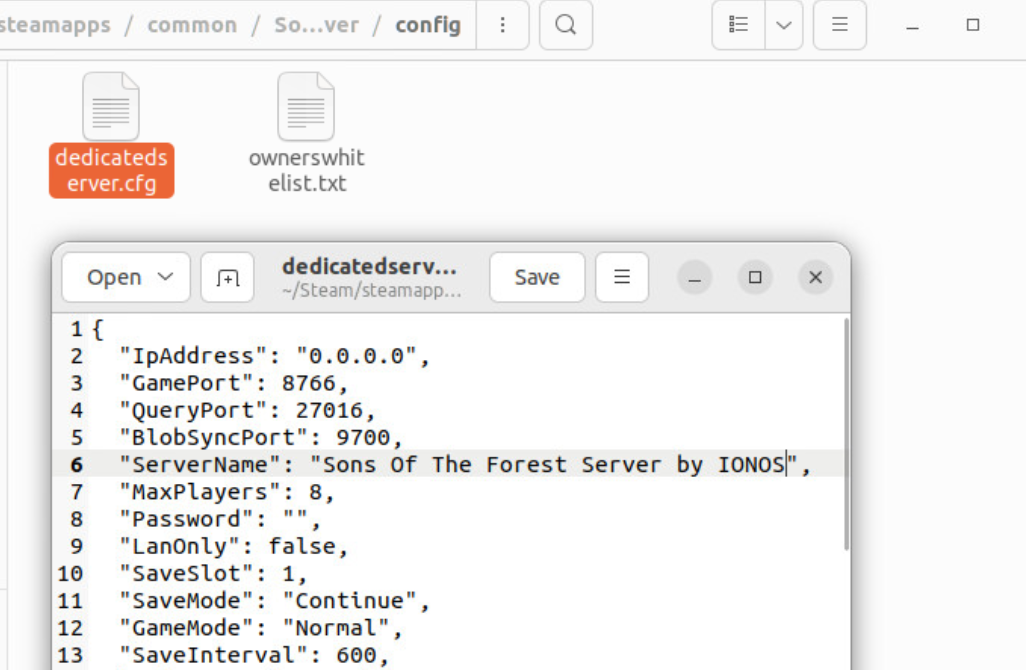
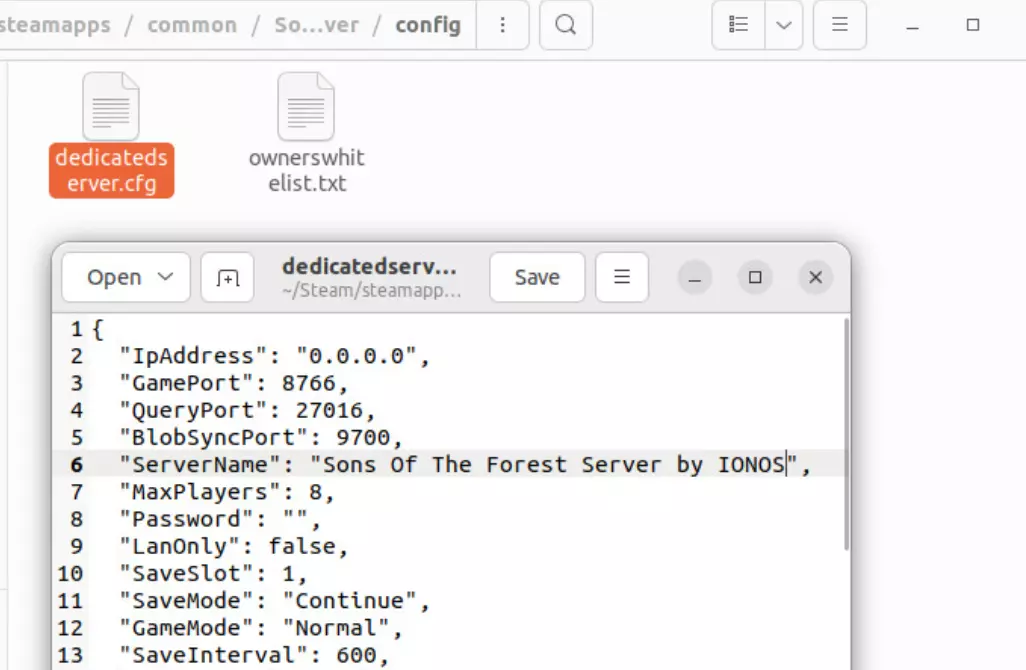
No segundo arquivo, com o nome dedicatedserver.cfg, você poderá fazer todas as outras configurações importantes do seu servidor Ubuntu Sons of the Forest. Entre elas estarão: nome do servidor, senha, nível de dificuldade, número de jogadores etc.
Mais detalhes sobre configurações possíveis estão disponíveis na Wiki do Survival Servers “Sons of the Forest Server Settings”.
Passo 6: Libere as portas
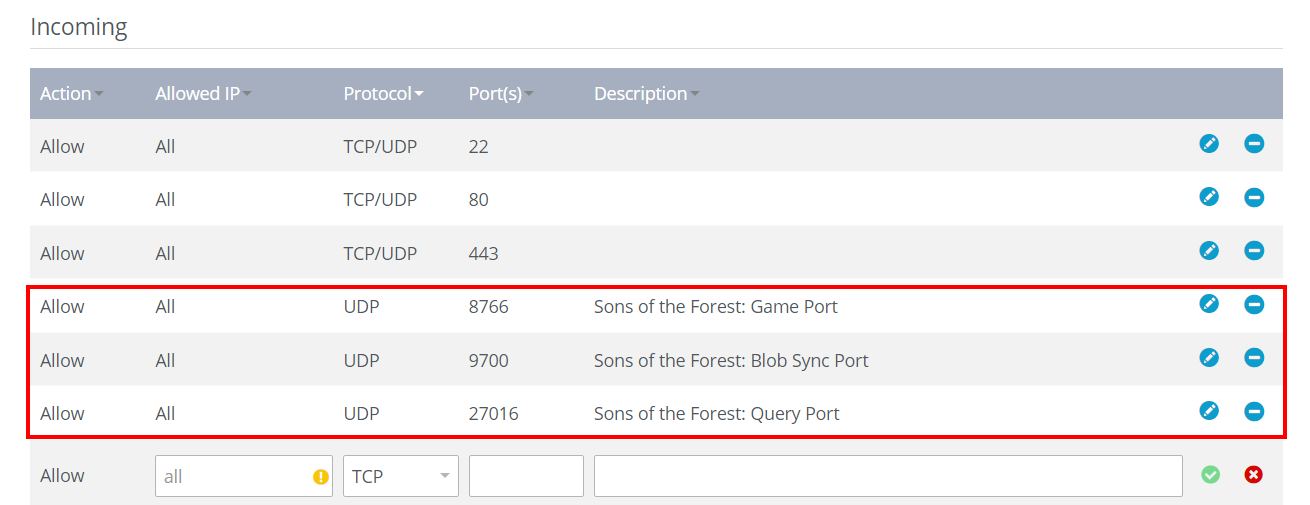
Para que seu servidor Ubuntu Sons of the Forest entre no ar e fique disponível on-line, as três portas UDP apontadas abaixo devem ser liberadas:
- 8766 (porta do jogo)
- 9700 (porta blob sync)
- 27016 (porta de consulta)
É fácil fazer a liberação dessas portas quando se é cliente IONOS. Basta acessar o “Cloud Panel”:
- Faça login na sua conta IONOS.
- Acesse “Server & Cloud”.
- Selecione o servidor Ubuntu onde você instalou o Sons of the Forest.
- Clique em “Network” e “Firewall Policies”, respectivamente.
- Insira três novas regras para as portas UDP 8766, 9700 e 27016 em “Approaches”. Certifique-se de que “UDP” esteja selecionado como protocolo.
Passo 7: Inicie o servidor
Você pode iniciar seu novo servidor Ubuntu Sons of the Forest, executando o já conhecido SonsOfTheForestDS.exe, novamente usando o Wine. Desta vez, você não precisará de parâmetro adicional para os arquivos de configuração. Assim sendo, o comando apropriado é o seguinte:
wine SonsOfTheForestDS.exePasso 8: Conecte-se ao seu servidor Ubuntu Sons of the Forest
Para conectar-se ao seu próprio servidor Ubuntu Sons of the Forest e começar a jogar, siga as etapas abaixo:
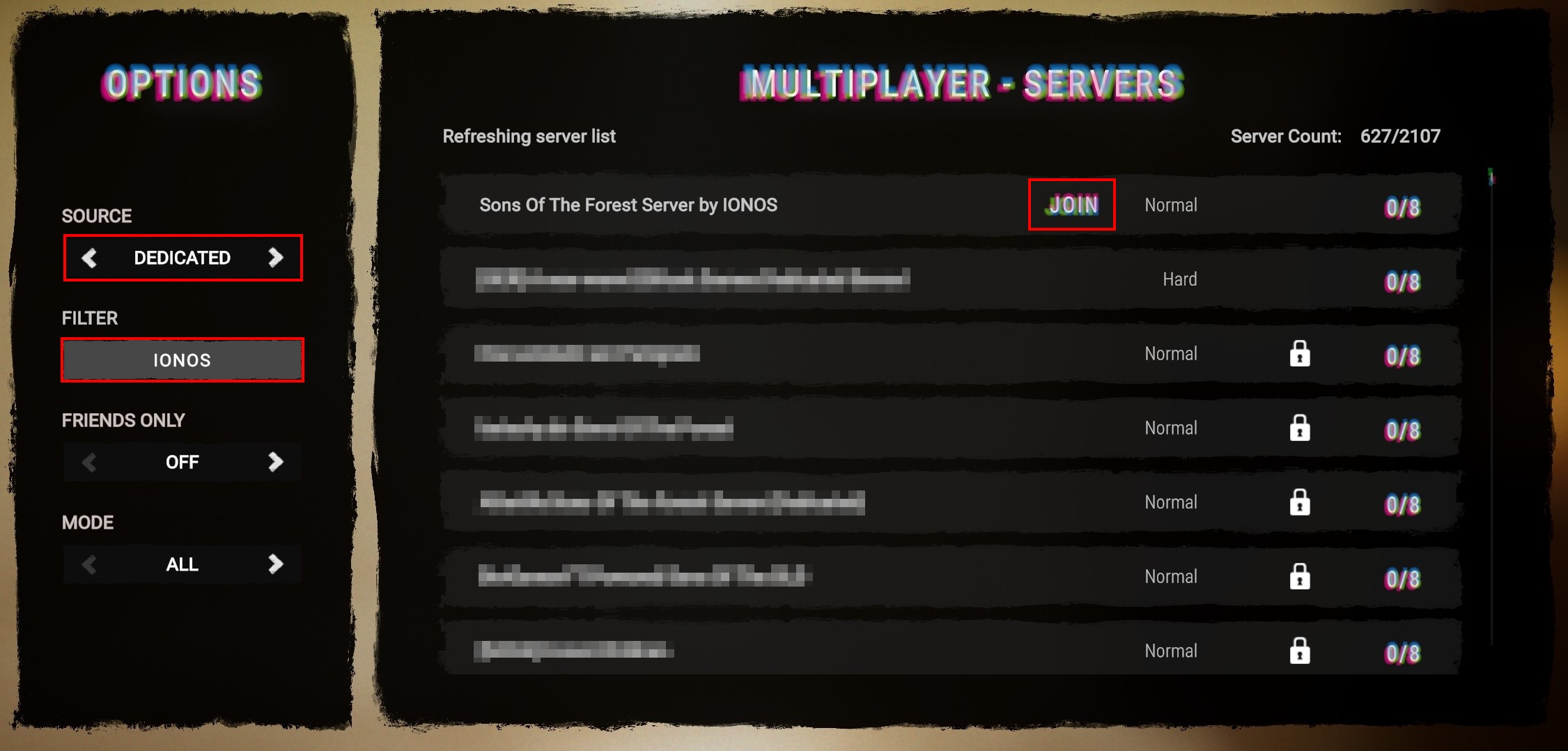
- Clique em “Multiplayer” e, em seguida, em “Join”.
- Selecione “Dedicated” como “Source”.
- Use o filtro para procurar o seu servidor.
- Ao encontrá-lo, clique em “Join”.
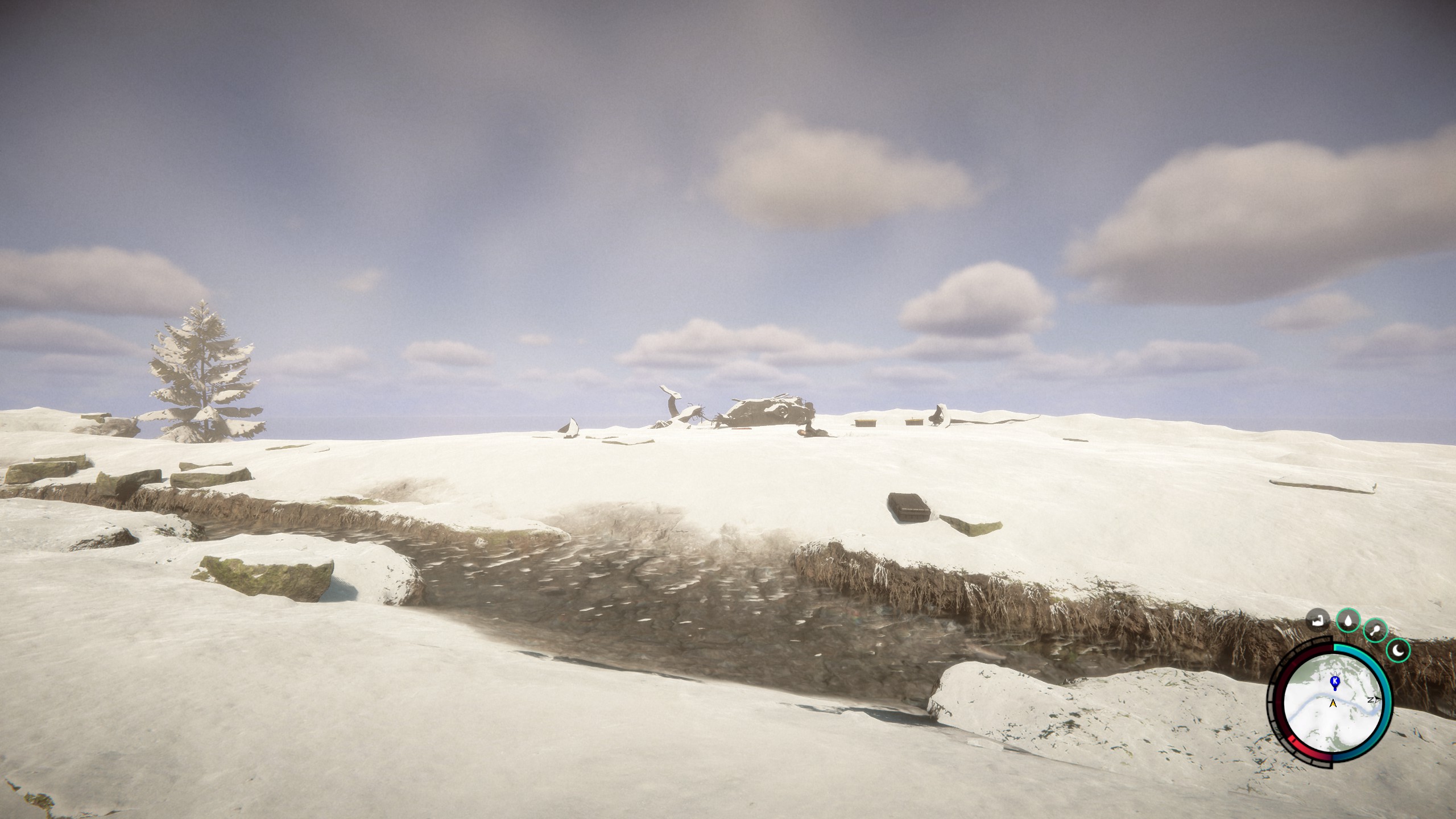
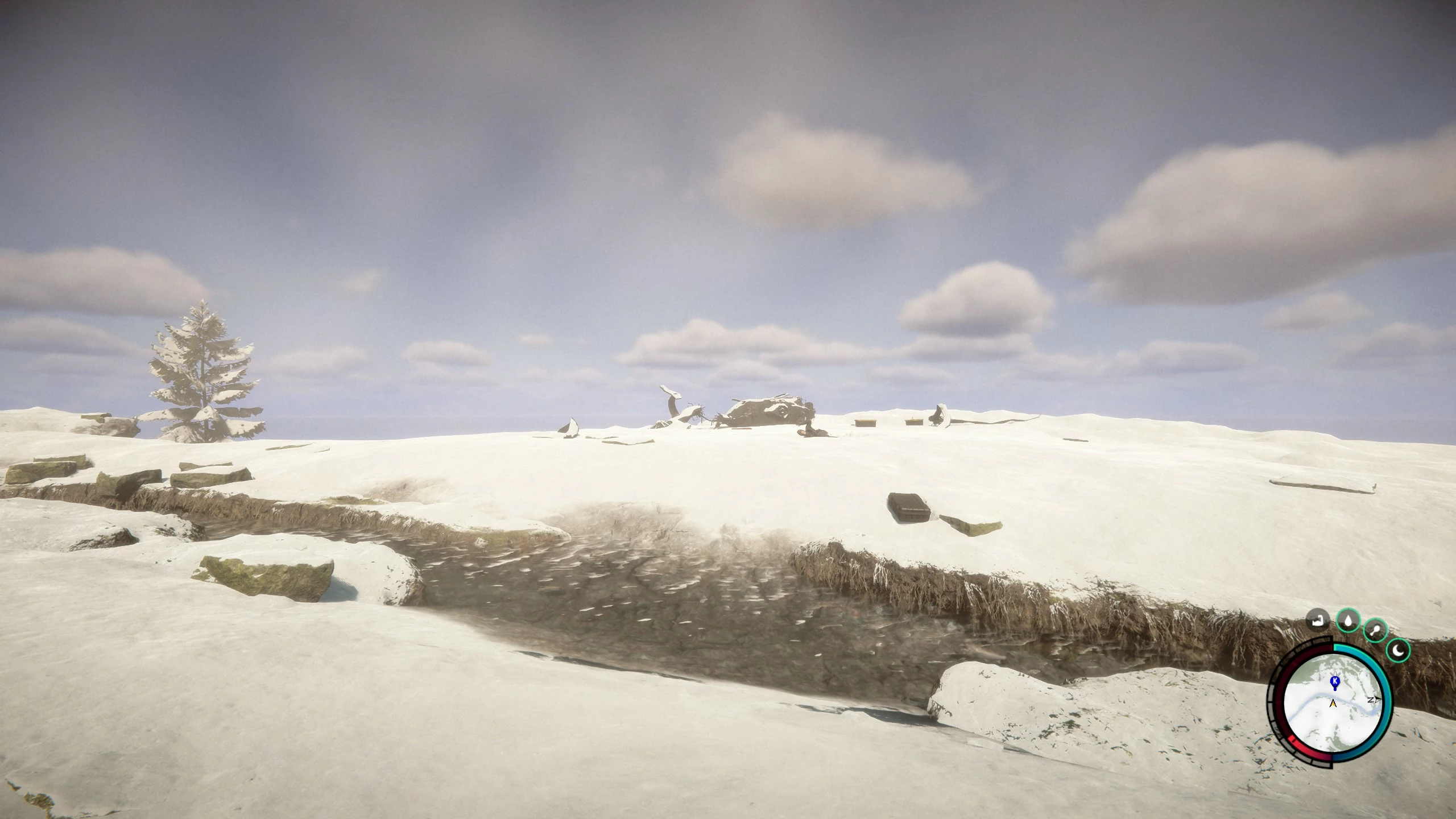
Inicie sua aventura multiplayer do jeito que você quer. Comece encontrando seus amigos de jogo no local da queda do helicóptero.
Você também gosta do antecessor de Sons of the Forest? Nosso Digital Guide ensina a criar, configurar e hospedar um servidor dedicado The Forest.