

Editor de fotos: Opções gratuitas em comparação

Se você não precisar satisfazer requisitos extremamente altos de qualidade, um editor de fotos on-line gratuito pode ser uma boa alternativa a programas pagos como o Photoshop, por exemplo. Conheça algumas das melhores opções de editor de imagens grátis e escolha o programa ideal para os seus projetos.
E-mail poderoso do Exchange e as versões mais recentes dos seus aplicativos Office favoritos em qualquer dispositivo: comece com a nossa assistência gratuita para configuração.
Que recursos um editor de fotos deve ter?
A quantidade e a qualidade de recursos oferecidos é a principal diferença entre as opções pagas e gratuitas de editor de imagens on-line. Os programas gratuitos normalmente têm menos ferramentas de edição, mas isso pode ser uma vantagem: principalmente os usuários iniciantes muitas vezes até preferem a simplicidade das ferramentas gratuitas, o que não impede que elas proporcionem ótimos resultados. Contudo, todo software grátis para editar imagens on-line deve oferecer pelo menos as seguintes funções:
- Correção simples de nitidez, cores e luz
- Recortar e girar
- Redimensionamento com o mínimo possível de perda de qualidade
- Deletar e remover o fundo de objetos
- Ajustes com ferramentas de filtro e efeitos
- Edição em diversas camadas
- Suporte a diversos formatos de imagem
Tabela: As melhores opções de editor de fotos on-line
| Sistema operacional | Versão em português | Particularidades | |
|---|---|---|---|
| Adobe Express | Web, iOS, Android | ✓ | Sob medida para conteúdo de redes sociais |
| GIMP | Windows, macOS, Linux | ✓ | Estrutura modular |
| Krita | Windows, macOS, Linux | ✓ | Diversas ferramentas para artistas |
| Paint.NET | Windows | ✓ | Abrangente diretório de plugins |
| Pixlr Editor | Web, Windows, iOS, Android | ✓ | Apps para iOS e Android |
| RawTherapee | Windows, macOS, Linux | ✓ | Edição de arquivos RAW |
Baseado na Europa, o HiDrive protege seus dados em nuvem para que você possa acessá-los, com facilidade, de qualquer dispositivo!
- Altamente seguro
- Acesso compartilhado
- Disponível de qualquer lugar
Os melhores editores fotos on-line gratuitos
A seguir, você encontra informações sobre alguns dos melhores programas disponíveis para editar imagens on-line grátis. A comparação resume as principais semelhanças e diferenças dos aplicativos para desktop e para a web.
Paint.NET (Windows)
Esse programa começou como um pequeno projeto estudantil na Universidade de Washington, mas hoje o Paint.NET é um dos melhores programas gratuitos para edição de imagens. Depois do lançamento do software em 2004, inicialmente sob licença livre do MIT, ele passou a ser distribuído por licença proprietária. A base para o programa é o .NET Framework da Microsoft, que é também instalado automaticamente ao instalar o editor de imagens. Como o Framework só funciona no Windows, o Paint.NET também não está disponível para outros sistemas operacionais.
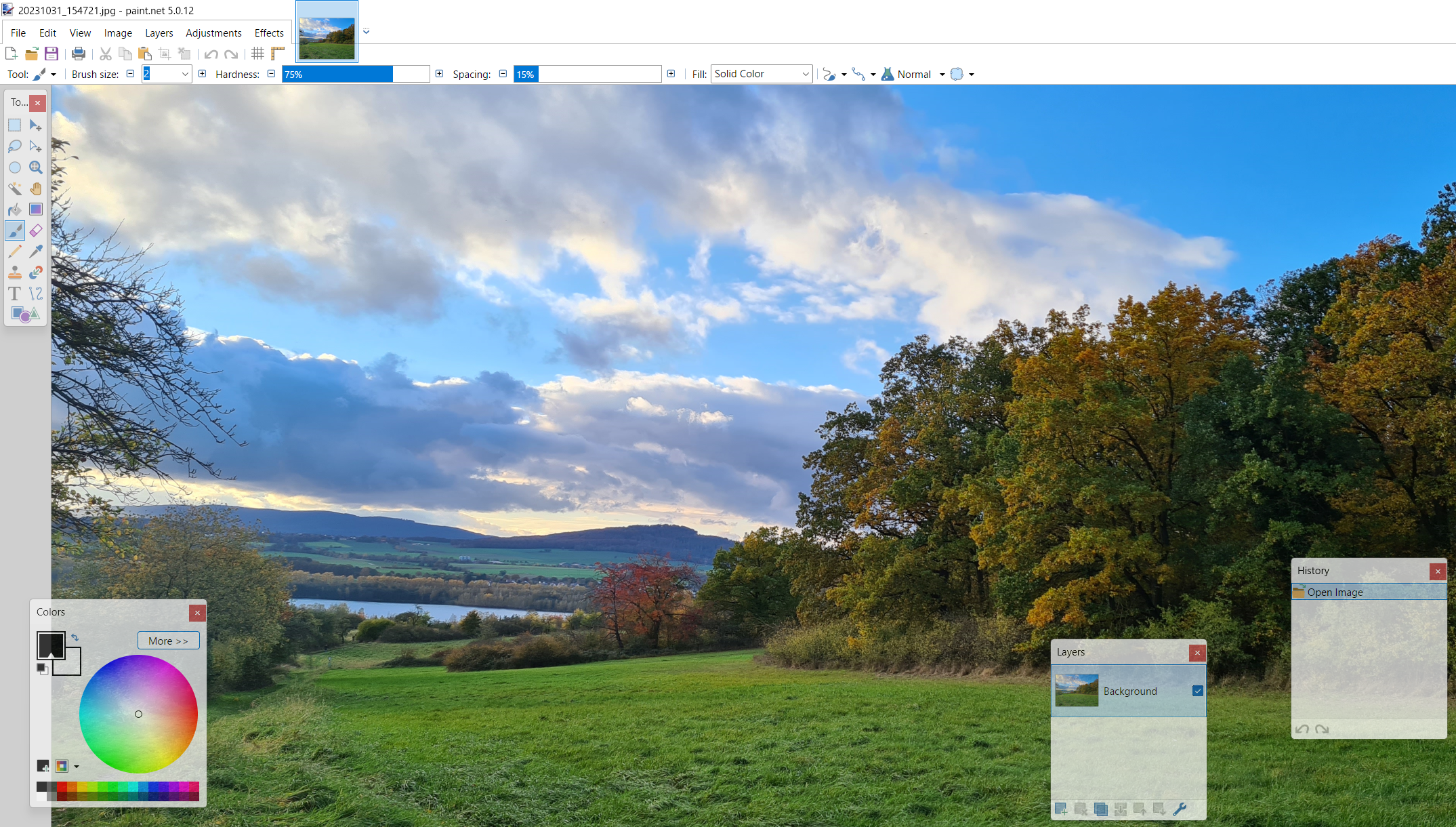
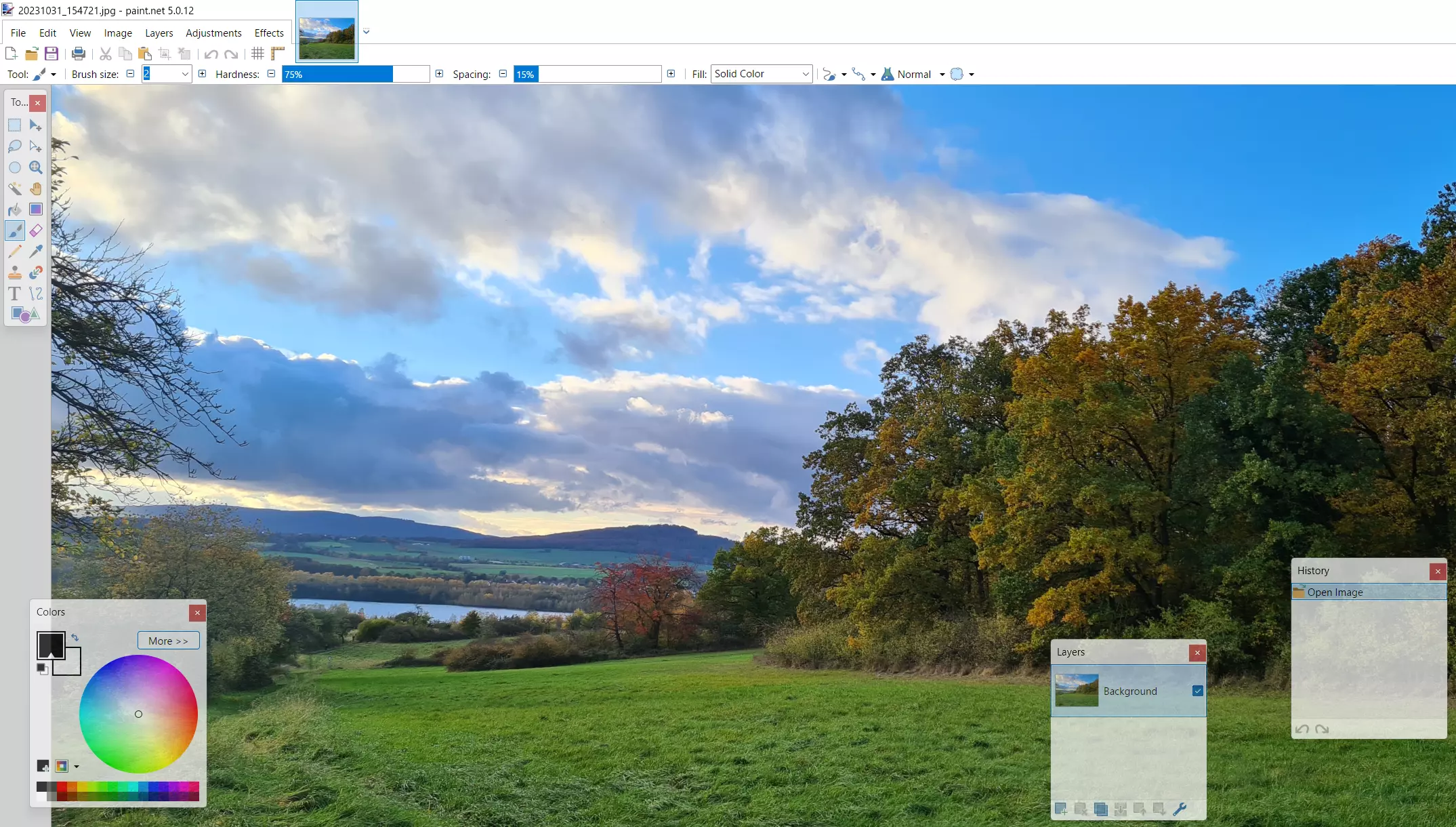
O programa antes era uma alternativa ao Microsoft Paint e foi desenvolvido continuamente para dar conta de tarefas mais complexas. É possível trabalhar em várias camadas ou, paralelamente, em diversos projetos abertos em guias. Cada guia mostra uma miniatura da imagem, o que facilita a navegação entre os projetos. O editor de fotos inclui tanto ferramentas básicas de otimização de imagens para adaptar brilho, saturação, contraste ou matiz quanto uma curva de gradiente para correção de tonalidade e uma ferramenta de remoção do efeito de olhos vermelhos em fotos. Além disso, o Paint.NET também oferece as seguintes ferramentas:
- Focar e desfocar
- Rotação 3D e zoom
- Filtros preto e branco e sépia
- Gerador de gradiente
- Ferramenta para recortar objetos (“varinha mágica”)
As ferramentas padrão desse software gratuito para editar imagens on-line são excelentes. Para quem precisar de mais efeitos ou filtros, há muitas opções disponíveis no diretório oficial de plugins. Além de diversas outras ferramentas, lá você também encontra extensões que permitem importar e exportar para formatos de arquivo adicionais (como por exemplo, para formatos do Photoshop, .psd). O Paint.NET ainda registra todas as etapas de trabalho, permitindo desfazer as alterações a qualquer momento.
| Vantagens | Desvantagens |
|---|---|
| ✓ Pode ser expandido por plugins | ✗ Disponível só para Windows |
| ✓ Função “desfazer” ilimitada para cada alteração feita | ✗ Funciona por padrão com um formato de arquivo pouco comum (.pdn) |
Pixlr Editor (Web, Windows, iOS, Android)
Depois de um ano de desenvolvimento, o sueco Ola Sevandersson lançou em 2008 sua solução baseada em nuvem para edição de imagens, o Pixlr Editor. Esse programa funciona gratuitamente em todos os navegadores mais comuns sem que os usuários precisem se registrar. Ele está disponível como app para Android e iOS, ou então em uma versão para Windows. Além dessas opções, o Pixlr Express é uma variante reduzida para fazer pequenos ajustes em imagens.
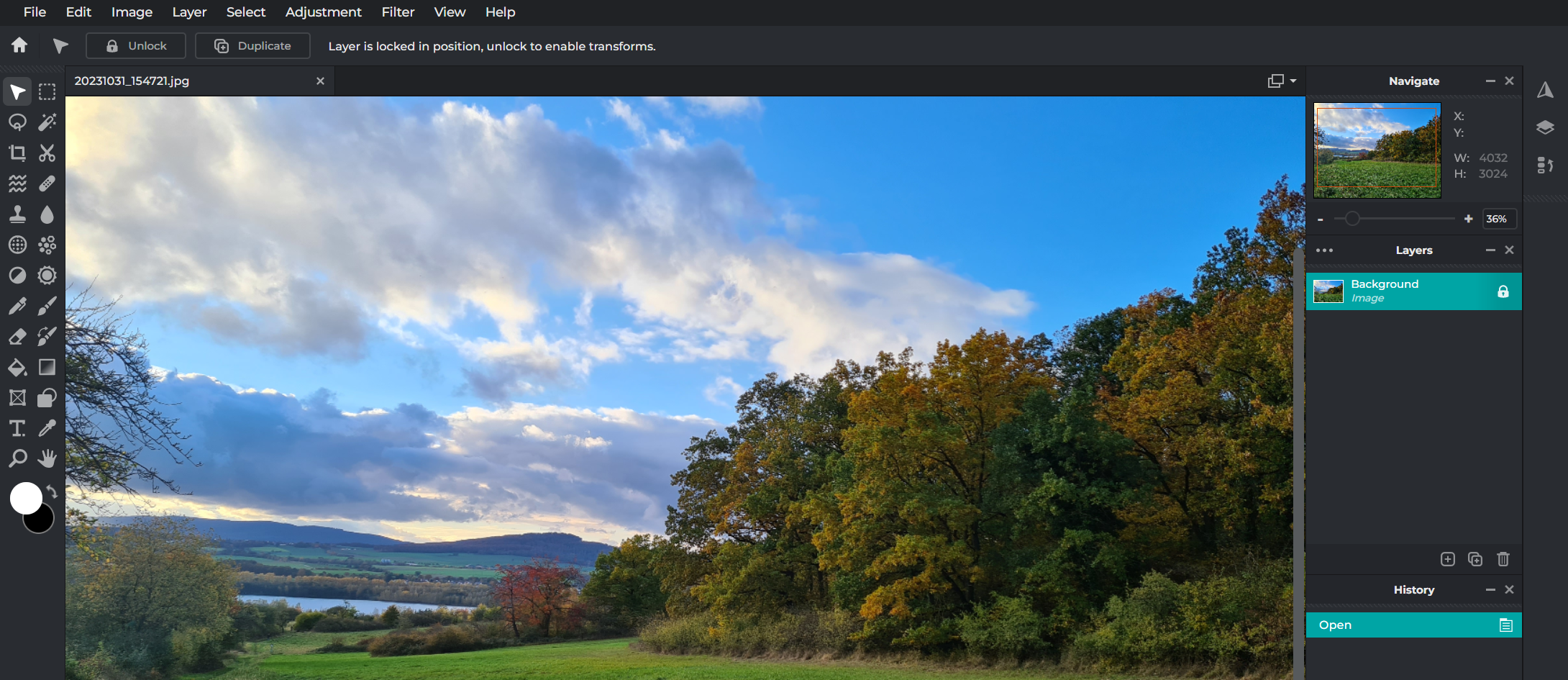
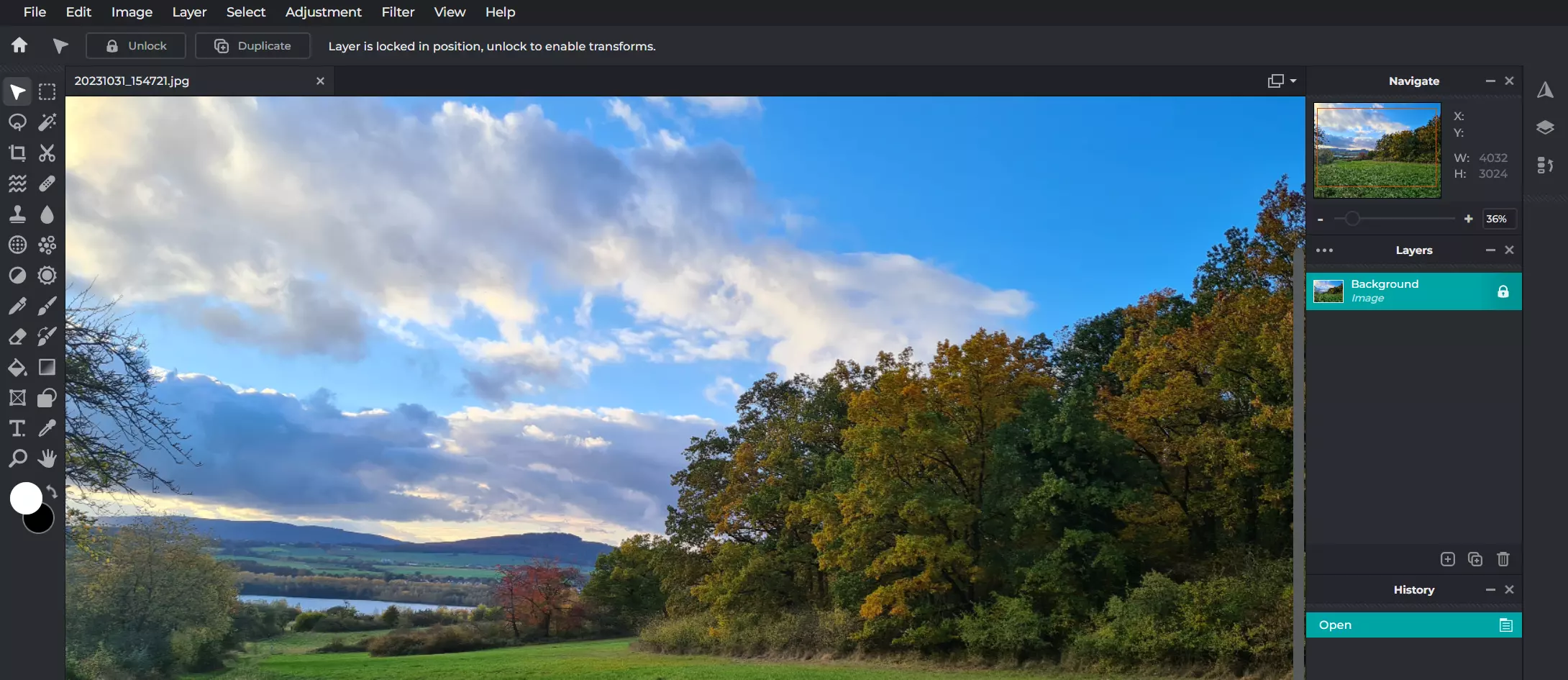
O Pixlr Editor é a melhor prova de que os editores de imagem gratuitos podem ser tão bons quanto grandes programas tradicionais consolidados no mercado. A aparência e os controles de edição típicos nem parecem ser de um aplicativo executado no navegador – principalmente ao usar o modo tela cheia. As barras de menu e janelas claras, intuitivas e com visual moderno são semelhantes às de programas mais conhecidos. Tanto os usuários mais experientes quanto iniciantes provavelmente vão usar o software sem qualquer problema. O editor de imagens on-line oferece recursos como:
- Focar e desfocar
- Correção de exposição
- Remoção do efeito de olhos vermelhos
- Curva de gradiente
- Correção automática de valores tonais
Além da diversidade de ferramentas de correção, o Pixlr Editor também traz inúmeros filtros para editar fotos e imagens. Com eles, é possível desfocar, pixelar, aplicar filtro sépia, transformar imagens em alto ou baixo relevo ou em imagens térmicas. Durante todo o processo de edição, há disponíveis diversas camadas que podem ser adaptadas livremente.
Mas, alguns detalhes da versão básica do Pixlr Editor entregam que ele é um editor de fotos gratuito. Só podem ser exportadas três imagens por dia e o app contém anúncios em que o usuário precisa clicar para fechar. As versões premium pagas não têm essas restrições e permitem utilizar vários recursos de IA do Pixlr Suite.
| Vantagens | Desvantagens |
|---|---|
| ✓ Aparência de software para desktop no modo tela cheia | ✗ A versão gratuita contém anúncios |
| ✓ Versões disponíveis para iOS e Android | ✗ Só é possível exportar três imagens por dia (na versão gratuita) |
GIMP (Windows, macOS, Linux)
Em 1998 foi lançada oficialmente a versão 1.0 do GNU Image Manipulation Program, mais conhecido por GIMP. Com base na biblioteca de gráficos Generic Graphics Library (GEGL), o GIMP passou um tempo se desenvolvendo à sombra de outros programas pagos até se tornar uma solução completa e com recursos bons o suficiente para competir com eles. Concebido originalmente para GNU/Linux, atualmente o programa funciona também em sistemas Windows e macOS.
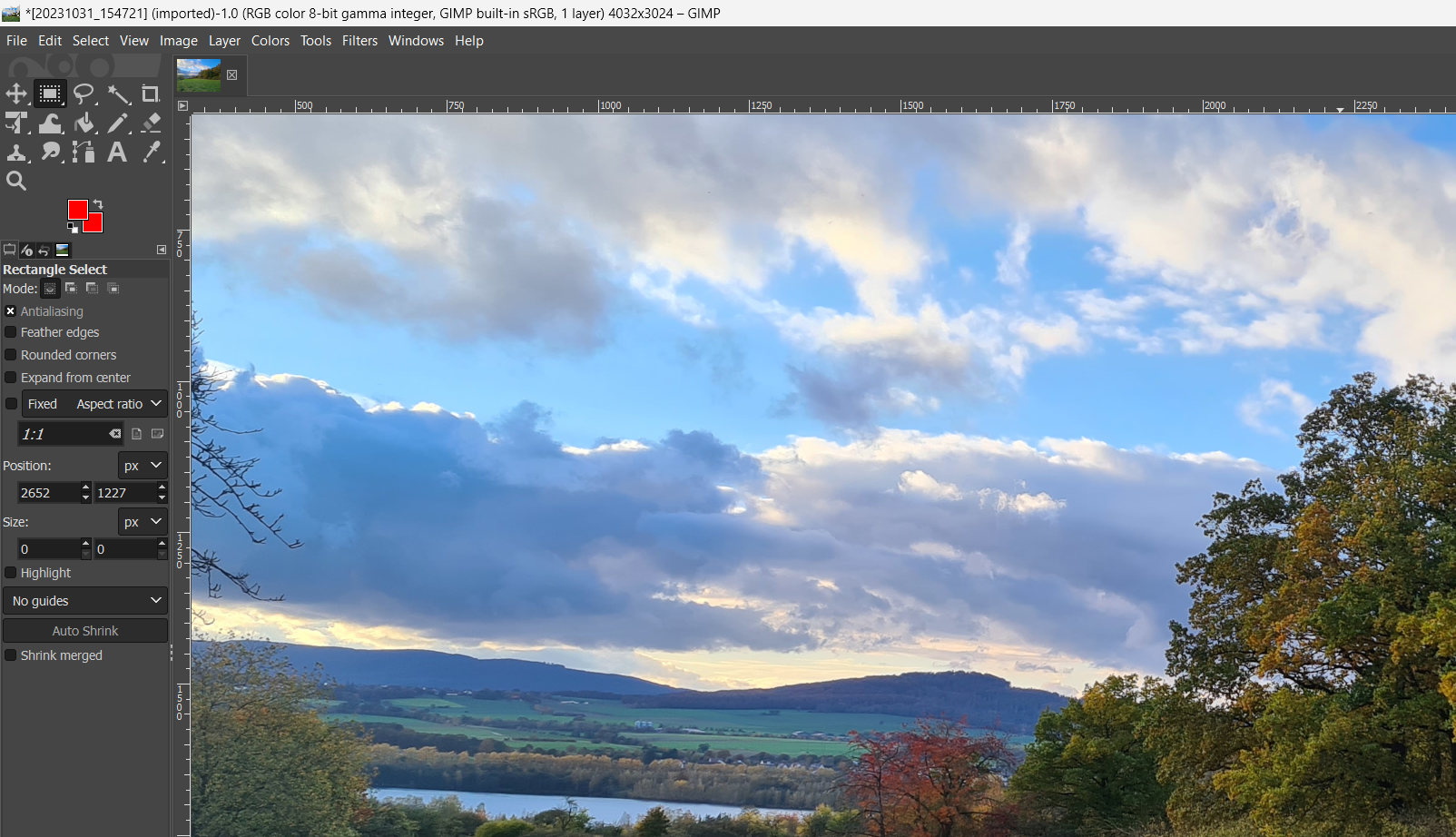
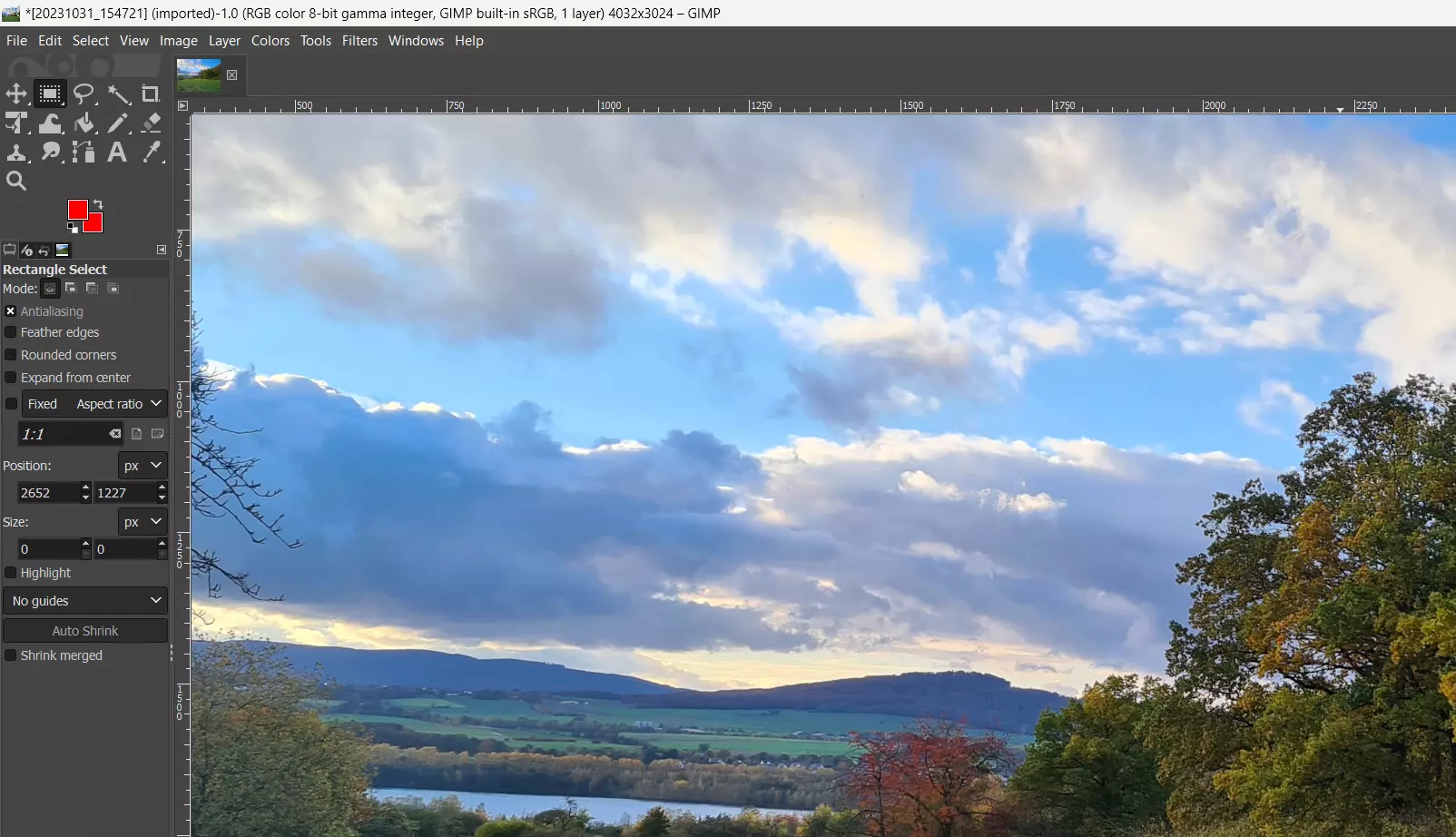
Assim como a maioria dos aplicativos open source, o GIMP é constituído por módulos para que o usuário possa expandir o programa quando e como quiser. Além disso, todos os controles podem ser organizados, exibidos ou ocultados conforme necessário. No que diz respeito à diversidade de recursos, o GIMP não deixa nada a desejar quando comparado com qualquer editor de fotos mais conhecido. As funções incluem, por exemplo, os seguintes filtros e efeitos em uma quantidade ilimitada de camadas:
- Marca d’água (por ex., pixelar, desfocar por movimento)
- Otimizar (por ex., suavizar linhas, remover olhos vermelhos)
- Efeitos de luz e sombra (por ex., ajuste de brilho, reflexos de lente)
- Alterações artísticas (por ex., desenho animado, pintura a óleo)
- Decoração (por ex., manchas de café, arestas arredondadas)
- Animações (por ex., sombreamento, ondas)
Quem quiser otimizar imagens também encontra no GIMP tudo o que precisa: bastam alguns cliques para ajustar cores, saturação, contraste e corrigir o brilho. Há ferramentas para recorte alinhado, dimensionamento, rotação de imagens e para edição de elementos individuais. Ao ver a quantidade de formatos de exportação possíveis, é difícil acreditar que esse editor de fotos é grátis. O GIMP suporta desde os formatos de imagem mais comuns como .jpg, .gif e .bmp, até os formatos de arquivo como .gz e .bz2 e os formatos web como .html e .xhtml.
| Vantagens | Desvantagens |
|---|---|
| ✓ Inúmeras possibilidades de expansão e personalização | ✗ Difícil de se familiarizar com o programa |
| ✓ Funciona em diversas plataformas | ✗ Não há suporte |
- SSL Wildcard grátis para mais segurança
- Domain Connect grátis para configurar DNS fácil
Krita (Windows, macOS, Linux)
O aplicativo open source Krita é o resultado de muitos anos de desenvolvimento. A primeira versão do Krita tem como base a biblioteca Qt e foi lançada em 2004 como parte do software KOffice. Recentemente, a empresa de desenvolvimento KDE concentrou seu foco principalmente em ferramentas para trabalhar com imagens e transformou o programa em uma das melhores soluções open source para cartunistas, ilustradores e artistas – sem deixar de lado a edição de imagens tradicional.
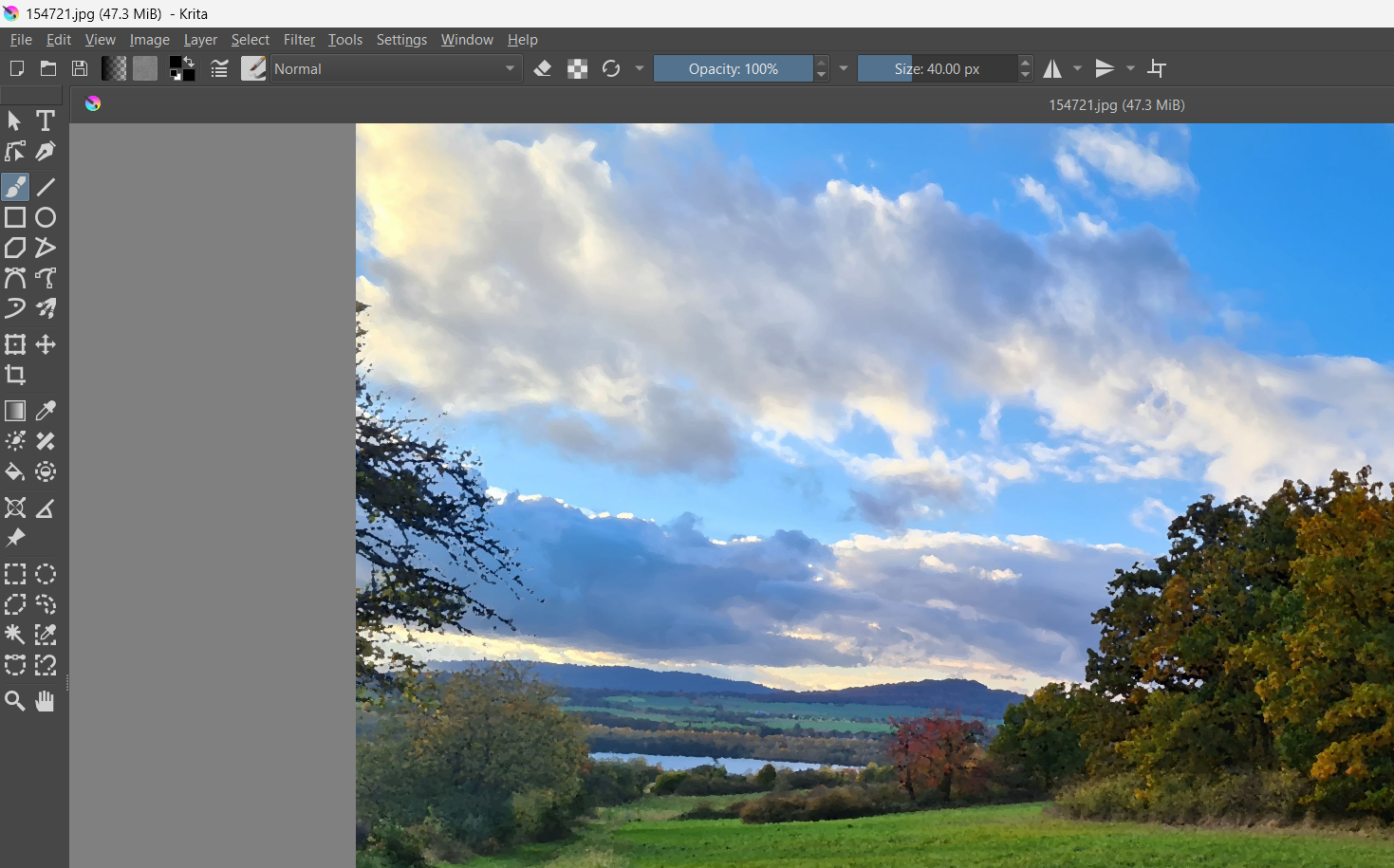
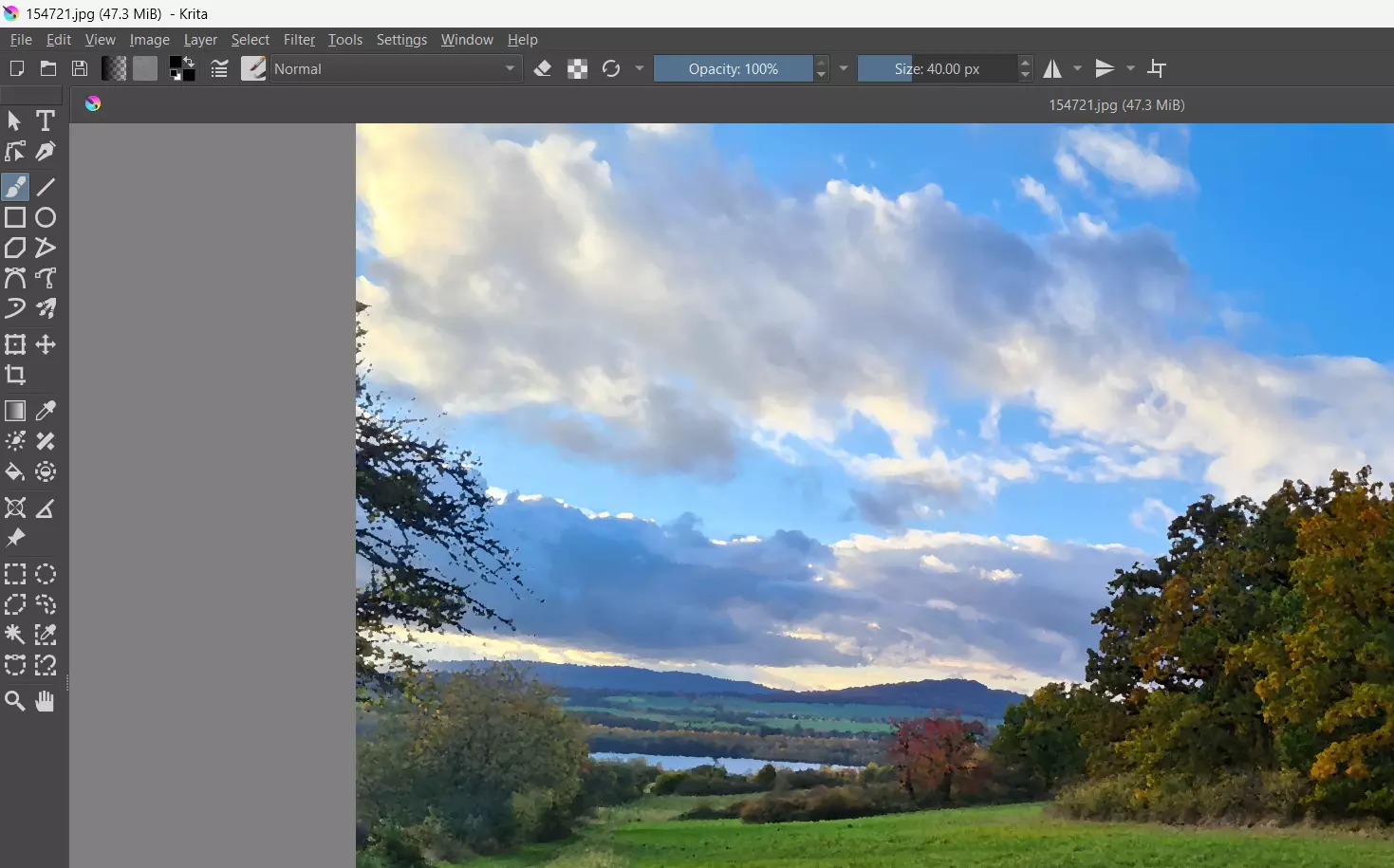
Para oferecer aos artistas a plataforma ideal para suas criações, o Krita traz ferramentas úteis como estabilizadores de pincel, uma enorme variedade de tipos de pincel e um design moderno. O usuário pode organizar como quiser as ferramentas por drag and drop no menu de configurações. Outro motivo que faz do Krita um excelente programa para editar imagens on-line é a grande quantidade de ferramentas de otimização, filtros e alterações. Alguns dos recursos oferecidos pelo software são:
- Curva de brilho/contraste
- Correção de exposição
- Ajuste de cores
- Desfocar
- Focar
- Reconhecimento de limites de objetos
- Pintura a óleo
Com o auxílio de máscaras, podem ser aplicados efeitos em diversas camadas de imagens de cada projeto. Há opções para recortar de maneira alinhada, espelhar e redimensionar imagens. Todas as etapas de trabalho podem ser registradas ao ativar o histórico em formato de “janela fixa ou móvel” nas configurações de layout. Também é possível voltar para uma das etapas de trabalho anteriores para desfazer alterações a qualquer momento.
| Vantagens | Desvantagens |
|---|---|
| ✓ Conjunto diversificado de ferramentas que permitem fazer muito mais do que simples edições de fotos | ✗ Sem manual de instruções em português |
| ✓ Funciona em diversas plataformas | ✗ A aplicação de filtros pode demorar |
Adobe Express (Web, iOS, Android)
Com o Adobe Express, a Adobe oferece há alguns anos um editor de fotos gratuito como aplicativo web e app para iOS e Android que pode ser baixado nas respectivas App Stores.
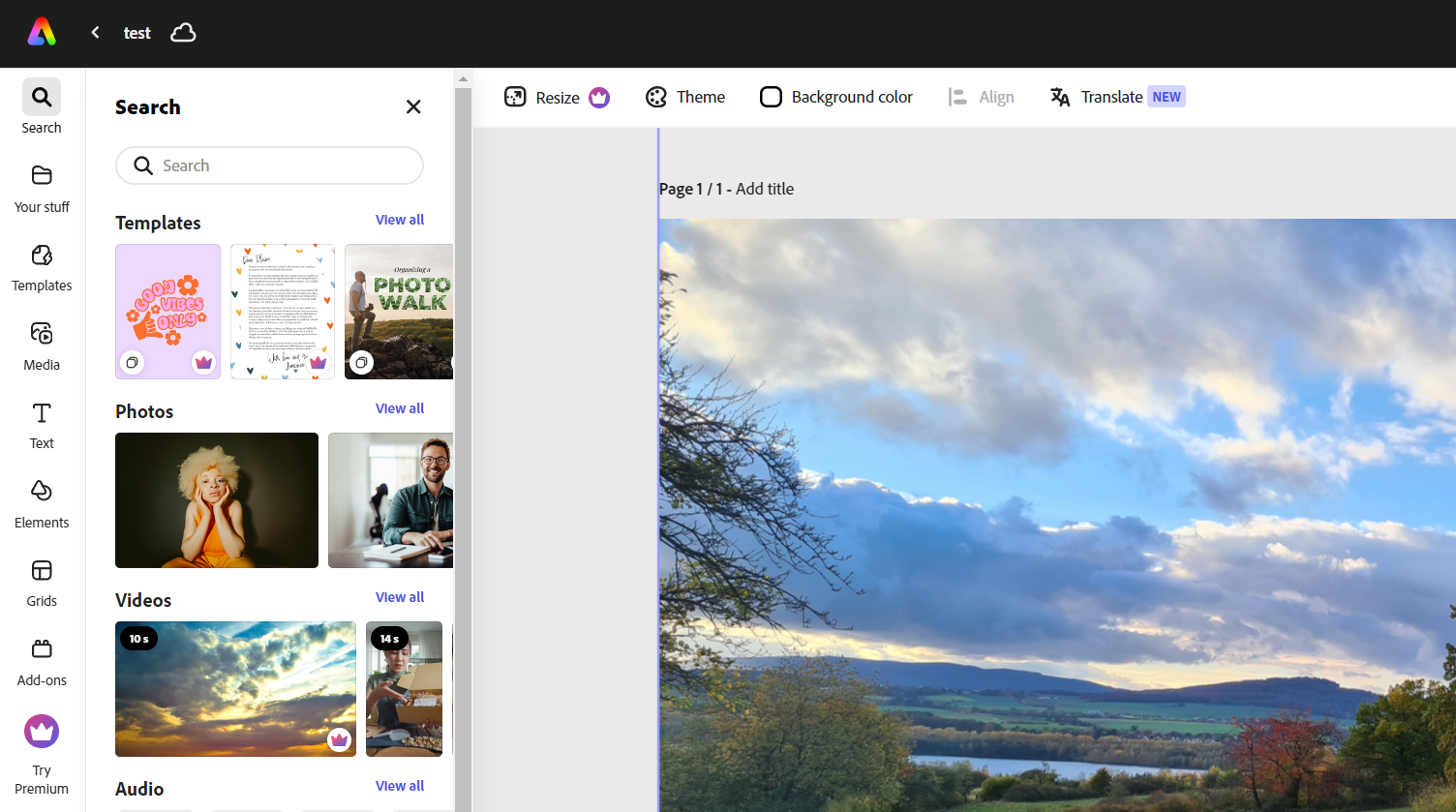
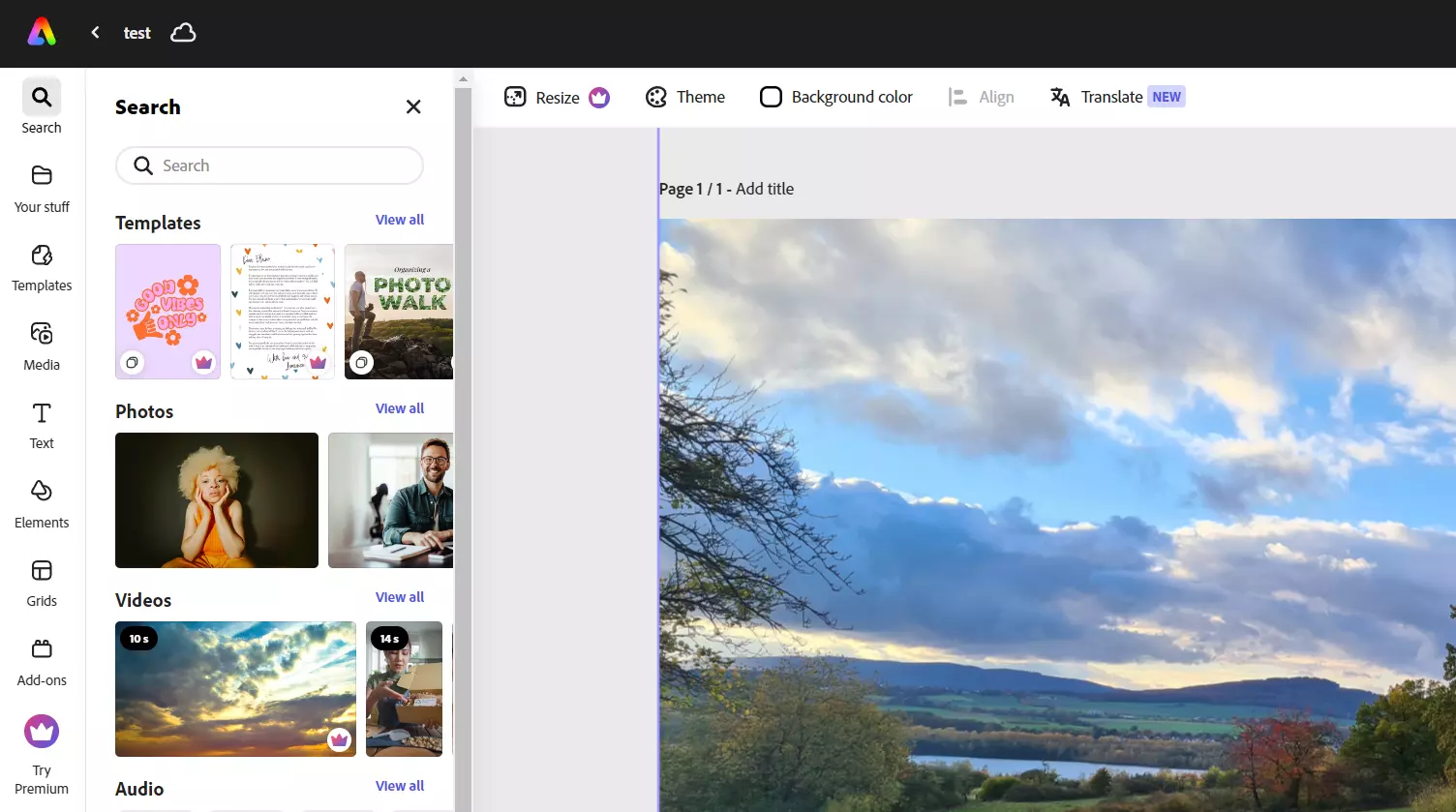
Esse programa oferece diversas funções para editar imagens e vídeos de maneira rápida e fácil. Isso faz do Adobe Express a solução ideal para criar reels, vídeos para TikTok e outras redes sociais, flyers, currículos, banners e logomarcas. Graças aos diferentes recursos de colaboração, como uma função de comentários, o programa também é ótimo para trabalhar em equipe. Alguns dos recursos disponibilizados por esse editor de fotos on-line gratuito são:
- Combinação fácil de vídeos, gráficos, animações e músicas por drag and drop
- Geração de efeitos de texto e imagem com base em uma descrição (IA generativa do Adobe Firefly)
- Acesso a milhares de modelos de fotos, vídeos e músicas (pelo Adobe Stock; algumas opções são pagas) criados por profissionais
- Sincronização possível com outros serviços da Adobe
A utilização desse editor de imagens é muito intuitiva, principalmente devido à boa estruturação da interface. É preciso ter uma conta Adobe válida para usar o software, a criação da conta é gratuita. A edição premium paga é necessária só se você quiser editar suas imagens em grande estilo.
| Vantagens | Desvantagens |
|---|---|
| ✓ Utilização intuitiva | ✗ Funções de edição muito restritas |
| ✓ Ideal para criação de conteúdo para redes sociais | ✗ Não funciona em todos os navegadores |
RawTherapee (Windows, macOS, Linux)
Em 2010, o húngaro Gábor Horváth desenvolveu o RawTherapee sob a licença GNU-GPL (versão 3). Esse software para editar fotos on-line é grátis e seu código fonte é aberto para ser utilizado e modificado sem restrições. Uma versão do software de conversão dcraw integrada permite importar e editar imagens de dados brutos (os chamados “dados RAW”) de câmeras digitais. O RawTherapee também é compatível com os formatos JPEG, PNG e TIFF para que os usuários também possam editar imagens nesses formatos.

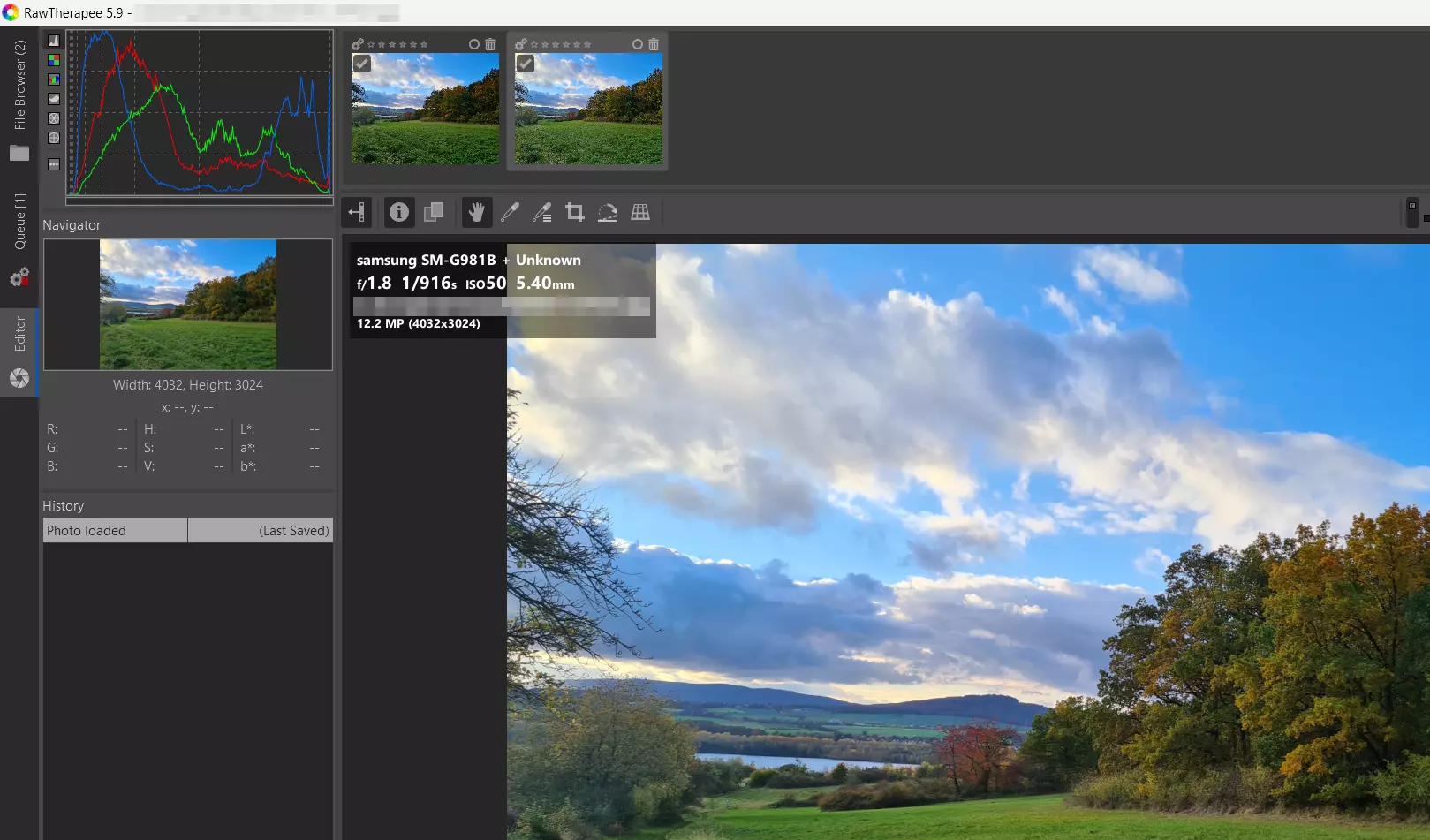
Logo ao iniciar o programa, fica claro que o RawTherapee é o resultado de grandes esforços de desenvolvimento. Os diversos menus e barras de atalho permitem importar imagens e editá-las nos mínimos detalhes. Como arquivos RAW podem ser muito grandes, a fila de espera para um processo de conversão contribui para a continuidade do trabalho nos projetos. Também é possível editar várias imagens ao mesmo tempo – mas vale a pena evitar isso em computadores mais antigos para não sobrecarregar o sistema. Cada etapa de trabalho é processada de maneira não-destrutiva pelo RawTherapee, de modo que as imagens mantenham o máximo possível de qualidade. Além disso, todos os processos são salvos para poder voltar a etapas anteriores da edição. Alguns recursos disponíveis são:
- Equilíbrio de áreas brancas
- Correção de saturação, contraste e brilho
- Correção de iluminação
- Focalização
- Filtro de cores
- Curvas de valores tonais RGB para controle máximo de cores e luz
O RawTherapee é, indiscutivelmente, o melhor editor de fotos para arquivos RAW disponível como open source e freeware no mercado. Nele, os usuários encontram tudo o que precisam para otimizar fotos. Além disso, é possível salvar perfis de edição para otimizar várias fotos simultaneamente com as mesmas configurações.
| Vantagens | Desvantagens |
|---|---|
| ✓ Suporte a diversos formatos RAW | ✗ Interface de usuário complexa |
| ✓ Funciona em diversas plataformas | ✗ Não é possível importar imagens por drag and drop |
No nosso Digital Guide, você encontra vários outros artigos interessantes sobre fotografia e edição de imagens: